
AirPodsの設定を変更(1世代と2世代) – Apple Assistance(FR)、AirPods Proの5つの調整オプション| NEXTPIT
AirPods Proの5つの調整オプション
AirPodsに2回触れると、作られたアクションを変更できます.
AirPodsの設定を変更する(1世代と2世代)
iPhone、iPad、またはMacでは、AirPodsの設定(1世代と2世代)を変更できます。. たとえば、AirPodsを2回押したときに実行されるアクションをカスタマイズし、自動耳検出などを無効にすることができます。.
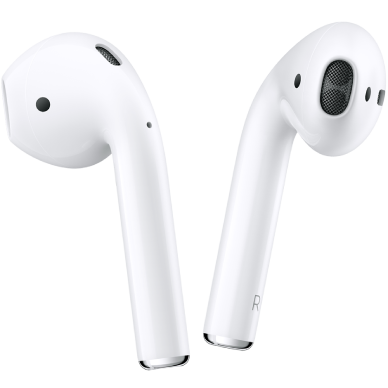
ダブルタッチに関連付けられたアクションを変更します
AirPodsに2回触れると、作られたアクションを変更できます.
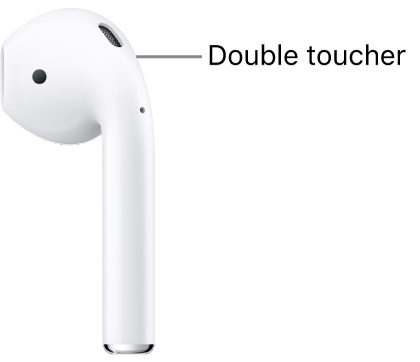
- エアポッドを着用して、デバイスに接続されていることを確認してください.
- 次の操作のいずれかを実行します。
- iPhoneまたはiPadで: アクセス調整
 , 次に、画面の上部にあるAirPodsの名前に触れます.
- Mac: Appleメニューを選択してください

AirPodsのマイクの位置を定義します
- エアポッドを着用して、デバイスに接続されていることを確認してください.
- 次の操作のいずれかを実行します。
- iPhoneまたはiPadで: アクセス調整 , 次に、画面の上部にあるAirPodsの名前に触れます.
- Mac: Appleメニューを選択してください
- AirPods Auto Change: エアポッドの1つはマイクとして機能します. 1つだけを使用すると、マイクとして機能します.
- 常に左または常に右に: 選択したエアポッドは、耳からそれを取り外したり、ケースに置いたりしても、マイクになります.
自動耳検出を無効にします
AirPodは、削除すると自動的にオーディオコンテンツの再生を停止し、元に戻したときに取り戻します. この設定を変更できます.
- エアポッドを着用して、デバイスに接続されていることを確認してください.
- 次の操作のいずれかを実行します。
- iPhoneまたはiPadで: アクセス調整 , 画面上部にあるAirPodsの名前をタップし、「自動耳検出」をアクティブ化または非アクティブ化します.
- Mac: Appleメニューを選択してください
また、AirPodsによって放出される効果音の量を変更することもできます. AirPodsの効果音のボリュームを調整してください.
このガイドは、iOS 17、iPados 17、Watchos 10、TVOS 17、Macos Sonomaまたはその後のバージョン用に書かれました。.
AirPod調整
現在、ブラウザを使用しています 廃止. ブラウザを更新して、体験を向上させてください.

この実用的な記事を通して、AirPods Proヘッドフォンでできることをすべて発見してください. 視覚的なプレゼンテーションが好きな人のためのAppleビデオチュートリアルにはさまざまなオプションが表示されます. また、以下に開発された5つのポイントに書かれた書面による説明を見つけてください.
まとめ :
- AirPodsの1つを2回タップすると、アクションを変更します
- 左、右、または自動的にマイクオプションを確立する
- AirPods Proの1つに指を保持してアクションを変更します
- 自動耳検出の活性化または非アクティブ化
- AirPodsの名前を変更します
プロアポッドに投資した場合に完全に知っておくべき最も一般的な用途は次のとおりです。
- AirPodsハウジングを開き、ヘッドフォンを耳に取り付けます.
- 設定に移動> iOSまたはiPadosデバイスでBluetoothをアクティブ化する.
- デバイスのリストでAirPodsの横にあるボタンをアクティブにします. ヘッドフォンはサウンドを広める準備ができました.
- Appleは、アクティブなノイズリダクションでAirPods Proを起動します
Appleが作成したAppleが作成したビデオチュートリアルは、AirPods Proを設定するためのさまざまなオプションを発見しました。
AirPodsの1つを2回タップすると、アクションを変更します
選択したイヤピースを2回タップするときにアクションを選択する前に、AirPods設定画面で左または右のAirPodを選択します。
- SIRIに電話してオーディオコンテンツを管理したり、ボリュームを変更したり、SIRIと互換性のあるあらゆる種類のアクションを実行したりします
- 休憩を始めたり、オーディオコンテンツを読むのをやめなさい
- 次の曲を立ち上げます
- 前の曲に戻ります
左、右、または自動的にマイクオプションを確立する
各イヤピース、各airpodには、電話をかけたり、siriに電話をかけることができるマイクがあります. デフォルトでは、マイクは自動であるため、各エアポッドがマイクとして機能するようになります. 1つのAirPodだけを着用すると、自然にマイクとして機能します.
常に左または常に右にマイクオプションをカスタマイズすることもできます. このようにして、マイクは左側のリスナーまたは右イヤホンで構成されます. 耳から削除した場合、またはケースに取り付けられている場合でも、構成されたAirPodはマイクとして機能します.
AirPods Proの1つに指を保持してアクションを変更します
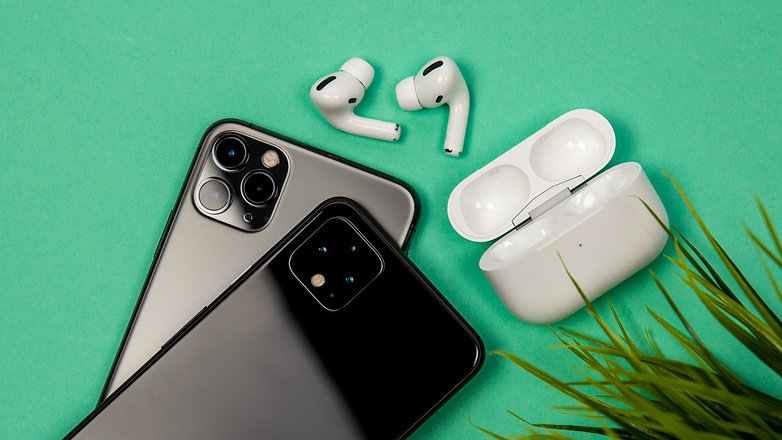
AirPods Proヘッドフォンには、透明性、アクティブノイズリダクション、非アクティブ化の3つのノイズ制御モードがあります. デフォルトでは、AirPod Proの左または右の茎に置かれたセンサーに指を置いて、ヘッドフォンはノイズのアクティブな削減から透明度モードに移動します. 設定では、ニーズに応じて3つのノイズ制御モードのいずれかを簡単に変更できます. Pro AirPodsの1つに指を保持することにより、ノイズ制御モードを変更する方法を次に示します。
- AirPods Pro設定に移動します.
- エアポッドに指を置いて、左または右に触れてから、ノイズ制御オプションが選択されていることを確認します.
- Pro AirPodsの1つに指を保持するときに使用する2つまたは3つのノイズ制御モードを選択してください. 設定で、2つのPro AirPodsを構成してノイズコントロールモードを変更できるようにした場合、AirPod Proの長いサポートで設定に変更する変更も2番目のAirPod Proに適用されます。.
AirPods ProでSiriを使用するために長いサポート設定を変更することも可能です. Pro AirPodsの設定の画面で、左または右を選択してから、Siriを選択します. たとえば、Siriにエアポッドを使用して、もう1つはノイズコントロールモードを変更できます。. 実用的ないいえ ?
自動耳検出の活性化または非アクティブ化
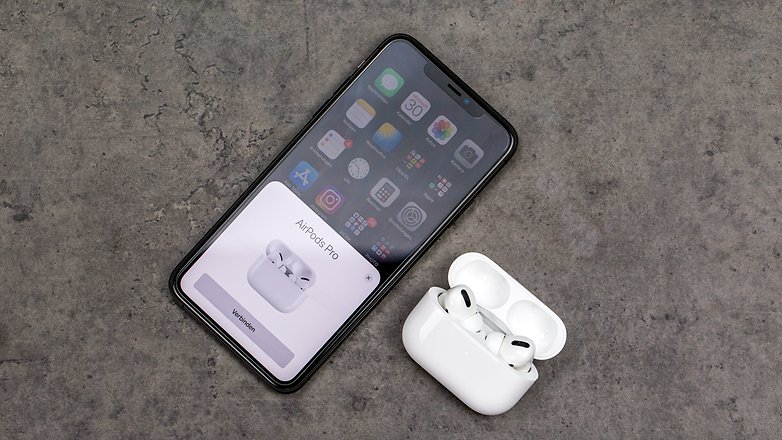
AirPodsは耳に配置されている場合、デフォルトで検出され、デバイスはそこに拡散します. ご存知かもしれませんが、ヘッドフォンの1つを削除すると、AirPodsが読み取りまたは一時停止します. 別の可能性:2つのAirPodsを削除すると、読みをやめます.
自動耳の検出がアクティブになると、エアポッドを運ぶことなく、デバイスのスピーカーが音を拡散します. 逆に、自動耳検出を非アクティブ化すると、これらの機能は無効になり、エアポッドによって音が拡散します。.
AirPodsの名前を変更します
最後に、AirPodsの名前を変更するには、現在の名前を押します. 次に、AirPodsの新しい名前を入力し、Pressが完成しました.