
AndroidにChrome拡張機能をインストールする方法 – ブログを開く方法、AndroidにChrome拡張機能をインストールする方法?
AndroidにChrome拡張機能をインストールする方法
したがって、Chrome Android拡張機能をインストールする場合は、ChromeがAndroidで利用可能であることが多い場合、多くの場合、プリインストールされたアプリケーションとして使用できますが、実際の拡張機能を追加できないことに留意してください。. ただし、すべてのリンクがデバイスにインストールされているアプリケーションにすべてのリンクが保持されているGoogle Chromeに存在する共有メニューや、ブラウザが表示するWebサイトで実行できる特定の機能を活用することができます。. いくつかの例 ? ソーシャルメディアアプリケーションでは、Chromeのページへのリンクを共有できます. また、ブラウザに表示されるページのスクリーンショットを撮ることができます.
AndroidにChrome拡張機能をインストールする方法
Google Chromeは非常に実用的で革新的なブラウザです. ただし、Android用のChrome拡張機能をインストールすることにより、スマートフォンでその機能を最適化できます. 実行する方法 ? PCでは、これは問題の公式ブラウザストアであるChrome Webストアを介して手動で行うことができます. しかし、Androidスマートフォンの場合、状況は少し異なります. Chromeの主力の1つが、利用可能な多くの拡張機能のおかげで機能を増やす能力である場合、Androidバージョンには拡張機能をサポートしないという欠点があります。.
実際、Googleが作成した非常に具体的な選択であるため、Chromeブラウザーが重量が減っていないため、あまり強力なスマートフォンでは遅くなります。. これは、Chrome Android拡張機能が機能を改善するだけでなく、それらを実装する能力を持っているため、このセクターのプレーヤーが今後数年間で克服したいと考えている制限です。.
Chrome Android拡張機能をインストールする方法
したがって、Chrome Android拡張機能をインストールする場合は、ChromeがAndroidで利用可能であることが多い場合、多くの場合、プリインストールされたアプリケーションとして使用できますが、実際の拡張機能を追加できないことに留意してください。. ただし、すべてのリンクがデバイスにインストールされているアプリケーションにすべてのリンクが保持されているGoogle Chromeに存在する共有メニューや、ブラウザが表示するWebサイトで実行できる特定の機能を活用することができます。. いくつかの例 ? ソーシャルメディアアプリケーションでは、Chromeのページへのリンクを共有できます. また、ブラウザに表示されるページのスクリーンショットを撮ることができます.
Chrome共有メニューを回復する場合は、興味のあるページに移動してから、右上に表示される3つのポイントをクリックして、「共有」を選択します。.
Android用のChromeに拡張機能を追加する他の方法
PCで通常使用するAndroidでChrome用に設計された拡張機能を使用する必要がある場合、常にChromeに基づいているが拡張機能を追加できるスマートフォンに代替ブラウザーをインストールできます。. Android用のChromeに拡張機能を追加する方法 ? まず第一に、Yandexは同じオープンソースプロジェクトであるChromiumを使用して構築されているため、Chromeと実質的に同一です.
このブラウザには、Chromeの優れた代替品になる追加機能があります. したがって、スマートフォンにインストールして必要に応じて使用すると便利です. 拡張機能をインストールできることに加えて、Opera Turbo Technologyもあります。これにより、より迅速にナビゲートし、ダウンロードを加速できます。.
Yandexブラウザを使用してAndroid用のChrome拡張機能をインストールする方法
Android用のChrome拡張機能をインストールするには、Chromeに接続する必要があります.グーグル.com/webstoreは、Chrome拡張機能を含むページにアクセスします。その後、Androidスマートフォンに必要なものを検索する必要があります。. 次に、右上隅のボタンをクリックして、Android Chrome拡張機能を検索してYandexに追加します.
この段階では、拡張機能を使用するには、新しいタブでyandexにアクセスし、アドレスバーの横に表示される3つのポイントをクリックする必要があります。. その後、拡張機能メニューが表示され、WebストアChromeからインストールされたものに移動する可能性があります.
Kiwiブラウザーを使用したChrome Android拡張機能のインストール
Chrome Android拡張機能をインストールするための興味深い代替品は、Kiwiブラウザーを使用することです。GoogleChromeにも基づいており、モダンで非常に高速なブラウザであるという利点があり、簡単に拡張可能であることができます。. それを使用するには、最初にスマートフォンにKiwiブラウザをダウンロードし、次にアドレスバーに「chrome:// extensions」という単語を入力して、開発者モードに入ります。. その後、オフィスモード(リンク)でWebストアChromeを開き、拡張機能をインストールできます.
Kiwiの特徴の1つは、Chrome Android拡張機能を完全にサポートすることです. TamperMonkey、Adblock Plus、Ublock Origin、Keepaなど、最高の拡張機能を使用できます。. このブラウザのもう1つの利点は、カスタマイズする可能性です。たとえば、上部ではなく下部にアドレスバーを表示できるため、到達しやすくなります。. Kiwiには、画面が明るすぎずに夕方にサーフィンできる暗いモードもあります. 最後に、ナビゲーション速度の利点があります。これはGoogle Chromeのそれよりも少し速いです.
Firefoxを使用したChrome Android拡張機能の設置
スマートフォンの多くの人がFirefoxブラウザを使用してChrome Extensions Androidをインストールしています. Chromeストアを使用して、Foxified Chromeストアの拡張機能をインストールするだけです. これを行ったら、Chrome WebストアからFirefoxにすべてのChrome拡張機能を簡単に追加できます.
AndroidにChrome拡張機能をインストールする方法 ?


Google Chromeのお気に入りのプラグインを活用して、Kiwiブラウザー、交互のブラウザのおかげでスマートフォンにインストールしてください。.
Google Chrome Dailyで拡張機能を使用し、Androidでも楽しむことができます ? それは完全に可能です.
公式には、Google Chrome on Androidは、デスクトップバージョンで使用できる拡張サポートをサポートしていません. ただし、AndroidスマートフォンにChrome拡張機能をインストールすることは十分に可能です.
Chromiumに基づいたWebブラウザー、ChromeのオープンソースバージョンであるKiwiブラウザーには、ネイティブナイトモード、不要なコンテンツブロッカー(ポップアップ、通知)、マルチメディアコンテンツプランをプレイする可能性、だけでなく、また、多くの機能が組み込まれています。 Google Chromeの拡張機能のサポート. これがそれを楽しむ方法です.
1. Kiwiブラウザをダウンロードします
AndroidスマートフォンまたはタブレットにKiwiブラウザWebブラウザをダウンロードすることから始めます. Chromiumに基づくこの無料のWebブラウザには、Google Chromeの元の拡張サポートが組み込まれています.
2. 拡張機能メニューにアクセスします
Kiwiブラウザを開き、3つの小さなポイントのボタンを押してメインブラウザメニューを展開し、専用のメニューに移動します 拡張機能.
直接入力してアクセスすることもできます Chrome://拡張機能 アドレスバー.

3. 拡張機能とテーマをダウンロードします
次に、リンクを押します Kiwi Webストア. 自動的にホームページにリダイレクトする必要があります クロムウェブストア.
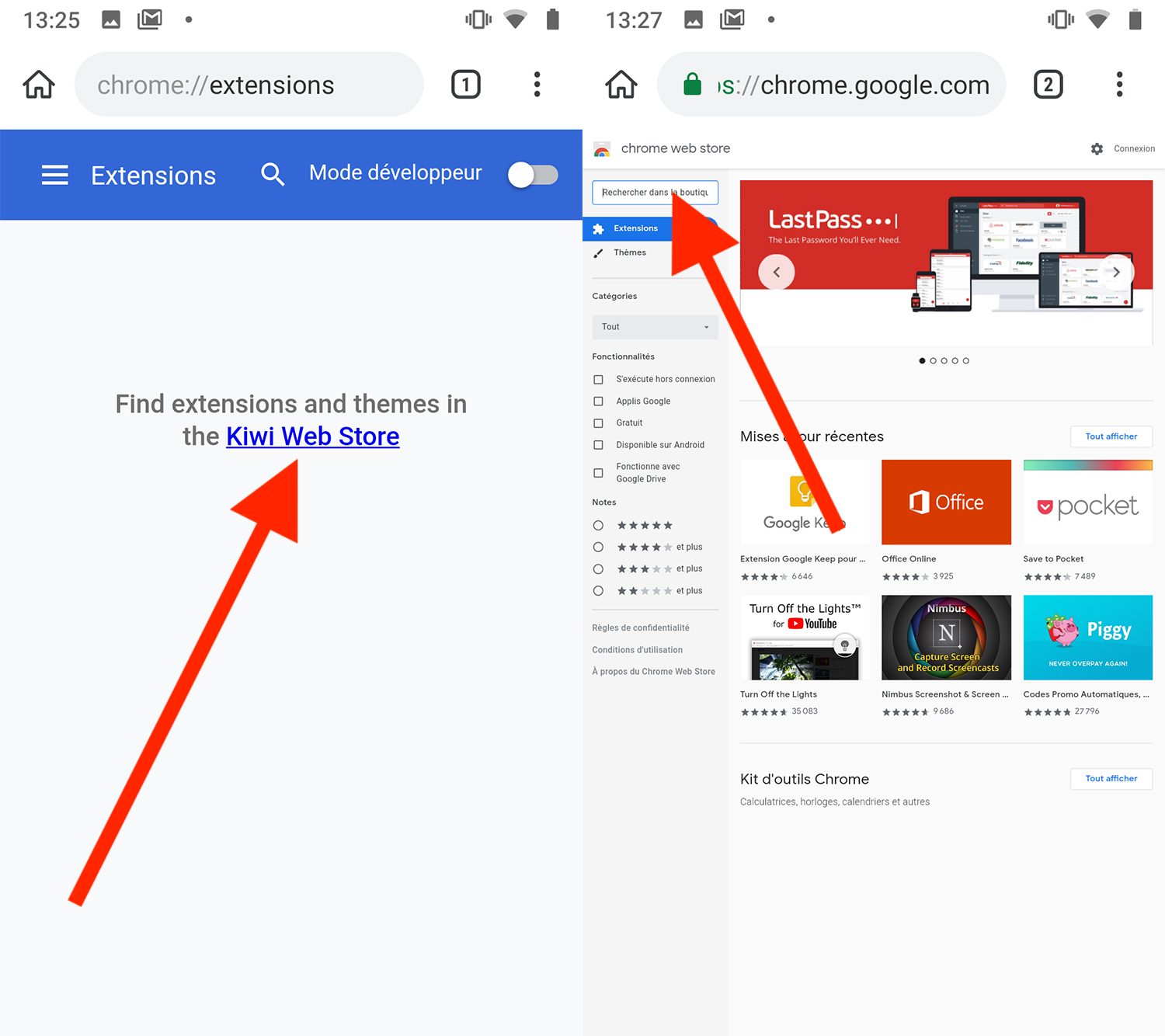
この目的のために提供される研究分野からインストールする拡張機能を見つけてください。. 拡張機能が表示されたら、押します Chromeに追加します インストールを検証します.
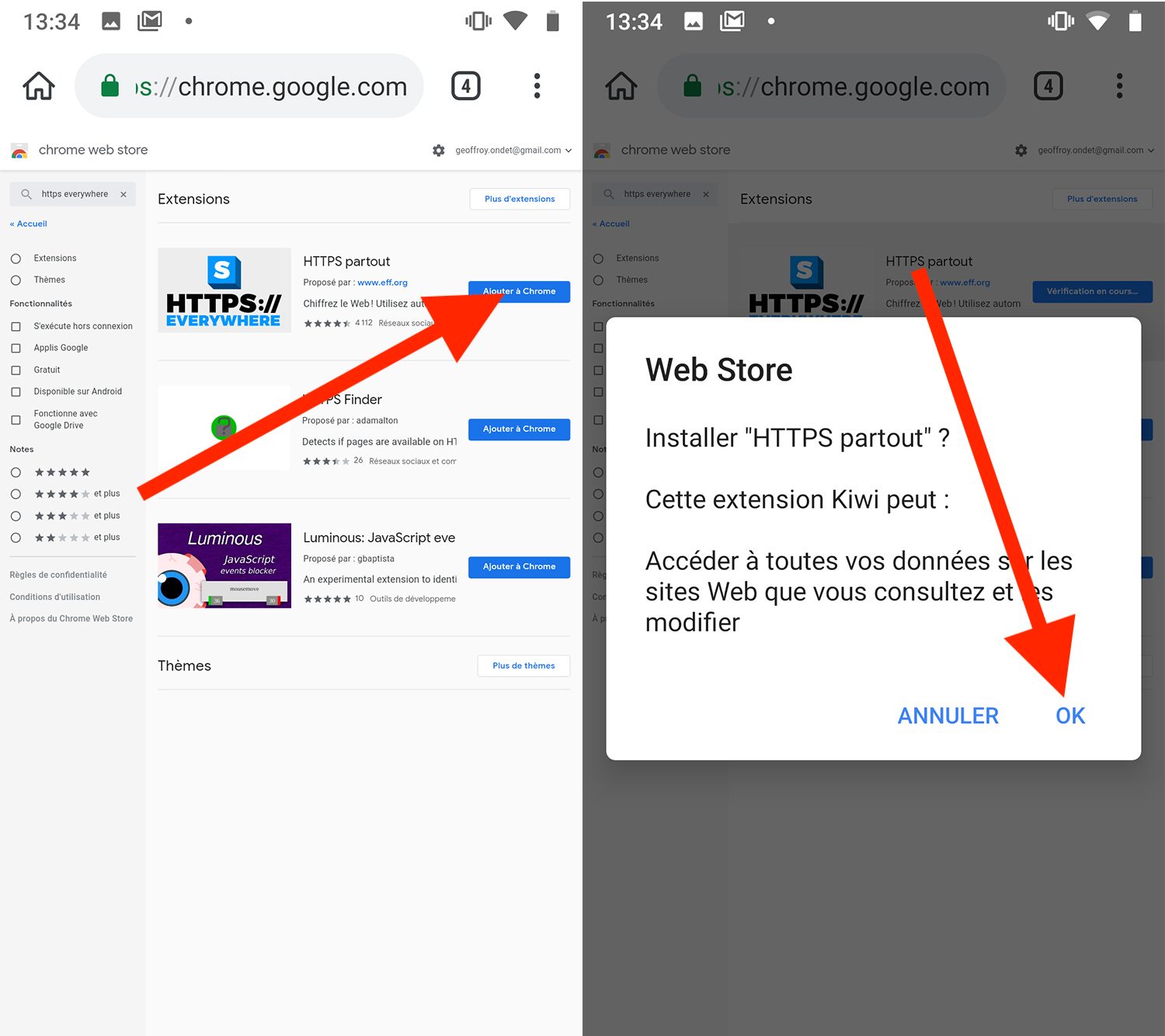
元々モバイルWebブラウザーにインストールされる予定ではなかったChromeの拡張機能は、特定の拡張機能がKiwiブラウザーでは動作しません.