
Apple Pay:iPhoneで支払う方法?, Apple Payの使用制限について店舗 – Apple Assistance(FR)
Apple Payの使用制限については、店舗で
ルーマニア
100 Ronを超える購入のためにPINコードを入力するよう招待される場合があります.
Apple Pay:iPhoneで支払う方法 ?
Apple Payで支払う方法を疑問に思います ? iPhoneで支払うことは本当に実用的で有利です ? または、Apple Payをアクティブにして無効にしてオンラインで買い物をする方法 ? あなたがまだモバイル支払いに行くことをためらうならば、私たちはあなたがこの非物質化された決済方法を採用するためにあなたが知っておくべきすべてを説明します.
あなたはアップルペイを利用するためのモバイルオファーを探しています ? 利用可能なオファーを発見し、あなたのニーズに最も適したパートナーを利用するために自分自身を導くようにしましょう.
- 本質的なもの
- Apple Payの支払い iPhoneを使用して、物理的またはオンラインストアに請求書を設定できます.
- 使用することもできます Apple Watch、iPadまたはMac Apple Payの購入を行うため.
- Apple Payをアクティブ化して無効にします ウォレットアプリケーションから簡単に作られ、デバイスに統合されます.
- フランスでは、 Apple Payの天井 トランザクションごとに最大50ユーロに設定されています.
Apple Pay:それがどのように機能し、何ですか ?
Apple Payは、同じ名前の有名な会社によって開発されたモバイル決済システムです. これにより、携帯電話との直接取引が可能になります. この場合、iPhone.
購入が行われる商人またはオンラインストアに、このタイプの支払いに必要なインフラストラクチャがある場合, Apple Pay 関係する銀行口座に資金を直接転送します.
もちろん、モバイル決済アプリケーションを設計したのはAppleだけではありません. しかし、その場合、Apple PayはNFCテクノロジーを使用して金融取引を実行します.
それはのテクノロジーに対応します 非接触型モバイル支払い (近いフィールドコミュニケーション))). つまり、2つのデバイスがデータをすばやく交換できます.
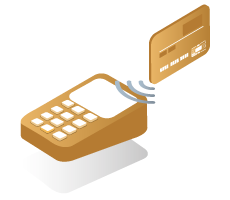
商人が非接触済みの支払い端末を持っているとすぐに、スマートフォンのNFCチップはそれと互換性があり、トランザクションを作成できるようにします. したがって、広く使用されている支払い方法です.
それで, iPhoneで支払う方法 ? 携帯電話で製品を購入する前に、満たすべき条件がいくつかあります。
- aの所有している クレジットカード パートナー銀行施設によって発行されました.
- 所有者a 互換性のあるデバイス 支払いをするために.
これには、さまざまなセキュリティチェックが追加されます Apple Payを構成します 従来のクレジットカードの代わりに携帯電話を使用できるように.
Apple Companyは、Apple Payの使用 ::
- より速い支払い方法と より安全な.
- 世界中の多くの店と互換性があります.
- より多くの衛生的な支払い方法(あなたはお金または支払い端末を受け取っていません).
- あなたのデータはトランザクション中にAからZに保護されます.
さらに、Apple Payのインストールと構成には数分しかかかりません. その後、選択した購入を行うために財布に銀行カードを録音する必要があります.
Apple Pay互換パッケージ付きのiPhoneを購入したい ?
Appleは詳細に支払いを支払います
スマートフォンで支払う前に、Apple Payをアクティブにします. ただし、このモバイル決済システムは機能します 財布, クレジットカードが保管および保護されているモバイルアプリケーション.
最初に、iPhoneが最新のバージョンのiOSを持っていること、銀行カードがパートナー銀行から来ていること、およびApple Identifierが適切に接続されていることを確認する必要があります。 iCloud.
その後, Apple Payを構成します ほんの数ステップで行われます:
- ウォレットアプリケーションを開きます(カード フランス語で)既にお使いの携帯電話に統合されています.
- 開いたら、「追加 +」ボタンをタッチしてから、「銀行カード」をタッチします.
- 選択に招待されます 銀行 カードが添付されています.
- 検証コードがSMSによって送信された場合は、アプリケーションに入力してください.
のために 彼のiPhoneで支払います, その後、Apple Payでカードの使用を検証するために、お客様の情報を銀行に確認する必要があります.
Apple Pay History Walletアプリには、「以前のカード」と題されたタブがあり、過去にアプリに記録したカードを視覚化できます. 手順は、もう一度追加したい場合に上記の手順と同じです.
Apple Watchを使用してカードを追加します
接続された時計があります ? このオブジェクトでもアクティブ化することができ、 Apple Payを無効にします 支払いを行うため.
指示は、狙ったものと同じです iPhoneに銀行カードを追加します. また、スマートフォンは既に存在しているため、スマートフォンの代わりにApple Watchにウォレットアプリをダウンロードする必要はありません.
モバイルパッケージ付きの新しいiPhoneを購入したい ?
MacまたはiPadコンピューターで支払うカードを追加する
多くのオンライントランザクションを作成する場合、それは非常に便利ですMacにApple Payをインストールします またはインターネットで購入を簡単に支払うタブレット.
- Apple Macで、「システム設定>カードとApple Pay」セクションをクリックしてください.
- iPadを使用する場合は、「設定」メニューに移動してください。 カードとアップルペイ »».
- 次に、[カードの追加]オプションを選択します.
- また、関係するカードを発行するカードにこの情報を確認する必要があります.
その後、すぐにできます Apple Payで支払います.
Apple Payでどこで支払うことができますか ?
Appleが開発したモバイル決済アプリケーションは、取引場所の観点から幅広い可能性を提供します.
たとえば、もちろんショップで買い物をする可能性がありますが、電子商取引サイト(Safariブラウザ経由)またはアプリケーションでもオンライン.
リストはそこで止まりません. フランスがまだ一部ではなかったとしても、いくつかの国はあなたに 公共交通機関を利用してください Apple Payを使用して旅行タイトルを解決します.
個人へのプライベートマネーとの手続きは、別のApple Pay機能です. 最後に、一部の大学は受け入れます 学生カード付きのモバイル決済.
およびアプリケーション 企業向けのメッセージ また、この方法でトランザクションを完成させることもできます.
制限はほとんどありません 彼のiPhoneで支払います, 一部の企業や機関がまだ携帯電話での支払いを許可することを拒否されていても.
とにかく、 Apple Payの支払い あなたはコーヒーを飲んだり、オンライン注文をしたり、食事バスケットを配達したり、ストリーミング音楽サブスクリプションを取り出したり、スーパーマーケットで買い物をしたりすることを自由に提供します.
あなたがいる施設で1つ以上のロゴをフォローしているのを見るとすぐに、それはそれが可能であることを意味しますApple Payを使用してください ::
Apple Payを使用する手順
あなたが疑問に思っているなら Apple Payの使用方法 ビジネスやウェブサイトでは、ロケット科学ではないことを知ってください.
Apple Payは、モバイル決済を容易にするために迅速かつ直感的なグリップを提供します. どうするかを段階的に発見してください Apple Payをアクティブにします 携帯電話で支払います.
iPhoneを使用したモバイル支払い
所有しているiPhoneモデルに応じて、 IDテクノロジーにタッチします, これは、指紋を使用してデバイスのロックを解除することに対応します .
または フェイスIDテクノロジー, 問題のスマートフォンの使用を許可する顔認識システム. の手順 Apple Payで支払います 同じではない:
- 顔IDで、2回押します サイドボタン あなたのiPhoneの.
- タッチIDを使用して、センサーに指を置きます. デフォルトカードはウォレットに表示されます.
- 別のものを使用したい場合は、メインカードをタッチして他のカードを表示します.
- 非接触読者の近くのiPhoneの上部を保持します. 「OK」に伴う検証メッセージは、画面に表示されなければなりません。.
原則として、Apple Payによる支払いを完了する他の措置はありません。しかし、電話のピンコードを求められたり、領収書に署名することはあなたに起こる可能性があります.
Apple Watchを使用してください
接続された時計で買い物をしたい ? 問題ない !
- あなたのサイドボタンを押します アップルウォッチ.
- デフォルトカードが自動的に表示されます. 別のものを使用するには、画面を下にスクロールします.
- 支払い端末の近くにアップルウォッチ画面を保持します. ビープ音を伴うわずかな振動が発生する必要があります.
この信号は支払いの成功を確認します、あなたはこれ以上することは何もありません.
オンラインまたはアプリケーションでApple Payを使用することを選択した場合、従来の銀行カードの支払いではなく、このシステムで支払い方法を選択するだけです.
Appleによるモバイル支払いの制限
あなたはあるのだろうか Apple Payの天井 それはあなたの将来の取引をブロックするかもしれません ? 確かに、安全対策として、このようにスマートテレビや新しいiPhoneを購入することはできません.
フランスでは、Appleの支払いが50ユーロまで上限になります . また、あなたがすべきであることも起こります iPhoneピンコードを入力します トランザクションを確認します.
商人が設定した支払い制限が低すぎる場合、別の支払い方法を選択する必要があります.
あなたはあなたに相談したいと思っています Apple Pay Transactionsの履歴 ? デバイスが使用したものは何でも、ウォレットアプリを開いて、録音したカードの1つで指に触れます.
このアクションを使用すると、iPhone、iPad、またはApple Watchで行われたすべての支払いを表示できます. 特定の購入に関する詳細については、簡単にタッチしてください.
Apple Payと互換性のあるデバイスは何ですか ?

しばしばの技術に作られた非難の一つ Apple Payモバイルの支払い デバイスの互換性に対する制限です. 言い換えれば、一部のApple製品のみがウォレットアプリケーションで支払うことを許可しています.
ただし、Apple Firmは毎年新しいデバイスを設計し、オペレーティングシステムの動作を常に改善します.
以下のApple製品のいずれかを所有している場合、あなたはApple Payをアクティブにします 購入した方法で購入を調整します.
Appleは互換性のあるデバイスを支払います。
- iPhone Touch IDを備えたフェイスIDとiPhone(iPhone5sを除く).
- iPad Pro、iPad Air、iPad、iPad Mini touch idまたはface id.
- アップルウォッチ シリーズ1および後続のモデル.
- Macコンピューター Touch IDを使用するか、AppleチップがタッチIDを備えたマジックキーボードでツインインキングされています.
あなたはあなたのニーズに適応したインターネットオファーを探しています ?
Apple製品をお持ちでない場合、Apple Payを使用できないことは事実です. しかし、スマートフォンで購入をすべて同じように調整するための代替品が存在します.
私のデバイスのモデルは何ですか ? どのiPhone、iPad、またはApple Watchモデルが所有しているかわからない場合は、この情報をオンラインで簡単に見つけることができることを知ってください. これを行うために、Appleは各製品の説明シートを提供し、デバイスのモデル番号を見つけるのに役立ちます.
Appleの支払いシステムのパートナー銀行
Apple Payをアクティブにした後、 彼のiPhoneで支払います, あなたの銀行カードは、このタイプの非接触式モバイル支払いを受け入れる銀行から来なければなりません.
言うまでもなく、すべての銀行施設がこれらの種類の慣行を支持するわけではありません。したがって、一部はApple Payの使用に耐性があり、モバイルトランザクションを許可しません.
あなたがの顧客であるかどうかを整理してすぐに確認するのに役立ちます Apple Pay Partner Bank, 以下のリストにそれらを集めました:
| 設備名称 |
|---|
| Advanzia Bank |
| アメリカンエクスプレス |
| apetiz(ビザカード) |
| Arkéaプライベートバンク(マスターカードカード) |
| アメリカ銀行 |
| 銀行ワームサー |
| BCP銀行 |
| サボイ銀行 |
| パラタイン銀行 |
| BankePopulaire(ビザカード) |
| ビフォルバンク |
| BNPパリバ |
| ブルソラマ(銀行カード、ビザカード) |
| bunq |
| C-Zam(銀行交差点) |
| 貯蓄銀行(ビザカード) |
| バンククロスロード(マスターカードデビットカード) |
| CréditAgricole(銀行カード、ビザカード) |
| 産業および商業クレジット |
| 相互信用 |
| 曲線 |
| Edenred(チケットレストランカード) |
| 仕上げる |
| フォーチュンバンク |
| CréditDuNord Group(銀行カード、ビザカード) |
| こんにちは銀行! |
| HSBC(デビットカードとビザクレジットカード) |
| イカード |
| ing |
| Joompay Europe s.もっている. |
| 郵便銀行 |
| LCL |
| ランチ |
| リディア |
| 私のフランスの銀行 |
| マネージャー1 |
| マックス |
| モナバンク |
| モンジェス |
| N26 |
| オレンジバンク |
| ペイホーク |
| ペイサラ |
| pixpay |
| プレオ |
| Qonto |
| リボラット |
| 輝く |
| SociétéGénérale(銀行カードとビザカード) |
| Sodexo |
| ストカード |
| sumup |
| 白鳥 |
| 上 |
| Vivaウォレット |
| ヴィーベ |
| 賢い |
| ゼルフ |
| 禅.com |
ご覧のとおり、 オンラインバンク (Boursorama、N26、またはWiseなど)は、 Apple Payによる支払い.
Credit MutuelやSociétéGénéraleなどの「伝統的な」銀行を呼び出した銀行は、顧客がiPhoneまたはApple Watchで購入を支払うこともできます。.
モバイル決済は安全です ?
疑問に思うのは完全に正当です 彼のiPhoneで支払います セキュリティリスクはありません . しかし、安心してください、Appleは物事を軽視せず、必要なことをしました Apple Payを構成します 詐欺の試みが発生した場合にセキュリティを強化するために.
生体認証の識別
まず第一に、すでに上記のように、Apple Payで支払うことは、 フェイスID、タッチID、またはピンコードで識別されます. 言い換えれば、理論的には、財布に記録されている銀行カードへのアクセスを持つべきではありません.
2番目のステップでは、データの機密性が保証されます。ApplePayPayのコンテキストで誰にでも個人情報は伝えられません.
Apple自身は、彼女が彼女のサーバーにあなたのデータを保存しないことを保証します。どこ 単一のトランザクションコード Apple Payの新しい使用ごとに発行されます. これはトークンによる操作と呼ばれます(「ユニークトークン」を理解する).
接続された時計を使用すると、 手首の検出. だから、Apple Watchを入れるたびに、PINコードを入力する必要があります.
モバイルパッケージ付きの新しいiPhoneを購入したい ?
- 店内:あなたのクレジットカード番号は決して明らかにされていません .
- オンライン:店舗とアプリケーションは、あなたが彼らに与えた情報にのみアクセスできます.
- とともに クレジットカード, 特定の購入に関連することを許可する要素は登録されていません.
損失または盗難の場合
残念ながら迷子になったりiPhoneを飛ばしたりすると、 Apple Payを無効にします 遠くからでも. ただし、機能するためには、機能をアクティブにしたに違いありません」 私のiPhoneを見つけます “予め.
これにより、使用できます 「失われたファッション」 あなたのデバイスの、Apple Payアクティビティを一時停止します. の代わりに すべてのカードを削除します, アプリケーションは一時的に一時停止されます. デバイスに問題がある場合は、 Apple Payをアクティブにします 新しい時間.
そして、私がApple Payを無効にしたい場合 ?
モバイル決済システムはもう必要ありません。 Apple Payを無効にします 一時的に ? あなたは完全に自由に休憩を取ることができ、もはやアプリケーションを使用しません.
実際には、それは問題ではありません Apple Payを削除します 厳密に言えば、むしろ記録された銀行カードを削除する.
- ウォレットアプリを開き、削除するカードに指に触れる.
- 次に、3つの水平ポイントで「プラス」ボタンをタッチします .
- 次に、画面を下にスクロールしてタッチします」 このカードを削除します »».
これらの指示は、Apple Watchの場合にも有効です. あなたがすべき 画面を下にスクロールします 銀行カードを削除します.
最後に、Macでシステムの設定システムに移動してから、クリックしてください。 ポートフォリオとアップルペイ »». その後、ボタンをクリックするだけです」 消去 »».
09/21/2023に更新されました
Florianeは、インターネットとモバイルにリンクされているすべての科目について書いています.
Apple Payの使用制限については、店舗で
一部の国や地域では、Apple Payで店舗で支払うときにPINコードを入力するよう招待される場合があり、トランザクションは一定の金額よりも大きい場合があります. 場合によっては、領収書に署名するか、別の支払い方法を使用する必要がある場合があります.
商人とカード送信機は、特定のトランザクションの制限を確立します. ストアでの非接触型支払いの取引制限は次のとおりです(特にApple Payの場合):
アフリカ
モロッコ
400を超える狂人の購入のためにピンコードを入力するよう招待される場合があります.
南アフリカ
500ザーを超える購入のためにピンコードを入力するよう招待される場合があります.

アジア太平洋地域
オーストラリア
200を超える購入のためにピンコードを入力するよう招待される場合があります.
大陸中国
購入中にピンコードを入力するよう招待される場合があります.
香港
500 hkdを超える購入にApple Payを使用できない場合があります.
日本
一部の店では、Apple Payを使用したり、PINコードを入力するよう招待されたりすることができない場合があります. 他の店では、20,000 JPY以上の購入にApple Payを使用できない場合があります.
マカオ
購入中に領収書に署名したり、ピンコードを入力したりすることができます.
マレーシア
250 rmを超える購入のためにピンコードを入力するよう招待される場合があります.
ニュージーランド
200 NZDを超える購入のためにPINコードを入力するよう招待される場合があります.
シンガポール
領収書に署名するか、ピンコードを入力するように招待される場合があります. 一部の店舗では、200 SGDを超える購入にApple Payを使用できない場合があります.
韓国
50,000 krwを超える購入の領収書に署名するように招待される場合があります.
台湾
1,000 ntdを超える購入のために領収書に署名するよう招待される場合があります.
ベトナムベトナム
領収書に署名するか、1,000,000 VNDを超えるトランザクションのPINコードを入力するように招待される場合があります.
ヨーロッパ
アルメニア
20,000 AMDを超える購入にApple Payを使用できない場合があります.
オーストリア
25ユーロを超える購入のためにPINコードを入力するよう招待される場合があります.
アゼルバイジャン
80 AZNを超える購入のためにPINコードを入力するよう招待される場合があります.
ベラルーシ
120 BYN(ビザ)または100 BYN(MasterCard)を超える購入のためにPINコードを入力するよう招待される場合があります.
ブルガリア
100 BGNを超える購入のためにピンコードを入力するよう招待される場合があります.
クロアチア
100 HRKを超える購入のためにピンコードを入力するよう招待される場合があります.
キプロス
50ユーロ以上の購入のためにピンコードを入力するよう招待される場合があります.
チェコ共和国
500 CZKを超える購入のためにPINコードを入力するよう招待される場合があります.
デンマーク
350 dkkを超える購入のためにピンコードを入力するよう招待される場合があります.
エストニア
50ユーロ以上の購入のためにピンコードを入力するよう招待される場合があります.
フィンランド
50ユーロ以上の購入にApple Payを使用できない場合があります.
フランス
50ユーロ以上の購入にApple Payを使用できない場合があります.
ジョージア
160ゲル(ビザ)または100ゲル(マスターカード)を超える購入のためにピンコードを入力するよう招待される場合があります.
ドイツ
25ユーロ(ビザ)または50ユーロ(MasterCard)を超える購入のためにPINコードを入力するよう招待される場合があります.
ギリシャ
50ユーロ以上の購入のためにピンコードを入力するよう招待される場合があります.
ハンガリー
15,000を超えるHUFを超える購入のためにPINコードを入力するよう招待される場合があります.
アイスランド
7,500を超えるISKを超える購入のためにPINコードを入力するように招待される場合があります.
アイルランド
50ユーロ以上の購入にApple Payを使用できない場合があります.
イタリア
25ユーロを超える購入のために領収書に署名するか、PINコードを入力するように招待される場合があります.
カザフスタン
25,000 KZT(Visa)または20,000 KZT(MasterCard)を超える購入のためにPINコードを入力するよう招待される場合があります.
ラトビア
50ユーロ以上の購入のためにピンコードを入力するよう招待される場合があります.
リヒテンシュタイン
40 chfを超える購入のためにピンコードを入力するよう招待される場合があります.
リトアニア
50ユーロ以上の購入のためにピンコードを入力するよう招待される場合があります.
ルクセンブルク
25ユーロ(ビザ)または50ユーロ(MasterCard)を超える購入のためにPINコードを入力するよう招待される場合があります.
マルタ
50ユーロ以上の購入のためにピンコードを入力するよう招待される場合があります.
モルドバ
1,000レイを超える購入のためにピンコードを入力するよう招待される場合があります.
モンテネグロ
25ユーロを超える購入のためにPINコードを入力するよう招待される場合があります.
オランダ
50ユーロ以上の購入のためにピンコードを入力するよう招待される場合があります.
ノルウェー
400 NOK(ビザ)または500 NOK(MasterCard)を超える購入のためにPINコードを入力するよう招待される場合があります.
ポーランド
100ユーロを超える購入のためにピンコードを入力するよう招待される場合があります.
ポルトガル
50ユーロ以上の購入のためにピンコードを入力するよう招待される場合があります.
ルーマニア
100 Ronを超える購入のためにPINコードを入力するよう招待される場合があります.
セルビア
4,000 RSDを超える購入のためにPINコードを入力するよう招待される場合があります.
スロバキア
20ユーロを超える購入のためにピンコードを入力するよう招待される場合があります.
スロベニア
15ユーロ以上の購入のためにピンコードを入力するよう招待される場合があります.
スペイン
ユーロ20ユーロ(ビザ)または50ユーロ(MasterCard)を超える購入のためにPINコードを入力するよう招待される場合があります.
スウェーデン
400セク以上の購入のためにピンコードを入力するよう招待される場合があります.
スイス
領収書に署名するか、80 chfを超える購入のためにPINコードを入力するように招待される場合があります.
ウクライナ
15,000 UAH(ビザ)または1,000 UAH(MasterCard)を超える購入のために領収書に署名するか、PINコードを入力するように招待される場合があります.
イギリス
100 Gbpを超える購入にApple Payを使用できない場合があります.
Apple Payで支払う方法
使いやすさと安全性を備えた購入の決済
店舗の購入を支払う, 時計画面を離れる必要はありません iPhoneまたはアプリを開く.
非接触読者のiPhoneに近づくだけです タッチIDに指を保持します.
「完成した」メッセージが画面に表示されます, わずかな振動とビープ音が伴い、お支払い情報が送信されたことを確認してください.
Apple Watchで:
Apple Watchでは、サイドボタンを2回押し、 Apple Watch画面を非接触読者の近くに配置します.
Apple Watchはわずかに振動し、音を発します 支払い情報が送信されたことを確認します.

店舗では、Apple Payの規制は一般に300ユーロに制限されています(1) . 一部のトレーダーの場合、Apple Pay経由で支払いで受け入れられている金額は、この制限よりも低い場合があります. これは、Apple Payではなく、商人の端末によって課される制限です.
デフォルトカードとは別のカードで設定したい場合 ?
iPhoneのカードを変更するには、タッチIDセンサーに指を置くことなく、デバイスをリーダーの近くに配置します. デフォルトのカードが表示されたら、タッチしてから、使用するものを選択します. Touch IDセンサーに指を置いて支払う.
Apple Watchで、サイドボタンを2回押します. デフォルトのカードが表示されたら、左または右にスキャンしてカードを選択します. 読者の近くに時計を置いて支払う.
アプリで支払う
アプリ内で購入を設定します iPhoneまたはiPadで, 支払い時にApple Payを選択します タッチIDに指を置きます.

トランザクション履歴を参照してください
ウォレットカードに関連するデータを表示する場合、それを使用して行われた最後のトランザクションが示されています.

過去10回のトランザクションを参照してください. 関係するカード、次にアイコンを選択します .
この履歴には指標値しかありません(2) . トランザクションと調整された金額に従うために、オペレーティング銀行の明細書を常に(またはオンラインバンキングサービスに接続することによって)を参照してください.
(1)Apple Storeおよび特定の店舗では、受け入れられている金額は300ユーロの制限を超えることができます.
(2)実際の金額の異なる量を主張することにより、一部のトランザクションが表示される場合があります. これは、銀行で実施された承認処理の結果です. アカウントの声明のみが証明です.