
Deezer:プレイリストを別のアプリに転送する方法? | SFR Actus、Deezer Musicを共有する方法? | sidify
ディーザー音楽を共有する方法
Deezer Music Converterツールが必要です。これは、音楽のダウンロードとコンバージョンで非常にプロフェッショナルです. その豊かで完全な機能、シンプルなデザイン、安定したシステムにより、近年多くの国や地域で人気が高まっています。.
ディーザーのプレイリストを共有します
Deezerに参加したばかりで、他の音楽ストリーミングアプリケーションで作成したプレイリストを回復したいと考えていますが、方法がわかりません ? パニックにならない : SFRアクタス ロケット科学ではないこの小さな寝台ツアーを簡単に行う方法を説明してください.
ミュージカルストリーミングサービスの変更が、過去に、愛で構成されたプレイリストの喪失と同義である場合、それは今では古代史です. Spotify、Apple Music、Napster、またはYouTube Musicで作成されたお気に入りの読書リストを回復するために使用する方法は次のとおりです。.
別の音楽ストリーミングアプリケーションで作成されたプレイリストをディーザーに転送する方法
完璧なプレイリストを慎重に調合するのに時間を費やしたとき、私たちはそれを失いたくありません. Deezerの幸せなユーザーに参加したばかりで、崇拝された読書リストを回復する方法を探している場合は、音楽プラットフォームとその競合他社が推奨する無料のツールであるTune My Musicを信頼できます。あるサービスから別のサービスへのライブラリ. ほんの数分で、それは行われます !
AndroidおよびiOSでDeezerを使用する場合:
- メニューにアクセスします 設定 Deezerアプリケーションの
- 選択する お気に入りを転送します
- その後、自動的に転送されます 私の音楽をチューニングしてください
- お気に入りのプレイリストを転送する音楽プラットフォームを選択します
- 画面に表示されている手順に従って、読書リストを転送する
- 転送が行われたら、選択します ディーザーに戻ってください Deezerアプリでプレイリストを利用するには
コンピューターからDeezerを使用する場合:
- あなたのプロフィールに移動します
- 選択する アカウント設定
- タブにアクセスします お気に入りを転送します (rエマルク :画面のサイズによっては、ドロップダウンメニューにある可能性があります もっと)))
- クリック サービスを選択します
- 画面の指示に従ってください
- 回復するプレイリストを選択します
- 選択する ディーザーに転送します
この転送方法のおかげで、彼のお気に入りの分類され整理されたお気に入りの曲を保持しながらディーザーに参加することはもはや問題ではありません ! ハロウィーン向けに特別に設計されたプレイリスト、バレンタインデーの成功のためにコンパイルされたお気に入りのロマンチックな曲、またはお気に入りのシリーズのオリジナルストリップのために、あなたの愛する読書を数回クリックして移行します.
- フロームード:ディーザーはあなたの気分に適応します
- ディーザー:あなたの歌の歌詞を翻訳するための機能
- ブラインドテストはディーザーに到着します
ディーザー音楽を共有する方法 ?
音楽は感情を表現する重要な方法の1つであり、人々は一般的に音楽を共有することで現在の感情を表現しています. この記事では、いくつかの方法を紹介します ディーザー音楽を家族や友人と共有してください. それらのいくつかは非常に単純なので、おそらくあなたが知っていますが、他の人は一度に共有の問題を解決します. この記事を読んで、答えを得るのに数分かかります.
パート1:ディーザーアプリケーションで音楽を共有します
ステップ1: ダウンロードとインストール Deezerアプリ.
ステップ2:携帯電話でディーザーを起動します 接続する.
ステップ3:共有したい曲を見つけて開きます. 押し続けます  , 次に、Facebook、Instagram、またはその他のオプションからトラックを共有する場所を選択します(Deezerを選択した場合、トラックを他のDeezerユーザーと共有できます). または押します
 次に、オプションを選択します 共有.
ステップ4:プレイリストまたはアルバムを共有するには、それを開いてください. カバーの下にボタンがあります , それを押して共有するプラットフォームを選択します. または押します (または  )画面の右上隅でオプションを選択する 共有.
パート2:Deezer Webプレーヤーによる音楽を共有します
ステップ1:DeezerのWebプレーヤーにアクセスします ディーザー.com/fr/.
2番目のステップ: 接続する Deezerアカウントで.
ステップ3:共有したいユニークなトラックを見つける. クリックして選択します 共有. コンテキストウィンドウで、ボタンをクリックします コピーする URLをコピーするには、共有したいプラットフォームに貼り付けます.
ステップ4:お気に入りのプレイリストやアルバムを共有するには、カーソルをカバーに移動します. 次に、クリックします 読み取りボタンの横に、選択します 共有, URLをプラットフォームにコピーします. または、プレイリストまたはアルバムを開き、クリックしてください , または 小売バーで、選択してください 共有 リンクをコピーします.
注意:Deezer Des Officeアプリケーションによるディーザー音楽共有ステップは、Webプレーヤーの音楽と非常によく似ています. ここでは繰り返しません. アプリケーションを介してMusic Deezerを共有するかWebプレーヤーを介して共有するかどうかにかかわらず、受信者はDeezerアカウントまたはDeezerアカウントなしでトラックを開くことができますが、Deezerアカウントなしで各曲の最初の30秒しか聞くことができません.
パート3:Deezer Music Converterの音楽を共有します
この部分では、私たちはあなたに最善の方法を提示します あなたの家族や友人とディーザー音楽を共有してください. それはあなたの家族や友人を許可します曲全体を聞いて、共有音楽をそのまま保存します. サプリメントを支払う必要はありません.
Deezer Music Converterツールが必要です。これは、音楽のダウンロードとコンバージョンで非常にプロフェッショナルです. その豊かで完全な機能、シンプルなデザイン、安定したシステムにより、近年多くの国や地域で人気が高まっています。.
必要なツール – ディーザー音楽コンバーター
Deezer Music Converterの重要な特性
Deezer Music Converter
 Deezerの曲をダウンロードしてください.
- 曲をMP3/AAC/FLAC/WAV/AIFC/ALAC形式に変換します.
- Hi-Fiオーディオ品質を保持します.
- ID3タグを保持します.
- ウイルスやプラグインを使用しない100%.
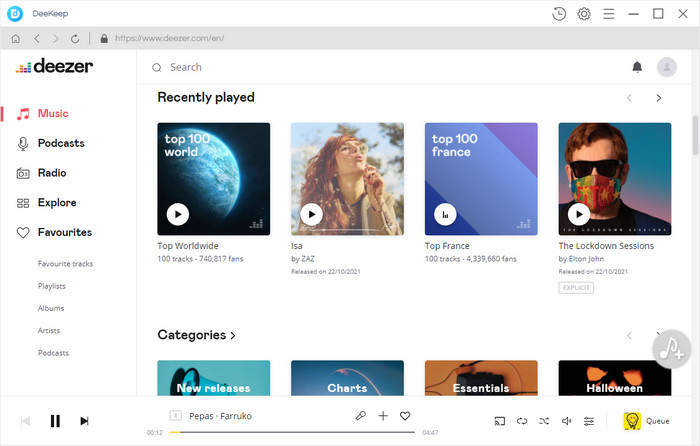
ステップ1 Deezer Music Converterを開始します
上のボタンをクリックして、Deezer Music Converterをダウンロードしてください. コンピューターにインストールして起動します. 次に、プレミアムアカウントでDeezerに接続します.
注記: 心配しないでください. このプログラムは、Deezer Webplayerに接続されています. プログラムでのディーザーのウェブプレイヤーへの接続 Deezer Media Libraryへのアクセスのみを提供します, プログラムは個人データを保存しません.
ステップ2オプションを選択できます
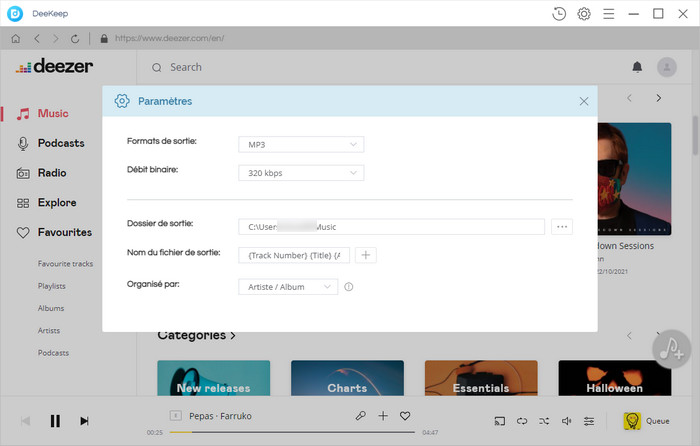
2番目のステップでは、お気に入りのオプションを選択する必要があります. ボタンにカーソルを移動します 設定 右上隅に.
それをクリックして、コンテキストウィンドウで、 出力 (mp3/wav/aac/aiff/alac/flac)、 バイナリフロー そしてその サンプリングレート、指定a 出力 ローカルコンピューターで、変更します 出力ファイル.
ステップ3曲を追加します
プレイリストまたはアルバムをダウンロードまたは開くための単一の曲を探してください. 青いボタンをクリックします リストに追加します.
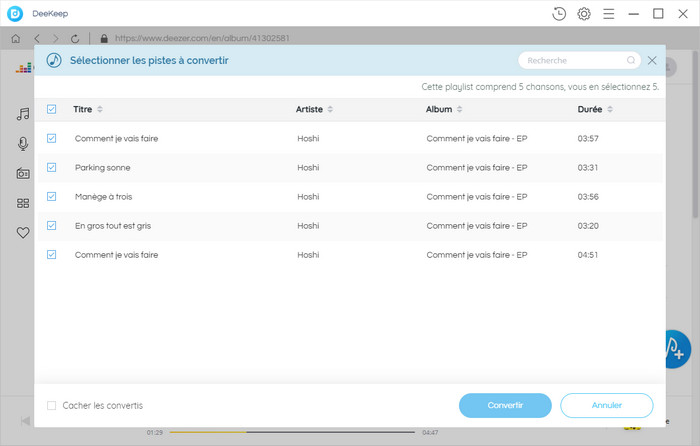
ステップ4現在の形式でDeezer曲をダウンロードします
トラックを選択してクリックします 変換する すぐに変換を開始します.
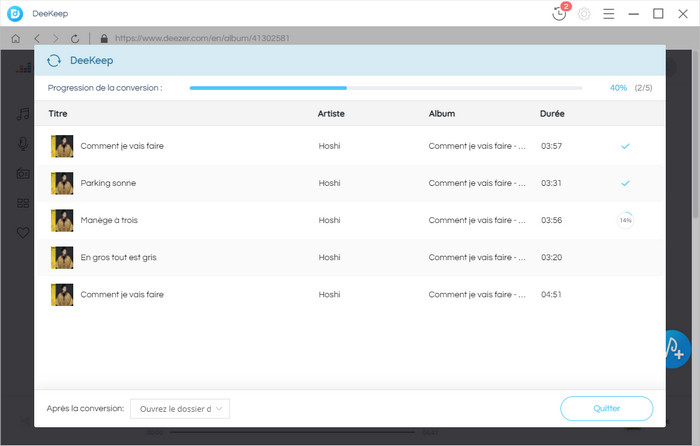
ステップ5コンピューターにダウンロードされたディーザー音楽を確認してください
変換が終了したら、[出力]フォルダーウィンドウが表示されます。詳細を確認できます. この段階まで、ダウンロードされたDeezer音楽は現在のオーディオファイルで構成されており、ローカルコンピューターのフォルダーに永続的に保存できます.
結論
ゲームを読んだ後、あなたは知っていました ディーザー音楽を家族や友人と共有します. 一方で, Deezer Music Converter 絶対に最良の方法です. そして、それはあなたのテストに値します. さらに、ダウンロードと変換リクエストのDeezerに最適に対応できます. だから躊躇しないで、今すぐ行動してください !
注記: Deezer Music Converterの無料トライアルバージョンでは、オーディオファイルごとに1分間のみ変換できます。フルバージョンを購入することでこの制限のロックを解除できます。.
おすすめ

Apple Music Converter
Apple Music Converterは、高品質のオーディオ形式でApple MusicまたはPlaylists、M4P Music、iTunesオーディオブックをダウンロードできるユーザー向けの優れたApple Music Dollowinerです。.
あなたのブログへの訪問者とDeezerプレイリストを共有してください
そして、あなたがあなたのウェブサイト(またはブログ)でサーフィンしながらあなたのお気に入りの曲を聴く機会をあなたの訪問者に提供するならば ? Deezerは、お気に入りの読書リストをブログに書くことを提供します. 何時間も聴くのに数分かかります
あなたは音楽をサーフィンするのが好きです ? あなたのウェブサイト(またはブログ)への訪問者にこの喜びを提供する. サイトに統合された読書リストが(この場合はメモクリック)のように見えるものです。

選択したタイトルをダブルクリックして読書を開始する.
この小さなモジュールをブログに統合したい ? ディーザーに行き、自分自身を識別してください. まだDeezerアカウントを持っていない場合は、このページにアクセスしてください.
一度 識別されます Deezerで – そして、あなたがすでに読書リストを作成している場合にのみ、プレイリストセクションにアクセスしてください .
そこには, プレイリストを選択してください あなたがあなたのウェブサイトに表示したいこと. ここでは、ローリングストーンズプレイリストを選択しました. 次に、ブロガーボタンをクリックします .
ポップアップが表示されます:
フランス語を選択してください . に関して 自動読み取り, これはあまりうまくいきません. 訪問者にタイトルをダブルクリックして後者の読み取りを開始することを好む、それはより安全です.
最後に、[このコード]ボタンをクリックします .
次に行きます ブログを書くページ 次に、このコードを目的のページに貼り付けます.
それは完了です、あなたの訪問者は今音楽であなたのサイトを発見できるようになります.
発行された最新のコンテンツ
- Gmail Email Model:この関数をアクティブ化して使用します
- Chromeの下のタブの外観をカスタマイズする方法 ?
- Windows 10 Start -Upでプログラムを開始する方法 ?
- Google Chromeアップデートをダウンロード(最新バージョン:62)
- 民間ナビゲーションでも、Chromeの歴史を参照してください