
DNSの変更:PC、Mac、Android、およびiOSの簡単な方法、AndroidでDNSを変更する方法
AndroidでDNSを変更する方法
承認が付与されると、選択したDNSが適用されます. アプリケーションを離れることができます.
DNSの変更:PC、Mac、Android、およびiOSの簡単な方法
Webでの閲覧を加速するか、インターネットアクセスプロバイダーによって設定された制限をバイパスするために、DNSサーバーを変更することはあなたの興味です. デバイスが使用したものが何であれ、シンプルで速く、可逆的で安全な操作.
- 無料のDNSサーバーを選択します
- WindowsでDNSサーバーを変更します
- MacでDNSサーバーを変更します
- AndroidおよびiOSでDNSサーバーを変更します
すべてのサーバーホスティングWebサイトには、Web上に独自のIPアドレスがあります. ただし、一連の数値を保持するのは簡単ではないため(216のように.58.215.46)、各IPアドレスでドメイン名に対応しています(Googleのように.このIPアドレスがリンクされているcom). この目的のために、DNSサーバーが開発されました(ドメイン名システムまたはフランス語のドメイン名システム用). これらのサービスは、あなたが知っているように、サイトのURL(「アドレス」)間の対応を確立する巨大なディレクトリに匹敵します(wwwのように.使い方.Net)およびネットワーク上のIPアドレス. 電話ディレクトリのように、サブスクライバーの名前と彼の電話番号の間のリンクが作成されます.
一般的に、DNSサーバーについて心配する必要はありません. コンピューター、スマートフォン、またはタブレットがインターネットに接続すると、接続を配信するアクセスプロバイダーがデバイスに独自のDNSサーバーを自動的に構成します. しかし、彼らは最高でも最速でもありません. さらに、特定のサイト(特に違法なダウンロードを提供するサイト)へのアクセスを禁止するフィルタリング(ブラックリスト)を確立する人もいます. 幸いなことに、選択したDNSサーバーを使用するように設定を変更することができます. コンピューターまたはモバイルデバイスの関連する設定を変更することにより、代替、無料、より効率的なDNSを完全に使用できます。. インターネット上での閲覧を加速するだけでなく、DNSサーバーの変更により、さまざまな理由でインターネットサービスプロバイダーがブロックしたWebサイトにアクセスできます。.
無料のDNSサーバーを選択する方法 ?
ウェブ上の企業の数は、最も厳しいものに無料または有料DNSサービスを提供します. 毎回、IPv4およびIPv6 IPv6アドレス、2つのDNSサーバー(「プライマリ」または「優先度」と「」のIPプロトコルの2つの現在のバージョンが毎回、最も高く評価された無料のDNSサーバーの選択があります。補助”). あなたは恐れなくそれらすべてを試すことができます. あなたがした変更はすべて可逆的です. それらを入力するとき、あなたはそれらをクリップボードにコピーして、タイプミスをコミットせずに適切なフィールドに貼り付けることができます.
Google Public DNS
opendns
CloudFlare
DNS.時計
- IPv4: 84.200.69.80 そして 84.200.70.40
- IPv6: 2001:1608:10:25 :: 1C04:B12F そして 2001:1608:10:25 :: 9249:D69B
WindowsでDNSサーバーを変更する方法 ?
Windows 10のDNSサーバーの変更は、システム設定で実行されます. 比較的単純な操作.
- クリック スタートメニュー タスクバーの左下の窓の、次に 設定 (ギアアイコン). キーボードショートカットも使用できます Windows+i Windows設定に直接アクセスします. ウィンドウで 設定 表示されます、クリックしてください ネットワークとインターネット. 下にスクロールしてクリックします ネットワークおよび共有センター.
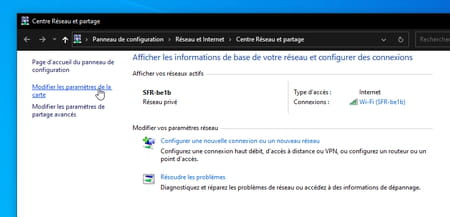
- の左シャッター ネットワークおよび共有センター, リンクをクリックしてください カード設定を変更します.
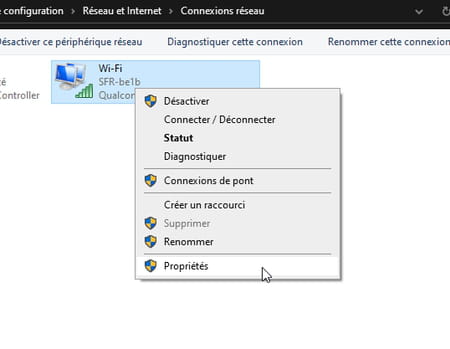
- インターネットに接続するために使用される接続の右マウスボタンをクリックします(無線 または イーサネット))). 表示されるコンテキストメニューで、選択します プロパティ.
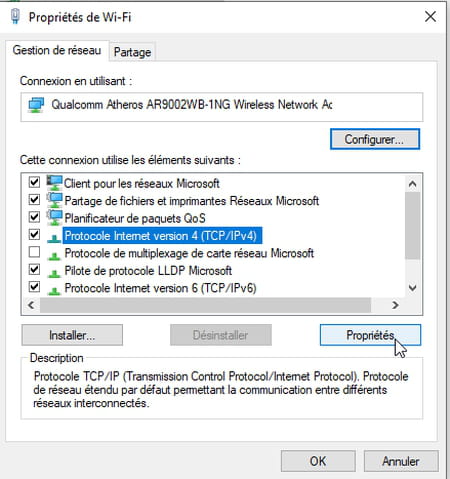
- 画面に新しいウィンドウが表示されます. 選択する インターネットプロトコルバージョン4(TCP/IPv4) リストで、ボタンをクリックします プロパティ.
- ウィンドウの下部に プロパティ, ボックスを確認してください 次のDNSサーバーアドレスを使用します. これまで灰色になった下のフィールドは、アクセス可能になりました.
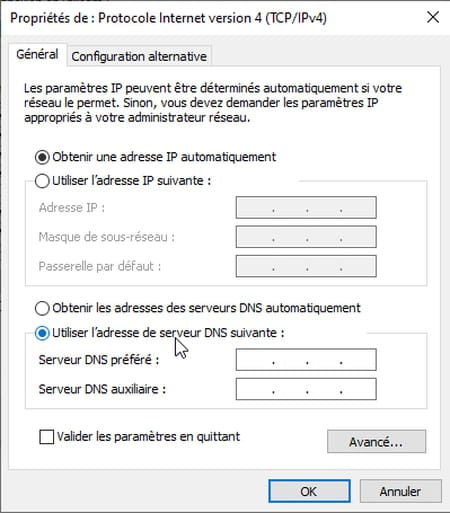
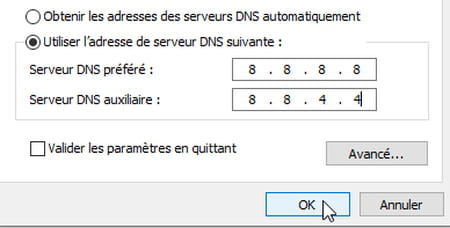
- 現場で お気に入りのDNSサーバー, 保持したDNSサーバーの最初のアドレスを入力してください. 例えば 8.8.8.8 Google用. 数字を分離するポイントを把握する必要はありません. キーを使用します 右矢印 ボックスを変更するキーボードの.
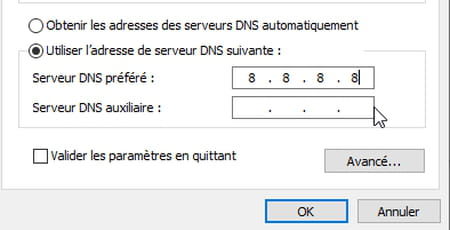
- 現場で 補助DNSサーバー, Googleのために選択されたDNSサーバーの2番目のアドレスを示します 8.8.4.4. ボタンをクリックして検証します わかりました.
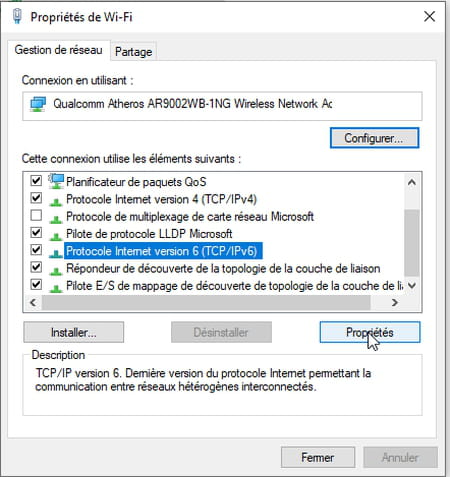
- IPv6プロトコルのためにこれらの操作を繰り返します. これを行うには、ウィンドウリストで の性質 (イーサネットまたはWi-Fi 接続に応じて)、選択します インターネットプロトコルバージョン6(TCP/IPv6) クリックしてください プロパティ.
- ウィンドウの下部に プロパティ, ボックスを確認してください 次のDNSサーバーアドレスを使用します. これまで灰色になった下のフィールドは、アクセス可能になりました.
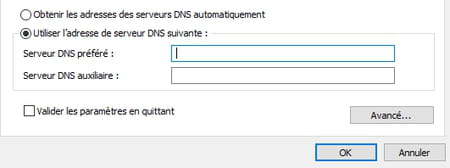
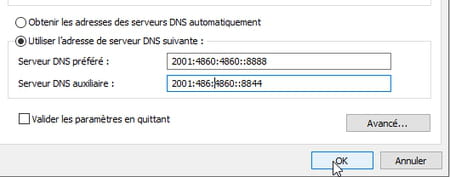
- 現場で お気に入りのDNSサーバー, 保持したDNSサーバーの最初のアドレスを入力してください. 2001:4860:4860 :: 8888 Googleの例では.
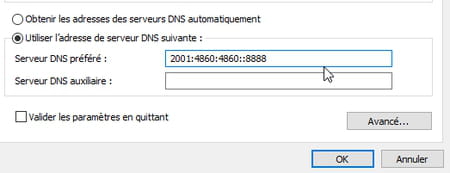
- 現場で 補助DNSサーバー, Googleのために選択されたDNSサーバーの2番目のアドレスを示します 2001:4860:4860 :: 8844. ボックスを確認してください 離れてパラメーターを検証します 次に、ボタンをクリックします わかりました. Windowsは、エラーが発生した場合に行った変更をすぐに分析し、通知します(誰もタイピングの影響を受けません).
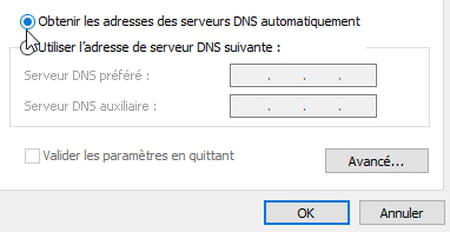
- 接続をテストし、それがより速いことを確認できます. これがあなたに合わない場合は、それらに対応するアドレスを入力するか、元の構成に戻ることにより、他のDNSサーバーを試すことができます. これを行うには、オプションをクリックするだけです DNSサーバーのアドレスを自動的に取得します の中に プロパティ IPv4およびIPv6プロトコル.
MacでDNSサーバーを変更する方法 ?
MacOSのサーフスピードを改善するために新しいDNSサーバーを導入しても、わずかな困難を引き起こすことはありません. すべての変更は、システム設定パネルから行われます.
- メニューをクリックします りんご Finderの左上で選択します 環境設定システム. 開いた調整パネルで、クリックします 通信網.
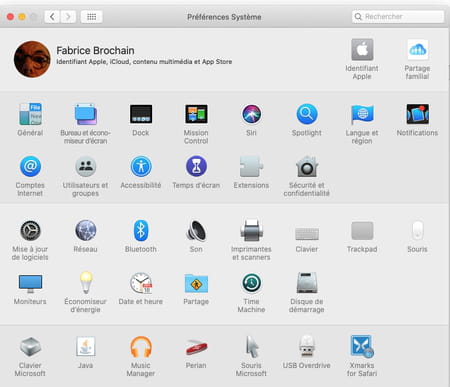
- 表示されている新しいウィンドウは、リストの上部にあるネットワーク接続が現時点でアクティブなものを提示します. ボタンをクリックします 前進 ウィンドウの右下.
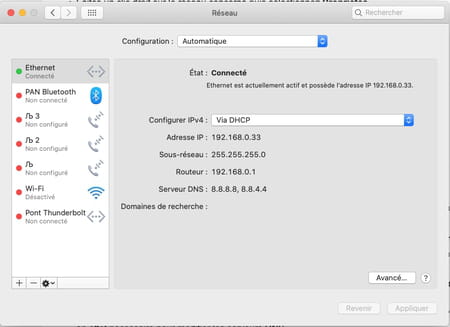
- 表示される新しいページで、タブを選択します DNS. 左側には、インターネットプロバイダーの優先順位と補助DNSサーバーのアドレスが左に含まれています. ボタンをクリックします + の左側に配置されています IPv4またはIPv6アドレス.
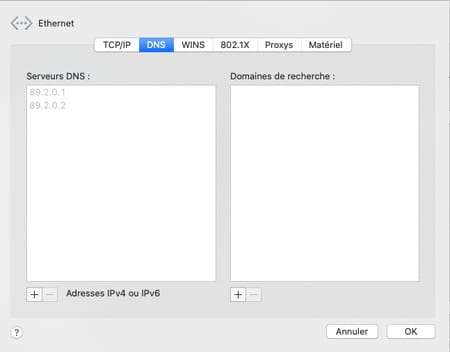
- すぐに、以前に示された2つのアドレスが消えました. 保持したDNSサーバーの最初のアドレスを入力してください. 例えば 208.67.222.222 Opendnsの場合. キーを入力します 入り口 検証するキーボード.
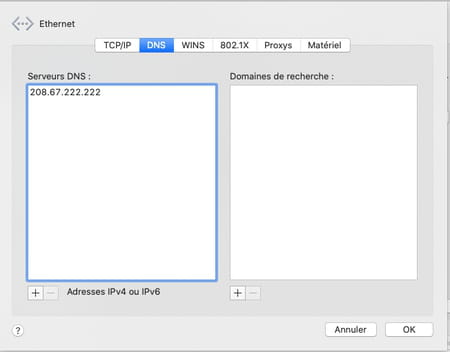
- もう一度ボタンをクリックします + そして、選択した補助DNSサーバーのアドレスを入力します 208.67.220.220 Opendnsの場合、重要な圧力を検証します 入り口 キーボードの.
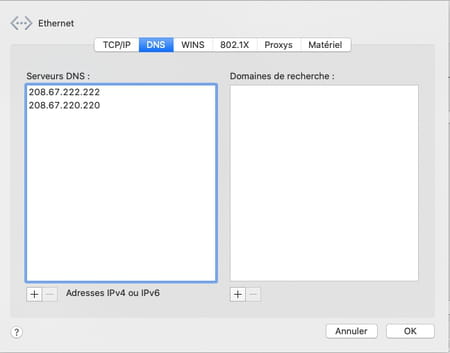
- あなたが選択したのと同じ方法で、DNSサービスに優先順位と補助DNSサービスのIPv6アドレスを追加します. ボタンをクリックします わかりました.
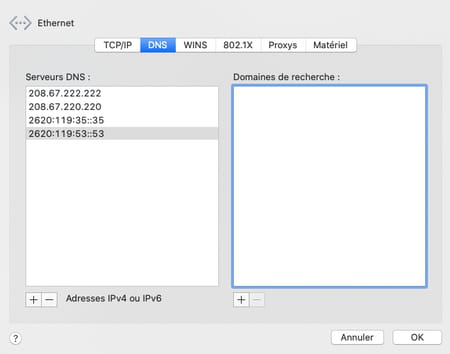
- ウィンドウが閉じます. 次に、ボタンをクリックします 適用する MacOSネットワーク設定パネル. 新しいパラメーターはすぐに考慮されます.
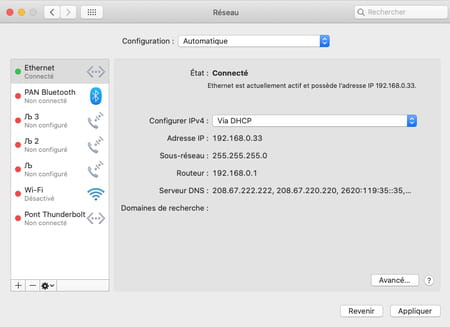
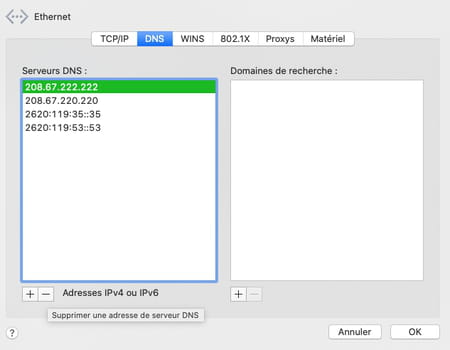
- 接続をテストし、Webページがより速く表示されることを確認できます. これがあなたに合わない場合は、それらに対応するアドレスを入力するか、元の構成に戻ることにより、他のDNSサーバーを試すことができます. これを行うには、DNS設定に入力された各アドレスを選択して、ボタンをクリックするだけです – リストの下に配置されます. すべてのアドレスが削除されると、これらはデフォルトで提供されているものであり、発生するインターネットアクセスプロバイダーが提供するものです. クリックすることを忘れないでください わかりました それから 適用する 変更が考慮されるように.
AndroidおよびiOSでDNSサーバーを変更する方法 ?
AndroidのようなiOSでは、選択したものを示すためにデフォルトで構成されたDNSサーバーを変更することもできます. どちらも目的のために特定のパラメーターを持っています. ただし、デバイスがWiFiネットワークに接続されているか、3G/4G/5Gモバイルネットワークに接続されているかによって、変更は取られない場合があります. 保持されたDNSを使用することを確認するには、DNS変更のような無料アプリケーションを使用できます. AndroidとiOSで利用できるアプリは、ローカルVPNとして動作します(実際のVPNのサービスを提供しないことに注意してください). 無料で、広告はほとんどありません.
最初にモバイルにDNSアプリケーションの変更をインストールして開きます.
使用条件を受け入れた後、ウィンドウが表示されます. フィールドをつかみます DNS 1 そして DNS 2(オプション) 目的のDNSサーバー.
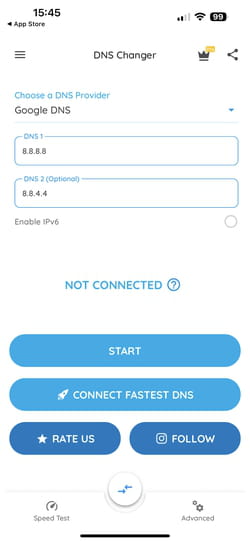
押しても、 小さな青い矢印 最初のフィールドの上に配置するには、表示されるリストからDNSサプライヤーを選択します.
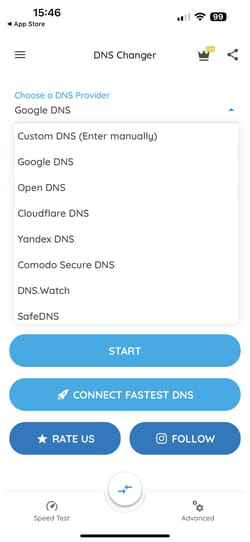
選択したら、ボタンを押します 始める. デバイスのインターネット接続を管理するためのアプリケーションを承認する必要があります(これがなければ、機能できません).
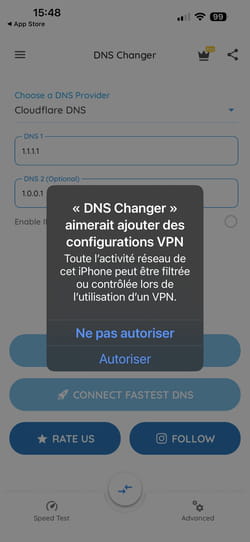
承認が付与されると、選択したDNSが適用されます. アプリケーションを離れることができます.
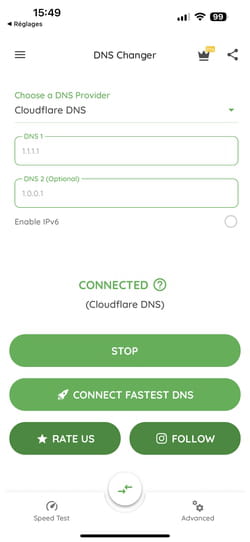
dnsはいつでもデフォルトで見つけることができます 停止. DNSの変更がVPNアプリではない場合でも、AndroidおよびiOSの設定ではそのようなものと見なされます. したがって、2つのOSのVPN設定でそのアクティビティを見ることができます.
AndroidでDNSを変更する方法
コンピューターでDNSを変更するのは非常に簡単な操作です. また、Androidスマートフォンにもあります. これが方法です.
インターネットに接続してWebサイトのアドレスを入力すると、ロードされ、しなければならないことを行うことができます. あなたは必ずしも何が起こっているのかを考えているわけではありません. たとえば、オペレーターはあなたが訪問するサイトを知っています. このため、一部の国では、このサイトがブロックされていることを示すメッセージを受信できます。.
自分のものを変えます DNS この種の問題を回避できます. この操作がコンピューターで非常に簡単になることを認識していますが、AndroidスマートフォンでDNSを変更できることをご存知ですか? ? 操作には数秒しかかかりません. これが方法です.
DNSを変更する理由 ?
いくつかの理由があるかもしれません. それらの1つはスピードです. オペレーターが提供するDNSサーバーは、状況が良くなく、最新の状態でも過負荷でもない可能性があります. 実際、訪問したいサイトから情報を取得するのに時間を無駄にします. 別のDNSサーバーを使用すると、時間を節約できます.
DNSを変更すると、ISPがアクティビティを記録するため、プライバシーを保護することもできます. オペレーターのDNSサーバーよりも別のDNSサーバーを通過することで、後者はあなたが訪問するものをもう知りません. また、特定のサイトの制限をバイパスできます. これにより、通常は世界の特定の地域に予約されているコンテンツへのアクセスが可能になります.
AndroidでDNSを変更します
- Androidスマートフォンの設定を開いてから、wifiに移動します.
- 電話メーカーに応じて、これは異なる場合がありますが、目標は現在ログインしているネットワーク設定を変更することです.
- 問題のネットワーク設定になったら、IPまたは高度なパラメーターを探してから、DHCPから静的に移動します.
- そこでは、DNS 1セクションの下で8を入力します.8.8.8およびDNS 2、8の下.8.4.4.
- 変更を保存することを忘れないでください.
- デバイスは数秒間切断され、再接続します.
なぜ8.8.8.8と8.8.4.4 ?
これらはGoogle DNSサーバーです. これらは公開されていて無料であり、Google Public ResolversはDNSSECを使用しています。これは、回答が本物で安全なソースであることを保証するのに役立ちます.
もちろん、必要なDNSアドレスを使用できます. たとえば、引用します.1.1.1および1.0.0.1、クラウドフェアのもの、208.67.222.222および208.67.220.220、Opendnsまたは9のもの.9.9.9および149.112.112.112、Quad9のもの.
無料または有料DNS、違い ?
これらのDNSサーバーは無料ですが、支払われています. 彼らは何を提供しますか ? より良い ? ニーズと好みに依存します. 有料DNSサーバーは、多くの場合、トラフィックとギャングウェイを最適化するための追加機能とカスタマイズオプションを提供します. また、これらは多くの場合、近くのサーバーを選択し、より多くの時間を節約することを可能にします.
- DNSを変更する理由 ?
- AndroidでDNSを変更します
- なぜ8.8.8.8と8.8.4.4 ?
- 無料または有料DNS、違い ?
- Androidロゴは変身を獲得し、新しい3Dバグドロイドを提供します
- この新しいメモを取得するアプリを使用すると、DMを送信できます
- Androidの新しいGoogleリーディングモードをアクティブにする必要があります
Windows、Android、iPhoneでDNSを変更する:検閲なしでより速くウェブにアクセスする方法
DNSサーバーは、当社のデバイスとWebサイトの間の最初の仲介者です. 彼のサプライヤーに応じて、これは問題を引き起こす可能性があります. このフォルダーを使用すると、このWebの重要な要素について詳しく知ることができます。これは、より速くサーフィンすることを選択するサーバーと、AndroidまたはiOSスマートフォンまたはそのPCを構成する方法を選択します。.
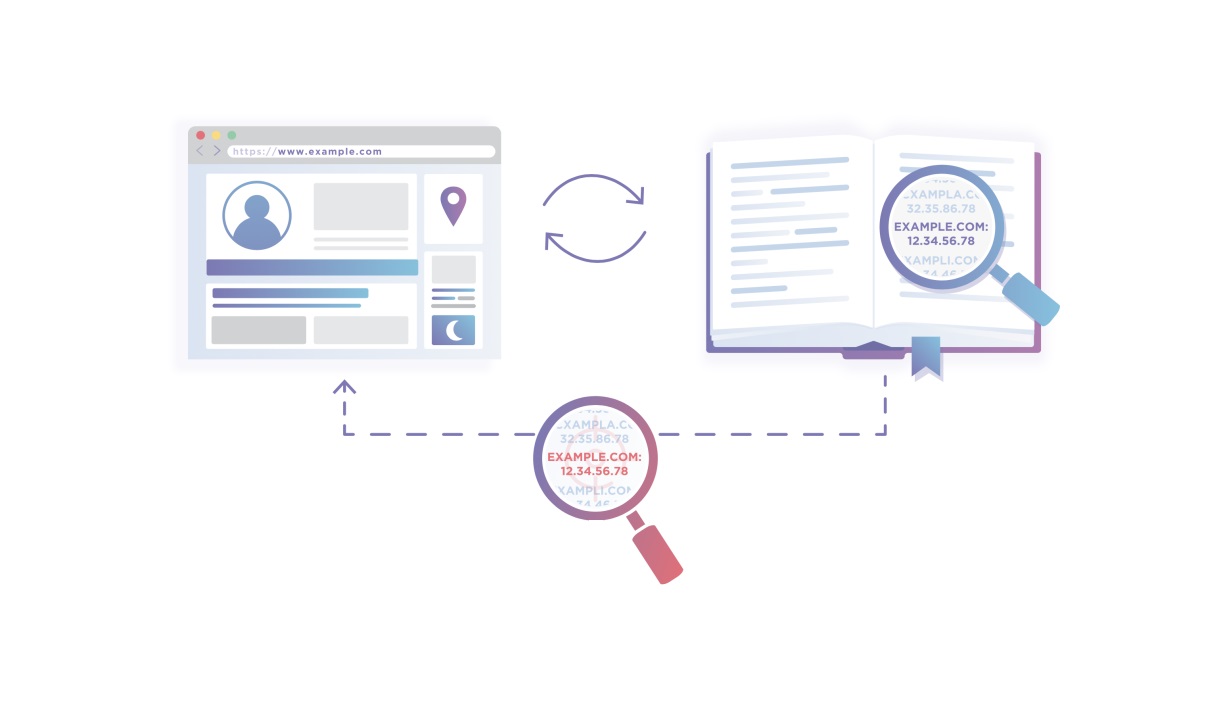
DNSを変更することは、定期的に登場するアイデアです. これにより、特に検閲の形から逃れるか、ウェブ上のナビゲーションを加速することができます. また、特にオレンジ色の故障の場合に、ウェブへのアクセスを失うと、それは良好な反射です.
DNSサーバーとは何ですか ?
dns for ドメイン名システム テキストで記述されたURL間の同等性を作成するために設置されたシステムを指定します( “www.Frandroid.たとえば、com»)およびこれらのURLの下に隠されているサーバーのIPアドレス. 簡単に言えば、DNSサーバーはあなたがサーフィンをするサイトのディレクトリです.
詳細を説明することなく、このシステムがどのように機能するかを簡潔に示します.
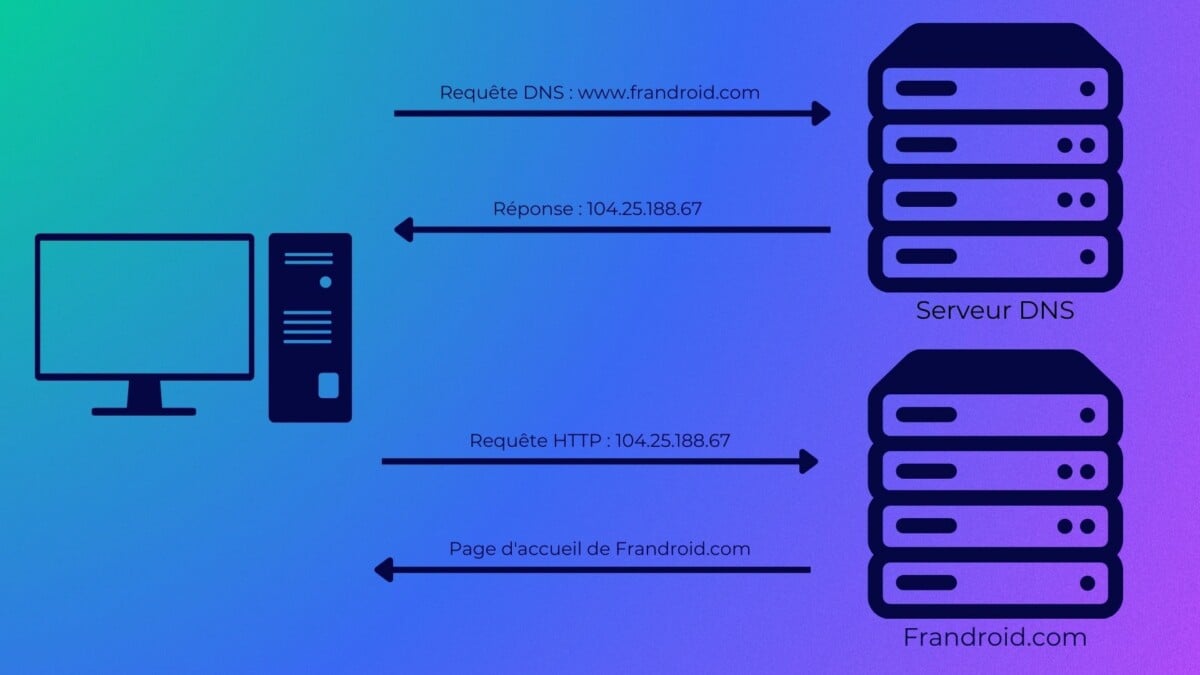
ユーザーはブラウザにWebアドレスを入力します(こちら」 www.Frandroid.com )、デバイスはDNSサーバーにリクエストを送信します。デフォルトではオペレーターのリクエストを送信します。. その後、デバイスは問題のサーバーにHTTPリクエストを送信してWebサイトにアクセスできます.
潜在的な問題
DNSの機能に関するこの短い説明にはいくつかの意味があります.
あなたの要求は傍受することができます
まず、ブラウザのアドレスバーにURLを入力するたびに、DNSサーバーに送信されます. これらのリクエストは一般的に行われます」 クリア 「それは意味します 仲介者があなたとサーバーの間に配置できること そして悪意を持って行動します.
別のタイプの流用が可能です. 任意のWebページに戻らない誤ったURLを入力すると、DNSサプライヤーは代わりに自分の選択のページを表示することを選択できます。たとえば、広告を表示するサイトのホームページ.
ナビゲーションデータを収集できます
同様に、DNSサーバーは、使用されているDNSサーバーサプライヤーの他のサービスの顧客である場合、プロファイルを構築するためにデバイスの要求を記録し、他のデータでそれをカットすることができます.
Webの一部を検閲できます
すべてのDNSサーバーが同じレジスタを提供するわけではありません. 実際、国家の法律は、たとえば、DNSサーバーのサプライヤーに登録簿から特定のアドレスを削除することを義務付けています. これは、パリ司法裁判所(当時のグランデインスタンス裁判所)がフランスのオペレーターにDNSサーバーからパイレーツベイサイトの住所を削除するよう命じたフランスの場合です。.
幸いなことに、DNSサーバーを非常に単純に変更して、フランスでのインターネット検閲を逃れ、自分を守ることができます.
どのDNSサーバーを選択します ?
オペレーターの代替DNSサーバーを構成することは、これらのさまざまな問題を解決し、 Webへのアクセスも加速します より良い応答時間のおかげです. しかし、その後、どのサーバーDNSを選択する必要があります ? 幅広い選択肢があり、いくつかを選択しました.
quad9
Quad9は、によって作成された非営利団体です IBM, PCH そして グローバルサイバーアライアンス. Quad9サーバーのDNSは、サーバーが要求されたURLを分析し、問題のURLがサイトまたは悪意のあるサーバーを指している場合にリスクを防ぐため、何よりもセキュリティに焦点を当てています。. ただし、協会は、あらゆる形態の検閲を受け入れないことを約束しているため、悪意のあるコンテンツ以外は何もブロックしません( マルウェア, ウイルス、フィッシングの試みなど。.))).
サービスによって収集されたデータは匿名化されており、おそらくセキュリティパートナーと共有されますが、マーケティング目的ではありません.
- サーバーIPv4アドレス: 9.9.9.9
- IPv6アドレス:2620:Fe :: Fe
- https:https:// dns.quad9.net/dns-query
- TLS:tls:// dns.quad9.ネット
CloudFlare
CloudFlareは、世界で最も単純なIPアドレスを保持し、DNSサーバーに帰属しました。.1.1.1. 会社は、このDNSサーバーで検閲なしでWebへのアクセスを提供することを約束します。.
プライバシーに関して、CloudFlareは、他のサービスを改善するためにユーザーデータをまとめることを認めていますが、たとえば広告主に販売することにより、別の商業使用を行わないことを約束します.
- サーバーアドレス: 1.1.1.1
- IPv6アドレス:2606:4700:4700 :: 1111
- https:https:// dns.CloudFlare.com/dns-cq
- TLS:TLS:// 1DOT1DOT1DOT1.cloudflare-dns.com
AdGuard DNS
Adguardは、Safari Navigatorに広告ブロッカーを統合するために、iOSで人気のあるアプリケーションでした. 同社はサービスをDNSとVPNサービスの作成に拡張しました. これは私たちがここで話そうとしているadguarddnsです. このサービスは常に広告とトラッカーをブロックすることを約束しますが、ナビゲーションを登録しないことで機密性を保証することも約束します.
- サーバーIPv4アドレス:94.140.14.14
- IPv6アドレス:2A10:50C0 :: AD1:FF
- https:https:// dns.Adguard.com/dns-cq
- TLS:DNS.Adguard.com
AndroidでDNSサーバーを変更する方法 ?
CloudFlareを使用してワンクリックで変更します
DNSへのアクセスを容易にするために、CloudFlareはAndroidでアプリケーションを公開しました。これにより、ワンクリックでデバイスのパラメーターを変更できるようになりました. このアプリケーションは最終的に無料のVPNを会社に許可するはずです.
Androidを使用すると、Wi-Fi接続用の代替DNSサーバーをデフォルトで構成できますが、3G/4G接続用ではありません. これら2つの状況で進める方法は次のとおりです.

1.1.1.1 +ワープ:高速で安全なインターネット
アプリケーションがインストールされたら、中央ボタンをクリックしてDNSをアクティブにします. したがって、アプリケーションは非常に簡単です.
Android 9.0パイ以上
Android 9から.0パイ、2018年のリリースバージョンであるGoogleは、プライベートDNSモードを使用してDNSのより良い管理を提供します。. このバージョンを使用してスマートフォンを持っている場合、次の手順を次に示します.
- パラメーターに移動し、ネットワークとインターネット、次に高度な設定、最後にプライベートDNSに移動します。
- プライベートDNSサプライヤーからホスト名を選択します。
- 選択サービスに従ってホストアドレスを示します. 例えば :
- 1DOT1DOT1DOT1.cloudflare-dns.CloudFlareのcom
- DNS.quad9.Quad9のネット.
Wi-Fi用のDNSサーバーを構成します
Wi-Fi接続でDNSサーバーアドレスをカスタマイズするには、 設定 Androidデバイスの. 次に、Wi-Fi設定に移動し、各Wi-Fiネットワークの次のアプローチに従います。
- Wi-Fiネットワークに接続します。
- Wi-Fiネットワークの名前の長いサポート:ネットワークを変更します。
- メニューの下部に高度なオプションを開きます。
- DHCPのIPパラメーターを静的に変更します。
- 提案されたIPアドレスでIPアドレスフィールドを入力します。
- DNS 1およびDNS 2フィールドに2つの選択したDNSサーバーを入力します.
DNS 1が応答しない場合、DNS 2は代替として機能することに注意してください.


3G/4Gネットワーク用のDNSサーバーを構成します
Androidは、モバイル接続のDNS設定を変更するための単純なアクセス設定を提供していません. 幸いなことに、この構成は単純なアプリケーションでも可能です.
DNSの変更、無料アプリケーション、および両方を管理する広告なしで使用することを選択しました モバイル接続とWi-Fi接続. 操作するために、このアプリケーションはスマートフォンにローカルVPNを構成します.
使用は非常に簡単です。選択したサーバーのIPアドレスを入力するか、オプションを使用するだけです」 デフォルトのDNSアドレス »既知のDNSサーバーのリストから直接選択する.
その後、アプリケーションはローカルVPNを作成する許可を要求し、他のすべての世話をします.


iPhoneとiPadでDNSサーバーを変更する方法 ?
Androidのように、iOSを使用すると、Wi-Fiネットワークで新しいDNSネットワークを非常に簡単に構成できます. 4Gネットワークの場合、最も簡単な方法は、App Storeで無料で利用できるCloudFlareソリューションを再び通過することです。.
Wi-FiネットワークのDNSを調整するには、iPhoneまたはiPadの設定を開くことから始めて、Wi-Fi設定に移動します. 次に、ネットワークの左側にある「i」をクリックします.


ページの下部には、「DNSの構成」と呼ばれるオプションがあります. それをクリックして渡します マニュアル. その後、サーバーを追加して、パーソナライズされたDNSアドレスを入力できます. 操作を完了するには、クリックしてください 保存 右上.


Windows 10でDNSサーバーを変更する方法 ?
Windows 10では、接続に応じて異なるDNSを通過することが可能です. したがって、同じ有線またはワイヤレスネットワークである場合、またはIPv4とIPv6の両方に接続した場合など、各ネットワークに対してそれらを変更する必要があります. いずれにせよ、操作は同じであり、各ネットワークで繰り返します.
まず、コンピューターの設定に移動します(タスクバーのWindowsロゴを右クリックしてから、次にクリックしてから、 設定))). 専用のサブメニューがあります ネットワークとインターネット, そして最後に ネットワークおよび共有センター.


開くウィンドウのサイドメニューで、カード設定の変更を選択してから、興味のある接続を右クリックして、そのプロパティに移動します.


接続のプロパティで、新しいDNSを適用するプロトコル(インターネットプロトコルバージョン4またはインターネットプロトコルバージョン6)を選択し、[プロパティ]をクリックします。. もし ” DNSサーバーのアドレスを自動的に取得します 「チェックされている、選択」 次のDNSサーバーアドレスを使用します »お気に入りのDNSサーバーボックスとお気に入りのDNSサーバーのIPSを使用して補助DNSサーバーを完成させます.


OKをクリックして変更を検証するだけです.
Windows 11でDNSサーバーを変更する方法 ?
Windows11の下でDNSサーバーを変更する手順は非常に簡単です.
- アプリケーションを開きます 設定 Windows 11;
- [ネットワークとインターネット]タブで、接続モードに応じて「イーサネット」または「Wi-Fi」のいずれかを選択します。
- 「DNSサーバーの割り当て」の前の「変更」をクリックします。
- 「マヌエル」を選択します。
- IPv4を確認します。
- 選択したDNSサーバーアドレスを示します(たとえば1.1.1.1”);
- 指定されたDNSサーバーが互換性がある場合、Windows 11はDNS暗号化を使用するように勧めます。
- 「保存」をクリックして、選択を検証します.
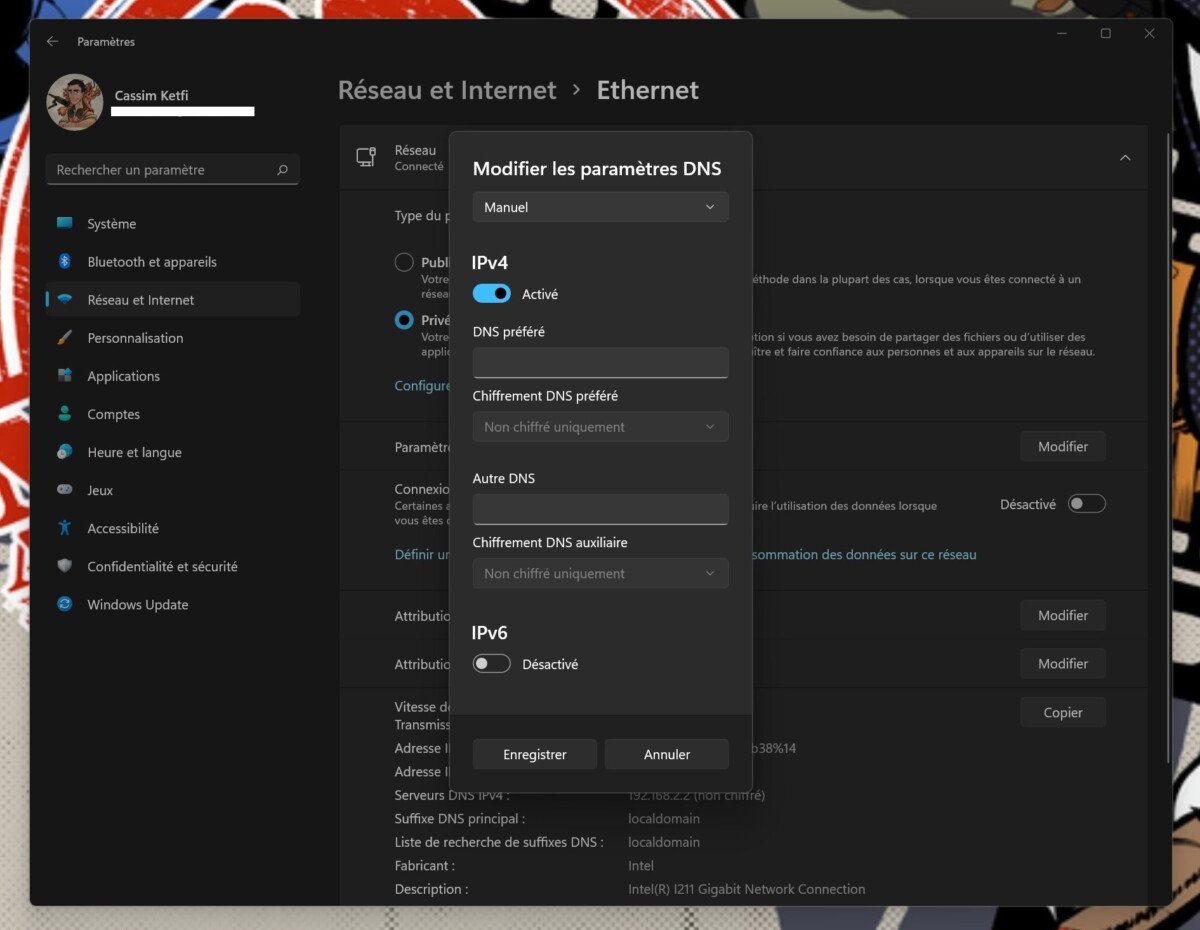
ここでは、検閲の可能性を回避して、インターネットをより速くサーフィンできるようになりました.
検閲を避ける別の方法は、VPNを取ることも. Frandroid プライバシーをよりよく保護するためにNetflixのアメリカのカタログを見るかどうかにかかわらず、最高のサプライヤーを選択するためにVPNコンパレータがあります。.
Google News(フランスのニュース)を使用していますか ? お気に入りのメディアをフォローできます. フォローする Google NewsのFrandroid (そしてumerama).