
写真やビデオのストレージスペースを管理 – アップルアシスタンス(FR)、iPhone:ストレージスペースを解放するための7つのヒント
iPhone:ストレージスペースを解放するための7つのヒント
iPhone、iPad、またはMacで写真やビデオが占めるストレージスペースの量と、iCloudの写真を使用してデバイスのスペースを解放する方法を発見します.
写真やビデオのストレージスペースを管理します
iPhone、iPad、またはMacで写真やビデオが占めるストレージスペースの量と、iCloudの写真を使用してデバイスのスペースを解放する方法を発見します.
iPhone、iPad、iPod Touchでメリットがある写真、音楽、アプリ、その他のコンテンツは、デバイスで利用可能なストレージスペースの一部を占有します. これは、持っているストレージ容量とコンテンツのボリュームに応じて、すぐに満員になる可能性があります. メッセージがデバイスのストレージがいっぱいであることを伝える場合、iCloudの写真を使用してスペースをリリースしたり、コンテンツを削除したりできます.
利用可能な保管スペースの検証
デバイスとiCloudに残っているストレージスペースの量を参照し、最も使用するアプリを特定します.
デバイスストレージ
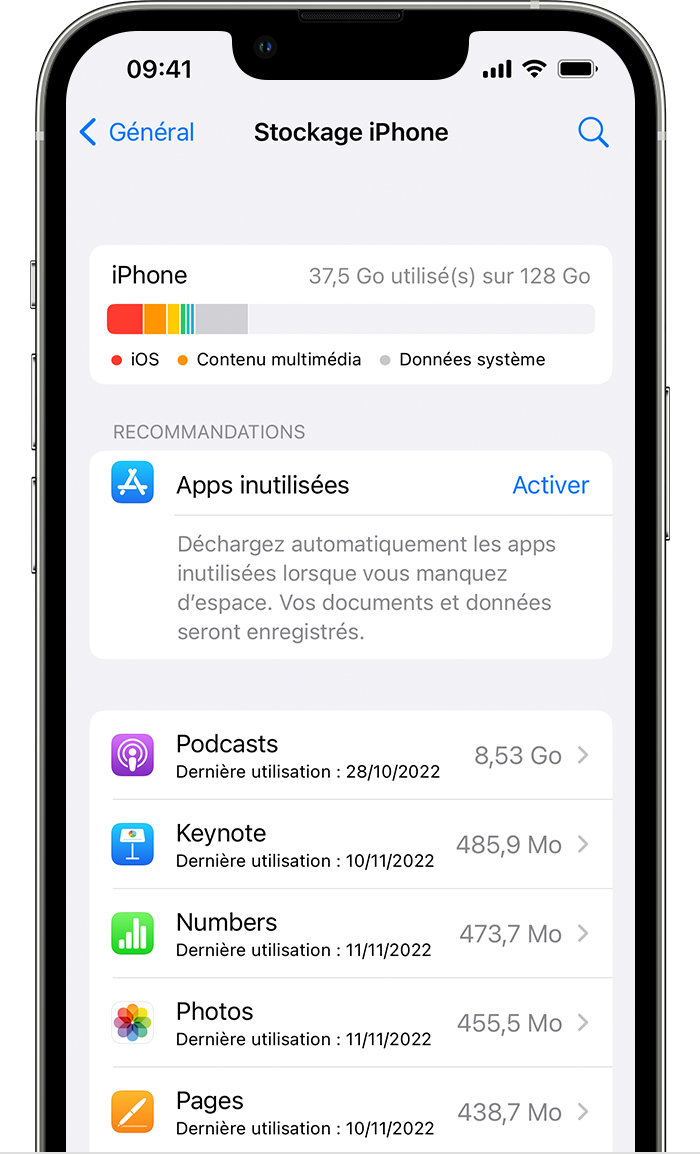
- アクセス調整.
- 一般的なタッチ.
- タッチストレージ[デバイス].
この画面は、ストレージ、アプリのリスト、およびそれぞれが使用するスペースの量を最適化するための推奨事項を表示できます。.
iCloudストレージ
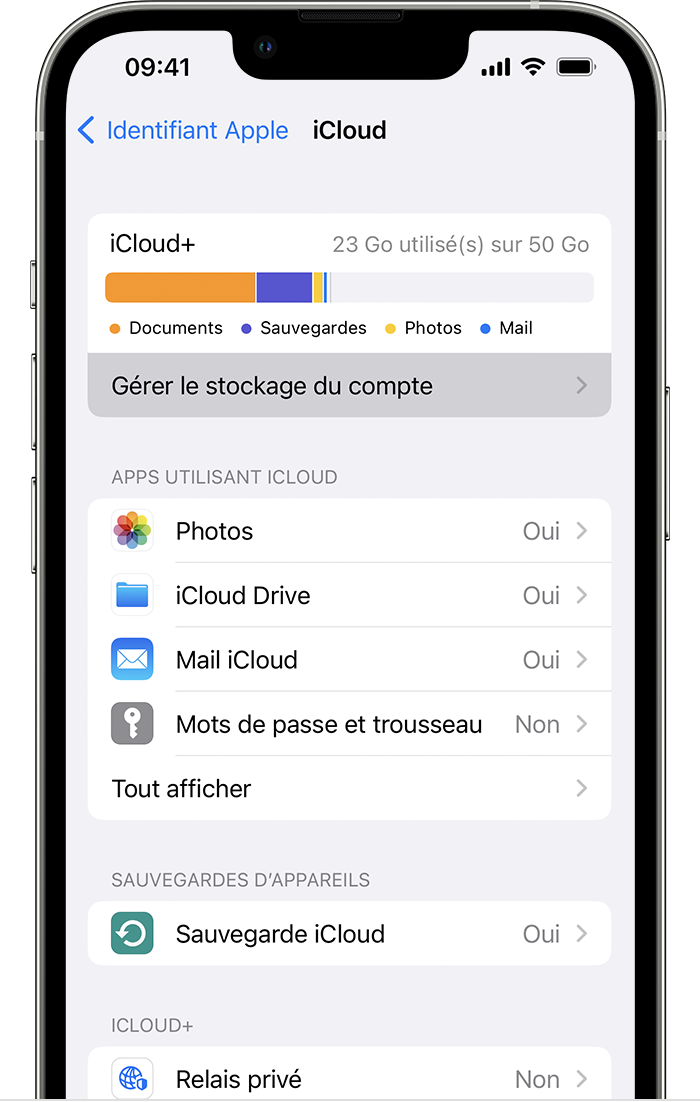
- アクセス調整.
- あなたの名前に触れてください.
- iCloudをタッチします.
iCloudアカウントに残っているスペースの量を確認し、ストレージパッケージのアップグレードが必要かどうかを知ることができます. アカウントストレージを管理するには、各アプリによるストレージの使用を参照してください.

iCloudで写真やビデオの保管
デフォルトでは、写真やビデオは元の高解像度バージョンにデバイスに保存されます. したがって、彼らはあなたのiPhone、iPad、またはiPod Touchの重要なストレージスペースを占有しています. iCloudの写真のおかげで、あなたのデバイス上のスペースをより多く解放することができます。.
iCloud写真を使用するには:
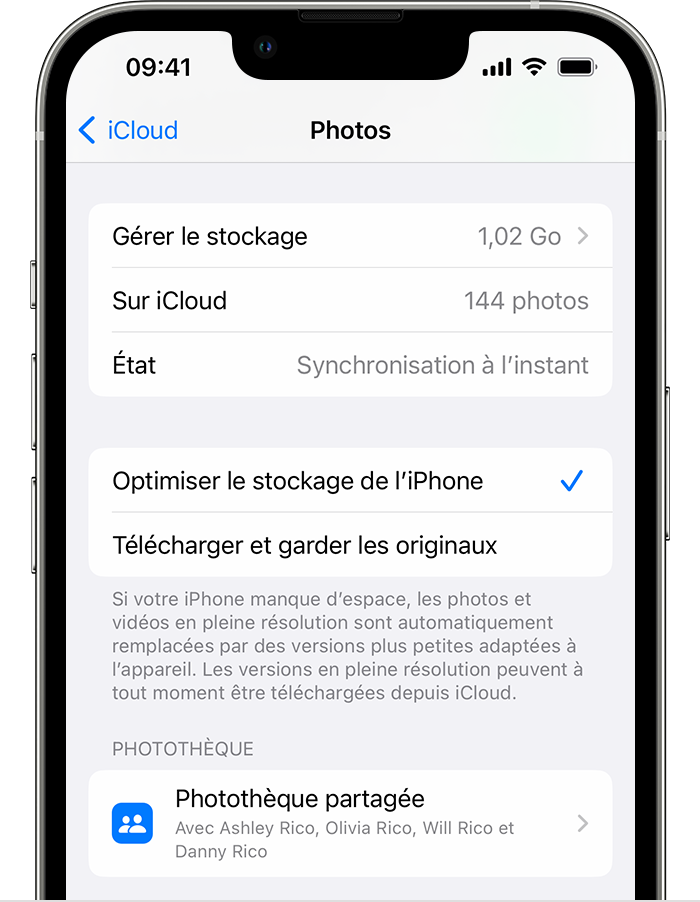
- タッチ設定> [あなたの名前]> iCloud>写真.
- このiPhoneの同期をタッチします. iOS 15または以前のバージョンでは、iCloud写真オプションをタッチしてアクティブ化します.
- iPhoneストレージを最適化して、デバイスのスペースを解放することを選択します.
ストレージの最適化がアクティブ化されると、完全な解像度の写真とビデオがiCloudに保存されます. 必要に応じて、より少ないスペースを占有するコピーがデバイスに保存されます. iCloudに十分なスペースがある限り、必要なだけの写真やビデオを保存できます.
ストレージスペースを増やします
- iCloudを購読することにより、5 GBの無料ストレージスペースから自動的に恩恵を受けます. さらにiCloudストレージが必要な場合は、iCloudにアクセスできます+.
- デバイスに追加のストレージスペースが必要な場合は、コンピューターにiCloudに保存したくない写真やビデオを転送できます.
- ストレージパッケージに関する追加のヘルプが必要な場合、たとえば追加のストレージスペースを購入した場合、アカウントに表示されない場合は、Apple Assistanceにお問い合わせください.
iPhone:ストレージスペースを解放するための7つのヒント
写真、音楽を保存したり、新しいアプリケーションをダウンロードしたりするためにスマートフォンにスペースがない場合は、一連のヒントを発見してください.
Alexandra Patard / 2022年4月7日午前11時45分に公開
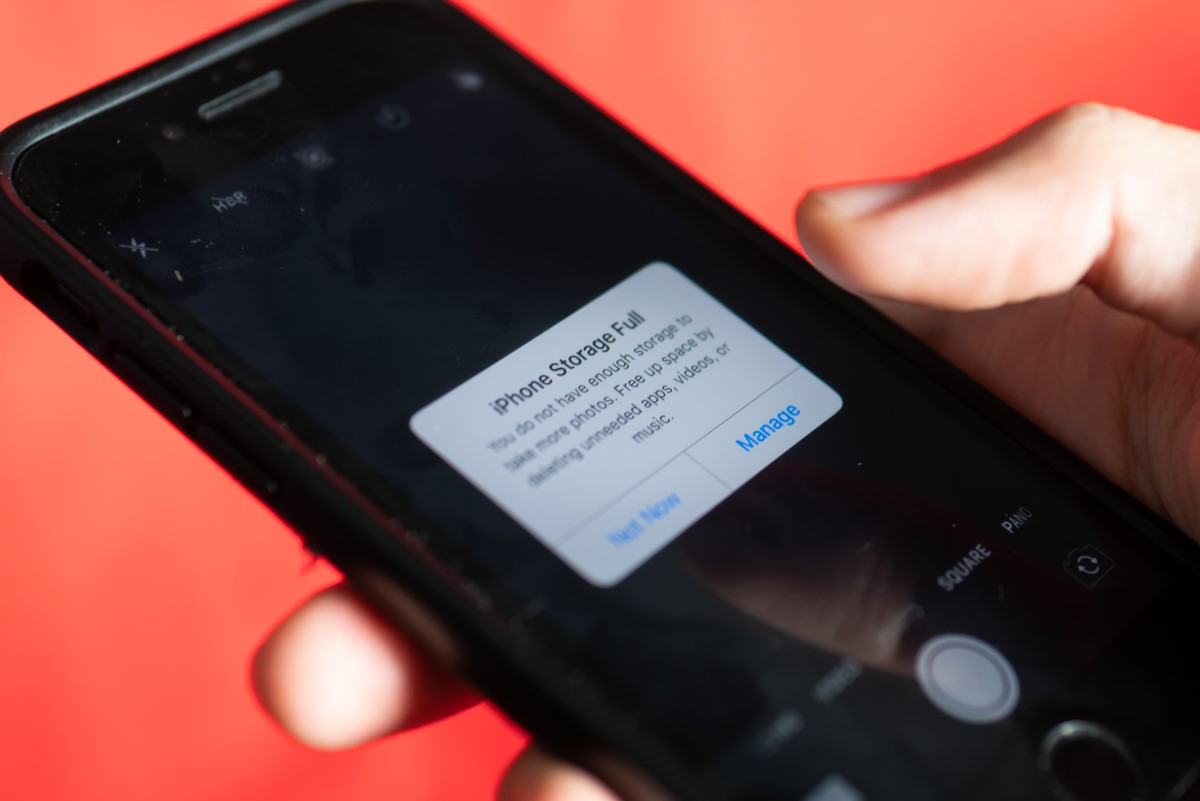
写真、ビデオ、音楽、映画、電子書籍、アプリケーション… iPhoneのメモリは拡張できません。毎日の用途でスマートフォンを使用し続けるために利用できるストレージスペースがなくなっています。. これがそれを改善するための一連のヒントを紹介します.
1. iPhoneにスペースが不足している原因を特定する
最初のステップは、ストレージスペースが不足している理由を判断することです. 各iPhoneには、アプリケーション、写真、iOSアップデート、システムデータなど、デバイスに存在するコンテンツカテゴリのボリュームに関する図があります。. 以下に、MOまたはこれが携帯電話内に表す各重量の詳細と、最後の使用の日付と同様に、すべてのアプリケーションのネイティブとダウンロードされたすべてのアプリケーションのリスト、および録音されたメディアの詳細が記録されています。.
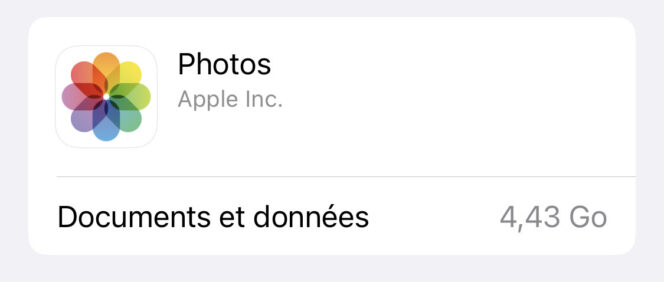
- に行きます 設定 あなたのiPhoneの,
- 押し続けます 一般的な,
- 選択する ストレージ.
2. 使用しなくなった保存されたマルチメディアコンテンツを削除します
iPhoneにストレージスペースがない理由がわかりたら、しばらく使用していないマルチメディアコンテンツのスペースを作り始めることができます. カテゴリで iPhoneストレージ モバイルから、たとえば古いビデオ、読書を終えた電子書籍、映画、またはオフラインモードで読むためにダウンロードしたポッドキャストなど、デバイスに保存されたままのポッドキャストを削除してください。.
3. 古いSMSを自動的に削除します
主にインスタントメッセージングサービス(WhatsApp、Telegram、Instagram Direct、Facebook Messenger)を使用して、迅速な応答を送信したり、友人や愛する人があなたを送っているコンテンツに対応したりしていました ? メッセージアプリケーションを使用しなくなった場合(またはほとんど)、iPhoneはまだ必要ありません。. デバイスで自動的に削除するヒントがあります. 従うべき手順は次のとおりです。
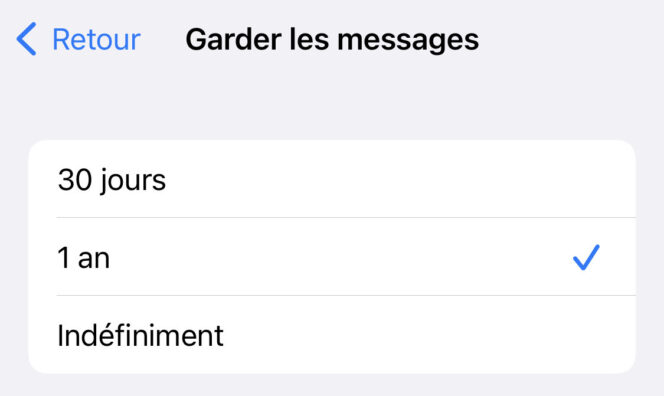
- に行きます 設定 あなたのiPhoneの,
- 選択する メッセージ,
- セクションをメッセージにスクロールします。 メッセージを保持します,
- 提案された3つのオプションから選択:30日、1年、無期限に(推奨されません).
4. データを失うことなく使用しなくなったアプリケーションを無効にする
iPhoneのストレージスペースをアンロードするには、毎日使用していないアプリケーションを無効にすることもできます. セクション iPhoneストレージ あなたがあなたのスマートフォンでこれまたはそのアプリを開いていないときからあなたが実現することを可能にします. 特にアプリケーションに関連するデータやドキュメントを失いたくない場合は、別のソリューションが存在します. 後者は、時間が来たらアプリを再注文するときに再び利用可能になります.
データを失うことなくアプリを無効にするには:
- に行きます 設定 あなたのiPhoneの,
- 押し続けます 一般的な,
- 選択する iPhoneストレージ,
- 青いボタンに無効にして入力するアプリを選択してください アプリを免除します.
このオプションをApp Storeで自動的に構成することもできます。これにより、各アプリのケースごとにこのパラメーターをアクティブにすることができなくなります。. これを行うには、次のパスに従ってください。 設定 > App Store > 未使用のアプリをアンロードします.
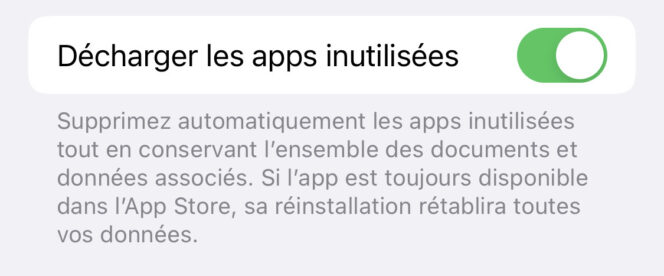
もう一度アプリケーションにアクセスするには、アプリケーションシートに戻り、青いボタンを押します。 アプリを再インストールします.
5. iPhoneでSafariキャッシュを空にします
スマートフォンのストレージスペースを解放するためのソリューションの中で、Webブラウザに存在するキャッシュ、この場合はSafariを空にすることもできます。. 手順は簡単です:
- に行きます 設定 あなたのiPhoneの,
- 選択する サファリ,
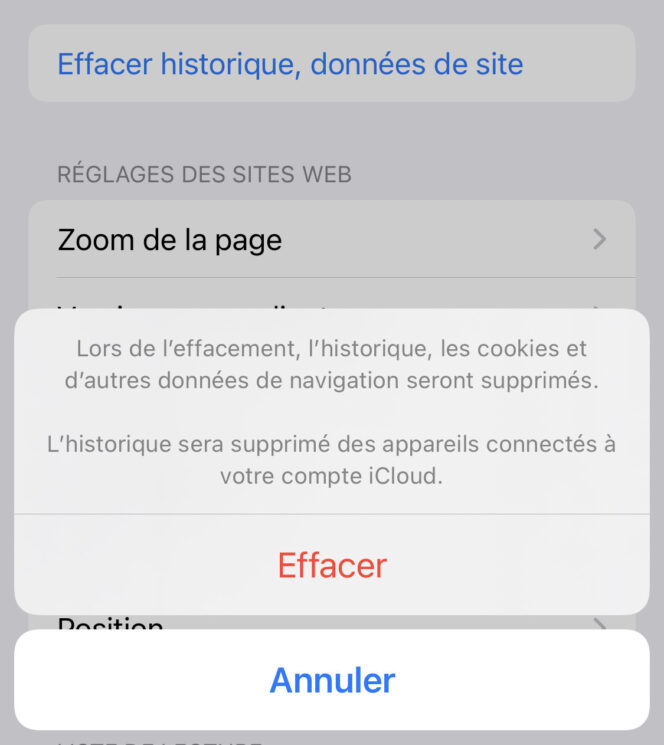
- 青いボタンを押します: 履歴、サイトデータを消去します.
Safariは、この操作を確認すると、履歴、Cookie、その他のナビゲーションデータが削除されることを警告します。. その後、お気に入りのWebサイトで再接続する必要がありますが、これによりストレージスペースを削除できます.
iOSにGoogle Chromeを使用する場合、最初にWebブラウザを開き、下部の3つのポイントをクリックする必要があります. 次に、次のパスに従ってください。 歴史的 > 閲覧履歴データの消去. ナビゲーション履歴、キャッシュ画像とファイル、Cookieとサイトデータ、保存されたパスワード、自動充填データ、またはすべてを削除することができるさまざまな要素のリストが提供されます。. ナビゲーション履歴は、過去24時間、先月、またはChromeを使用しているため、ナビゲーション履歴を削除できます。. 選択が終了したら、入力して選択を検証します 閲覧履歴データの消去.
6. アプリケーションではなく、ホーム画面にリンクを追加します
このヒントを使用すると、ホーム画面からお気に入りのドキュメントやニュースサイトへのアクセスを続けることができます。. たとえば、Googleドライブドキュメントから1つ以上のリンクを保存することができます。. ホーム画面に録音されたリンクが完全なアプリケーションよりもリソースベースが少なくなるため、iPhoneのストレージスペースを保存します。.
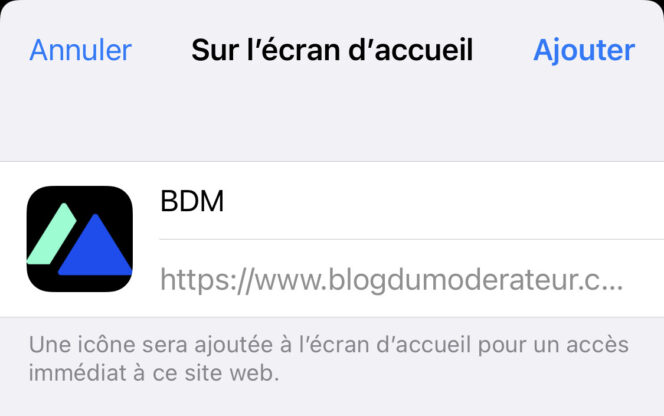
- Safariから追加するページまたはリンクに移動します,
- 画面の下部で、上向きの矢印で覆われた正方形のアイコンを押します,
- 選択する ホーム画面で,
- 必要に応じて、ロゴの右側にある上部フィールドのリンクの名前を変更します,
- ボタンをクリックします 追加, 画面の右上に.
7. iCloudを使用して写真やビデオを保存します
これらのすべてのヒントにもかかわらず、iPhoneに常にストレージスペースがない場合は、Apple iCloudのようなオンラインストレージサービスを使用することもできます。. これにより、すべての写真、ビデオ、音楽を保持できます。.
iCloudストレージの最初の5 GBが無料の場合、50 GB、200 GB、または2つのストレージから利益を得るためのiCloud+パッケージがいくつかあります. それにアクセスするには、その上の名前に入力してください 設定, 選択する iCloud, それから ストレージを管理します. ここでは、あなたのニーズに最適なサブスクリプションを選択し、家族の共有を活性化する可能性があります.
パッケージが構成されたら、iCloudでさらに多くのスペースを解放するために他のオプションが提供されます. これを行うには、Appleのサポートに相談することをheしないでください.