
より迅速にGoogleアカウントに接続する方法?, Googleに接続して、Samsungアカウントを入力します|サムスンフランス
Googleに接続して、Samsungアカウントを入力します
オプションが適切に機能していることを確認するために、GoogleはスマートフォンにインストールされているGmailまたはGoogleアプリを開くことをお勧めします.
より迅速にGoogleアカウントに接続する方法 ?

通常のパスワードをスマートフォンの通知に置き換えることにより、Googleアカウントへの接続プロセスを簡素化する.
いくつかのGoogleおよび優れた学生アカウントを使用して、覚えるのが難しい複雑なパスワードを構成しました ? コンピューターから接続する必要があるときはいつでも手動でパスワードを入力する必要があるのではなく、Googleは代替ソリューションをより簡単で、より速く、そして同じように安全に提供します:スマートフォン.
Googleアカウントの安全設定では、スマートフォンがパスワードを置き換えるようにオプションが提供されます. 具体的には、関数がアクティブ化されると、GoogleはGoogleアカウントが既に接続されているスマートフォンに自動的に通知を送信します. アカウントへの接続を承認および検証するために、この通知を開く必要があります.
この機能のおかげで、Googleアカウントのセキュリティは疑問視されておらず、パスワードを手動で入力することなく、より簡単に接続されています. 構成方法は次のとおりです.
ビデオでも発見するには:
1. スマートフォンにGoogleアプリケーションをインストールします
この機能を使用するには、スマートフォンにGoogleまたはGmailアプリをインストールする必要があります. これらの2つのアプリケーションが原則としてAndroidにインストールされている場合、これはiPhoneではそうではありません.
Appleスマートフォンがある場合は、GoogleまたはGmailをダウンロードして、アカウントを接続します.
2. アカウントの安全設定を入力します
コンピューターからお気に入りのWebブラウザを開き、あなたの設定に専念するページに移動します Googleアカウント. これがまだそうでない場合は、接続してセクションに移動します 安全.
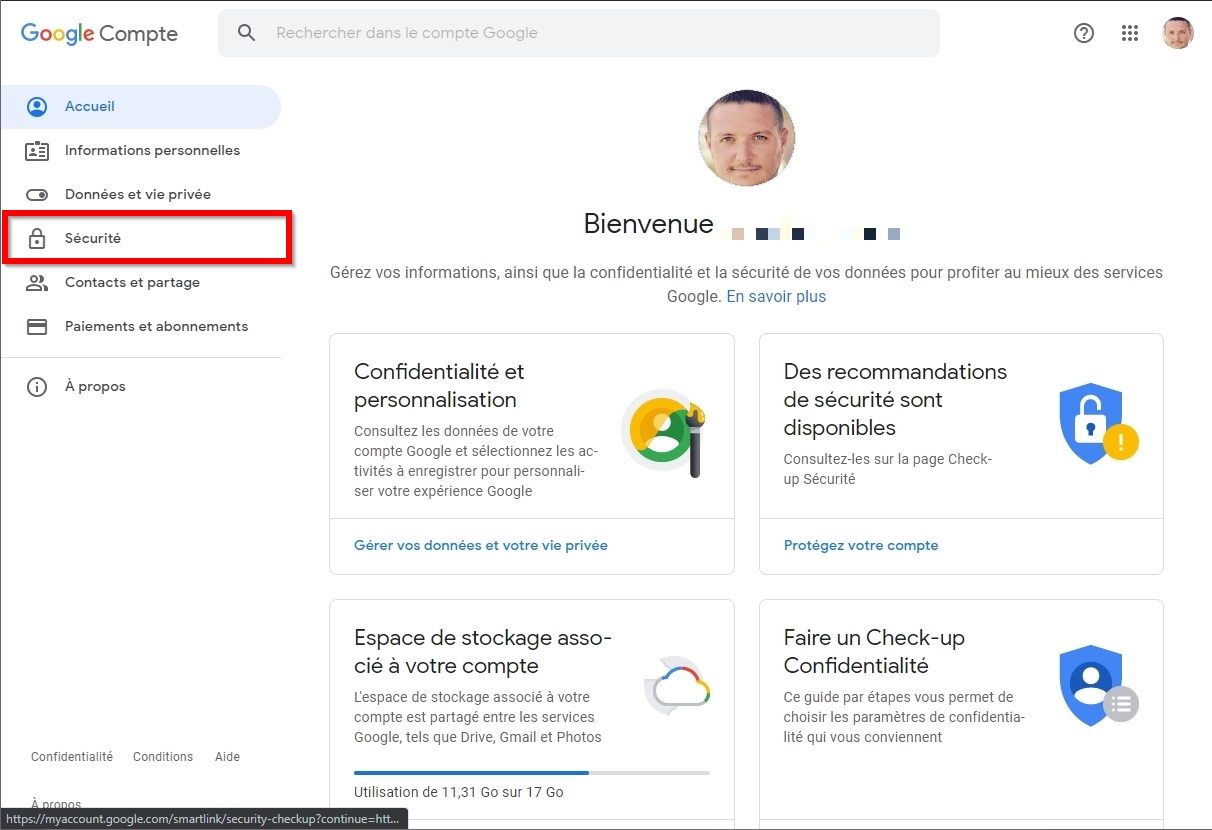
Googleへのボックス接続で、メニューをクリックします 電話を使用して接続します.

3. 関数をアクティブにします
オプションの操作を説明するウィンドウが表示されます. ボタンをクリックします 構成、設定 オプションの構成を開始します.

Googleがあなたの身元を確認し、パスワードを入力してクリックすることができるように 続く.

4. スマートフォンを構成します
その後、Googleは接続に使用されるスマートフォンを選択するように求めます.
デバイスとそれが取る識別と安全性の要素(インプリントキャプチャ、顔認識などに応じて。.)、接続を検証するために使用するGoogleアプリケーションは、この手段によってロック解除する必要があります. クリック 続く.

次のウィンドウでは、デバイスをテストすることを提案します. アカウントのメールアドレスが正しいことを確認し、ボタンをクリックします 続く.

オプションが適切に機能していることを確認するために、GoogleはスマートフォンにインストールされているGmailまたはGoogleアプリを開くことをお勧めします.

これら2つのアプリケーションのいずれかが携帯電話に開かれている場合、ログを記録しようとするかどうかを尋ねる通知があります. ボタンを押します はい 接続を検証します.

スマートフォンに生体認証システムが装備されている場合(指紋センサー、顔認識など。.)、Googleは、接続を検証するためにそれを使用する許可を求める場合があります。アカウントへの接続が自動的に表示されるはずです.
5. スマートフォンとの接続を検証します
スマートフォンを使用した接続の検証が適切に機能するようになったので、ボタンをクリックします 有効にする オプション構成を完了します.

これからは、新しいデバイスからGoogleアカウントへの新しい接続ごとに、Googleはパスワードを要求しなくなりますが、GoogleまたはGmailアプリケーション(スマートフォンにインストールされ、同じアカウントに接続されています)に通知を送信します。接続を検証します.
Googleに接続して、Samsungアカウントを入力します
Googleアカウントを使用してSamsungアカウントに接続できます. Googleアカウントを介してSamsungアカウントに接続する方法を確認するには、以下の手順を注意深くお読みください.
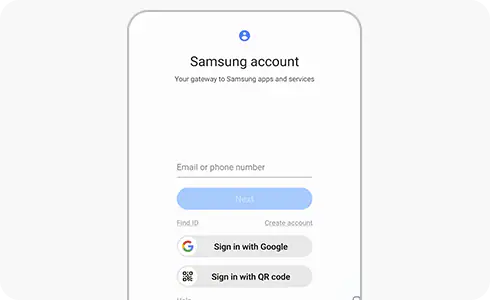
Googleアカウントを介してSamsungアカウントに接続するには、これを実行します。
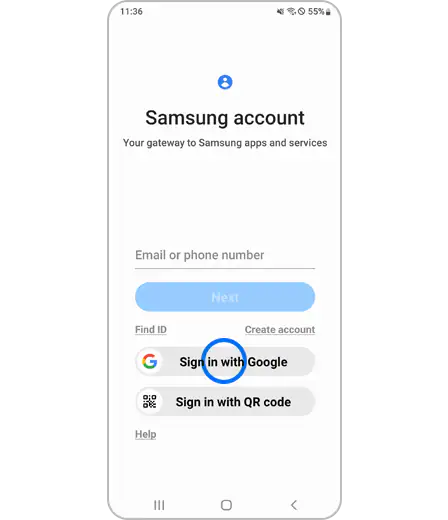
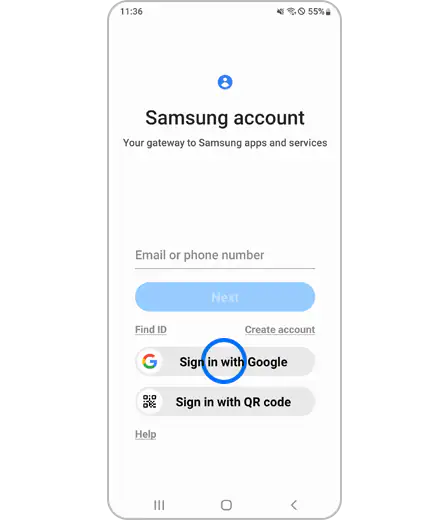
ステップ1. Samsungアカウントを入力し、ホーム画面で「GoogleとのConnect」を押します.
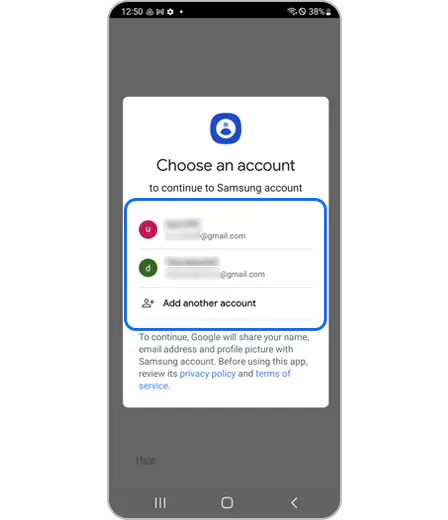
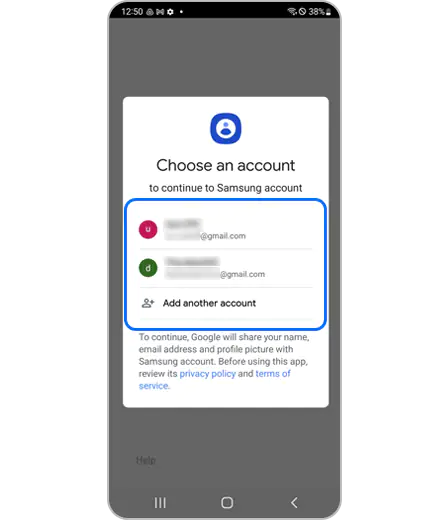
2番目のステップ. 接続するGoogleアカウントを選択します.
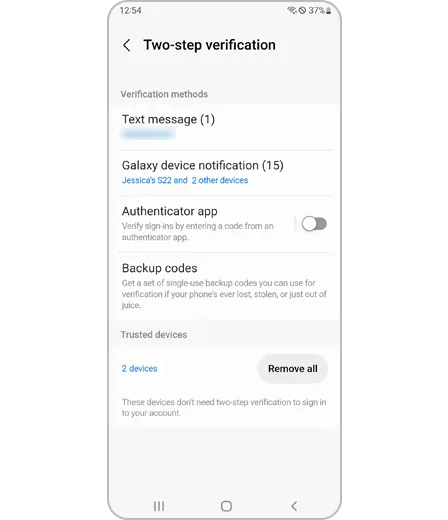
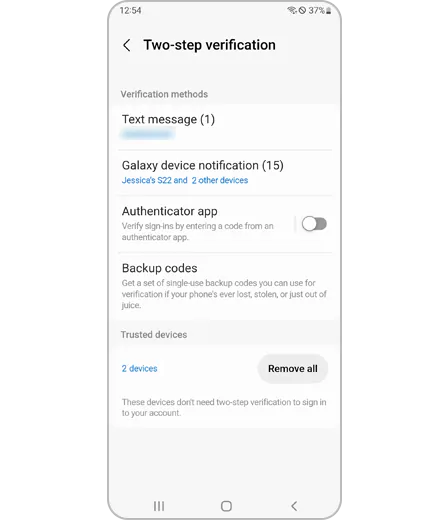
ステップ3. 電話番号で受信するコードを使用して「2つのステップ検証」を実行します. その後、SamsungアカウントでGoogleアカウントを使用できます.
既にSamsungアカウントに接続しているが、Googleアカウントに接続する場合は、以下の手順に従ってください.
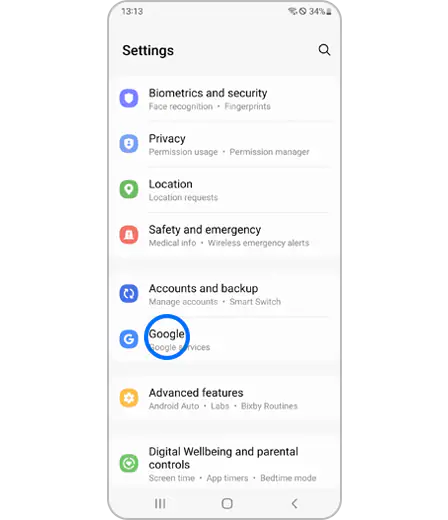
ステップ1. スマートフォンの「設定」に移動し、「Google」を押す.
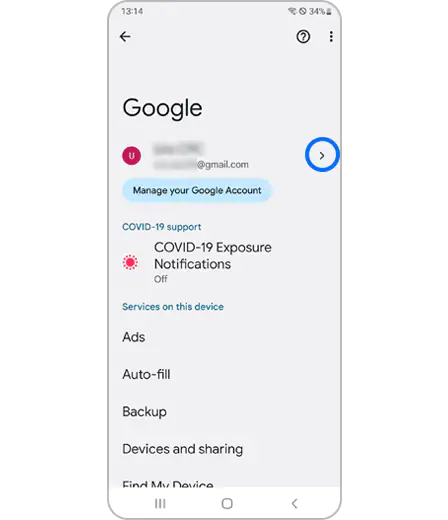
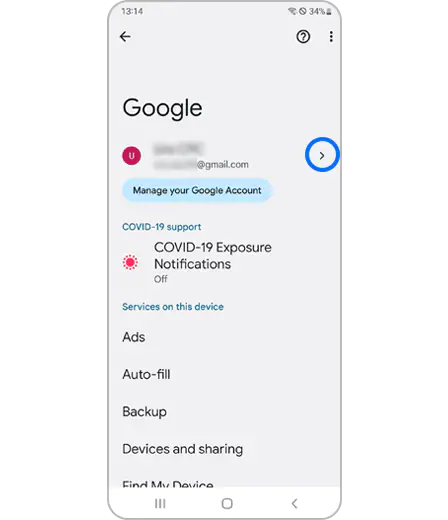
2番目のステップ. キーを選択します Googleアカウントに接続します.


ステップ3. 使用するGoogleアカウントを選択します.