
Googleアカウントの作成:Gmailアカウントの作成方法? Alucare、Googleアカウントの作成方法、およびその理由? ネオカミノ
Googleアカウントの作成方法とその理由
この部分では、新しいメールアドレスからGmailアカウントを作成する方法を確認します. これにより、Gmailアカウントにアクセスできますが、完全なGoogleにもアクセスできます。.
Googleアカウントの作成:Gmailアカウントの作成方法 ?
Gmailアカウント、Googleの無料メッセージ、およびすべてのサービスの利点を簡単に作成する方法をご覧ください。.
あなたは実用的で効率的なオンラインメッセージングを探しています ? Gmailが選択するGmailを選択できます。Googleが提供する無料のメールサービス. Gmailアカウントを作成し、その多くの機能を楽しむ方法を段階的に説明します.
実際、Googleアカウントを使用すると、Googleドライブ、Googleマップ、Google Meetなど、多くのアプリケーションに無料でアクセスできます。. Googleメッセージングも完全に無料であり、非常に使いやすいように設計されており、多くの機能を備えています。誤って送信された電子メールの送信、高度なスパム管理システム、電子メールに迅速に応答するための短い応答提案など。.
Googleアカウントを作成することは、さまざまなサービスにアクセスできるため重要です. Gmailアカウント、Googleドライブ、Googleフォト、またはGoogleドキュメントと同様に. これにより、さまざまなデバイス間でデータを同期させることができます。これは非常に実用的です ! さらに、GoogleアカウントでGoogleに接続することにより、お気に入りをあるデバイスから別のデバイス、調査、履歴を維持できます。. また、2つのステップ検証、アカウントでの疑わしいアクティビティの自動検出、さらにはGoogle Authenticatorを介した安全性などの高度なセキュリティシステムがあり、特定のWebサイトやアプリケーションでアカウントを保護できるようになります。.
PCでGoogleアカウントを作成する方法 ?
PCでGoogleアカウントを作成するには、2つの異なる方法があります. 新しいメールアドレスを作成するか、すでに持っているメールアドレス(オレンジ色のメールアドレス、Outlook、Yahooなど)を取得するかどうかを選択する必要があります。.
Gmailアカウントを作成して、Googleアカウントを取得します
この部分では、新しいメールアドレスからGmailアカウントを作成する方法を確認します. これにより、Gmailアカウントにアクセスできますが、完全なGoogleにもアクセスできます。.
- GoogleのWebサイト(ブラウザが何であれ、動作します)に移動し、右上の「接続」をクリックします.
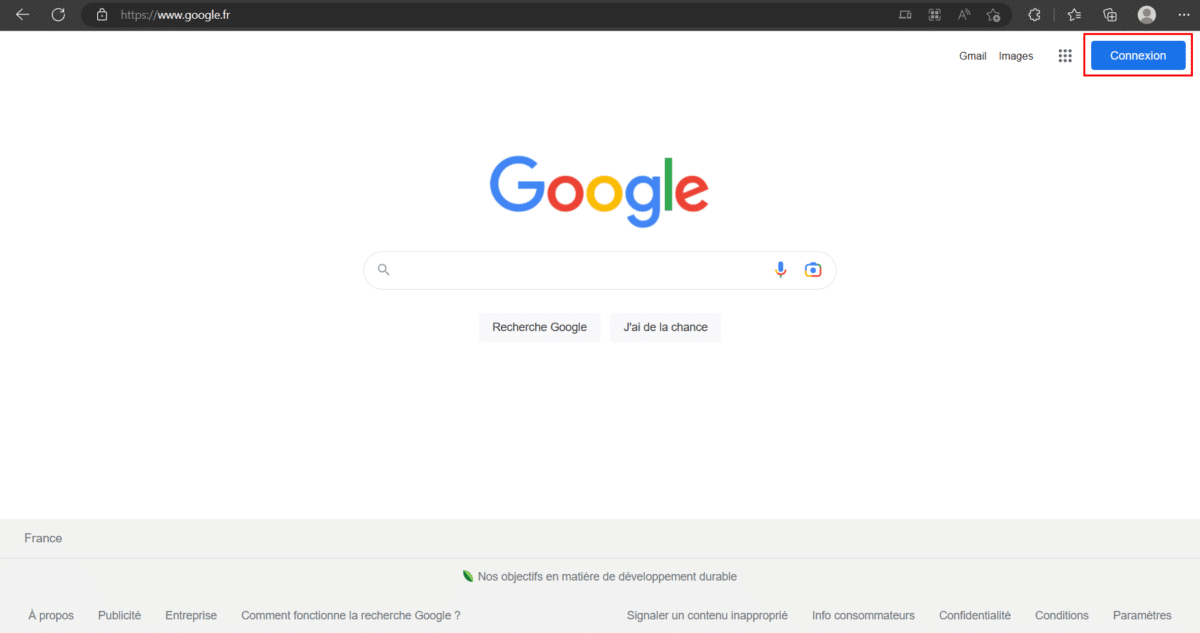
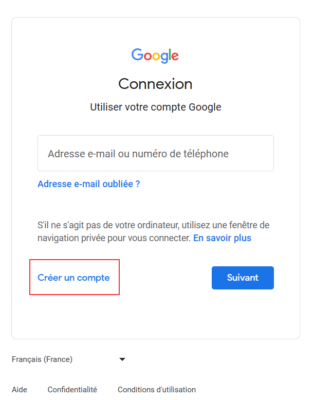
- したがって、接続するためにページにアクセスしますが、アカウントを作成したい ! したがって、「アカウントの作成」をクリックします. さまざまな選択があなたに余裕があります:私にとって、私の子供にとって、または私のビジネスのために. ここで個人アカウントを作成したいので、「私のために」を選択します.
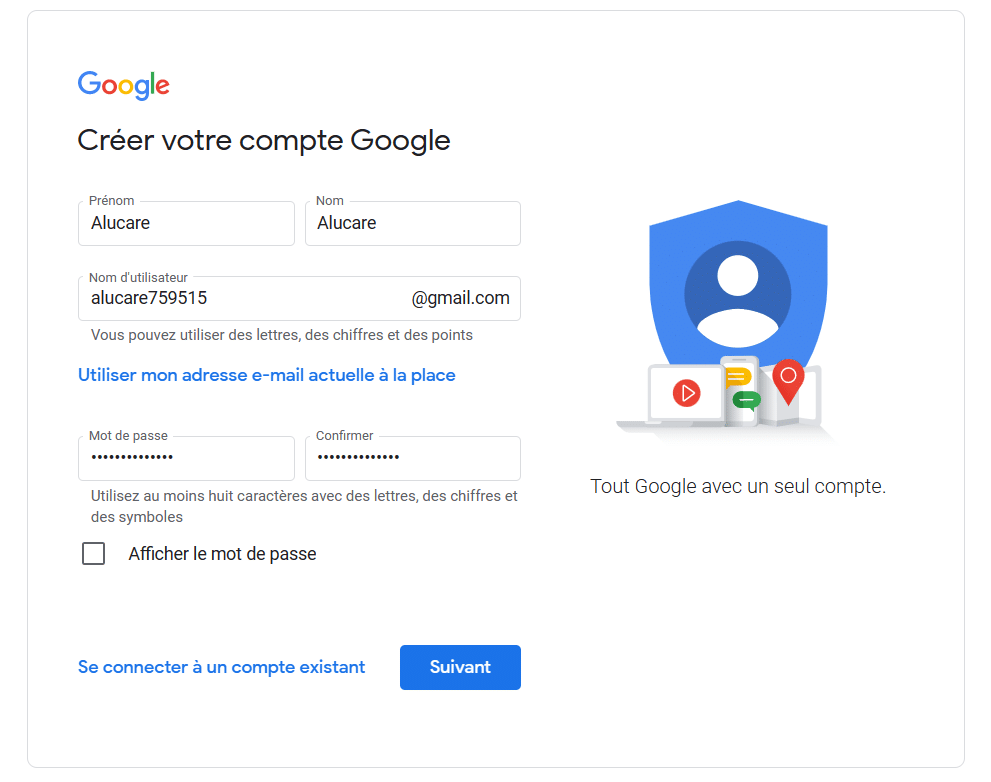
- これで、名、姓、新しいメールアドレス、パスワードのいずれかを入力する必要があります。. 情報が入力されたら、「次の」をクリックしてください. これが例です:
- その後、電話番号を入力する必要があります. これは、アカウントを可能な限り保護するための最初のステップです. 電話番号が入力されたら、「次」をクリックします.
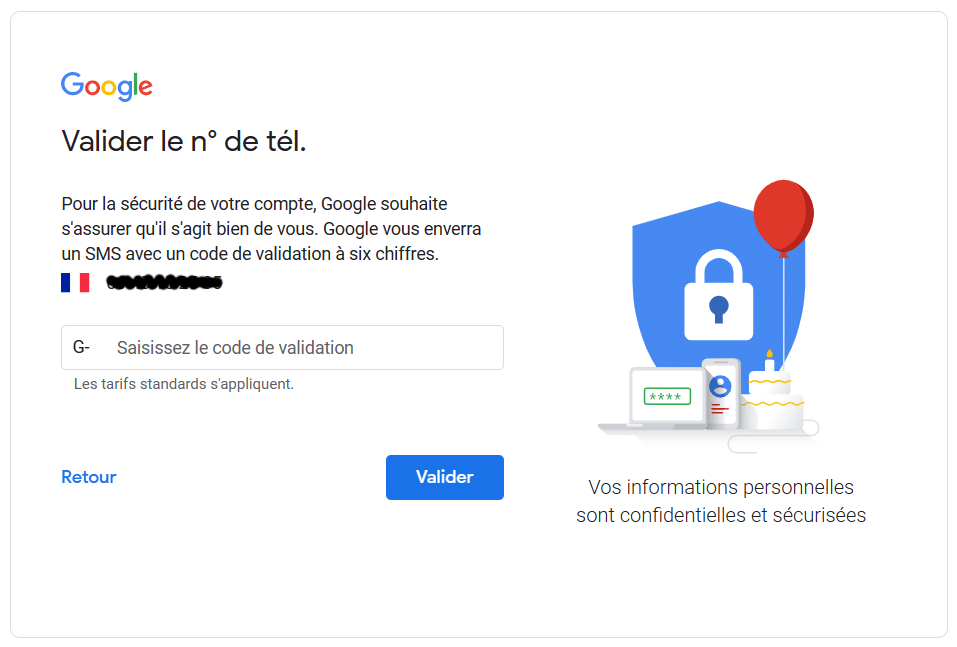
- 新しいページが表示されます. メッセージ確認コード(直前に入力された電話番号)を受け取りました. したがって、このコードを入力して、「検証」をクリックする必要があります.
- 次に、追加情報を追加する必要があります。これは、すべてが義務付けられているわけではありません(電話番号とメールアドレス)アドレス). あなたはあなたの性別と同様にあなたの生年月日を置く必要があります. 情報が入力されたら、「次」をクリックしてください.
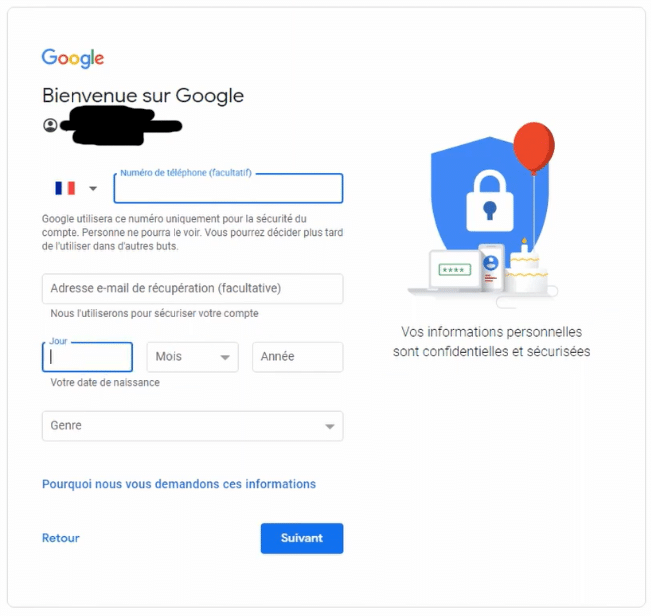
- カスタマイズ設定を選択します. これはそれほど重要ではありません。グーグルに慣れたらいつでも変更できます. 次に、「次」をクリックします.
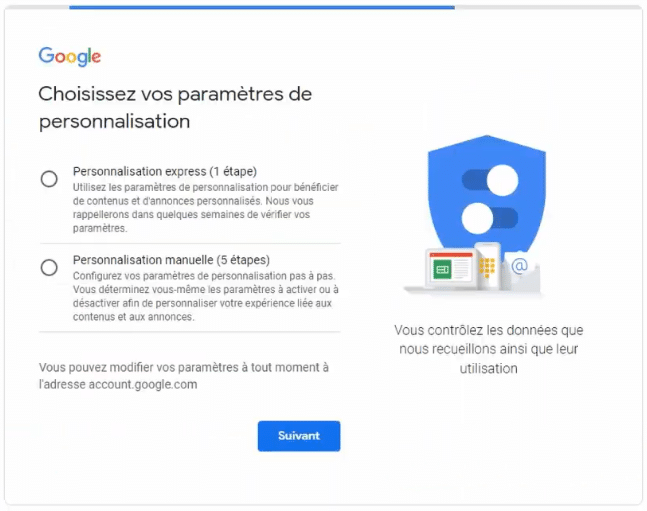
- 最新の段階:パーソナライズパラメーターとCookie、機密性のルール、使用条件を確認する.
それで ! アカウントが作成され、Googleが提供するすべてのサービスに、またGmailアカウントにアクセスできるようになりました。.
別のメールアドレスを使用して、Googleアカウントを作成します
すでにメールアドレス(オレンジ色のメールアドレス、Outlook、Yahooなど)がある場合は、既存のメールアドレスを使用してGoogleアカウントを作成できます。. メールアドレスGmailを用意する必要はありません. 既存のメールアドレスからGoogleアカウントを作成する方法は次のとおりです。
- GoogleのWebサイト(ブラウザが何であれ、動作します)に移動し、右上の「接続」をクリックします.
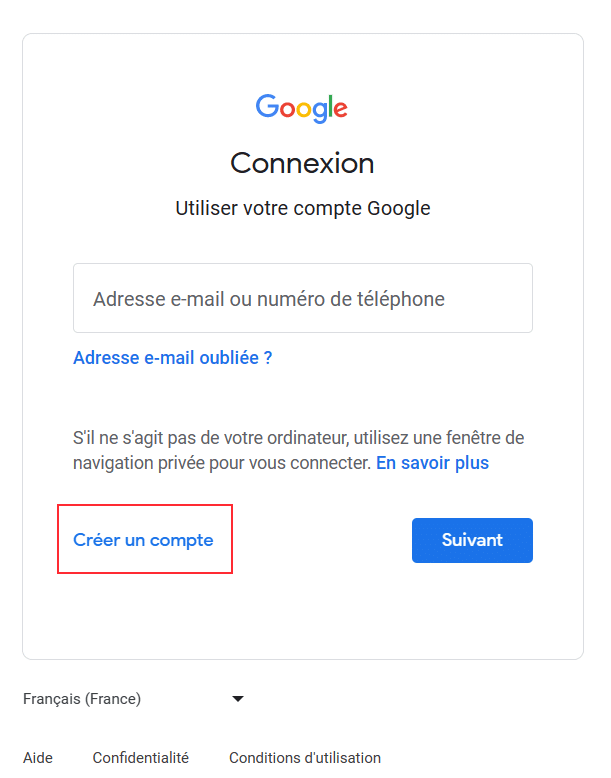
- したがって、接続するためにページにアクセスしますが、アカウントを作成したい ! したがって、「アカウントの作成」をクリックします. さまざまな選択があなたに余裕があります:私にとって、私の子供にとって、または私のビジネスのために. ここで個人アカウントを作成したいので、「私のために」を選択します.
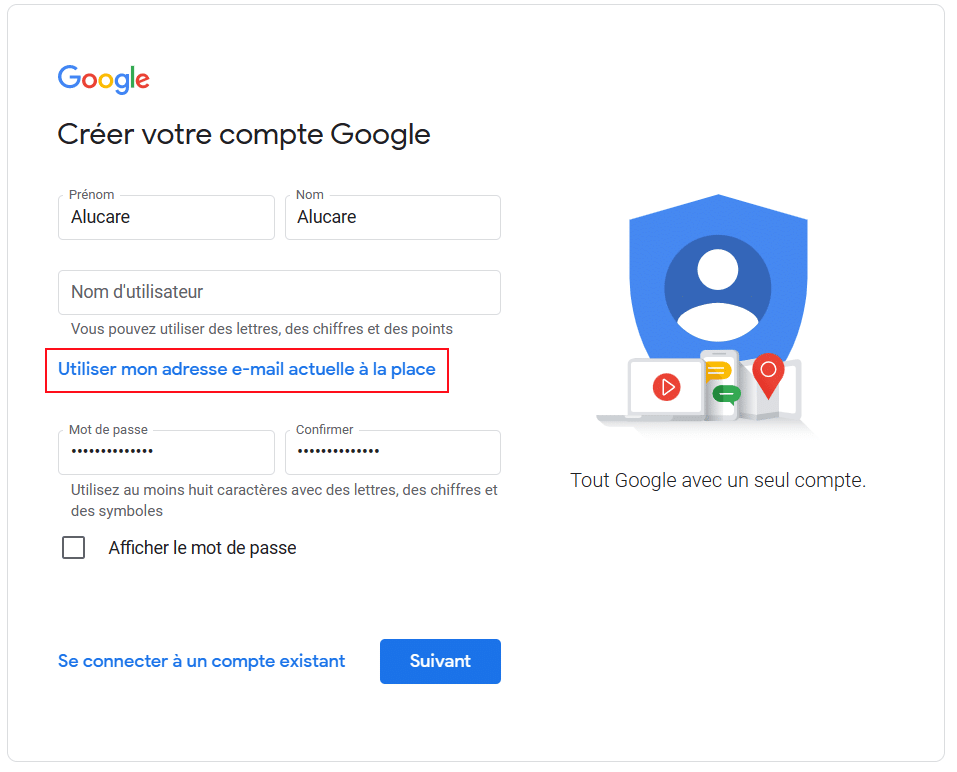
- これで、名、姓、パスワードのいずれかを個人情報を入力する必要があります。. ただし、メールアドレスについては、「代わりに現在のメールアドレスを使用する」をクリックしてメールアドレスを入力します(例では、Outlookのメールアドレスが使用されますが、必要なメッセージングアドレスを使用できます). 情報が入力されたら、「次の」をクリックしてください. これが例です:
- 以前に入力したメールメールボックスに移動して、メールアドレスを検証する必要があります. 次に、「次」をクリックします.
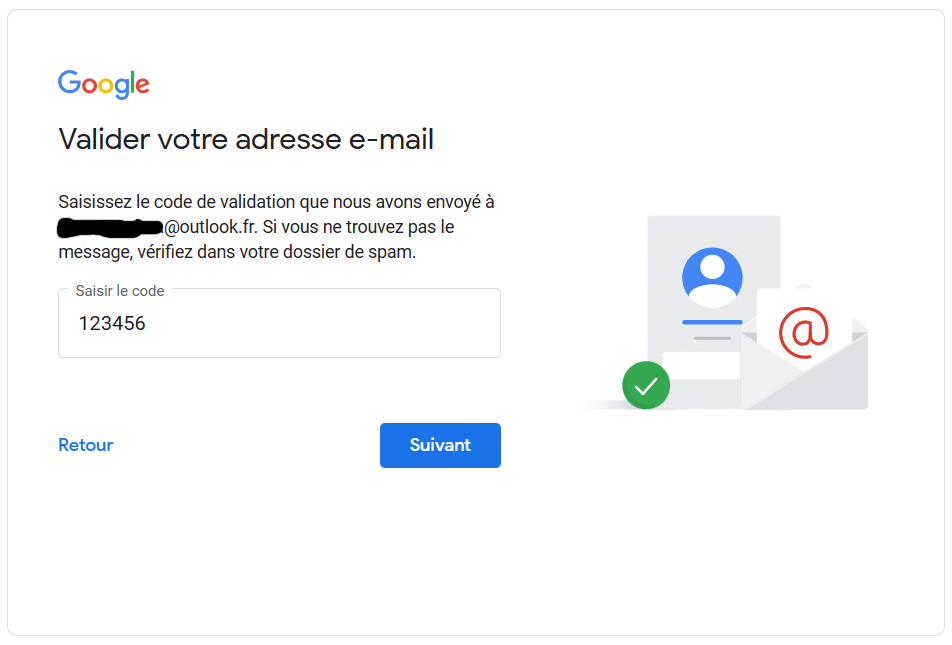
- 新しいページが表示されます. メッセージ確認コード(直前に入力された電話番号)を受け取りました. したがって、このコードを入力して、「検証」をクリックする必要があります.
- 次に、追加情報を追加する必要があります。これは、すべてが義務付けられているわけではありません(電話番号とメールアドレス)アドレス). あなたはあなたの性別と同様にあなたの生年月日を置く必要があります. 情報が入力されたら、「次」をクリックしてください.
- カスタマイズ設定を選択します. これはそれほど重要ではありません。グーグルに慣れたらいつでも変更できます. 次に、「次」をクリックします.
- 最新の段階:パーソナライズパラメーターとCookie、機密性のルール、使用条件を確認する.
別のサービスからメールアドレスがある場合でも、Googleサービスを利用できるようになりました.
ポータブルでGoogleアカウントを作成する方法 ?
携帯電話でGoogleアカウントを作成するには、手順はコンピューターと同じです.
AndroidでGmailアカウントを作成する方法 ?
AndroidでGmailアカウントを作成するには、次のことができます。
- Gmailアプリケーションをダウンロードして、アプリケーションからアカウントを追加します.
- Googleアプリケーションに直接移動してアカウントを作成し、デバイスにアカウントを追加します.
- 携帯電話で直接:「設定」>「アカウントの管理」>パレードダウンして「アカウントの追加」をクリックして、GoogleまたはGmailを選択すると、アカウントを作成できます.
アカウント作成プロセスはコンピューターと同じままです. 新しいメールアドレスからGoogleアカウントを作成する場合は、ここをクリックしてください. 既存のメールアドレス(Yahoo、Orange、Outlookのメールなど)からGoogleアカウントを作成する場合は、ここをクリックしてください.
iPhoneでGmailアカウントを作成する方法 ?
iPhoneでGmailアカウントを作成するために、次のことができます。
- Googleアプリケーションに直接移動してアカウントを作成し、デバイスにアカウントを追加します.
- Gmailアプリケーションをダウンロードして、アプリケーションからアカウントを追加します.
- Safariアプリケーション(iPhoneのデフォルトブラウザ)に移動すると、SafariでGoogleアカウントを直接作成できます.
- 携帯電話で直接:「設定」>「パスワードとアカウント」に移動し、Googleアイコンをクリックします. アカウントを作成できます.
アカウント作成プロセスはコンピューターと同じままです. 新しいメールアドレスからGoogleアカウントを作成する場合は、ここをクリックしてください. 既存のメールアドレス(Yahoo、Orange、Outlookのメールなど)からGoogleアカウントを作成する場合は、ここをクリックしてください.
あなたは好きです ? 共有 !
Facebookに投稿してください
LinkedInで共有します
Pinterestにピン留め
whatsappを送信します
著者について、Emeline Maireについて
Emeline、テクノロジーの専門家であり、製品テストと情報に基づいた意見を専門としています. ハイテク製品テスターとしての数年の経験があるので、それは最新の技術的傾向に関連するすべてに不可欠な参照です. 詳細な専門知識のおかげで、高度な製品をテストし、テクノロジーの現在の世界における機能、品質、関連性について明確かつ正確な意見を述べることができます。. ハイテク製品の知識に加えて、私たちの著者は、SutomやCémantixなどの毎日のゲームサインの専門家でもあります。. それは、プレイヤーが自分のスキルを向上させ、これらのエキサイティングなゲームで成功するための実用的なアドバイスを定期的に提供します. 私たちは、最新のハイテクニュースと、市場で最も革新的な製品に関する最も関連性の高い意見をあなたに提供するために、著者の専門知識に頼ることを誇りに思っています. 今すぐ参加して、私たちの記事で最新の技術的傾向と最もシャープな分析を発見して読んでください.
Googleアカウントの作成方法とその理由 ?

WebMarketingでは、オンラインの可視性を改善するためのすべてのテクニックに言及することになると、Googleに名前を付けないことがますます困難になっています。.
主に Googleは最初の世界検索エンジンです , そして、実際には、既存のすべてのプラクティスを習得することが必要であること リクエストの最初のページに表示されます . (2022年には、インターネットユーザーの75%のPI LUSが最初のページを完全にスクロールしないので、2番目を想像してください…).
Googleが提供する多くの機能にアクセスするには、最初にアカウントを作成する必要があります. しかし、Googleアカウントを作成する方法 ? 会社のGoogleアカウントのさまざまな利点は何ですか ?
この記事で答えてください.
Googleアカウントとは何ですか ?
Googleは、Webマーケティングに関連する課題と企業にとっての重要性の高まりを非常に認識しており、希望する人々に提供します 多くの非常に効果的なツールとサービス これらすべての問題を理解する.
その中で、たとえば、分析では、サイトの視聴者の詳細な分析と測定のための非常に効率的なツール(ユニークな訪問者の数、変換の数)、Googleプロファイルビジネス(以前のGoogle My Business)ローカルリファレンス、Googleマップ(およびそのパーソナライズされたカード)、またはAdWords、さらにはWebマーケティング戦略の定義に不可欠なもう1つ.
これらすべてのツールとサービスの恩恵を受ける唯一の条件は Googleアカウントを作成します !
GoogleアカウントまたはGmailアカウントを作成する:どのような違い ?
Googleアカウントを作成すると、Gmailメッセージングの作成に自動的につながります. したがって、Gmailアカウントを作成することを選択できます。これをすべてのGoogle機能で使用します.
一方、別のメールアドレスからGoogleアカウントを作成することを選択できます(OutlookのようにGoogleに属していない).
Googleアカウントの作成方法 ? 従うべき5つのステップ:
それはシンプルで、速く、そして何よりも無料です. 代わりに参照してください:
1. Googleに移動します
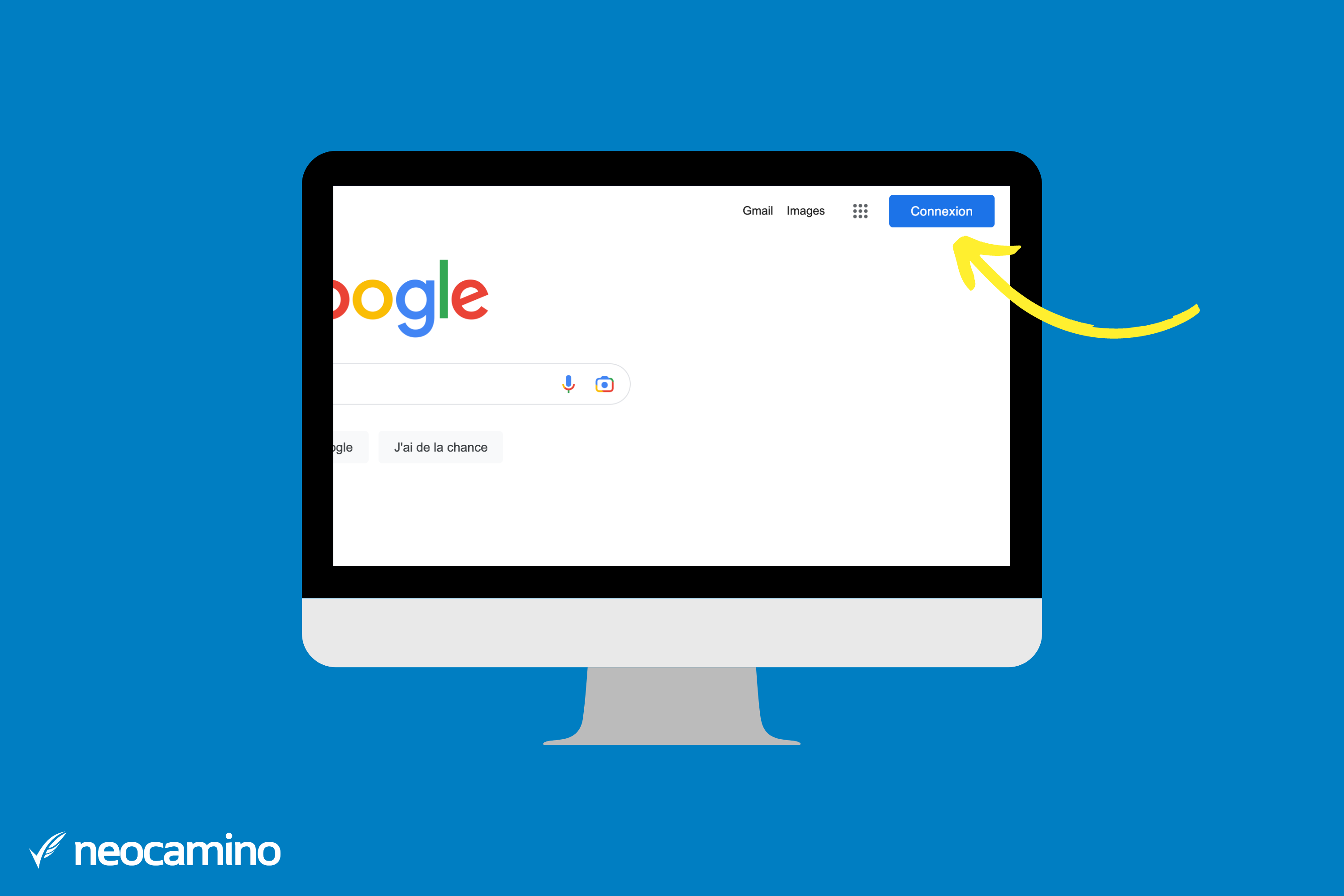
Googleに移動します.comをクリックして、接続ボタンをクリックします(青色、右上).
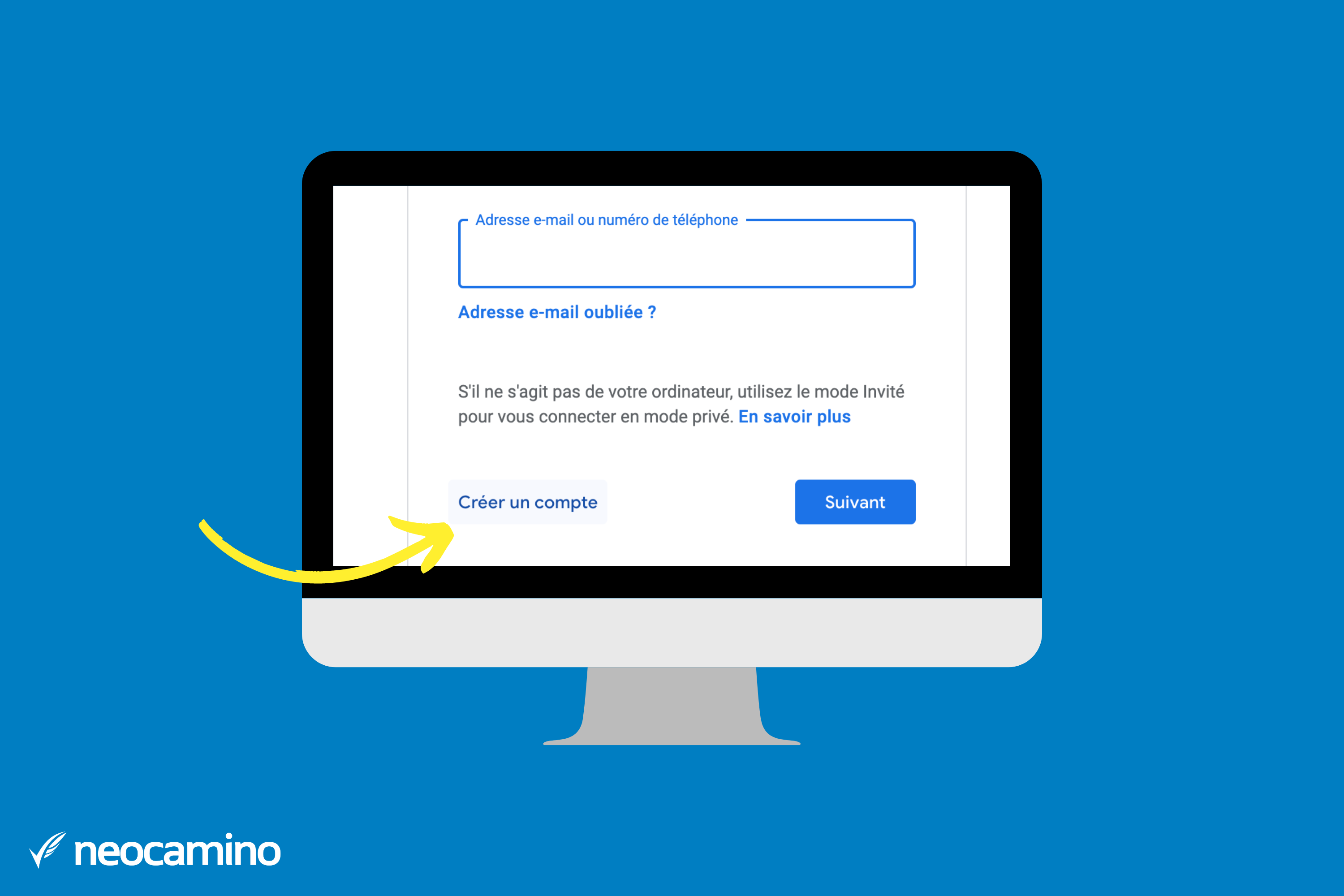
| ブラウザで「Google」と入力し、検索エンジンサイトをクリックしてから「接続」をクリックしてから「アカウントの作成」 |
2. あなたの情報を通知します
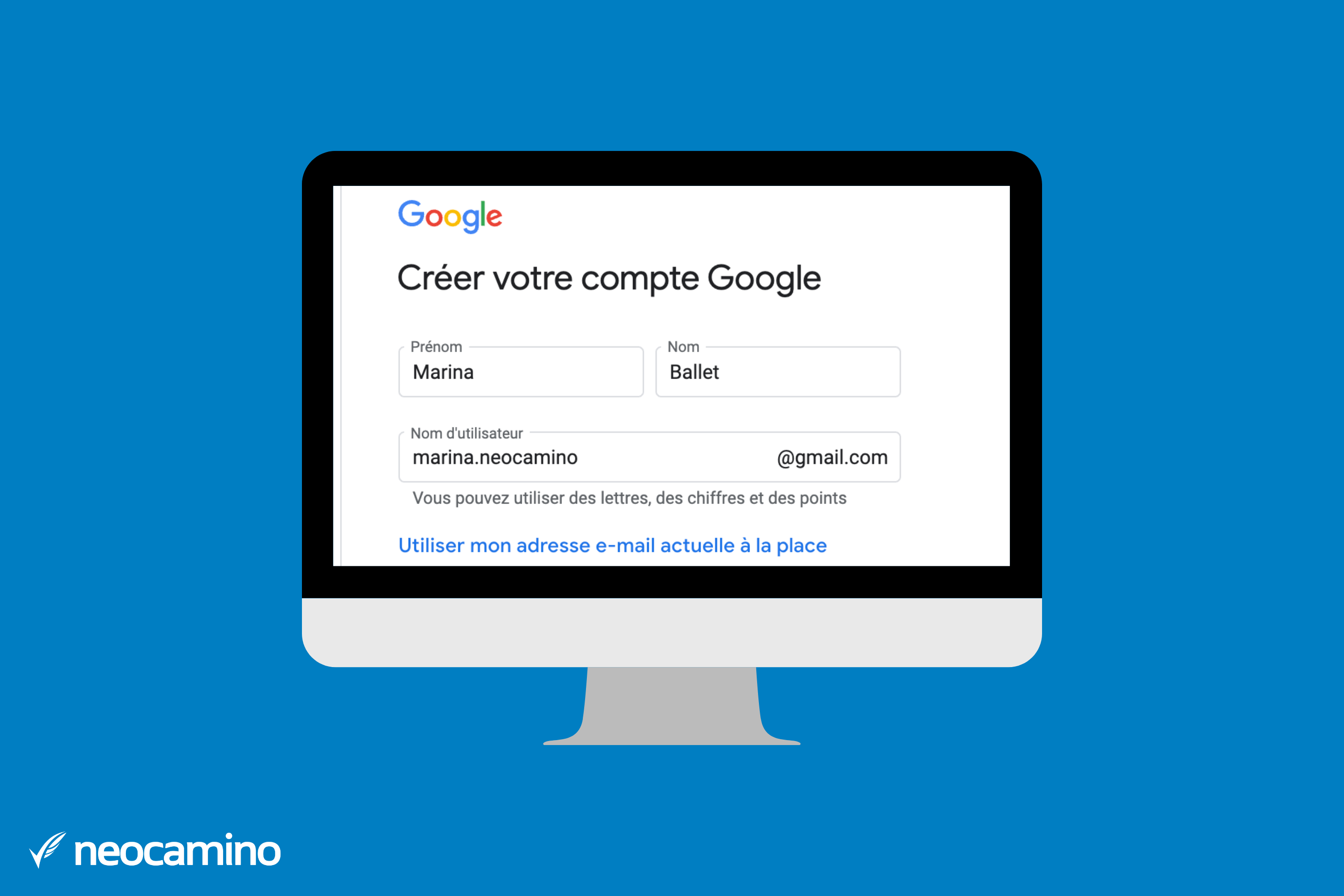
名前と姓を登録した後、Gmailユーザー名を選択する必要があります(必要に応じて、独自の電子メールアドレスを使用することもできます).
ビジネスのアカウントを作成する場合、たとえばブランド名を使用できます !
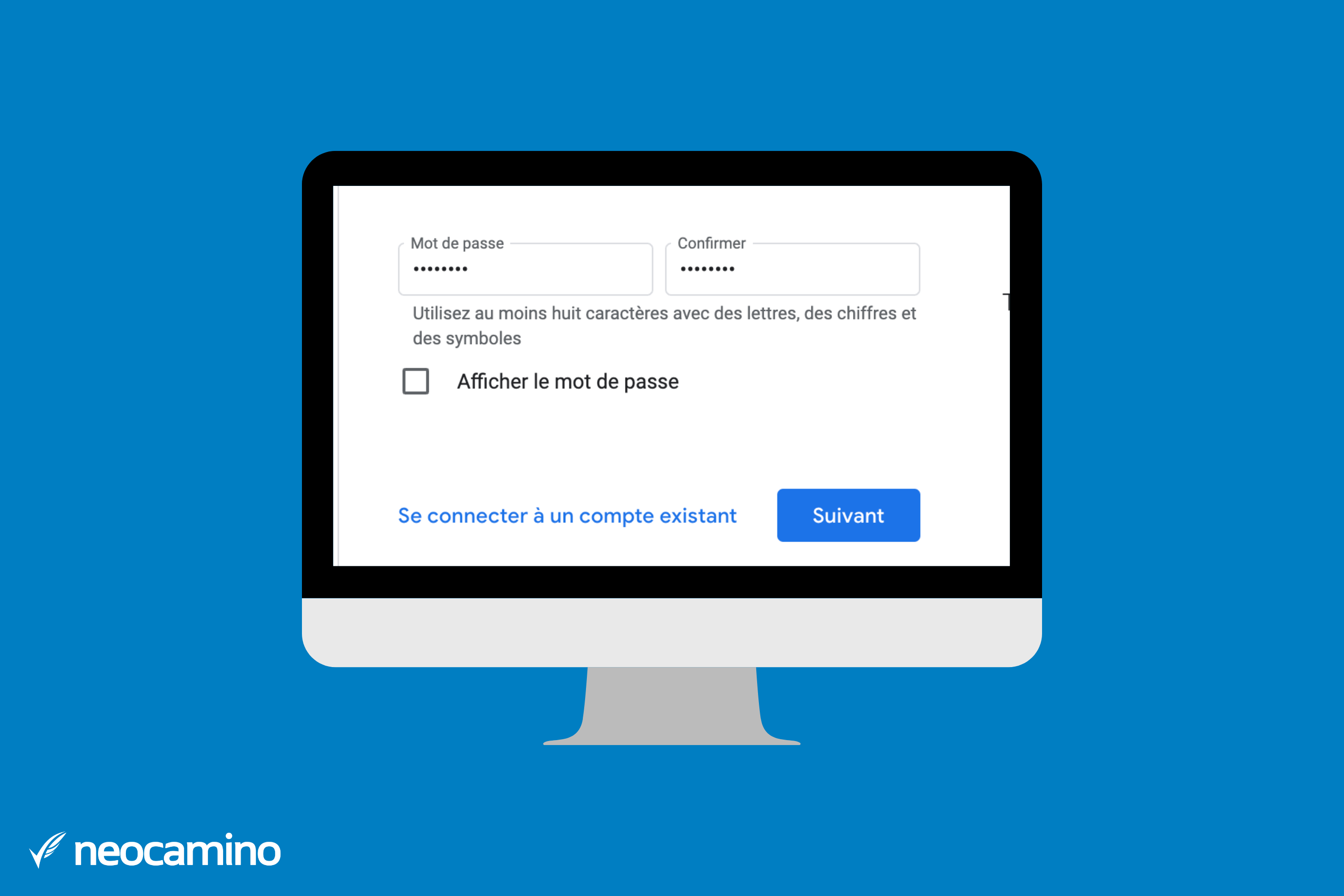
3. パスワードを作成してください
パスワードを選んでください. (より多くのセキュリティのために文字の種類を変える)
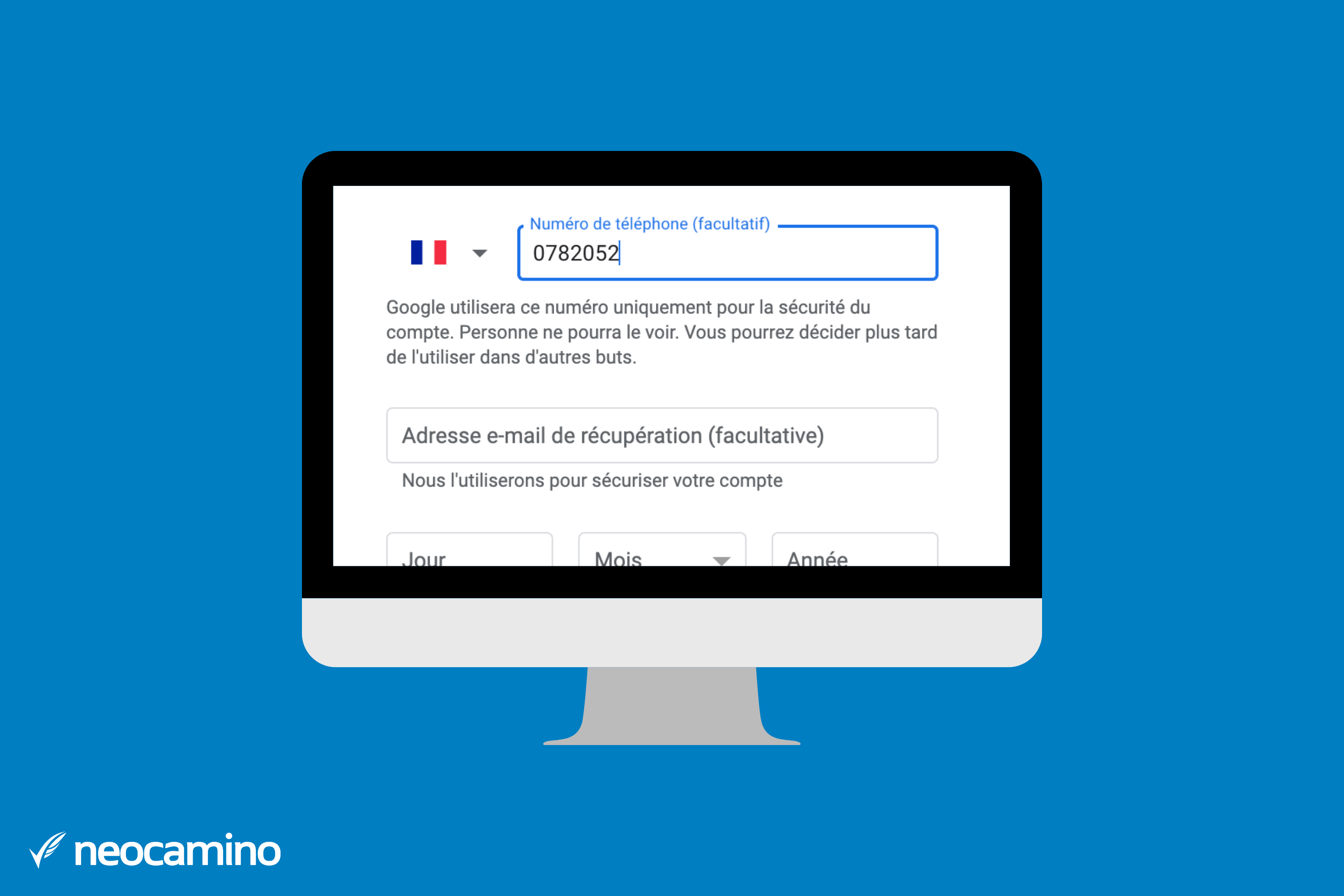
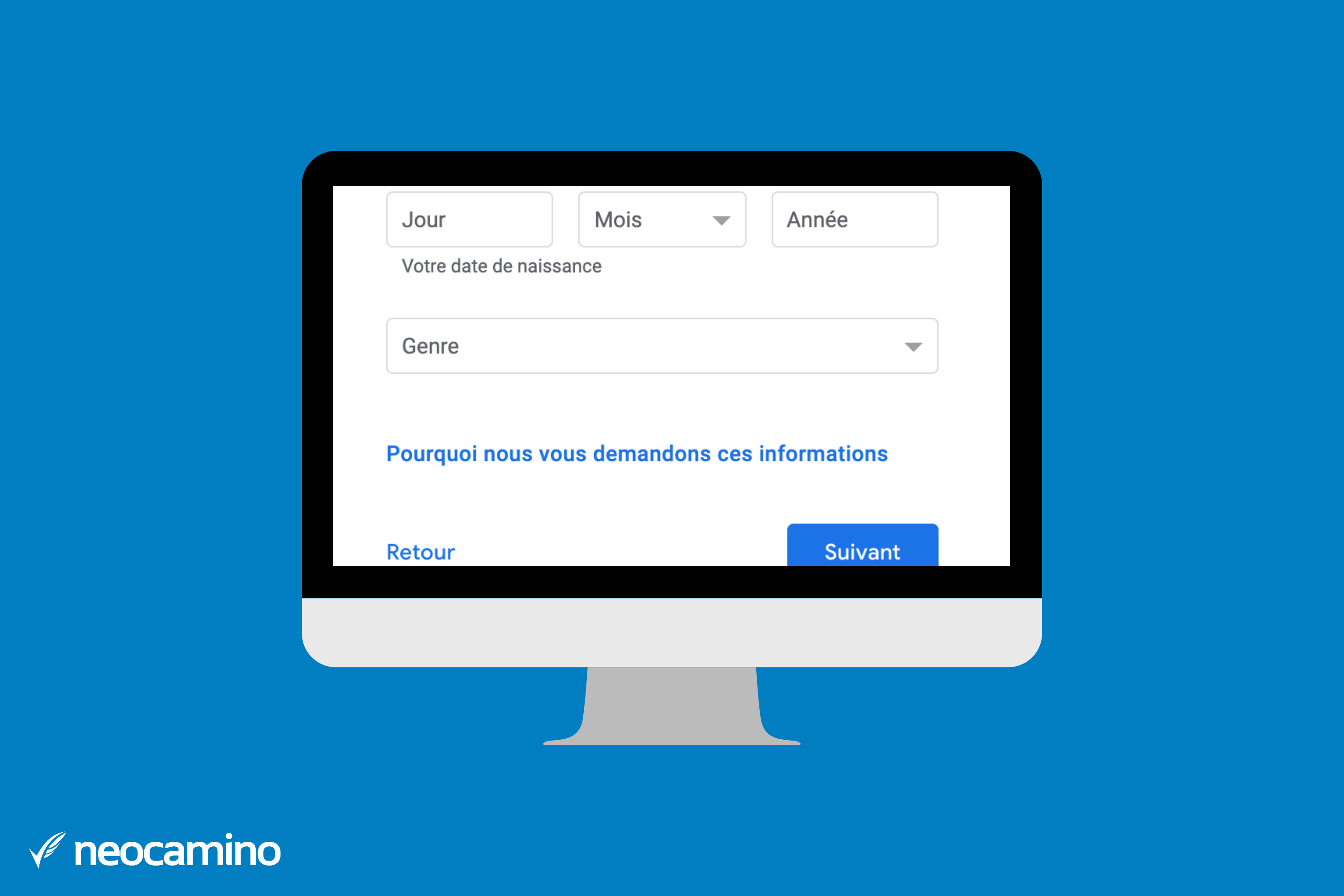
4. 追加のフィールドを完成させます
要求された情報の残りの部分に通知します
5. 使用条件を検証します
使用条件を受け入れ、「次のステップ」をクリックします
おめでとうございます、あなたは今、あなたのすべてのデバイスからアクセス可能なすべてのGoogleサービスにアクセスできるようになりました.
この識別子は、上記のすべてのツールの使用と、GmailやPicasaなどのはるかに個人的なサービスにアクセスするために役立ちます.
Googleでの可視性を高めたいです ? Googleアカウントの作成は十分ではないことをご存知でしょう. ネオカミノの専門家に電話して、課題と目的に適応したデジタル戦略を開発および展開する. お問い合わせ.

neocaminoのコンテンツマネージャー
デジタルおよびeコマースマーケティングに特化した、SEOによるトラフィックの買収と変換.