
バックアップと同期とGoogleドライブファイルストリーム、デスクトップ用のGoogleドライブが到着してバックアップと同期を交換し、Googleドライブを置き換えました
デスクトップ用のGoogleドライブがバックアップと同期を交換するために到着し、Googleドライブを置き換えました
タスクを簡単にするために、Ubackitはアプリケーションの上部からアクセスできる自動バックアップ機能もサポートしています. 「自動バックアップの構成」オプションをクリックして、選択したカレンダーを定義します(毎日、毎週、または毎月).
自分に合ったサービスを発見してください:バックアップと同期とGoogleドライブファイルストリーム
これは、バックアップと同期とGoogleドライブファイルのストリームについて最近満たした多くの質問の1つです. 2つのサービスはGoogleによって提供されており、一目ぼれが非常に似ているように見えるため、多くの人が自分のアプリケーションについて混乱しています. 心配しないでください – この記事では、バックアップと同期とGoogleドライブストリームの詳細な比較を提供します。また、プロとして使用する方法についても説明します。.
- パート1:バックアップと同期とGoogleドライブファイルストリームサービスは何ですか ?
- パート2:バックアップと同期とGoogleドライブファイルストリーム:詳細な比較
- パート3:Googleからバックアップと同期を介してファイルを同期する方法 ?
- パート4:Googleドライブファイルストリームでファイルを保存する方法 ?
- パート5:Wondershare Ubackitでファイルとフォルダーを保存する方法 ?
バックアップと同期のサービスとGoogleドライブファイルストリームのサービスは何ですか ?
GoogleとGoogleドライブのファイルストリームバックアップと同期の比較を開始する前に、これらのサービスの基本をすぐに知るようになります.
Googleと同期バックアップ
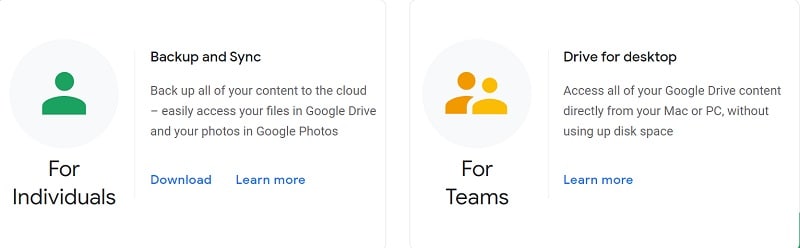
理想的には、Googleと同期バックアップは、データをGoogleドライブとGoogleフォトと同期できるオフィスアプリケーションです。. 保存するフォルダを選択でき、2番目のコピーはGoogleドライブアカウントに保持されます. ファイルはコピーされるため、システムでオフラインにアクセスすることもできます.
Googleドライブファイルストリーム
Googleファイルシステムを、ファイルが保存されている拡張ストレージユニット(外部ハードドライブなど)と考えてください. Googleファイルシステムがインストールされると、コンピューターに専用のリーダーアイコンが表示されます. これを使用して、データをGoogleドライブに直接保存することができます(コンピューターのストレージではありません).
バックアップと同期とGoogleドライブファイルストリーム:詳細な比較
基本がわかったので、Googleドライブファイルのストリームとバックアップと同期の詳細な比較を確立しましょう.
Googleと同期バックアップ
Googleドライブファイルストリーム
コンピューターとリーダー間でデータを同期するために使用されます
ドライブに直接データを記録するためのセカンダリストレージとして使用される
データは上に保存されます
コンピューターのプライマリ(そしてクラウドで同期されます)
データは読者に直接保存されます
異なるデバイス間でファイルを同期し、可用性を向上させます
コンピューターのディスクスペースを放出し、クラウドのクラウド上のデータを保持する
Googleドライブでスペースを消費します
選択したフォルダーを同期できます
個々のファイルを同期できます
ネイティブアプリケーションを使用できます
アクセスをリアルタイムで確認してください(他のユーザー)
Outlook、Meetなどとの統合.
他のファイル(オフィスなど)を同期させる
Google個人アカウントサービス
Googleフォトにリンクされています
ビジネス(またはビジネス)
価格協定
無料(15 GB)、月額15ドル(100 GB)、月額23ドル(200 GB)または月額79ドル(2 TB)
月額6ドル(スタート – アップパック)、月額12ドル(標準パック)または月額18ドル(パックプラス)
評決
Googleドライブファイルのストリームとバックアップと同期の比較でわかるように、2つのツールには異なる目標があります. あなたが個人的なユーザーであり、ドライブとデータを同期したい場合は、Googleからバックアップと同期を使用できます. ただし、Googleドライブファイルストリームには確かにより高度な機能があり、専門家に推奨される拡張ストレージユニットとして動作します.
Googleからバックアップと同期を介してファイルを同期する方法 ?
これで、Googleバックアップと同期とファイルファイルのフローの間のこの比較を旅行した後、お気に入りのオプションを選択できるはずです. あなたが個人的なユーザーである場合、Googleバックアップと同期は、データを保存したり、複数のデバイスでデータにアクセスするのに理想的なソリューションになります。. Googleバックアップと同期の使用を開始するには、次の手順に従ってください。
ステップ1:バックアップをインストールして同期してアカウントを構成します
まず、Googleの公式バックアップと同期Webサイトにアクセスして、PCまたはMacにアプリケーションをインストールするだけです。. アプリケーションがインストールされたら、適切な識別情報を入力してGoogleアカウントに接続して接続します.
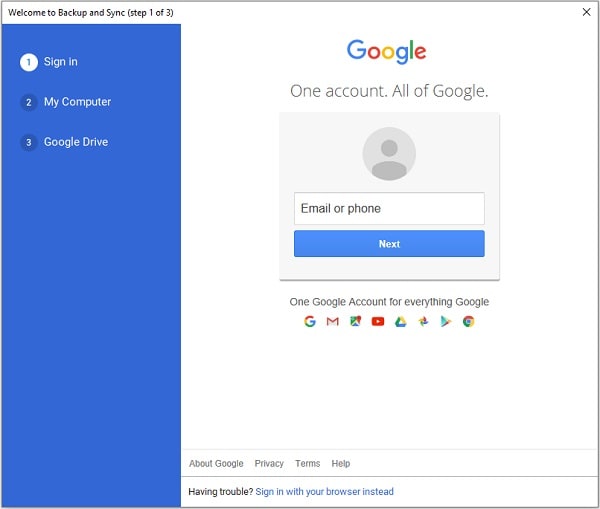
事前に、Googleアカウントに十分な空きスペースがあることを確認してください。そうしないと、より多くのストレージスペースを購入できます.
ステップ2:保存するフォルダを選択するか、Googleドライブと同期します
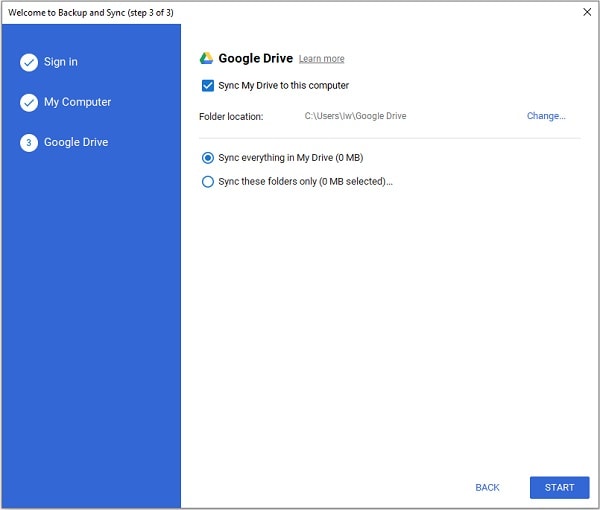
アカウントに接続した後、Googleドライブと同期するフォルダーを選択できます. ここで頻繁に使用されるファイルの一部を確認するか、「フォルダーの選択」ボタンをクリックして、選択したフォルダーをカバーして選択します.
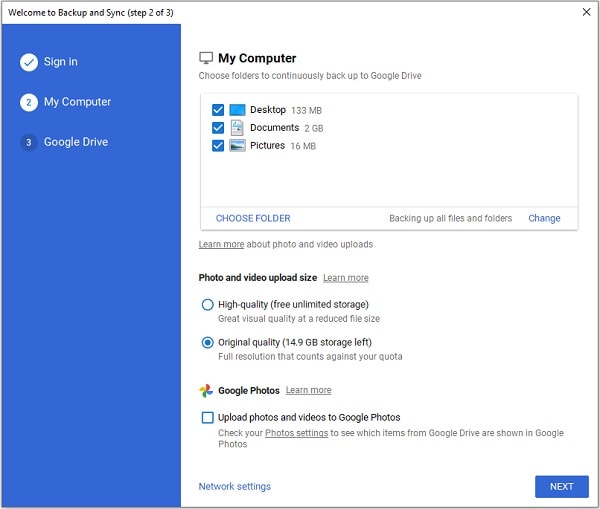
次に、Googleの写真に写真を保存する品質を選択することもできます.
ステップ3:成功したデータをまとめます
それだけです ! フォルダを選択したら、ディスク全体または選択したデータを同期することを選択できます. 関連する設定を構成したら、「開始」ボタンをクリックして、Googleが読者とデータを同期するように.
Googleドライブファイルストリームでファイルを保存する方法 ?
Googleドライブファイルのストリームとバックアップと同期を比較した後、Googleドライブファイルストリームを選択した可能性が非常に高いです. 外部ストレージユニットとして機能するため、ファイルストリームの使用は非常に簡単です. Googleドライブファイルストリームにデータを保存するには、次の手順に従ってください.
ステップ1:コンピューターにGoogleドライブファイルストリームをインストールする
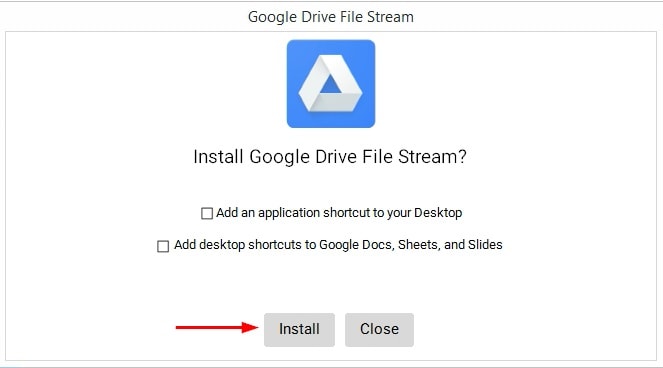
開始するには、公式のGoogleドライブファイルストリームWebサイトにアクセスして、コンピューターにアプリケーションをインストールできます。. インストール中に、システムでリーダーを利用できるように設定を構成できます.
ステップ2:Googleドライブファイルストリームにアクセスします
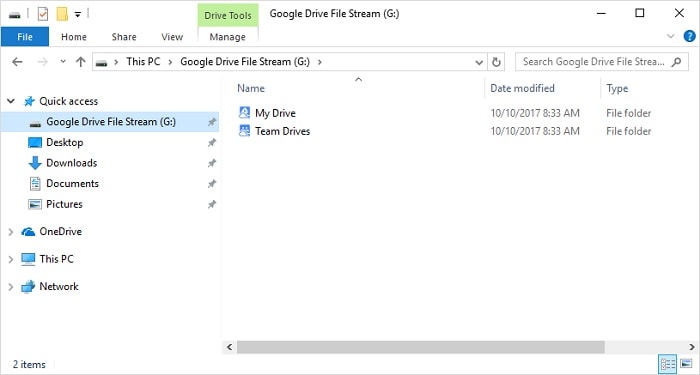
アプリケーションをインストールしたら、Explorer(またはFinder)に専用のGoogleドライブファイルストリーム専用リーダーアイコンを見ることができます. それにアクセスするには、読者に移動してデータをコピーして貼り付けます.
ステップ3:利用可能なファイルをオフラインにする(オプション)
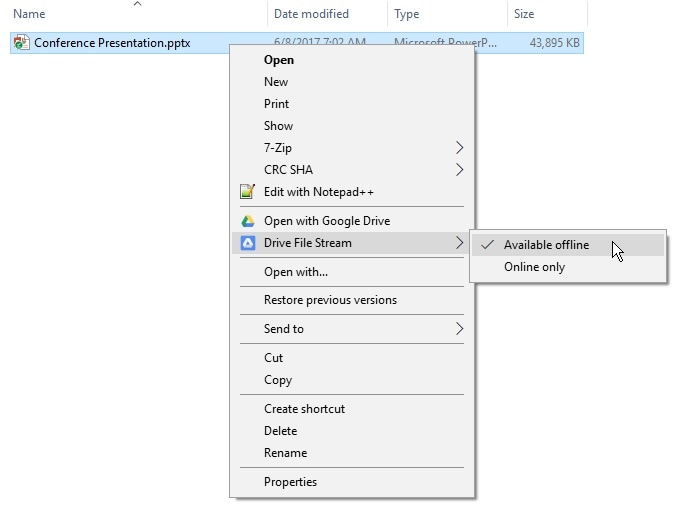
理想的には、Googleドライブファイルストリームに何でも保存でき、Googleドライブから自動的にダウンロードされます. 必要に応じて、正しい – ファイルをクリックして、オフラインでも利用できるようにすることができます. したがって、あなたはあなたのコンピューターにあなたのデータの2番目のコピーを保持します、そうでなければそれらはドライブでのみ利用可能になります.
Wondershare Ubackitを使用してファイルとフォルダーを保存する方法 ?
Googleのバックアップと同期は、ドライブにデータを保存するための簡単なソリューションを提供しますが、非常に高価であり、そのストレージスペースは制限されています. したがって、Googleのバックアップと同期の代替品を探している場合は、次のソリューションを試すことができます Wondershare Ubackit. プロのオフィスアプリケーションでは、ストレージメディアにデータを保存して後で復元するのに役立ちます.
- ディスク全体、スコアを保存するか、選択したファイル/フォルダーを選択できます.
- お気に入りの計画に基づいてUbackitを介して自動バックアップを構成するオプションがあります(毎日、毎週、毎月、継続など).
- Ubackitは増分バックアップを取得するため、約80%の全体的なストレージを節約します.
- Ubackitに統合された多くのフィルターがあり、保存する特定のファイルを選択します. さらに、コンピューターに保存されているすべての主要なタイプのデータをサポートしています.
- ウイルスの高度な検出、バックアップ通知、ストレージ管理など、他の多くの機能を提供します.
また、Wondershare Ubackitから自分自身を助けることができます。.
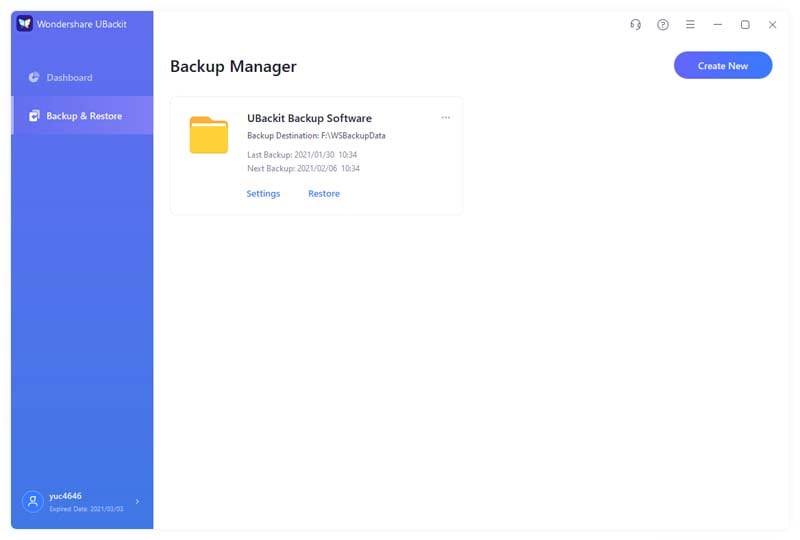
ステップ1:コンピューターでWondershare Ubackitを起動します.
まず第一に、コンピューターにWondershare Ubackitをインストールして起動し、サイドバーの「バックアップとケータリング」セクションに移動します. そこから、新しいバックアップを作成するだけで選択できます.
ステップ2:バックアップに含まれるデータを選択します
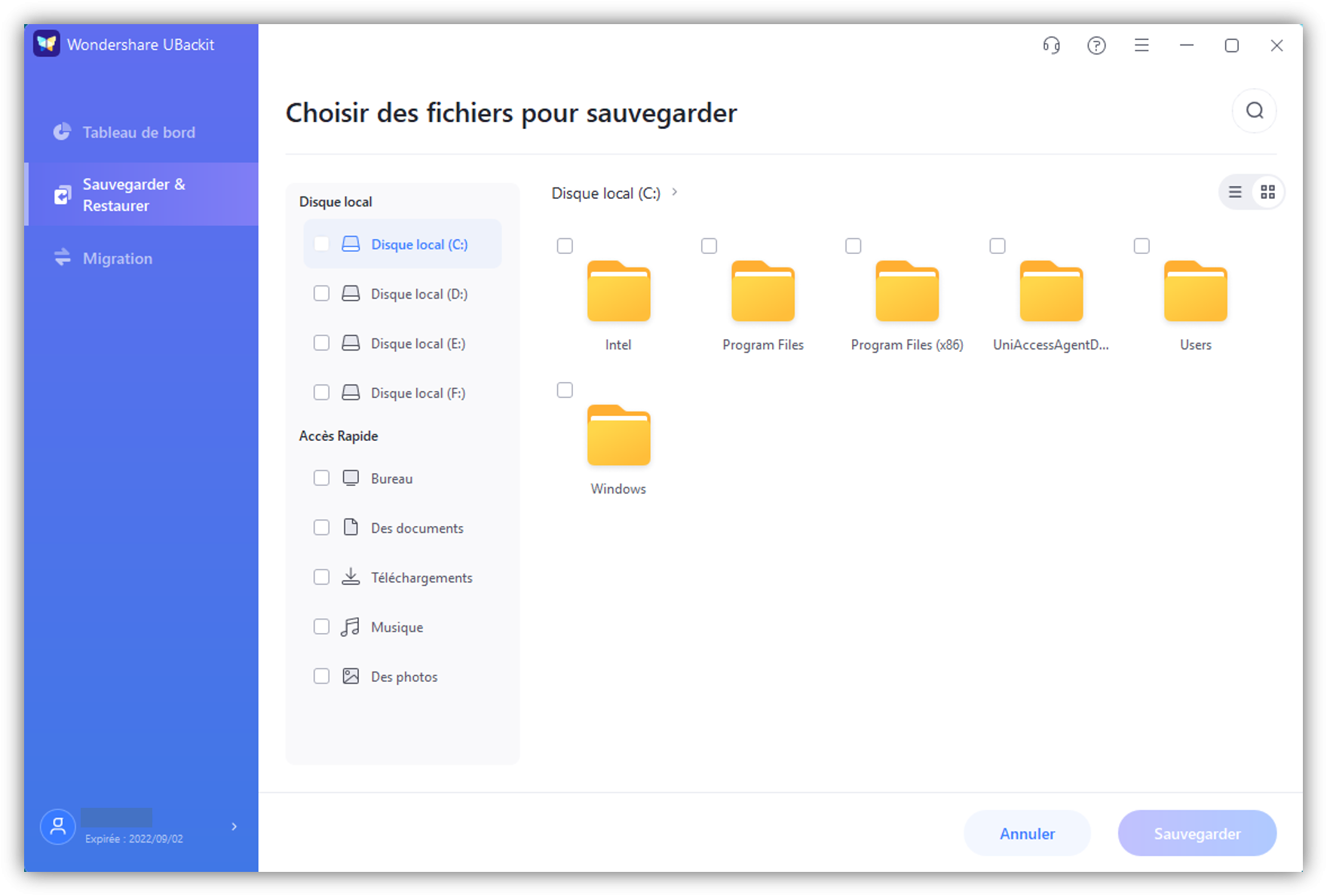
これで、ubackitバックアップに含めるファイルとフォルダーを選択できます. サイドバーのパーティションを選択して、ここでシステムのストレージを閲覧できます.
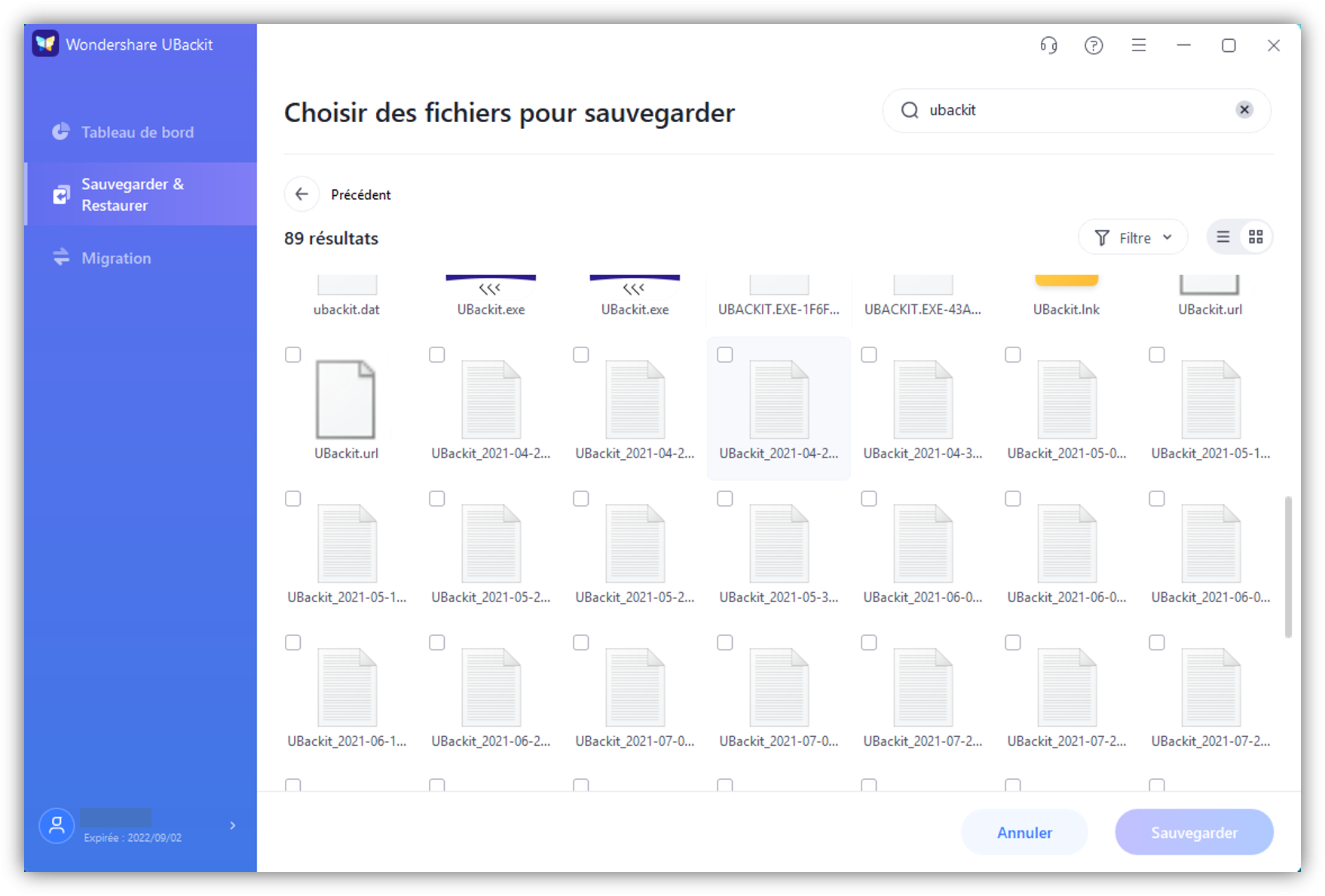
バックアップに特定のファイルを含める場合は、検索バー(上)に関連するキーワードを入力して、目的の結果を取得するだけです.
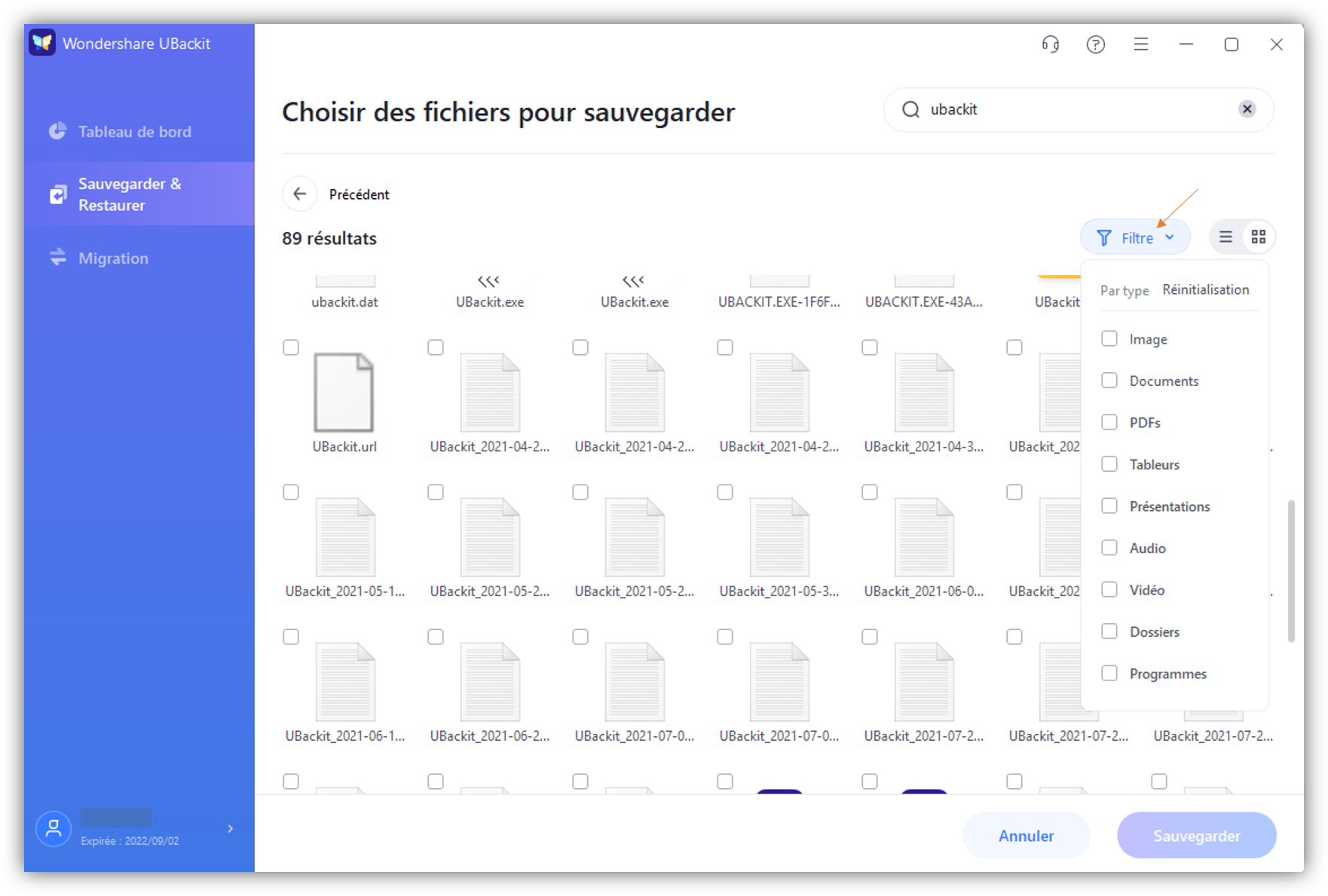
さらに、特定のデータ型をバックアップする場合は、ページの上部にある統合フィルターにアクセスすることもできます。.
ステップ3:バックアップを保存する宛先を選択します
バックアップファイルを選択したら、宛先の場所を選択できます. システムの内部パーティションまたは他のソース(SDカードや外部ハードドライブなど)である場合があります.
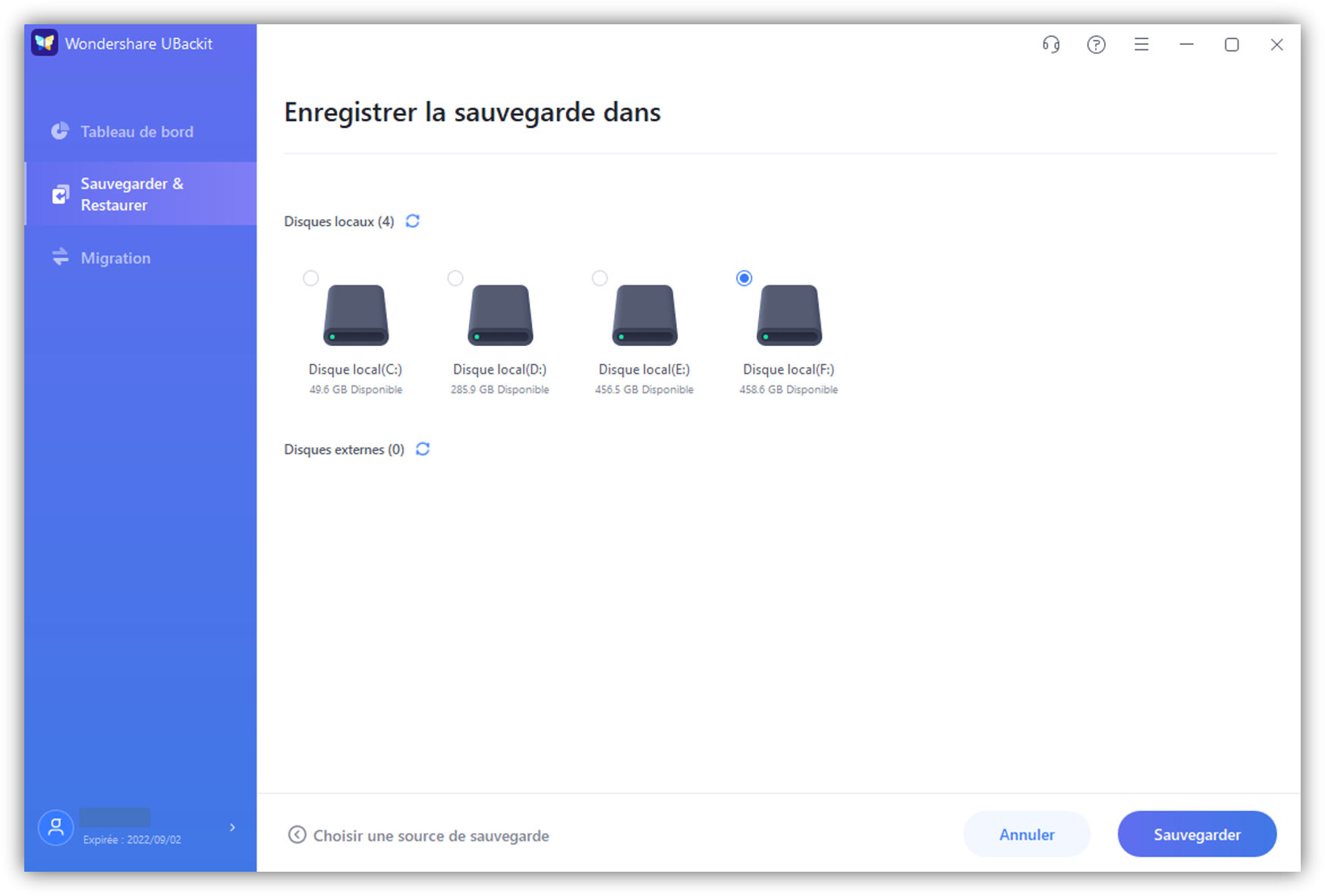
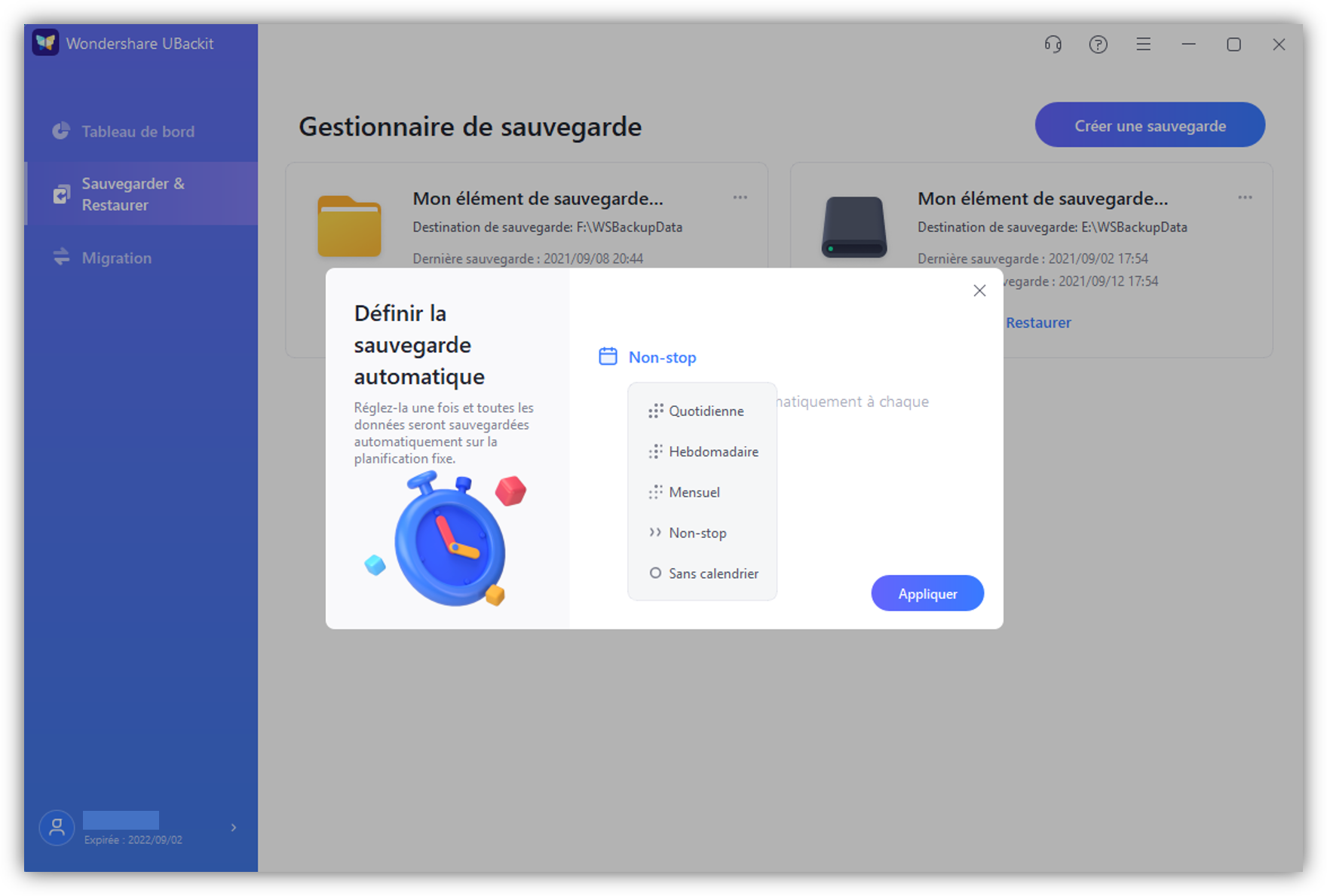
ステップ4:自動バックアッププログラムを構成します
タスクを簡単にするために、Ubackitはアプリケーションの上部からアクセスできる自動バックアップ機能もサポートしています. 「自動バックアップの構成」オプションをクリックして、選択したカレンダーを定義します(毎日、毎週、または毎月).
ステップ5:バックアッププロセスを終了します
それだけです! これで、「バックアップ」ボタンをクリックして、アプリケーションがデータの専用バックアップを維持するまで待つことができます. インターフェイスからの進捗状況を表示し、その間にアプリケーションを閉じないようにすることができます.
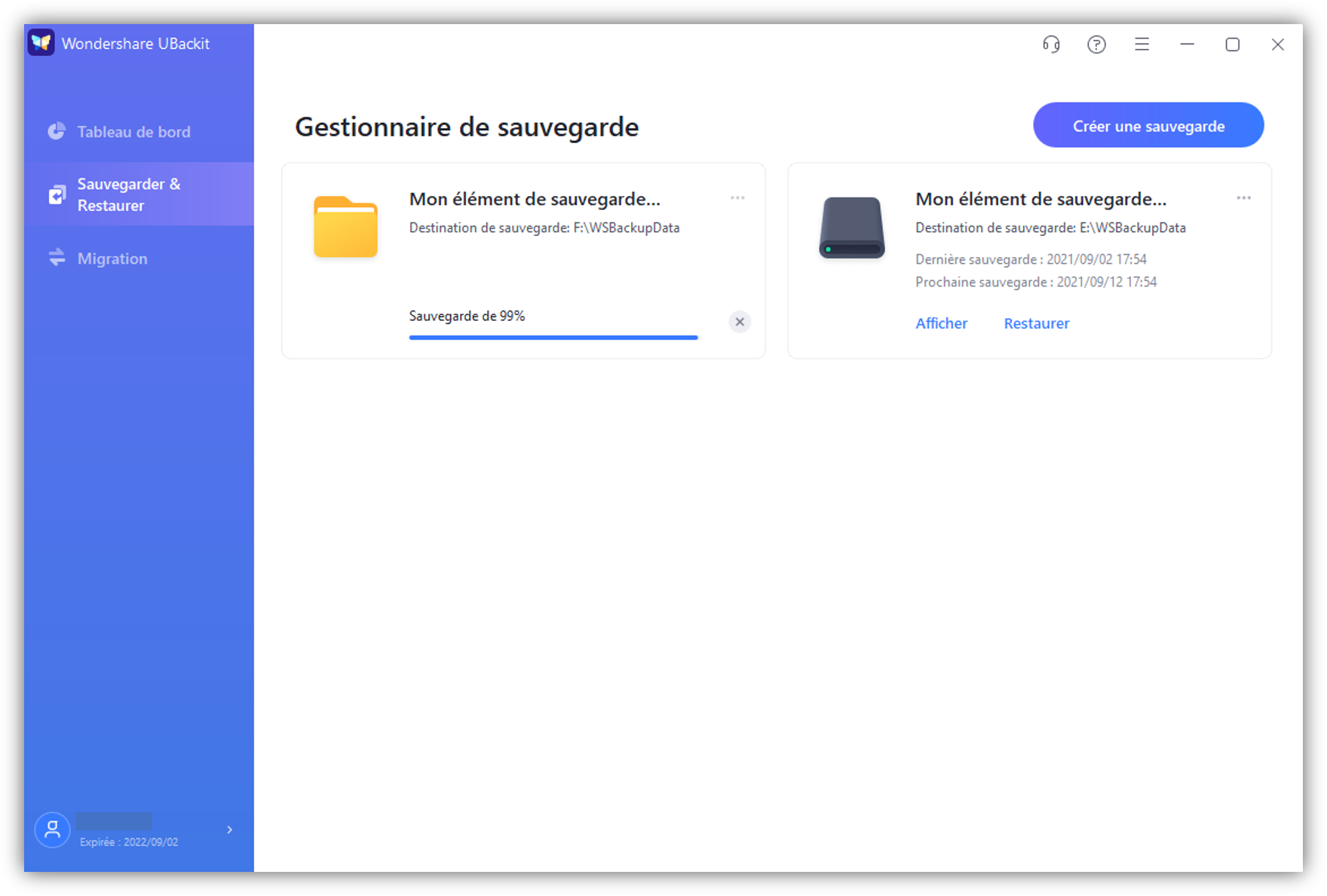
ubackitはプロセスの終了を自動的に通知して、バックアップを管理し、その後どの場所にも復元できるようにします.
この投稿を読んだ後、Googleドライブファイルストリームとバックアップと同期の違いを理解できると確信しています。. これらのサービスは少し複雑で高価になる可能性があるため、他のオプションを試すことができます. たとえば、Wondershare Ubackitは、Googleバックアップと同期に代わる最高で最も手頃な代替品です. 大量の高度な機能が装備されており、必要なときにデータを保存または復元できるようになります.
バックアップ
- Windowsでプログラムを保存します
- プログラムファイルを別のディスクに移動します
- 外部ハードドライブにファイルを保存します
- ディスクデータCをSSDに転送します
- 外付けハードドライブシーゲートにデータを保存します
デスクトップ用のGoogleドライブがバックアップと同期を交換するために到着し、Googleドライブを置き換えました
Googleは、PCでGoogle Driveの新しいアプリケーションの発売を発表しました. Googleが提供するすべてのエクスペリエンスを統一し、ドライブファイルストリーミングとバックアップと同期を交換する必要があります.
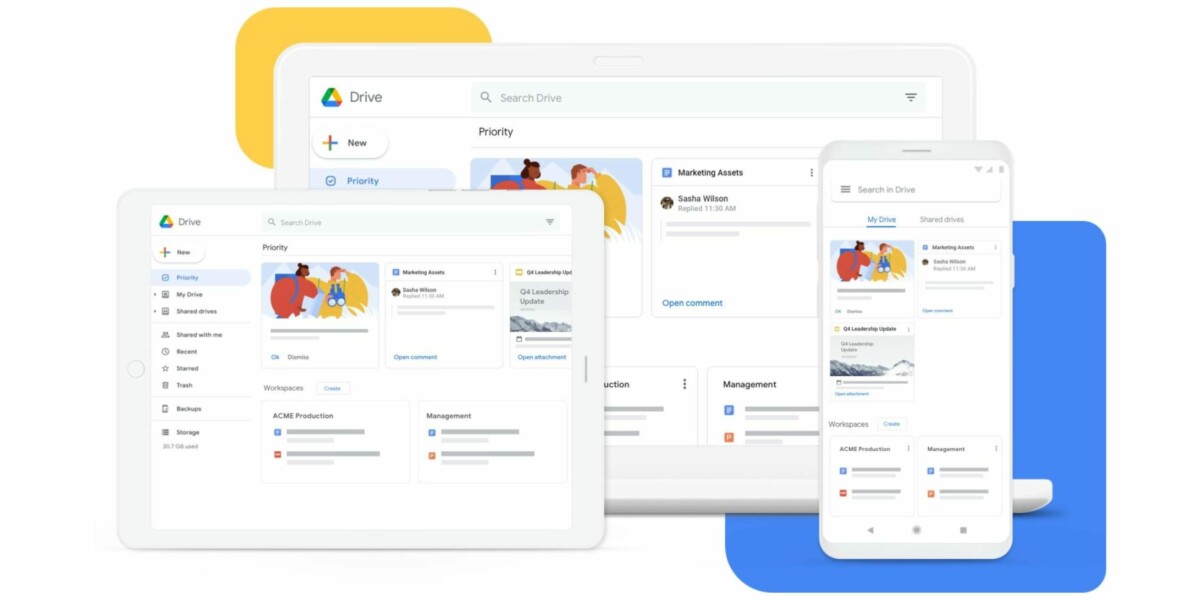
今日は覚えていますが、GoogleがGoogleドライブでオンラインストレージ市場に参入するのに長い時間がかかりました. Dropboxなどの競合他社や当時、Microsoft Skydriveは、GoogleがGoogle Docsスイートをストレージに拡張し、Googleドライブを作成するというアイデアを持っていたときにすでに人気がありました。. この遅延から、会社は後にPCの同期ソリューションを修正するのに苦労しました.
3つの別々のアプリケーションを備えた音楽、写真、ファイル向けの同期ソフトウェアを提供した後、GoogleはGoogleバックアップと同期と呼ばれるアプリケーションに最後の2つを持ち込みたいと考えていました。.
GoogleドライブをGoogleドライブをバックアップと同期に置き換えた後、Googleは本日、Googleのバックアップと同期を置き換える新しいGoogleドライブアプリケーションの到着を発表しました.
完全に統一されたアプリケーション
今回は、バックアップと同期を伴う一般大衆の2つのエクスペリエンスと、Googleドライブファイルストリームを持つ企業の2つのエクスペリエンスを統合することです。. テレウォーキング時代には、多くの人々が両方のソリューションをマシンに並行してインストールすることができ、会社のコンピューターサポートの作業により、より困難になります。. これが、Googleが年末までに2つのソリューションをまとめたいと思っている理由です.
何も急がないようにするために、Googleは段階的に進みます. 今日の時点で、Googleドライブファイルストリームアプリケーションである企業のアプリケーションは、「デスクトップ用のGoogleドライブ」で有名です。. その後、会社のチームはこのクライアントを徐々に更新して、バックアップと同期のすべての機能を彼に与えます. それが完了すると、後者の顧客は新しいソフトウェアに移行されます.
Googleは、2つの現在のソリューションを新しいソリューションと比較するための機能の完全なリストを公開しています. Son Googleドライブのファイルを選択して同期することはできないことを読むことができます. 一方、一般の人々は、オンデマンドで完全なファイルをダウンロードするのを待っている間に、PCストレージにメタデータのみを保存するためのストリーミングソリューションにアクセスできるようになりました。. 同期時に特定のファイル拡張子を無視することはできなくなります.
Google Workspaceの管理者である場合、Googleは新しいアプリケーションのベータ版に登録するフォームを提供します.
Google News(フランスのニュース)を使用していますか ? お気に入りのメディアをフォローできます. フォローする Google NewsのFrandroid (そしてumerama).