
iCloud Guide:オンラインストレージが提供するものと価格で?, iCloud Apple:iCloudストレージの支払い方法?
iCloud Apple:iCloudストレージの支払い方法
これは有用な機能ですが、iCloudデータを制限する場合は、システム設定でMacでそれを無効にする必要があります> iCloud> iCloud Drive. そこで、[オプション]ボタンをクリックしてから、オフィスとドキュメントフォルダーをチェックしてください. 将来的には、これらの要素はiCloudに保存されなくなりますが、既存の要素は残ります. これらの古いデスクトップとiCloudリーダーのダウンロードを削除するには、Macに手動で保存する必要があります。
iCloud+:オンラインストレージが提供するものと価格で ?
iCloud+のすべてが数分で、そしてこれがiPhoneとMacのファイルに最適なオンラインストレージオプションである理由.
2022年8月10日午後4時45分1年,
基本的に、各AppleアカウントにはiCloudに5 GBの無料ストレージが付属しています. あなたが確かに知っているように、懸念は、最近のすべてのiPhoneが例外なく、SDカードポートなしで提供されているということです. ただし、基本モデルよりも多くの余裕があるとすぐに、それらのストレージオプションは特に高価であることがわかります…したがって、 iCloudパッケージ+, 毎月のサブスクリプションにオンラインメモリを追加します.
iCloudの価格+
しかし、それからどれだけの費用がかかります ? 現在、3つの異なるサブスクリプションがあります. ユーロゾーンの価格は次のとおりです。
- 50 GBの貯蔵で月額0.99ユーロ
- 200 GBの貯蔵で月額2.99ユーロ
- 2つのストレージからストレージまで、月額9.99ユーロ
注:Apple Oneグループのオファーを選択すると、請求書が下がる可能性があります.
アップグレード方法 ?
iPhoneからicloud+にすばやく行くには、次の手順を次に示します。
- 調整を開きます
- あなたの名前に触れてください
- 触る iCloud
- 触る ストレージを管理します または iCloudストレージ
- 触る 追加のストレージを購入します
- 選択したパッケージを選択してください
Macでは、パスは少し違います:
- メニューを開きます
- クリック システム環境設定
- クリック Apple ID
- クリック iCloud
- クリック 管理
- クリック 追加のストレージを購入します
- 目的のパッケージを選択します
もちろん、取引中に銀行カードの拒否を回避するために必要な支払い手段と必要な資金があることを確認してください. これは安全なサーバーで実行されるため、コードは安全です.
すべてのデバイス用のiCloud+
無料をインストールするオプションがありますiCloudドライブアプリ このアドレスのApp StoreのiPhoneまたはiPadで. ファイルエクスプローラーとしてあなたに役立つのはこのプラットフォームです. それ以外の場合は、このリンクをフォローして、WebブラウザからいつでもiCloudデータにアクセスできることを知ってください.
Macでは、iCloudドライブファイルもネイティブにアクセスできます。 ファインダ. ドキュメントをドラッグして配置して、クラウドで自動的にダウンロードされるようにします.
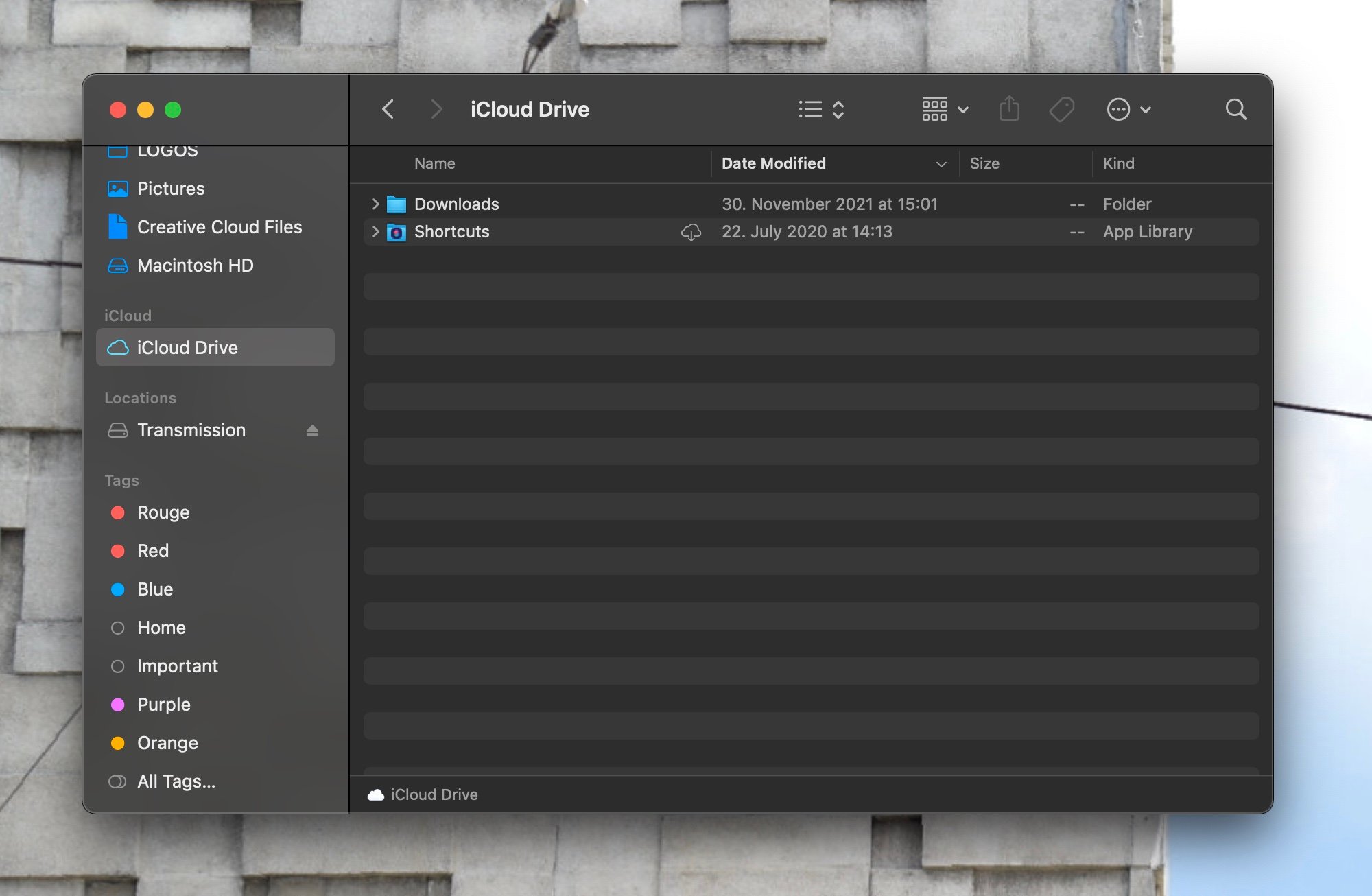
iCloud Drive Mac©iphon.fr
安全
Appleが公式ウェブサイトで指定しているように、「厳格なポリシー“潜在的な海賊からiCloud+データを守るために設定されています. 特に、すべてのファイルがそこにあることを知っておく必要があります 端から端まで ;あなたは彼らをオンデマンドで解読できる唯一の人です. さらにあなたを保護するために、ダブルファクター認証も一部です.
iCloudプレミアム機能+
iCloudプライベートリレー
iCloud+パッケージを購読する場合、AppleはiCloudプライベートリレーへの無制限のアクセスも提供しています. この機能は一種です vpn 高度な、iPhoneの設定ですでに利用可能なものよりも効率的です. iOS 16でアクティブ化するには(互換性のあるiPhoneモデルを参照)。
- 調整を開きます
- あなたの名前に触れてください
- 触る iCloud
- 触る プライベートリレー
- メニューを開きます
- アクセス システム環境設定
- クリック Apple ID
- クリック iCloud
- クリック プライベートリレー
HomeKitセキュアビデオ
あなたがに投資した場合 接続されたセキュリティカメラ Logitech CircleビューやAqara Pro Hub G2H Proのように、AppleはこれらのデバイスがキャプチャされたビデオコンテンツをiCloudアカウントに保存することもできます。+. サポートされるカメラの数はパッケージによって異なります。50GBでのみ、200 GBで5つに対して同期することができます. カメラの追加は、iCloud+ 2に無制限です.

iCloud+©Netatmo互換カメラ
パーソナライズされたメールアドレス
最後に、IICLoud+がG Suiteのようなメールアドレスのパーソナライズされたドメイン名へのアクセスを提供することを知ってください. 拡張機能を選択するために、すべてが所有者アプリケーションから発生しました Eメール. Appleはフランス語で完全なサポートページを公開しました。これは、このツールを構成する手順を詳述しています.

情報.fr -iphon公式アプリ.fr
同じ主題について

iPhone 15をお持ちの場合、AppleはiCloudにストレージを提供しています
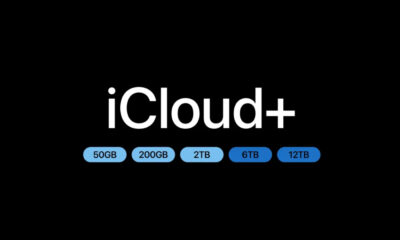
新しいiCloud+ 6および12 TBのオファーが利用可能です、あなたは誘惑されていますか ?

Apple Watchシリーズ9のすべて:価格、レビュー、技術シート

比較iPhone 15 Pro Max vs iPhone 14 Pro Max:違いに従って選択
Reader-1546514171(i-nfoアプリで投稿されました.FR V2)2022年8月10日午後8時2分
Amazon Prime Storage Unlimited Photosおよび100 GDEビデオの1ユーロ…^^
ブルーノ・デ・マレーシア2022年8月12日9時間19分
同時にAmazonです.
不思議なことに、私は彼らを信用していません.
そして、たとえそれがより高価であっても、iCloudを支払うことを嬉しく思います. 選択肢に関しては、私は量よりも品質を好みます.
NONAME64 2022年8月11日0日02分
プライベートリレーは、iOS15からベータ版でも利用できます
サンド2022年8月11日12時間38分
Amazon Primeが無料で借りる本のような多くのものを提供しているのは事実です(個人的には本を買う必要はなく、本は特に今は非常に高価です)。.
しかし、iCloud+は写真以外のものに使用され、ハードウェアのハードウェアを作成するすべてのデバイスに統合されていますが、パスワード、連絡先、バックアップ、ファイルの共有など、どこでも独立したアクセス可能なデータ……..
個人的にはそれなしではできません. 私は2年前にAndroidに切り替えようとしましたが、それは先史時代です。そのため、数ヶ月後にハードウェアの禁止価格とiPhoneのメインAPNのとんでもない12または16メガピクセルにもかかわらず、私はAppleエコシステムに戻りました. しかし、私のXiaomi Mi 10には108メガピクセルがあり、写真を撮りました。.
コメントを残す
iCloud Apple:iCloudストレージの支払い方法 ?

あなたが持っているiOSまたはMACOSデバイスの数に関係なく, AppleはiCloud Appleユーザーに5 GBの無料ストレージしか提供していません – 競合他社が提供するものと比較して、デリザリーの量. しかし、より多くのストレージスペースにお金を払わないようにする方法があります, または、少なくとも支払う追加金額を制限します. ここにあります 簡単に従うことができます iCloudデータに最も貪欲な機能のいくつかをダイエットする方法について、iCloudストレージでお金を節約する. あなたが購入するiPhone、iPad、またはMacの数が何であれ, Appleは、5 GBの無料のiCloudストレージのみを提供します.
なぜiCloudストレージを管理する必要があるのか ?
AppleはiCloudストレージをすべての製品にとって明らかに不可欠な要素にしました, MacからiPadまで、iPhoneやApple TVを含む. サービスには4つの主要な要素があります. それは: – iCloudバックアップ :iTunesを使用せずに作成したすべてのiPad、iPhone、またはiPodバックアップに使用されます. – iCloudドライブ :これらはすべて、クラウドにデータを保存するMacおよびiOSデバイスの3番目のパーティアプリケーションからのドキュメント(Mac Office Data and Downloadsを含む)とデータのデータです。. – iCloudメール :もちろん、これはiCloudアカウントから受け取ったすべての電子メールと添付ファイルのストレージです. – iCloudフォトライブラリ :これはあなたが撮影したすべての写真とビデオの保存です. これは、5つの無料アップルをすり抜けるための記事の徹底的なリストです. それを最大限に活用するために, すでに使用しているストレージの量を定期的に確認することができます そして これらのストレージタスクのいくつかを移行するための対策を講じます Apple以外の製品とサービスに.
iCloudストレージはいくらですか ?
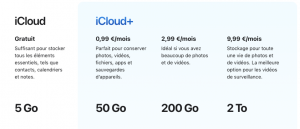
Appleのオファー 4つのストレージオプション ::
- 5 GB(無料);
- 50 GB(月額0.99ユーロ);
- 200 GB(月額2.99ユーロ);
- 2 TB(月額9.99ユーロ).
どのくらいのストレージを使用していますか ?
彼は iCloudストレージの量を簡単に判断できます あなたが使用すること.
iOSで:設定の上部セクション(AppleID)を押します. 次に、iCloudを押します. iCloudストレージの使用方法を詳述するテーブルが表示されます. タッチストレージを管理して、iCloudにデータを保存する各アイテムをリストするページに到達します (各項目が使用するデータの量も教えてくれます). あなたもすることができます 各アプリケーションまたはサービスに保存されているデータを削除します, しかし、あなたが最初にこの情報を他の場所に保存する前にそれをしないでください.
MacOS:アクセスシステムの設定> iCloudにアクセスし、ウィンドウの右下にある「管理…」オプションを選択します.
両方の場合において, 使用するストレージの量が表示されます, どの要素を使用するか(たとえば、写真、ドキュメント、メール、バックアップなど)、およびさまざまなAppleアプリケーションやサービスのオンラインストレージをアクティブ化および非アクティブ化する場所.
iCloudバックアップを管理する方法 ?
iOSをiCloud Peripheralで保存すると、5 GBのストレージ制限を下回ろうとするとすぐに問題が発生します。. iCloudバックアップで消費されるiCloudストレージの量を減らすために、iOSデバイスをMacまたはPCに保存できます iCloudから作成できた既存のバックアップを削除します.
これは実用的ですが、デバイスをiCloudに保存する必要はありません。 代わりにiTunesを装備したMacまたはPCを使用できます. デバイスをコンピューターに接続するだけで起動します iTunes (自動的に起動しない場合)、iTunesウィンドウの左側に表示されるデバイスアイコンをクリックします。カテゴリメニューの横に.
iCloudストレージはiOSで簡単に管理できます. 「バックアップ」を選択して、古いバックアップを参照し、不要なバックアップを削除します.
これを行ったら、「概要」を選択し、「このコンピューター」を選択して、「自動バックアップ」が表示されます。. データを健康とホームキットから保持するには、暗号化(デバイス名)エンターテイメント要素を確認する必要があります。そのためのパスワードを作成する必要があります。.
将来的には、iOSデバイスが接続されているときにコンピューターに自動的に保存されます, そして、これらのバックアップをFrugal Icloudアカウントに保存する必要はありません. これが構成されたら、古いiCloudデバイスのバックアップを削除できます.
iOSで:設定を押してiCloud>ストレージ管理に移動し、バックアップを選択します. ここでは、バックアップを参照して、削除するバックアップを選択できます. Redキーを押すと、バックアップを削除すると、決定が確信しているかどうか尋ねられます. アドバイス:最新のバックアップを必ず保管してください.
Macで:システムの設定を開き> iCloudを選択し、「管理…」というオプションを選択します。. 次のペインで、「バックアップ」を選択して、iOSと同じように必要としないものを削除します.
Icloud Driveをダイエットに置く方法
iOS MacとデバイスはiCloudを使用して重要なアプリケーションとファイルを保存します.
最近のMacはiCloudを使用できます デスクトップを自動的に同期して保存し、コンテンツをダウンロードします. これらの要素が利用可能になったら、同じApple識別子を使用して接続されている場合、他のAppleデバイスからアクセスできます。. Webブラウザを使用してこれらのオンラインアイテムにアクセスすることもできます.
これは有用な機能ですが、iCloudデータを制限する場合は、システム設定でMacでそれを無効にする必要があります> iCloud> iCloud Drive. そこで、[オプション]ボタンをクリックしてから、オフィスとドキュメントフォルダーをチェックしてください. 将来的には、これらの要素はiCloudに保存されなくなりますが、既存の要素は残ります. これらの古いデスクトップとiCloudリーダーのダウンロードを削除するには、Macに手動で保存する必要があります。
– ファインダーで、iCloudリーダーを開き、ドキュメントまたはダウンロードフォルダーを見つけます.
– 新しいファインダーウィンドウを開き、Go> Homeを選択します
– 元のディレクトリにiCloudディスクの要素をスライドして配置します. ファイルはダウンロードされ、Macに保存されます. バンド幅と転送されるデータの量に応じて、プロセスには時間がかかる場合があります.
– iCloudディスクアイテムを削除できます.
これらの要素は、すべてのシステムで同期する別のサービスに移動しない限り、他のデバイスで使用できなくなることを忘れないでください.
ファイルを他の場所に保存します
MacOSとiOSデバイスはどちらも、Box、Dropbox、Microsoft Oneドライブなどのサードパーティオンラインストレージサービスをサポートしています(Office 365のサブスクリプションを備えた1 TBの無料ストレージを提供します). iOSのAppleファイルアプリケーションは、Box、Dropbox、OneDriveなどの3番目のパーティサービスもサポートしています. このサポートは透過的です。デバイスに適切なストレージアプリケーションをインストールし、ログインすると、ファイルアプリケーションを使用してこれらの非Icloudサービスに保存したすべてのデータにアクセスできます。. vこれらのファイルをiCloudに保存する必要はもうありません. DropboxとOneDriveを使用して写真やその他の画像を自動的に記録することもできます。これにより、iCloudへの依存度がさらに低下します。.
iOS 11ファイルアプリケーションを使用すると、それらが配置されているAppleデバイスが何であれ、ファイルを追跡できます。.
アプリケーションデータはどうですか ?
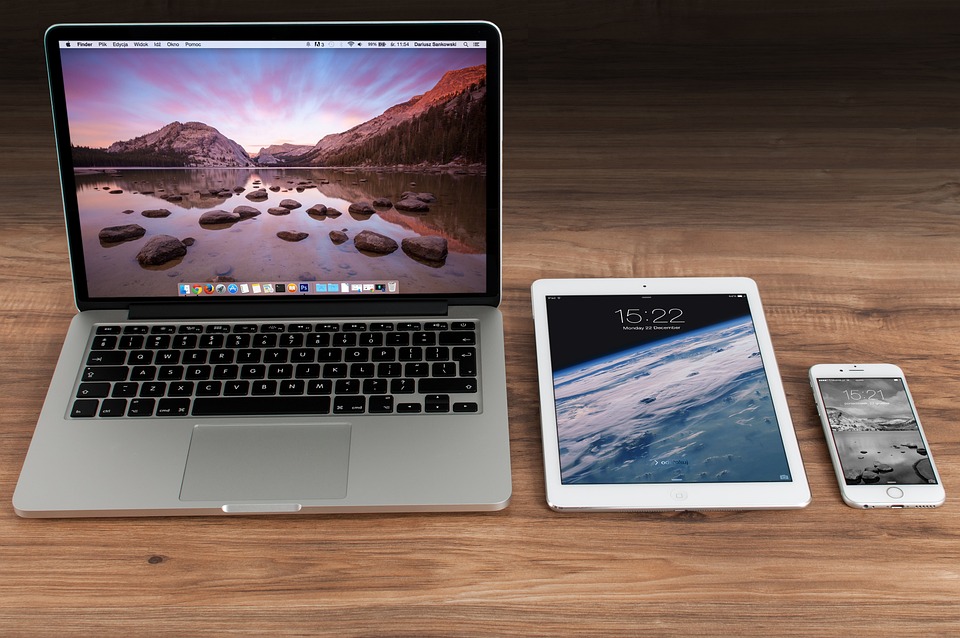
すべてのiCloudサービスを使用していますか ? たとえば、連絡先やカレンダーなど、デバイスをリアルタイムで同期する必要がある重要なサービスのみを忘れないでください。. これらの有用なサービスは多くのストレージを消費しませんが、非常に実用的です. 設定のiCloudで保存されているAppleサービスを制御できます。.
また、代替案を検討することもできます. たとえば、AppleのメモアプリケーションはEvernoteのますます効率的な競合他社になりますが、いくつかのメモしか保管していない場合は、後者の無料サービスを使用してiCloudのメモを置き換えることができます.
iCloudにデータを保存する多くのアプリケーションもあります. Macで何をするかを確認するには、システム設定> icloud> iCloudドライブに移動します。 iOSデバイスでは、設定>アプリケーション識別> icloudでそれらを制御します. あなたが見つけられるリストにiCloudにデータを保存したくないアプリケーションをチェックする. 特定の機能を失うリスクがあるので、最初にアプリケーションごとに小さな検索を行います.
iCloudメールの管理方法
不要な電子メールの削除は、iCloudメールのストレージニーズを削減する良い方法です. さらに良い方法は、不要な添付ファイルを削除することです.
電子レターへの添付ファイルの管理
メールは通常、iCloudスペースの大部分を占めています. スペースを解放するために、Appleはジャンクファイルとゴミのファイルにあるものを削除することを提案します. しかし、受信して送信されたメールの添付ファイルを削除することで、さらに多くのスペースを獲得できます.
Macに添付ファイルを備えたメールを見つける
Macに添付ファイルを維持する最も簡単な方法は、タスクを自動化するためのインテリジェントなメールボックスを作成することです. メールでは、メールボックス>新しいスマートメールボックスを開きます.
「添付ファイル」ボックスを呼び出して、「添付ファイルを含む」に条件を設定します.
また、「送信されたメッセージを含む」条件を追加し、オプションを選択解除「バスケットからのメッセージを含む」.
添付ファイル付きのメールボックスが表示されない場合は、このメールボックスをメールの設定でアクティブにする必要があります。.
iOSに添付ファイルが付いたメッセージを見つける
メールを起動してから、メールボックスページを開きます. ページの下にスクロールする – 添付ファイルと呼ばれる選択肢が表示されている場合は、受信したすべてのメールと添付ファイルを含むすべてのメールに直接移動するだけです.
添付ファイルのオプションが表示されない場合は、以下をアクティブ化する方法を次に示します。
– 変更を押します メールボックスの右上隅
– 利用可能なすべてのメールボックスのリストとともに新しいページが表示されます. チェックボックスは、通常メールで表示されているボックスです.
– リストに下りて、「添付ファイル」と呼ばれるプレハブのインテリジェントメールボックスを選択します.
添付ファイルを含むメッセージの痕跡を保持したら, 不要になったメッセージを削除することでスペースを節約できます, 添付ファイルを確実に保存しながら、必要な場合があります.
別の電子メールサービスを使用します
メールで使用されるiCloudストレージスペースを削減する別の方法は、別の無料メールアカウントを使用することです. これらの非アプルメールサービスはiCloudストレージスペースを使用しません, つまり、同期能力で失うものは、将来のApple Storage Spaceの必要性を減らした形でそれを回復することを意味します. 明白なストレージを含む一連の無料の電子メールサービスがあります (ほぼ無制限)Google Gmailが提供する、特定のインターネットアクセスプロバイダーとあなた自身の自己ホストされた電子アドレスが提供するもの.
iCloudの写真を管理する方法 ?
Photosreamに含まれる画像(iCloudのストレージ制限内で考慮されていない)とカメラロール(iCloudに保存され、カウント)に含まれる画像の間でAppleが作成した分離を混乱させるのは私だけですか? ? たぶん、しかしこれは2つの違いです.
これは、2011年6月に彼がサービスを発表したときのAppleイラストのiCloud写真です.
iCloudストレージの管理に関しては、iOSデバイスから個人の写真や画像をコンピューターにインポートすることは理にかなっています. その後、写真を介して利用可能にするために画像を選択できます. コンピューターに画像をインポートしたら、デバイスから写真を削除してください. (macos and Windowsの場合)続行する方法に関する明確な指示はオンラインで入手できます.
iCloudフォトライブラリを使用しないでください
iCloudフォトライブラリを無効にする方法:
MacOS:Open Systemの設定> iCloud>ストレージの管理. 次に、写真ライブラリを押すと、画像やビデオに必要なストレージスペースがどれだけ多いかわかります。. また、非アクティブ化と削除というボタンが表示されます. このボタンをタップして、このデバイスでiCloudフォトライブラリを無効にして削除します.
iOSでは、iCloudフォトライブラリを簡単にアクティブ化して非アクティブ化できます.
iOS:[設定]> [名前]> [iCloud]>写真を選択して、iCloudフォトライブラリを無効にします.
すべてのデバイスでiCloudフォトライブラリを無効にすると、Appleがそれらをすべて削除する前に、すべてのiCloudの写真やビデオを別のストレージの場所に30日間ダウンロードするために30日間あります. 通知する、この機能を無効にすると、後で気が変わった場合、明らかに問題を引き起こす可能性があります.
その後、すべての画像やビデオを他の場所に配置する必要があります. 外部ディスクに保存できますが、iOSデバイスからいつでもアクセスできるようにしたい場合は, Google Photos、OneDrive、Dropboxなどの第3パーティサービスを使用できます. 彼らはiCloudよりも多くの無料の画像ストレージスペースを提供します.
独自のプライベートストレージスペースを使用してください
独自のプライベートストレージシステムを作成した場合、サードパーティのオンラインストレージサービスに頼る必要はありません. あなたがそうすることを可能にする製品の1つは、Personal Cloud Promise Apolloのストレージデバイスです. このシステムはあなたの国内のルーターに接続し、あなたと10人の自信の友人が、システムに記録された要素を保存してアクセスできるようにすることを可能にします, タイムマシンもサポートします. 大規模なグループ(たとえば、中小企業を運営している場合)の世話をする必要がある場合、同じ会社が最大40人のユーザーをサポートできるApollo Cloud 2デュオソリューションを提供しています.
このソリューションは、AmazonとApple Storeで、309ユーロから2つのストレージまで入手できます。.
iCloudストレージを増やすか減少させる方法
この時点で、既存のiCloudアカウントのストレージオファーを下げるか、便利さを選択し、代わりにより多くのストレージを購読してください. iOS Macとデバイスでどちらかを実行する方法は次のとおりです。
iCloud Macストレージを増やします
システム設定を開く> iCloud、シャッターの右下に「管理」を押し、新しいペインで、右上の「ストレージ計画を変更」を押します.
次のコンポーネントでは、アップグレードオプションが提供されます. 適切なアイテムを選択してください. Apple Identifierをお願いします、そして請求書はすぐに開始されます.
macosでは、支払い貯蔵手当を増やすか減少させることができます.
iOS iCloudストレージスペースを増やす:
設定を開く> iCloud、「ストレージの管理」を押し、新しいペインで「ストレージ計画の変更」を押します. 次のコンポーネントでは、アップグレードオプションが提供されます. 必要なものを選択してください.
MacのiCloudストレージを削減します:
サービスを削減する場合は、「ストレージプランの変更」ボタンを押してください。左下に「オプションの削減」ポイントがあります。. ダウングレードオプションにタッチすると、AppleIDに接続するよう招待されます.
次のコンポーネントでは、あなたに代わって利用可能なダウングレードオプションが表示されます. 黄色の三角形が表示されている場合、これは、ストレージの新しいストレージに必要なものよりも既にiCloudに保存されているデータをすでに持っていることを意味します. 最初にこのデータを保存するか、削除する必要があります.
iOSのiCloudストレージを削減します:
上記のように「ストレージ計画を変更する」要素に移動する. このシャッターを下にスクロールして、「デカールオプション」要素をタッチします. あなたのApple IDが尋ねられます. 次のコンポーネントでは、ダウングレードオプションを提供します.
最新の反射
AppleはiCloudをすべてのデバイスの非常に実用的な仲間にしようとしました. Appleハードウェアプラットフォームとソフトウェアプラットフォーム間の統合と、接続されているすべてのデバイス間でデータをすばやく同期する機能は一般にユーザーエクスペリエンスを改善します. ただし、Appleの囲まれた庭の外にデータを保持したい場合、またはすでに自分に属している情報を保持するためにそれほど支払う余裕がない場合は、今すぐ何をすべきかを知っています.