
iOS iPhone Updates-certidealのすべてを知っている、iPhoneはiOS 17アップデートを受信しますか ?
iPhoneはiOS 17アップデートを受信しますか?
iPhoneとiOSを更新する必要がある主な理由の1つは安全です. 定期的な更新により、iPhoneは最新の安全保護を持つことができます. 更新には、個人データを保護するための重要なセキュリティ修正が含まれています。これは、サイバー攻撃とセキュリティの脅威がますます効果的であるため、特に重要です.
iOS iPhoneの更新に関するすべて
iPhone iOSの更新は、Appleデバイスを最大限に活用するための不可欠なステップです. この記事で、iPhoneのiOSの更新、その使用、操作、またはインストール方法について知っておくべきことをすべて発見してください.
iOSとは何ですか ?
iOS Apple Incによって開発されたモバイルオペレーティングシステムです. iPhone、iPad、iPod Touchなどのモバイルデバイス用. もともとはiPhone OSと呼ばれていましたが、2010年6月にiOSと改名され、iPadやiPodなどの非フォンデバイスをサポートするために拡張されたという事実を反映しています。.
iOSはUNIXオペレーティングシステムに基づいており、オブジェクトベースのオブジェクトユーザーインターフェイスを使用します. ナビゲーションはシンプルで直感的で、デバイスのアプリやコンテンツにアクセスするのに適した大きなアイコンが適切に配置されています. オペレーティングシステムには、電子メール、Safari、カメラ、音楽、アプリストアなど、多くの基本的なアプリケーションが含まれています。.
なぜiPhoneが更新されるのか ?
iPhoneを最新バージョンのiOSに更新することは非常に重要です。これは、すべての新機能とパフォーマンスを楽しむことができるだけでなく、更新が機能不全を修正し、安全性の問題を解決するために使用されるためです。.
セキュリティのための更新の重要性
iPhoneとiOSを更新する必要がある主な理由の1つは安全です. 定期的な更新により、iPhoneは最新の安全保護を持つことができます. 更新には、個人データを保護するための重要なセキュリティ修正が含まれています。これは、サイバー攻撃とセキュリティの脅威がますます効果的であるため、特に重要です.
安全の更新は、以前のバージョンのiOSで発見された脆弱性と安全性の障害を修正する可能性があるため、コンピューターハッカーがデバイスと個人データにアクセスするのを妨げます. 更新は、マルウェア、ウイルス、その他のセキュリティの脅威からあなたを保護することもできます.
iPhoneパフォーマンスの改善
iOSの更新 また、iPhoneのパフォーマンスを向上させることもできます. Appleは、iPhoneの速度と応答性を改善するために、パフォーマンスの最適化とバグ修正を含む更新を定期的に公開しています. 更新は、バッテリーの寿命を改善し、読み込み時間を短縮することもできます。これにより、iPhoneの全体的なユーザーエクスペリエンスが向上します。.
新機能へのアクセス
最後に、iOSの更新により、新機能、改善、最適化へのアクセスを提供できます. 定期的な更新は、追加機能を追加したり、既存の機能を改善することにより、ユーザーエクスペリエンスを向上させることができます. 一部の更新では、他との互換性を向上させることもできます Appleデバイス, Apple Watch Watches、Mac Computers、iPadタブレットなど.
iPhoneとiOSの定期的な更新は、デバイスの安全性にとって重要であり、そのパフォーマンスを改善し、新しい機能を提供します. したがって、最適なユーザーエクスペリエンスと安全性の向上を確保するために、デバイスを最新の状態に保つことが不可欠です.
アプリケーションの互換性
デバイスを更新しない場合、特定のアプリケーションと互換性の問題に遭遇する可能性があります. iOSの更新はオペレーティングシステムに変更を加えることができ、特定のアプリケーションの仕組みに影響を与える可能性があります. さらに、アプリケーションが使用するiOSバージョンと互換性がない場合、安定性とパフォーマンスの問題に遭遇する可能性があります.
iOSアップデートを実行する前に、アプリケーションのバージョンノートを参照して、インストールする予定のiOSバージョンとの互換性について言及するかどうかを確認してください. 開発者は、多くの場合、アプリケーションが最新のiOSバージョンと互換性があるかどうかを示します.
iPhoneを更新する方法 ?
iPhoneを更新するには、従うべきいくつかの手順があります.
iOS更新準備
更新する場合、iPhoneのバッテリーの負荷のレベルが少なくとも50%であることが重要です。これがそうでない場合は、デバイスを必要としている限り担当する必要があります。 iOSアップデート.
iPhoneとの互換性の最後のアップデートの検証
更新する前に、iPhoneが iOSの最新バージョン. これを行うには、以下の手順に従ってください。
iPhoneの設定に移動してから、「一般」と「ソフトウェアアップデート」をクリックします. iPhoneが互換性がある場合、ダウンロード可能な最新バージョンのiOSが表示されます.
これがリストです iPhoneモデルと延期iOSバージョンとの互換性 ::
| iPhoneモデル | iOSのバージョン |
| iPhone 14 | iOS 16 |
| iPhone 14 Plus | iOS 16 |
| iPhone 14 Pro | iOS 16 |
| iPhone 14 Pro Max | iOS 16 |
| iPhone SE 2022 | iOS 16 |
| iPhone 13 | iOS 16 |
| iPhone 13 Pro | iOS 16 |
| iPhone 13 Pro Max | iOS 16 |
| iPhone 13ミニ | iOS 16 |
| iPhone SE 2020 | iOS 16 |
| iPhone 12 | iOS 16 |
| iPhone 12 Pro | iOS 16 |
| iPhone 12 Pro Max | iOS 16 |
| iPhone 12 mini | iOS 16 |
| iPhone 11 | iOS 16 |
| iPhone 11 Pro | iOS 16 |
| iPhone 11 Pro Max | iOS 16 |
| iPhone XS | iOS 16 |
| iPhone XS Max | iOS 16 |
| iPhone XR | iOS 16 |
| iPhone X | iOS 16 |
| iPhone 8および8 Plus | iOS 16 |
| iPhone 7および7 Plus | iOS 15 |
| iPhone SE | iOS 15 |
| iPhone 6sおよび6s Plus | iOS 15 |
| iPhone 6および6 Plus | iOS 12 |
| iPhone 5 | iOS 10 |
iPhoneデータのバックアップ
更新する前に、すべての重要なデータを保存することが重要です. iCloud経由でデータを保存するか、iPhoneをiTunes経由でコンピューターに接続することで保存できます.
のために iCloud経由で保存します, iPhoneの設定に移動し、ページの上部で名前を押してから「iCloud」、最後に「iCloudバックアップ」. その後、「今すぐバックアップの実行」を押して、データ、情報、およびすべての設定のバックアップを開始できます。.
また、ダウンロードしてインストールするのに十分なメモリスペースがあることを確認することも重要です iOSの新しいバージョン.
iOSアップデートのダウンロードとインストール
データを保存したら、 iOSアップデートのダウンロードとインストール. これを行うには、以下の手順に従ってください。
- – iPhoneの「設定」アプリケーションを開くには、「一般」「ソフトウェアアップデート」をクリックします. 現在インストールされているiOSのバージョンを見ることができ、新しい更新が利用可能であるかどうかを確認できます. 更新がない場合、「あなたのソフトウェアは最新です」という言及が表示されます。.
画像1:iPhoneの更新をダウンロードします
- – 更新をダウンロードするには、「ダウンロードとインストール」をクリックしてから、ロック解除コードを入力して操作を許可し、使用条件を受け入れます. iPhoneは更新をダウンロードします.
- – 更新がダウンロードされたら、インストールする必要があります. これを行うには、「今すぐインストール」をクリックする必要があります.
アップデートをインストールする瞬間を選択して、次のオプションのいずれかを選択できることを知ってください:「今夜インストール」または「後で思い出させる」.
iPhone自動更新
手動の更新に加えて、自動iPhoneアップデートを使用することもできます. これを行うには、iPhoneの初期構成中に自動更新を有効にします. 進む方法は次のとおりです。
- – iPhoneの設定を開きます
- – 画面の下部にある「一般」をクリックしてから、「ソフトウェアアップデート」と「自動更新」でクリックします.
- – 最後に、「iOSアップデートのダウンロード」と「iOSアップデートのインストール」をアクティブにすると、ボタンが緑色になります.
画像2:自動更新iPhone
再調整されたiPhoneに関する私たちの良い計画を発見し、最高のオファーを楽しむ.
よくある質問
Apple以外のデバイスにiOSアップデートをインストールすることは可能ですか ?
いいえ、iOSはAppleデバイス専用に設計されており、他のブランドのデバイスにインストールすることはできません.
更新後にiOSの古いものに戻ることはできますか ?
通常、更新後に以前のバージョンのiOSに戻ることはできません. ただし、いくつかの例外があります. たとえば、更新する前にデバイスを保存した場合、このバックアップを使用してデバイスを以前のバージョンに復元できます.
iOSアップデートを実行するのにどれくらい時間がかかりますか ?
iOSアップデートの実行に必要な期間は、更新のサイズ、インターネット接続の速度、デバイスのパワーによって異なる場合があります. より重要な更新は、ダウンロードして解決するために数分、またはさらに1時間以上かかる場合があります. 十分にロードされたバッテリーがあることを確認するか、更新中にデバイスを電源に接続してください.
セルラー接続を介してiOSアップデートを作成できますか ?
必要に応じて、セルラー接続を介してiOSアップデートを実行できます. ただし、更新はかさばって多くのデータを消費する可能性があるため、Wi-Fi接続を介してそうすることをお勧めします. また、モバイルデータパッケージを使用すると、追加コストなしで大規模な更新をダウンロードできることを確認してください.
読んでくれてありがとう.
- iOSに移行する:なぜそれを使用するか ?
- iCloudのすべて
- iPhoneをリセットする方法 ? すべてのモデルの実用ガイド
iPhoneはiOS 17アップデートを受信しますか? ?
Appleオペレーティングシステムの最新バージョンであるiOS 17と互換性のあるiPhoneモデルのリストを発見する.
étienneCaillebotte / 2023年9月12日午前9時に公開され、2023年9月19日午後12時34分に更新されました。
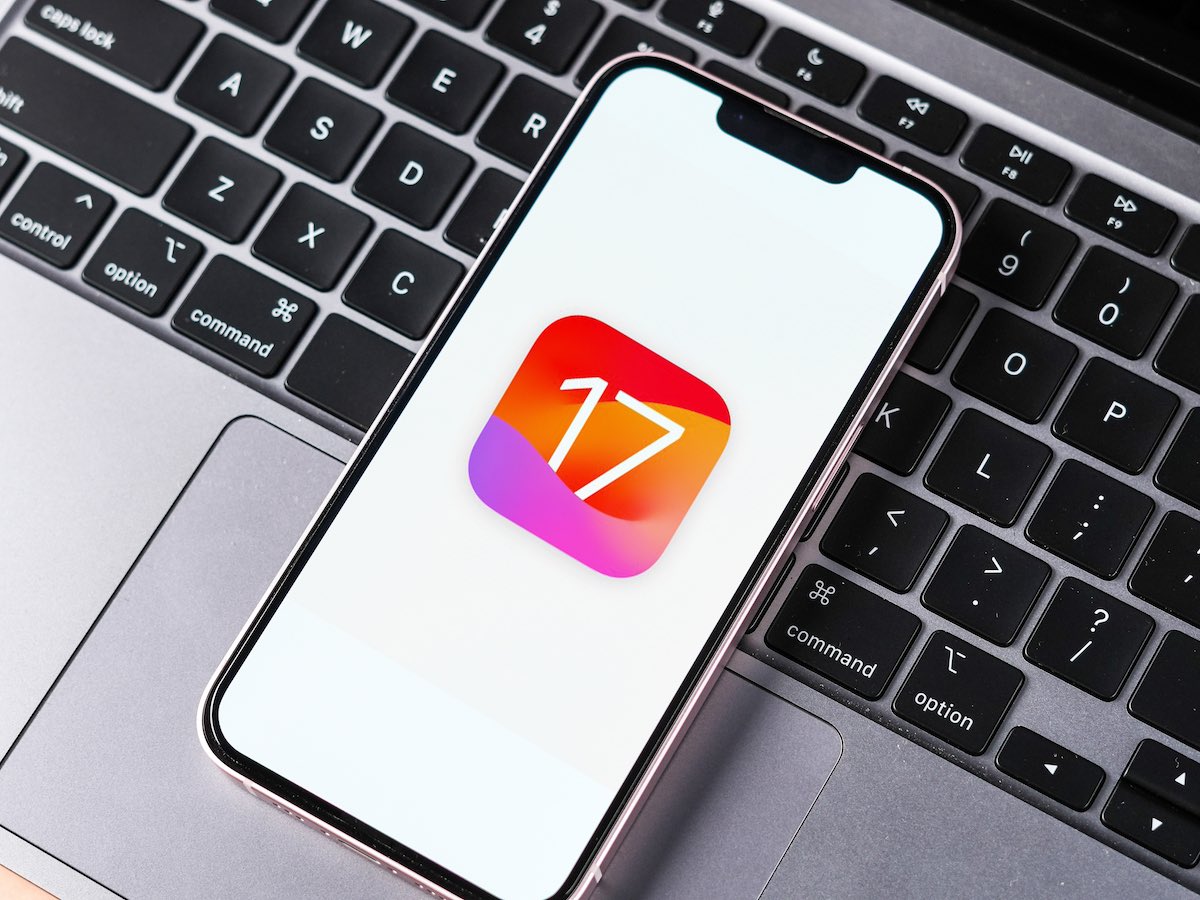
2023年9月19日の編集:互換性のあるiPhoneモデルでは、9月18日からiOS 17アップデートが利用可能になりました. 発見する ニュースとダウンロード方法.
iOS 17:アップデートがiPhoneに到着します
今週の9月12日火曜日、その後の学校の基調講演中に、AppleはiOS 15のiOS 17の傍観者の展開日15の展開日を明らかにしました。. ソフトウェアアップデートは9月18日から利用可能になります.
リマインダーとして、以前はベータ段階での最新バージョンのiOSは、一連の改善と新機能の恩恵を受けています. たとえば、日記のアプリケーション、音声メッセージの実際の転写、またはあなたの愛する人が目的地に到着するのを防ぐ機能があります. また、連絡先の表示をカスタマイズしたり、写真からステッカーを作成したり、AndamePropのおかげで連絡先の詳細を共有することもできます。.
iOS 17と互換性のあるiPhoneモデル
ただし、オペレーティングシステムのこの更新はすべてのiPhoneモデルと互換性がないことに注意することが重要です。. 実際、Cupertinoの会社は、iPhone 8、iPhone 8 Plus、およびA11バイオニックチップを備えたiPhone Xがこの最新バージョンの恩恵を受けないことをすでに発表しています。.
iOS 17アップデートを受信するiPhoneモデルの公式リストは次のとおりです。
- iPhone 14、iPhone 14 Plus、iPhone 14 Pro、iPhone 14 Pro Max,
- iPhone13、iPhone13ミニ、iPhone13Pro、iPhone13マックス,
- iPhone 12、iPhone 12 Mini、iPhone 12 Pro、iPhone 12 Pro Max,
- iPhone11、iPhone11 Pro、iPhone11 Pro Max,
- iPhone XS、iPhone XS Max,
- iPhone XR,
- iPhoneSE(第2世代以降).
新しいバージョンと互換性のあるモデルがあります ? iOS 17アップデート用の準備方法、ステップバイステップ、iPhone.