
iPhoneでスクリーンショットを作成 – Apple Assistance(FR)、iPhone 14、iPhone 13、iPhone 12、iPhone 11(Pro、Max、Plus、Mini)でスクリーンショットを作成する方法
iPhone 14、iPhone 13、iPhone 12、iPhone 11(Pro、Max、Plus、Mini)でスクリーンショットを作成する方法
スクリーンショットが完成したら、iPhoneのインターフェイスの左下にそのミニチュアが表示されます. それをクリックすることにより、あなたはそれを許可するいくつかのパーソナライズオプションに直接アクセスし、その上の行またはピクトグラムから選択するだけでなく、連絡先と共有することもできます 経由 あなたが選んだ電子メールサービス.
iPhoneでスクリーンショットを作成します
iPhone 14モデルとフェイスIDのある他のモデルでスクリーンショットを作成する
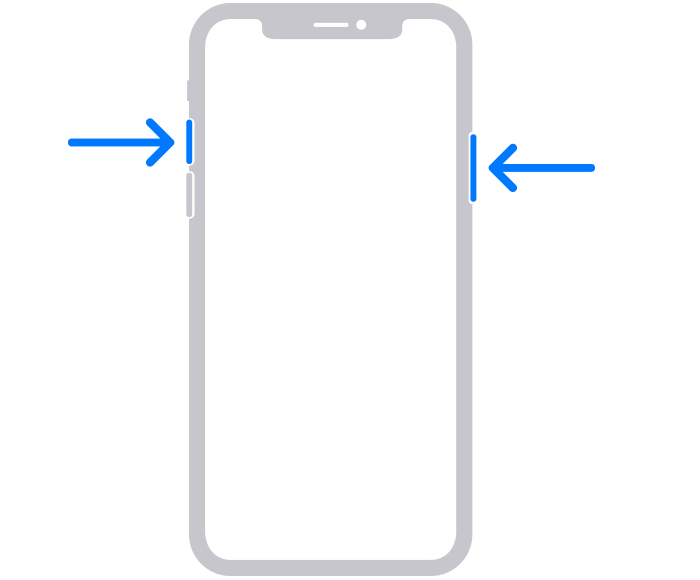
- 同時に横方向のボタンとボリューム増加ボタンを押します.
- 2つのボタンをすばやく放出します.
- スクリーンショットを作成したら、画面の左下隅にステッカーが一時的に表示されます. それをタッチして開くか、左にスキャンして消去します.

タッチIDとサイドボタンを備えたiPhoneモデルでスクリーンショットを作成します
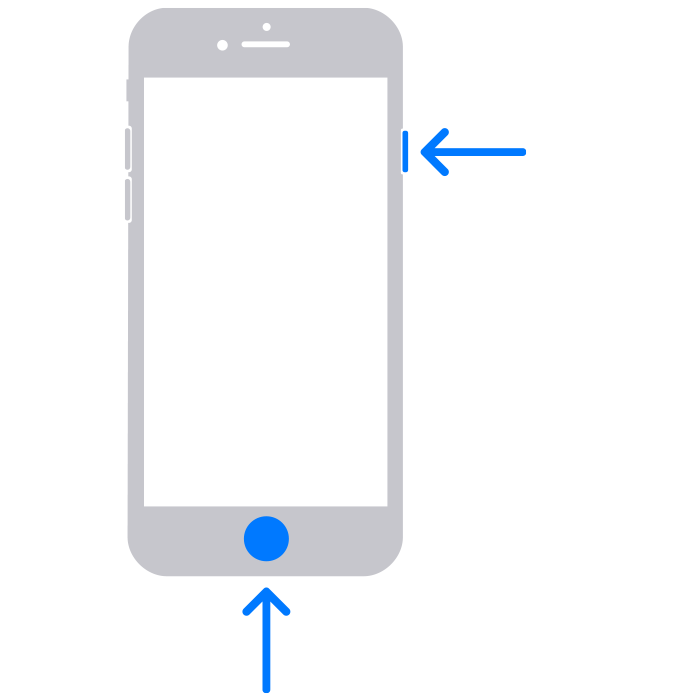
- 同時に、サイドボタンとメインボタンを押します.
- 2つのボタンをすばやく放出します.
- スクリーンショットを作成したら、画面の左下隅にステッカーが一時的に表示されます. それをタッチして開くか、左にスキャンして消去します.
タッチIDと上部ボタンを使用してiPhoneモデルでスクリーンショットを作成します
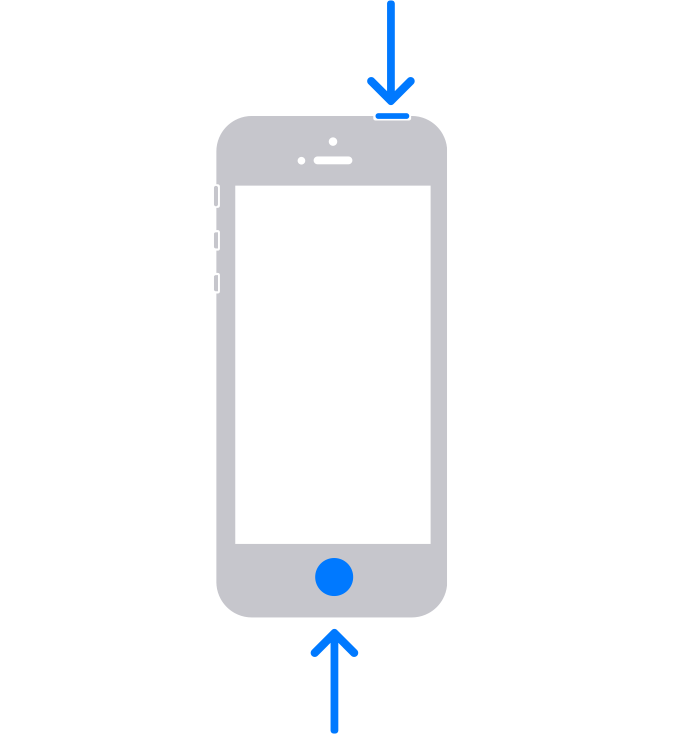
- 上部ボタンを同時に押し、メインボタンを押します.
- 2つのボタンをすばやく放出します.
- スクリーンショットを作成したら、画面の左下隅にステッカーが一時的に表示されます. それをタッチして開くか、左にスキャンして消去します.
スクリーンショットの場所
写真を開いてから、アルバム>メディアタイプ>スクリーンショットにアクセスしてください.
iPhone 14、iPhone 13、iPhone 12、iPhone 11(Pro、Max、Plus、Mini)でスクリーンショットを作成する方法
ホームボタンが消失すると、iPhoneでスクリーンショットを作ることは以前よりも直感的ではありません. このチュートリアルでは、iPhone XからiPhone XS、11、12、および13を介して、iPhone XからiPhone 14まで、Appleスマートフォンのスクリーンショットで成功する方法を説明します。.

iPhone Xと物理ボタンの消失から、iPhoneでスクリーンショットを作成するために処理することが変更されました. ここでは、iPhone 11、iPhone 12、iPhone 13、iPhone 14、iPhone X、またはiPhone XS(およびそのプロ、プロマックス、Dedine)でスクリーンショットを作成する方法を紹介します。.
iPhoneでスクリーンショットを作成する方法 ?
操作は特に複雑であるためです(実際には非常に簡単です). 両方とも、電話の右端にあるメインボタン(スマートフォンの電源を入れてオフにするために使用されるもの)と、ボリュームを増やすためのキーをデバイスの左側に押す必要があります。.
長く滞在する必要はありません:あなたをするのに十分なプレッシャーで十分です スクリーンショット たとえば、iPhone 11で. 長い間押すと、画面がiPhoneの電源を切るか、緊急電話をかけることができます.
スクリーンショットが完成したら、iPhoneのインターフェイスの左下にそのミニチュアが表示されます. それをクリックすることにより、あなたはそれを許可するいくつかのパーソナライズオプションに直接アクセスし、その上の行またはピクトグラムから選択するだけでなく、連絡先と共有することもできます 経由 あなたが選んだ電子メールサービス.


この機能は、Android上の特定のインターフェイスが、1つのUI、Oxygenos、Emuiなどのスクリーンショットを作成するために提供するものを明らかに連想させるものです。.
フォローするには、AndroidおよびiOSアプリケーションをダウンロードすることをお勧めします. 私たちの記事、ファイルを読んで、最新のYouTubeビデオを見ることができます.