
バックアップからiPhoneを復元します|電話用のすべて、iPhoneを保存および復元する方法?
iPhoneを保存および復元する方法
私たちがあなたのiPhoneで問題に遭遇することが起こる可能性があります. 次に、2種類のユーザーがいます. 最初は、定期的にバックアップを行い、2番目のバックアップを行うモデル学生であり、時間がないためにバックアップをしないか、単に彼がやり方を知らないこと.
iPhoneを復元する方法 ?
iPhoneは適切に機能しなくなりました ? あなたはただ欲しいです フォーマット 販売する前にあなたの電話 ? これを行うには、 iPhoneを復元します ! この操作により、ファイル、データ、音楽、写真、ビデオを削除して、オペレーティングシステムを電話から工場のステータスに配置することにより、スマートフォンが元の状態になります。. また、これにより、古いバックアップを復元し、古い携帯電話のすべてのコンテンツを新しいiPhoneに転送することもできます.
いくつかの操作があります スマートフォンを復元します, あなたはあなたの上で直接修復を行うことができます iPhone しかし、コンピューターを介して iTunes または iCloud. すべての操作とトリックを発見してください iPhoneを復元します 偉ぶって !

iPhoneのデフォルト設定を復元します
iPhoneを3つのステップで簡単に復元できます ! ただし、デバイスを復元する前に、専門家からの小さなヒントがあります 電話用のすべて ::
– データを保存します 重要なことは、復元が実行されるとデータが失われるため.
– 充電 略さずに バッテリー iPhoneから、またはケータリング中のLightning充電器または30ピンの充電器を介してデバイスを接続します.
– 接続する あなたのiPhone WiFiネットワーク 修復を開始する前に.
これらのいくつかの手順に従ってください iPhoneを復元します あっという間に :
1. 設定の「一般」メニューにアクセスします
2. 「リセット」をクリックします
3. 「コンテンツと設定の消去」を選択します
4. 画面に表示される手順に従って終了します
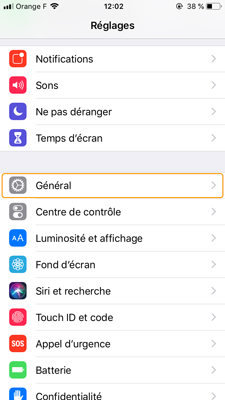
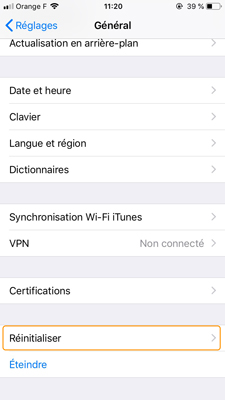
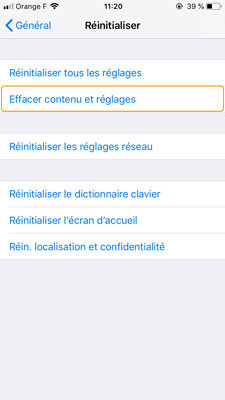
iPhoneをiCloudバックアップから復元します
新しいiPhoneを取得したばかりです ? あなたが望む iPhoneを復元します を経由します iCloudバックアップ, しかし、あなたは方法を知りません ? スマートフォンのコンテンツと設定を以前に消去した必要があります。 iCloud経由のケータリング. 新規またはすでにフォーマットされているiPhoneでは、上流の操作は必要ありません.
ケータリングを開始する前に、iPhoneをセクターアウトレットに接続し、WiFiネットワークに接続することを忘れないでください. これらの手順に従って段階的に進み、実行します iCloudを介してiPhoneを復元します !
1. 新しいiPhoneまたはコンテンツと設定が復元されたiPhoneをオンにすることから始めます.
2. 表示される指示に従って、言語と地域を決定する.
3. 「手動で構成」を選択します
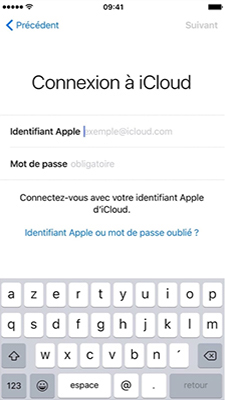
4. 「iCloudからの復元」を選択します
5. Apple識別子を使用してiCloudに接続します
6. 以前に作成したバックアップを選択して終了します. あなたがしなければならないのはあなたのデータを転送するのに待つ時間です.
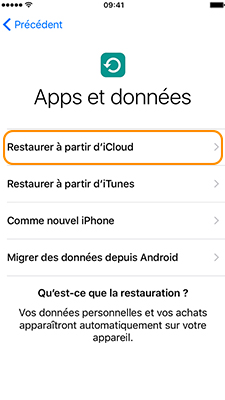
iTunesバックアップからコンピューターを介してiPhoneを復元する
あなたが望む iTunes経由でiPhoneを復元します ? 簡単なことはありません ! 電話用のすべて のさまざまな段階で説明し、ガイドします スマートフォンの復元. 以前にインストールした必要があります iTunesソフトウェア 開始する前にコンピューターで. この修復により、iPhoneを工場に戻すか、新しいiPhoneで古いデバイスのバックアップを復元することができます ! 作ります iPhoneを復元します 以下の手順に従ってください。
1. 「私のiPhoneを見つけてください」オプションを無効にすることから始めます
2. USBケーブルを介してiPhoneをコンピューターに接続します.
3. iTunesソフトウェアは開いていません ? この場合、手動で起動します
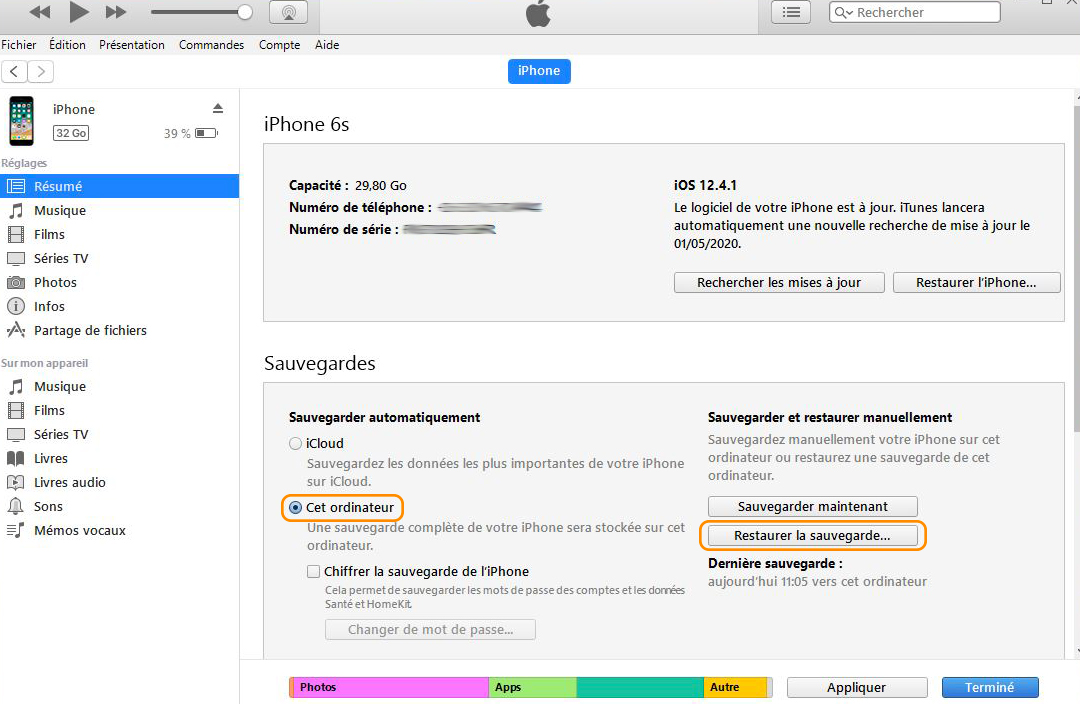
4. iPhoneはiTunesに表示されます。選択してください
5. 「バックアップの復元」をクリックします
6. 必要なバックアップを選択します
7. 「復元」をクリックします
8. 再起動後にiPhoneを切断しないでください、コンピューターとの同期が終了するまで待ちます.
9. iPhoneを切断することができます、ケータリングは終わりました.
iPhoneのその他のケータリングのメリット !
時間が経つにつれて、私たちのスマートフォンは気まぐれになり、スローモーションで動作する傾向があります. 知っていましたか iPhoneを復元します それを元の状態でフォーマットすることにより、つまり、その工場の状態を使用すると、スマートフォンのすべての能力を見つけることができます. の原則 復元 iPhoneでソフトウェアを粉砕し、すべてのデータ、アプリ、写真、ビデオを消去することです. するために きれいにするため すべてのコーナーで. 実行することは明らかに非常に重要です デバイスのバックアップ このプロセスを実行する前に. ただし、簡単です 復元 aを見つけることができます 9つのiPhone そして、それを交換しないでください ! 修復する前にiPhoneの写真を保持したい場合は、iPhoneの写真やビデオをPCに転送する方法をご覧ください .
iPhoneを保存および復元する方法 ?

iPhoneの問題に遭遇したり、モデルを変更したり、クリーニングしたいのですが… Appleスマートフォンを保存して復元する方法を段階的に説明します.
私たちがあなたのiPhoneで問題に遭遇することが起こる可能性があります. 次に、2種類のユーザーがいます. 最初は、定期的にバックアップを行い、2番目のバックアップを行うモデル学生であり、時間がないためにバックアップをしないか、単に彼がやり方を知らないこと.
最初は、iPhone全体のバックアップを作成します. これには、通話、SMS、設定、写真、メールボックスおよびアプリケーションの構成が含まれます. 次に、iPhoneでバックアップを再インストールして復元する方法を説明します.
iPhoneの修復は何ですか ?
とても簡単です, iPhoneの修復物は、バックアップブリッジに戻るために、iPhoneのリセットに単に対応しています. バックアップなしでデータを完全に削除するリセットと混同しないでください.
iPhoneを復元する理由 ?
いくつかの理由があなたのiPhoneの修復を正当化するかもしれません:
- 遅いiPhoneを修復する:一部のデータはiPhoneに蓄積され、操作を遅くすることができます。
- After -Salesサービスの発送:iPhoneをFNACに送信する場合、スマートフォンを復元するように求められる場合があります.
- iPhoneの販売.
復元は直接行うことができます iChoneからiPhoneから, または iTunesでPCまたはMacを使用します.
iPhoneをiCloudから復元します
最初のステップ:iPhoneを保存します
復元中、バックアップは非常に重要になります。データの紛失を避けたい場合、それは避けられないようなもので、一種の「チェックポイント」のようなものです.
- iPhoneをiCloudから保存するには、 設定 iPhoneの、次に行きますiCloudスペース, 画像に示されているように.


ボックスの場合、ここにバックアップページにあります iCloudバックアップ チェックされていると、データは自動的に保存されます。それ以外の場合は、押してバックアップを強制することができます」 今すぐ保存“” . また、最新のデータを回復するには、最後のバックアップの日付を必ず確認してください.
2番目のステップ:iPhoneを復元します
iChoneのバックアップからiPhoneを復元するには、iPhoneのすべてのコンテンツを消去する必要があります. これを行うには、に進みます 設定=> 一般=>リセット, それから コンテンツを消去します および設定, iPhoneを完全にリセットします.
次に、iPhoneが最初に使用されたときのように、iPhoneの開始です. メニューに アプリとデータ, 押すだけです iCloudから復元します 最後のバックアップ(または選択したバックアップ)を選択してください.
コンピューターでiPhoneを復元して保存します
バックアップをローカルにしたい場合は、iTunesでコンピューターからそれを行うことができます.
デフォルトでは、iTunesは既にMacにインストールされており、Windows PCの場合、からインストールする必要があります。 Windowsストア.
- iPhoneをコンピューターに接続し、後者はiPhoneを認識します.
- 左上にあるiPhoneのミニチュア画像をクリックしてください。タブに表示されます。. クリックしてiPhoneを保存します」 今すぐ保存“” .バックアップがうまく行われていることを確認するには、タブに移動してください」 バックアップ「あなたは情報を持っています」 バックアップ“” .

ここで、あなたのバックアップは終わりました、あなたはあなたのiPhoneの復元を開始することができます. それをするために、私たちはタブにとどまります」 まとめ“” . iPhone情報で、クリックしてください」 iPhoneを復元します…」それから待ってください. 画面の手順に従ってください.
メッセージがあなたのiPhoneが再起動することをあなたに伝えるとき、それは修復が終わったことを意味します. iPhoneを再起動するとき、それは新しいようなもので、それを構成するのはあなた次第です.