
Mac-Apple Assistance(CA)の写真で写真を作成してまっすぐにします。CorelPhoto-Paintヘルプ|参照する
参照
1ボーダー着色画像をクリックします .
Macの写真で写真を再構成してまっすぐにします

写真を紹介して、その構成を改善したり、画像の不要な部分を排除したりできます. プリセットまたはパーソナライズされた割合に従って写真をトリミングすることも、元の割合に満足することもできます. また、撮影した写真を無意識のうちに少し偏見させることもできます.
気づいた : ビデオを参照してまっすぐにすることもできます. 修正を参照して、ビデオセクションを改善します.
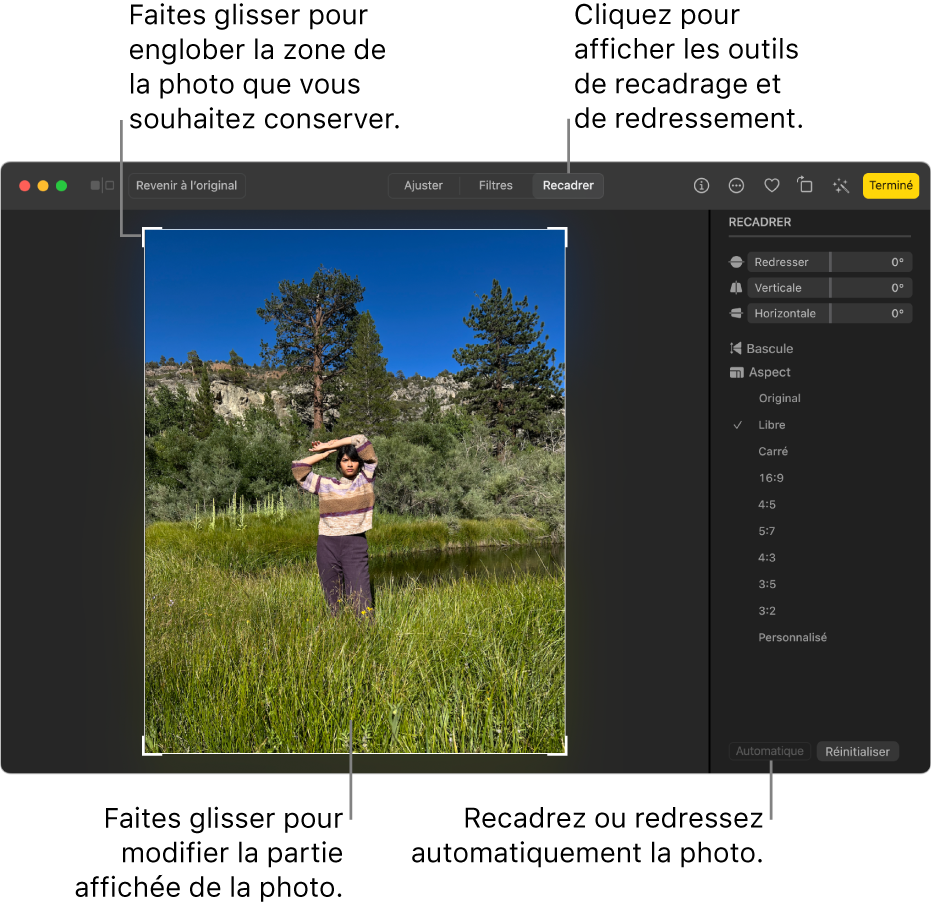
重要 : 写真がトリミングされると、アルバム、スライドショー、プロジェクトなど、写真のあらゆる場所に変更が表示されます. これらの変更なしで写真を変更するには、既存のすべてのコピーに適用されます。写真を複製してから、コピーを変更してください.
- Macの写真アプリで、写真をダブルクリックしてから、ツールバーの編集をクリックします.
- ツールバーの[Recadrer]をクリックします.
騙す : エディションモードにリクラミングおよび回復ツールをすばやく表示するには、Cキーを押します.
- 写真を自動的に収穫またはまっすぐにするには: 自動をクリックします.
- 手動で参照するには: 選択した領域を包含するために、選択長方形をスライドさせます.
- 特定の割合にトリミングする: サイドバーでお好みのプロポーションをクリックしてください. たとえば、正方形の写真の場合は、カレを選択してください. 写真を印刷するには、8 x 10のような事前定義された割合のいずれかを選択してください. 高解像度のビデオで使用するために写真をサイズするには、16 x 9を選択します. それ以外の場合は、写真のパーソナライズされた割合を入力するにはカスタマイズを選択してください.
- 画像を返すには: [ターンバック]をクリックして、画像を水平に回します. オプションキーを押してクリックして画像を垂直に回す.
- 画像をまっすぐにするには: 写真の角度を調整するために、垂直または水平のストームスライドをスライドします.
- 現在の収穫または回復を削除するには: リセットをクリックします.
- 変更を節約するには: [完了]をクリックします.
- 修正を節約せずに作物を止めるには: オリジナルに戻ってクリックします.
参照
画像を参照して余分な領域を削除し、その構成を改善できます. 長方形のゾーンを選択して、画像の残りの部分を削除して削除できます. したがって、あなたはその解像度に影響を与えることなく画像ファイルのサイズを削減します .
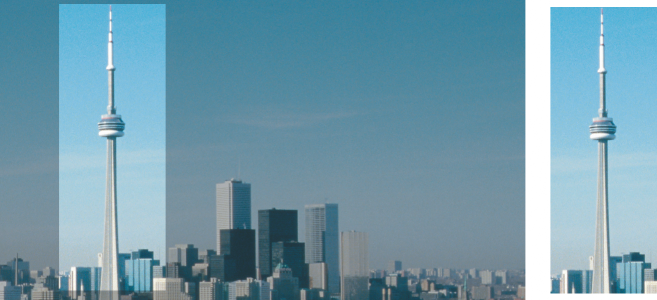
リフレーミングにより、興味のない画像から領域を削除することができます.
また、古い写真を囲む白い端など、画像を囲むモノクロの境界線を簡単に収穫することも可能です.
Corel Photo-Paintを使用すると、マスクの変更可能な領域の周りに再構成することもできます . ただし、得られた画像は常に長方形であることに注意してください. マスクの詳細については、マスクセクションを参照してください.
また、領域を追加せずに画像のサイズを変更したり、削除したりしますが、その寸法と解像度を変更することもできます。 . 詳細については、画像、解像度、紙の形式の寸法セクションを参照してください。.
画像をトリミングする
1Récadrerツールをクリックします .
2マウスをドラッグして画像領域を選択します.
3作物エリア内を2回クリックします.
あなたもすることができます
作物領域を拡大または削減します
作物のハンドルをスライドさせます.
作物領域を移動します
作物をクリックして、マウスをスライドさせて作物領域を再配置します.
作物の領域を旋回してまっすぐにします
回転ハンドルを表示するには、作物の内部をクリックしてください . 回転ハンドルをスライドさせて、トリミングする画像ゾーンのリフラミング領域をアライメントします.
元の画像を超えて作物ゾーンを拡大します
紹介画像をクリックして、作物領域を開発し、画像から再構成ハンドルをスライドさせます.
作物領域の解像度を変更します
Properties BarのRefame Resolutionエリアで値を選択してください.
このパラメーターを使用すると、作物画像の新しい解像度を定義できます. たとえば、高品質の写真を希望のサイズに再構成し、その解像度を変更して96 PPIを取得して、作物の画像がWebの準備が整うようにすることができます.
作物の方向を変えます
プロパティバーのオリエンテーションの変更ボタンをクリックします.
トリッピング中に画像をよりよく視覚化するために、作物の収穫を隠すことができます. これを行うには、画像のcradient cradgeカバーをクリックしてください .
画像領域を参照することもできます. これを行うには、トリミングツールをクリックして、プロパティバーのサイズと位置に値を入力します.
画像から境界色の色をトリミングします
1ボーダー着色画像をクリックします .
2次のオプションのいずれかを有効にします。

•背景:ツールボックスの色制御領域の二次色のサンプルで指定された色をトリミングできます.

•プレミア:ツールボックスの色制御領域のメインカラーサンプルで指定された色をトリミングできます.
•その他:色セレクターまたはピペットツールを使用して選択した色をトリミングできます .
3許容領域では、次のオプションのいずれかをアクティブにします。
•正常:隣接するピクセル間のシェード値の類似性に応じてカラー耐性を決定することを可能にします.
•TSLモード:隣接するピクセル間の色合い、飽和、明るさのレベルの類似性に応じてカラー耐性を決定できるようにします.
4耐性カーソルを動かして、色の耐性を作物に調整します.
ボーダーの色を正常に削除する前に、許容範囲カーソルのためにいくつかの位置を試す必要があるかもしれません.
マスクの変更可能な領域をトリミングします
1画像内の変更可能な領域を定義します.
2画像をクリックしてマスクの写真を再構成します .
変更可能なゾーンの定義の詳細については、定義可能なゾーンセクションを参照してください.
援助で提示されたいくつかの機能は、購読者のみが利用できます. Coreldrawサブスクリプションの詳細については、Coreldrawサイトをご覧ください.com.