
Macの画面を保存 – Apple Assistance(CA)、Macの画面登録手順-Apple Assistance(FR)
MAC画面登録手順
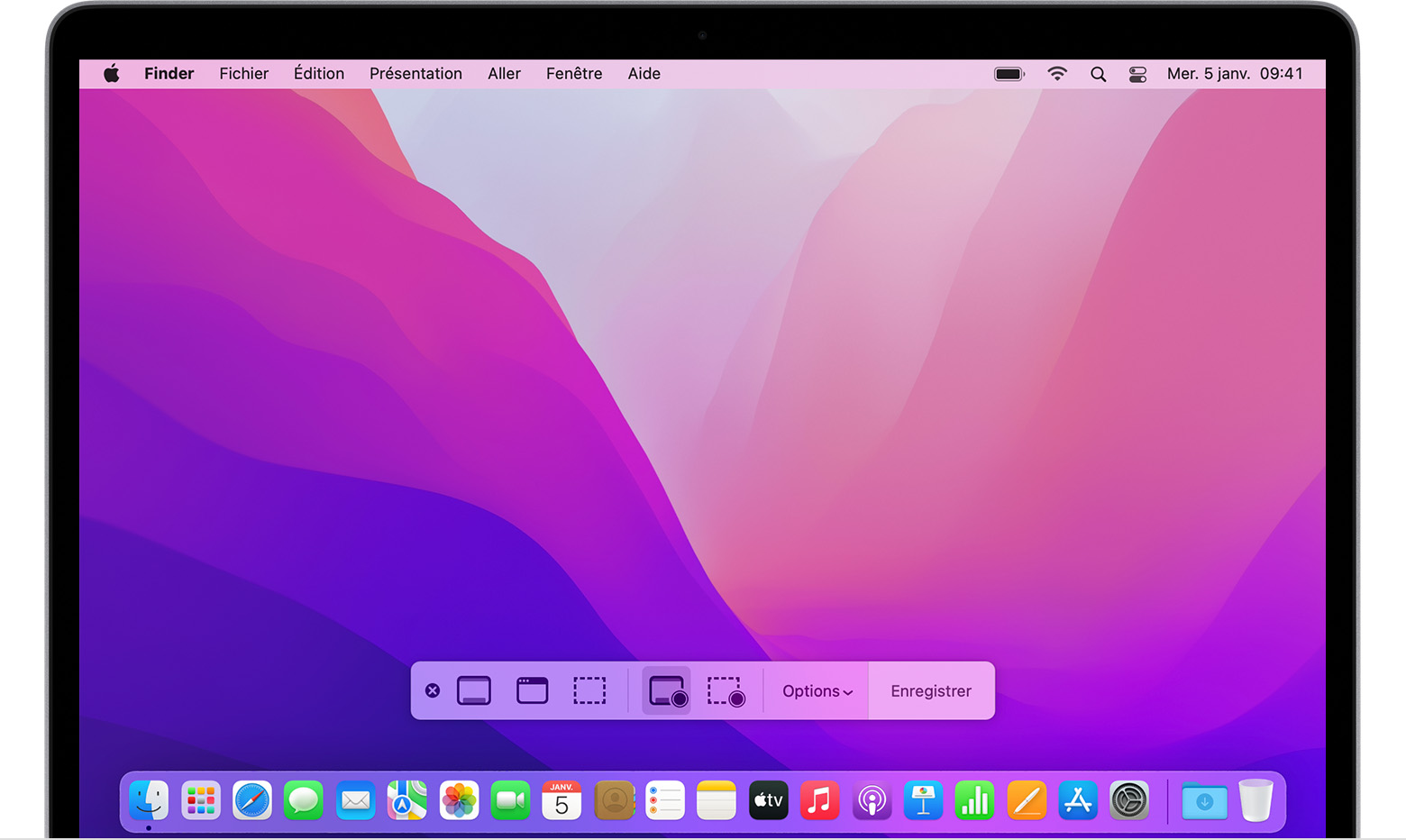
スクリーンショットツールバーを表示するには、更新キー、コマンド、5を同時に押します. 次に、画面コマンドにアクセスして画面全体または画面の一部を保存するか、画面の固定画像をキャプチャします。
Mac画面を保存します
スクリーンショットまたはクイックタイムプレーヤーを使用して、画面全体または一部のビデオ録画を実行できます.
スクリーンショットツールバーを使用します
 スクリーンショットツールバーを表示するには、更新キー、コマンド、5を同時に押します. 次に、画面コマンドにアクセスして画面全体または画面の一部を保存するか、画面の固定画像をキャプチャします。
QuickTimeプレーヤーを使用します
- アプリケーションフォルダーからQuickTimeプレーヤーを開き、メニューバーでファイル>新しい画面録音を選択します.
- 上記の画面にコマンドが表示されている場合は、次のように続行します.
- 以下に説明する画面録画ウィンドウが表示されている場合は、次のように続行します.
- 録画を開始する前に、保存ボタンの横にある矢印をクリックできます
 登録設定を変更するには:
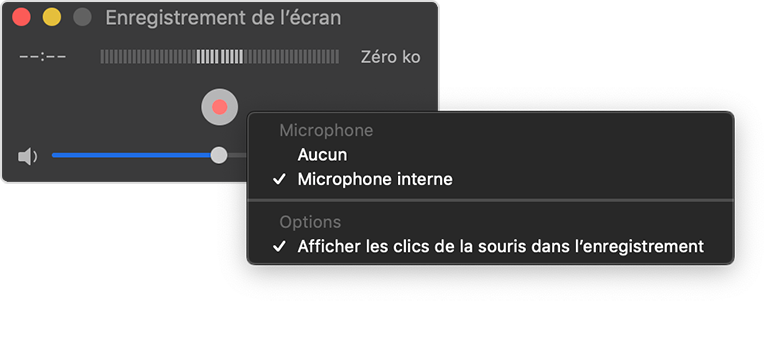
- マイクを選択して、画面録音で声または別の音を保存します. 録画中にこのサウンドを管理するには、カーソルを使用してボリュームを調整します. サウンドリターンが聞こえる場合は、ボリュームを下げるか、マイクを備えたヘルメットを使用してください.
- クリック時にマウスのポインターの周りに黒い円を表示したい場合は、録音のマウスのクリックを選択します。.
- 録画を開始するには、[保存]ボタンをクリックします , 次に、以下のアクションの1つを実行します。
- 画面上のどこでもクリックして画面全体の録音を開始します.
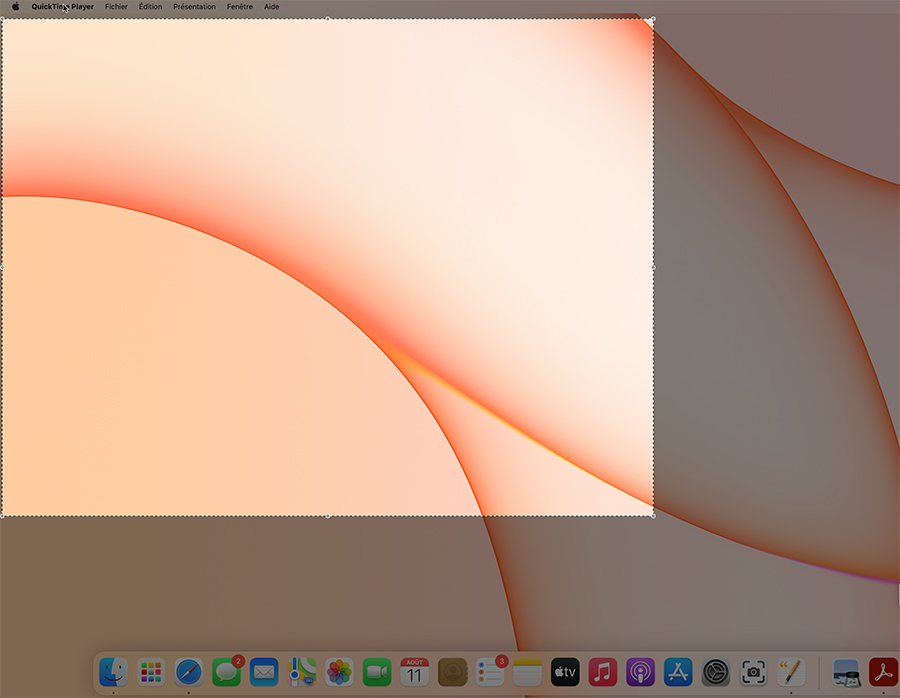
- ポインターをドラッグして保存エリアを選択し、[スタート]ボタンをクリックして、この領域に表示される録音をクリックします.
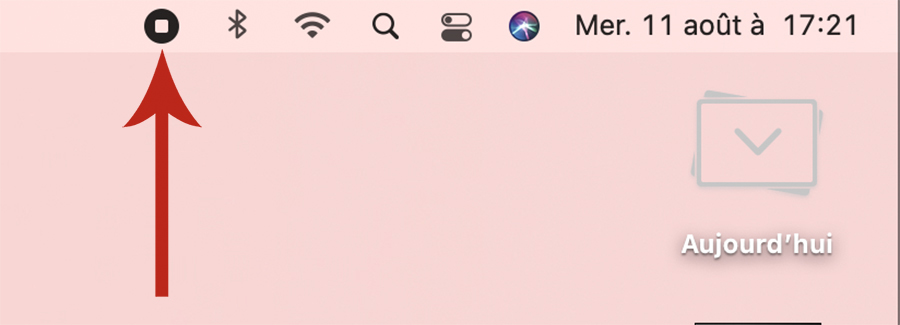
- 録音を停止するには、[停止]ボタンをクリックします
 メニューバーで、またはコントロールキー +コントロール +エスカを押します.
- 録音が終了したら、QuickTimeプレーヤーに自動的に表示されます. その後、録音を読み取り、変更、または共有できます.
もっと詳しく知る
- スクリーンショットツールバーは、MacOS Mojaveまたはその後のバージョンで利用できます.
- 録音が自動的に登録されている場合、Macは「画面記録日」という名前を割り当てます .mov “.
- 録音をキャンセルするには、[保存]をクリックする前にESCキーを押します.
- QuickTime Player、IMovie、その他のアプリを使用して画面録音を開くことができます。ビデオを変更または視聴できます.
- 一部のアプリは、ウィンドウを保存することを許可しない場合があります.
- iPhone、iPad、またはiPod Touchの画面を保存する方法をご覧ください.
MAC画面登録手順
スクリーンショットまたはクイックタイムプレーヤーを使用して、画面の特定の部分のビデオ録画を実行できます.
スクリーンショットツールバーを使用します
スクリーンショットツールバーを表示するには、これらの3つのキーを同時に押します:MAJ、ORDER、5つ. 画面全体を記録できる画面コマンド、特定のパーツ、または画面の固定画像が表示されます。 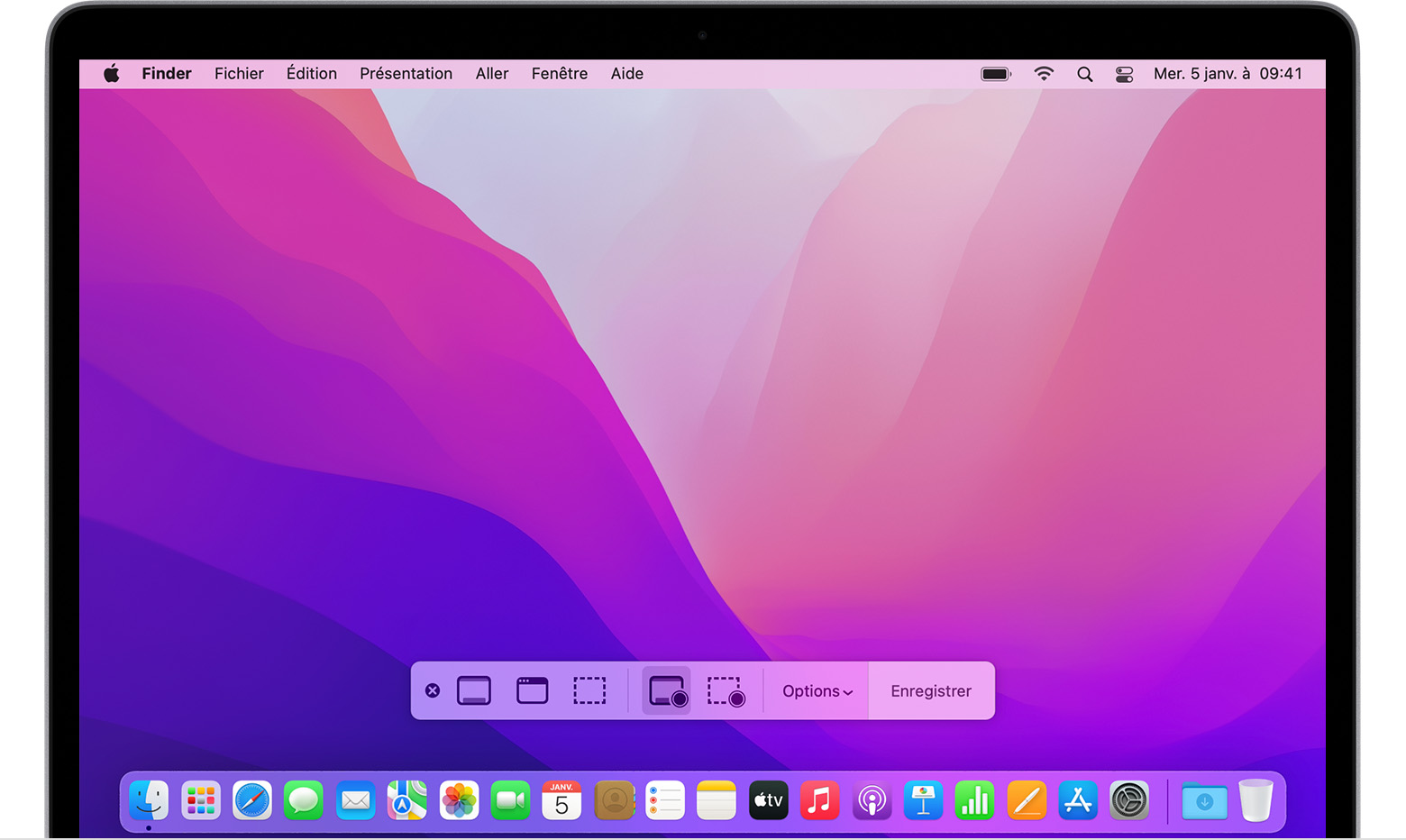
QuickTimeプレーヤーを使用します
- アプリケーションフォルダーからQuickTimeプレーヤーを開き、メニューバーでファイル>新しい画面録画を選択します.
- 上記の注文が表示されている場合は、次の手順に従ってください.
- 以下に説明する画面記録ウィンドウが表示されている場合は、次の手順に従ってください.
- 録画を開始する前に、保存ボタンの横にある矢印をクリックできます 登録設定を変更するには:
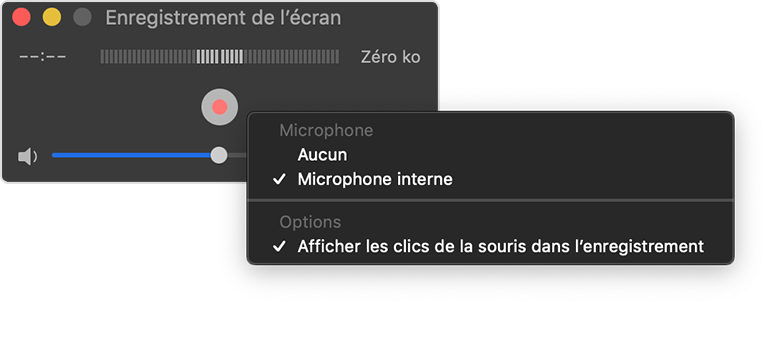
- 画面録音で声または別の音を保存するには、マイクを選択します. 録画中にこの音を監視するには、カーソルを使用してボリュームを設定します. オーディオリターンが聞こえる場合は、ボリュームを下げるか、マイクを備えたヘルメットを使用してください.
- クリックして黒い円を表示する場合は、録音中のマウスのクリックを表示することを選択します.
- 録画を開始するには、[保存]ボタンをクリックします , 次に、以下のアクションの1つを実行します。
- 画面上のどこでもクリックして、すべての画面の保存を開始します.
- ポインターをスライドさせて保存する領域を選択し、この領域に表示される録音を[スタート]ボタンをクリックします.
- [停止]ボタンをクリックします メニューバーで録音を中断するか、コントロールキー +コントロール + ESC(またはESC)を押します.
- 録音が終了したら、QuickTimeプレーヤーに自動的に表示されます. これで、録音を読み、編集、共有できます.
追加情報
- スクリーンショットツールバーは、MacOS Mojaveまたはその後のバージョンで利用できます.
- ビデオを自動的に保存すると、Macは彼に「画面録音日」という名前を割り当てます .mov “.
- 録音をキャンセルするには、コンテンツをクリックする前にESCPキー(ESC)を押して保存します.
- QuickTime Player、Imovie、およびその他のアプリを使用して画面録音を開くことができます。ビデオを編集または視聴できます.
- 一部のアプリは、ウィンドウを保存することを許可しない場合があります.
- iPhone、iPad、またはiPod Touchに画面を保存する方法を学ぶ.
発行日:2022年11月4日
ビデオをキャプチャしてMacOS画面を保存する方法 ?
あなたがあなたのコンピューターで何をしているかをビデオに記録することは実用的です. QuickTimeでMacOSでビデオスクリーンショットを作成する方法は次のとおりです.
Macで操作を実行する方法をリモートで表示したい ? それをより大きなプロジェクトに統合するためのスクリーンショットを作成します ? これが速い時間でMacOSに画面を保存する方法です.
QuickTimeでビデオキャプチャを作成します ?
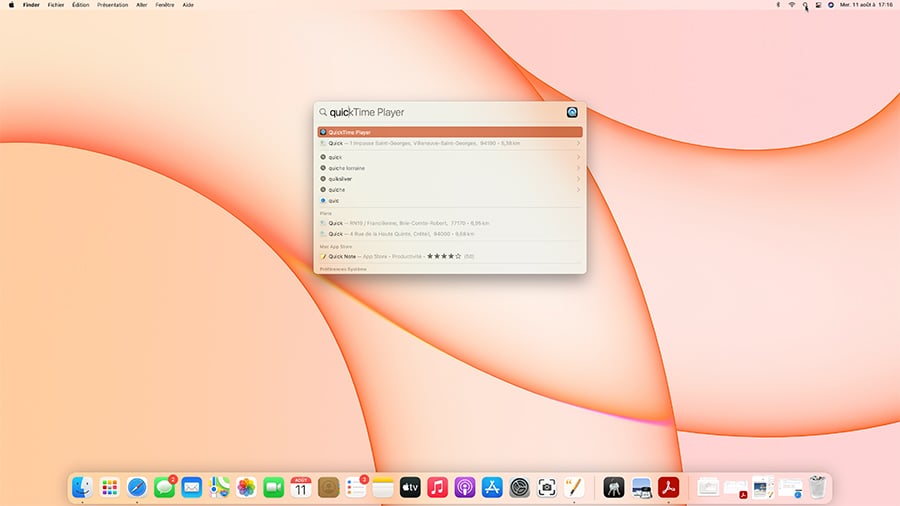
まず、起動 素早い (右上の検索フィールドを使用して見つけます)
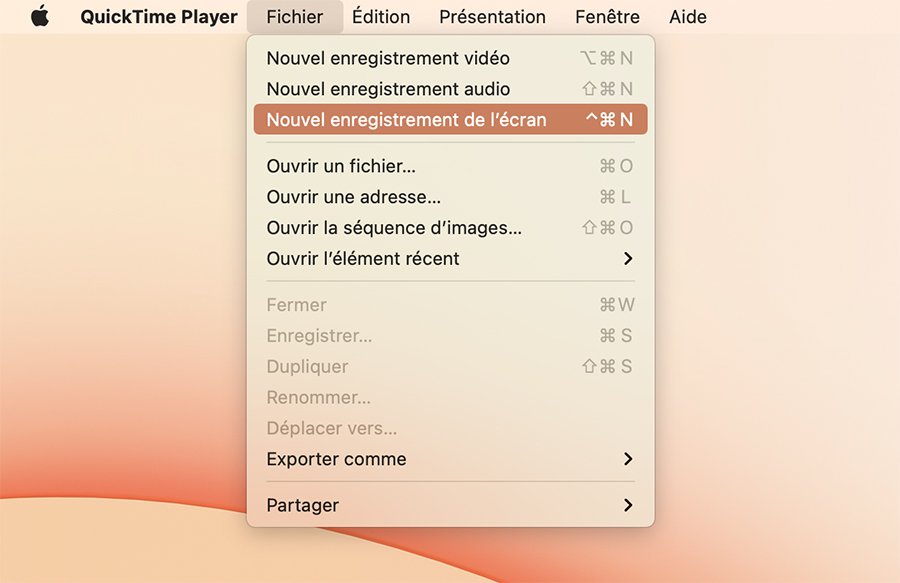
- アプリケーションが開かれたら、ファイルメニューをクリックしてから、 新しい画面録音.
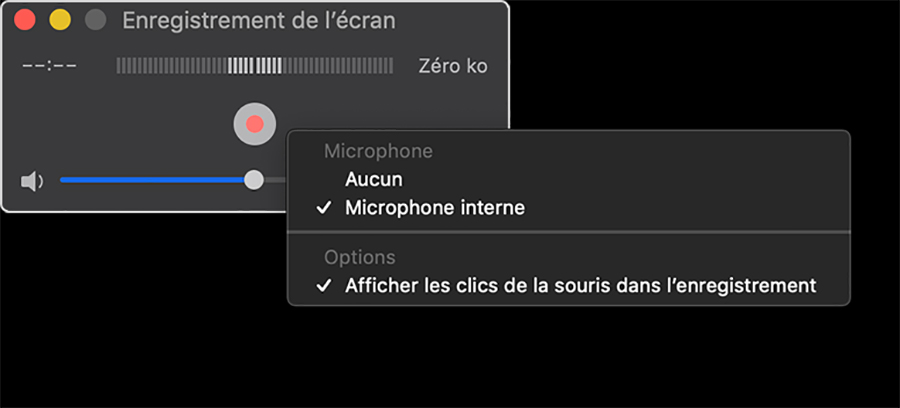
- ウィンドウが開き、次に赤いボタンの右側にある矢印の形のアイコンをクリックします 登録.
- 表示されるメニューで、選択します 内部マイク ビデオにサウンドを追加します.
- 最後に赤いボタンを押します 保存.
- その後、画面全体を保存するか、定義できる特定の領域を選択できます。.
- 録画を停止するには、ボタンをクリックするだけです 停止 メニューバーの右上.
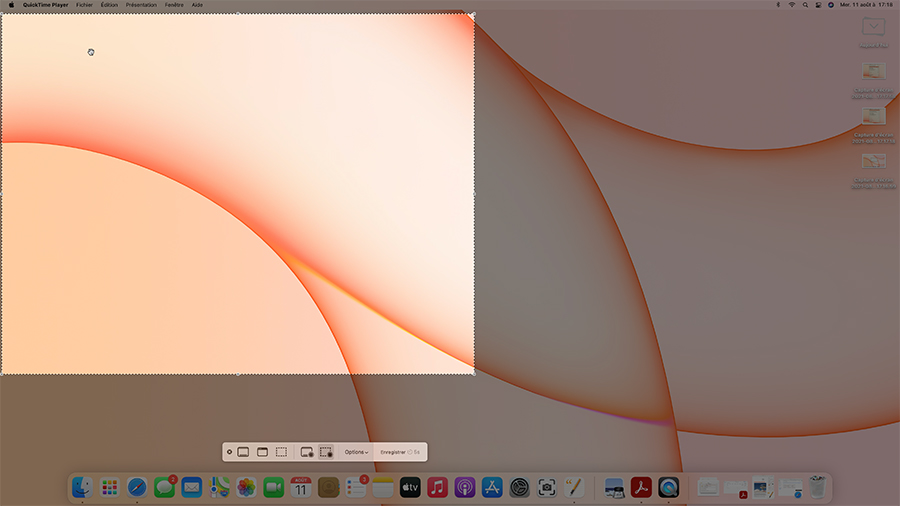
注:Macos Sierraの後のバージョンを使用する場合、手順は別のビットです. ファイルメニューでQuickTimeをクリックしてから、新しいビデオ録画でクリックすると、MacOS Captureツールが引き継ぎます. 変更される唯一のことは、QuickTimeの黒いダイアログボックスに置き換えるこのツールで保存をクリックする必要があることです。.
終了したら、QuickTimeに録音が再び表示され、ハードドライブに記録する必要があります. その後、アセンブリソフトウェアを介して変更してから共有できます.
フォローするには、AndroidおよびiOSアプリケーションをダウンロードすることをお勧めします. 私たちの記事、ファイルを読んで、最新のYouTubeビデオを見ることができます.
MacOSチュートリアルでMacをマスターしてください
ビデオのスイート
あなたのパーソナライズされたニュースレター
記録されています ! あなたのメールボックスを見てください、あなたは私たちのことを聞くでしょう !
最高のニュースを受け取ります
このフォームを介して送信されるデータは、治療コントローラーとしてFrandroidサイトの会社出版社であるHumanoidを対象としています. 彼らは決して第三者に売却されることはありません. これらのデータは、Frandroidで公開されている編集コンテンツに関連する電子メールのニュースと情報であなたを送信するためのお客様の同意を得ることの対象となります. これらの電子メールは、それぞれに存在するネジ測定リンクをクリックすることで、いつでも反対できます。. 詳細については、個人データの処理に関するすべてのポリシーを参照できます. あなたには、あなたに関する個人データの正当な理由に対するアクセス、修正、消去、制限、携帯性、反対の権利があります. これらの権利のいずれかを行使するには、専用の権利演習フォームを介してリクエストを行ってください.
Web通知
プッシュ通知を使用すると、任意の通知が可能になります Fandroidニュースはリアルタイムで ブラウザまたはAndroid電話で.