
macosを更新し、Macでmacosを更新 – Apple Assistance(FR)
MacでMacOを更新します
Appleは、最新バージョンの発売までの間にオペレーティングシステムに頻繁に更新を公開する傾向があります. これらの更新は、修正されたソフトウェアの問題とバグに応答しますが、更新にも新しい機能が追加されることもあります.
macosを更新する方法 ?
最新のオペレーティングシステムの導入により、コンピューター管理はこれまで以上に容易になりました. オペレーティングシステムは、ユーザーコントロールを機器に送信することにより、コンピューターハードウェアと対話します. また、適切な機能に必要なリソースを提供することにより、コンピューター上の他のすべてのソフトウェアのプラットフォームとして機能します. Appleは、デバイスとソフトウェアのピーク設計と更新を提供する最も有名な技術業界の先駆者でした. MacOSは最大のビジネス作品の1つです. それは世界で2番目に使用されているオペレーティングシステムです.
オペレーティングシステムを介したAppleセキュリティは侵入できません. Appleコンピューターをハッキングすることはほとんど不可能ですが、保存されたデータはアップデート中に脆弱であり、画像、ビデオ、ドキュメントなどの重要なデータの削除につながる可能性があります。. この記事を読み続けて、次の質問に対する答えを見つけてください – そのような更新後にMac OSを更新し、失われたデータを回復する方法 ?
- パート1. Mac OSの最新バージョンは何ですか ?
- パート2. Macの更新を確認する方法 ?
- パート3. Macオペレーティングシステムを更新する方法 ?
- パート4. エラーを修復する方法「Macは更新されません」 ?
- パート5. MACのアップデートにより紛失したデータを回復する方法 ?
パート1. Mac OSの最新バージョンは何ですか ?
MacOSは、Apple Computersの範囲向けに開発されています. Hera-Macos X 1サーバー.0は1999年にリリースされ、それ以来、15のバージョンが市場で発売されました. 2001年、MacOS x 10チーターが最初に販売されました. このオペレーティングシステムは、主にインスピレーションと考えられ、iOS、Apple Watchos、TVOSの背後にあるカーネルと見なされていました. macOS 10.14 MojaveはAppleのコンピューターオペレーティングシステムの最新バージョンです.
Mojaveは、2012年以降にリリースされたApple Systemsと互換性があります. MacBook、MacBook Pro、Mac Mini、MacBook Airの最新バージョンなど、デスクトップコンピューターからラップトップまで、ほぼすべてのデバイスをサポートしています。. 当初、ユーザーの利便性のために22の異なる言語で提案されていましたが、最後の更新により、Appleはシステム設定をクリックするだけで38の言語を提供できるようになりました。. ユーザーは、言語と地域をクリックして、利用可能なリストから目的の言語を選択する必要があります.
最新のオペレーティングシステムは、その出力を備えた興味深い機能を提供します.
- ナイトモードがシステムに追加されており、ユーザーが夜中または暗い部屋でコンピューターを簡単に使用できるようにアクティブ化できます.
- 新しいMac App Storeが導入されました.
- 新しいスタック機能を備えた最新のオペレーティングシステムにより、ユーザーはコンピューター上のファイルを整理できます.
- Appleは、ファイルのメタデータをチェックし、ファイルやアプリケーションを開くことなく迅速なアクションを実行するFinderアプリケーションの操作も変更しました.
- 写真の視覚化アプリケーションに新しいスクリーンショット機能が追加されたため、ユーザーはスクリーンショットユーティリティの新しいアイコンをクリックするか、キーボードから注文5を押して写真を撮ることができます。.
- Mojaveアップデートにより、ユーザーはFaceTimeアプリで最大32人のユーザーを同時に接続できます。また、ユーザーは会話中にいつでも誰でも招待することができます。.
パート2. Macの更新を確認する方法 ?
MacOSの最新のアップデートには、安全性と信頼性の改善が伴います. ブラウザサファリやiTunesのような他のアプリケーションの更新が含まれています. Mojaveの更新を確認するための手順は次のとおりです.
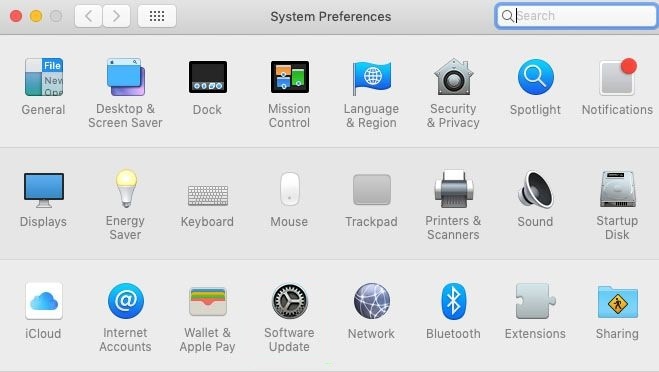
- Appleメニューの[システム設定]をクリックします.
- ソフトウェアの更新をクリックします。これは、3行目の4番目のオプションです.
- 更新が利用可能な場合、画面の右側にあるアイコンの更新が今すぐに気付くでしょう.
パート3. Macオペレーティングシステムを更新する方法 ?
Safariブラウザを更新するには、以下の手順に従う必要があります.
macOを更新するには多くの方法があります。 ソフトウェアアップデートを検索します システムでは、Apple Webサイトからオペレーティングシステムをダウンロードし、起動可能なUSBキーからのインストール. MacOS Mojaveを更新する手順は次のとおりです.
- ソフトウェア更新セクションで今すぐ更新オプションをクリックして、それが解決するのを待ちます.
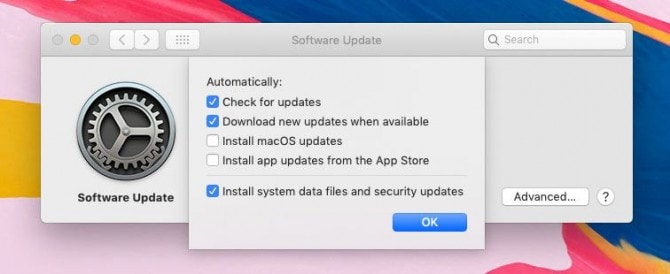
- 「詳細」をクリックして、システムの目的のアップデートを手動で確認してインストールできます。.
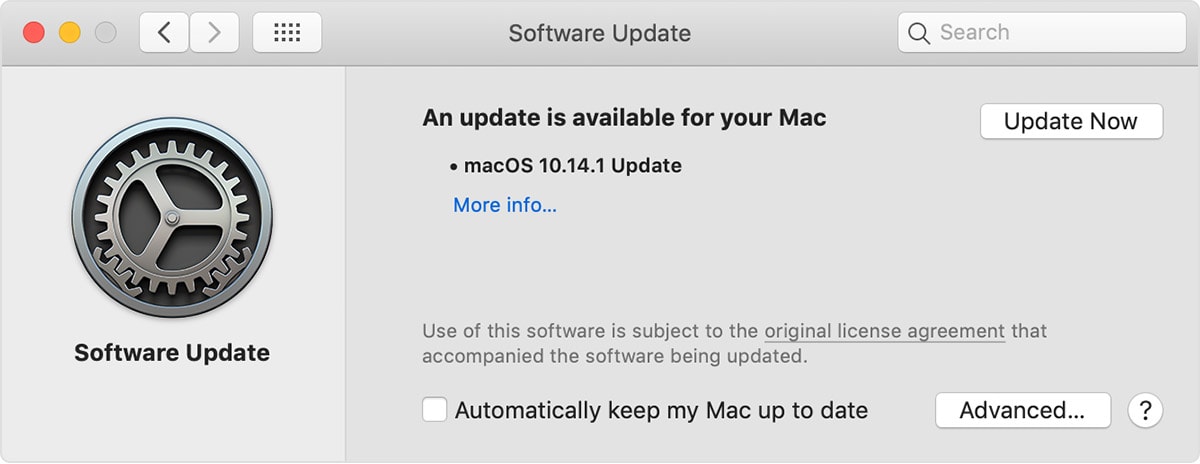
これからの自動更新を保証するには、「自動的にMACを更新する」というオプションを確認してください.
最新のオペレーティングシステムがインストールされると、Safari、FaceTime、その他を含むすべてのシステムアプリケーションを更新します. また、Apple App Storeを開いて、以下に説明する段階に従って更新することもできます。.
- App Store Search BarでMacosまたはMojaveを入力します.
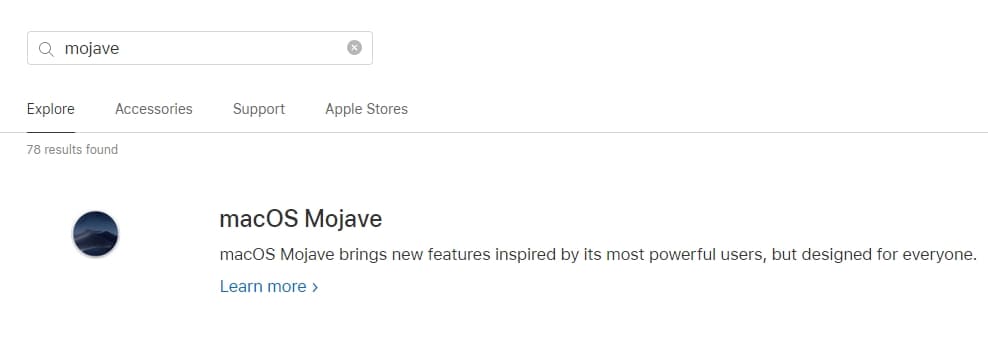
- 公式のApple Webサイトに移動します. ページの下部で利用可能なアップグレードをクリックします.
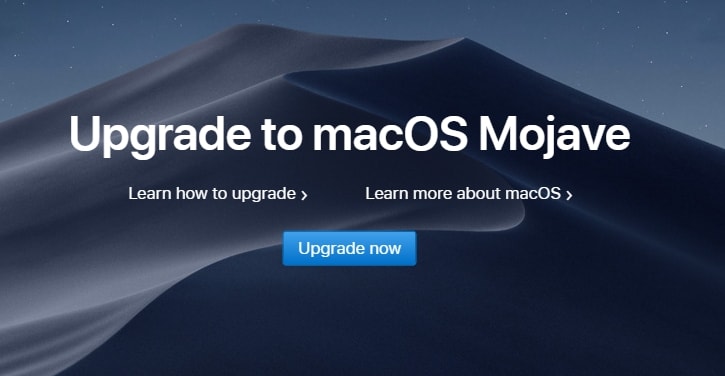
- MacにmacOSをインストールします.
- 言及されたすべての段階を試した後、MacOSが落ち着かない場合、さまざまな圧縮ソフトウェアを使用してオペレーティングシステムを外部ソースにコピーします. 次に、この起動可能なUSBキーでコンピューターを接続し、インストールプロセスを開始します. USBキーには、少なくとも16 GBのスペースが含まれている必要があります.
Appleは、最新バージョンの発売までの間にオペレーティングシステムに頻繁に更新を公開する傾向があります. これらの更新は、修正されたソフトウェアの問題とバグに応答しますが、更新にも新しい機能が追加されることもあります.
パート4. エラーを修復する方法「Macは更新されません」 ?
Appleオペレーティングシステムの更新とインストールは非常に簡単です. 更新中に問題が発生する場合があり、ダウンロードプロセスを停止するインストールエラーが発生します. ユーザーが誤ってパスワードを誤って提供したり、Appleの不良識別子を誤って提供したりした場合、Appleアカウントの問題など、多くの要因が通常のプロセスを中断する可能性があります。. ユーザーは、サーバー上の大幅なトラフィックのために主要な更新が導入されるたびに崩壊する可能性が高いため、Appleサーバーもチェックする必要があります。. 更新エラーを修正するために必要な要素は次のとおりです.
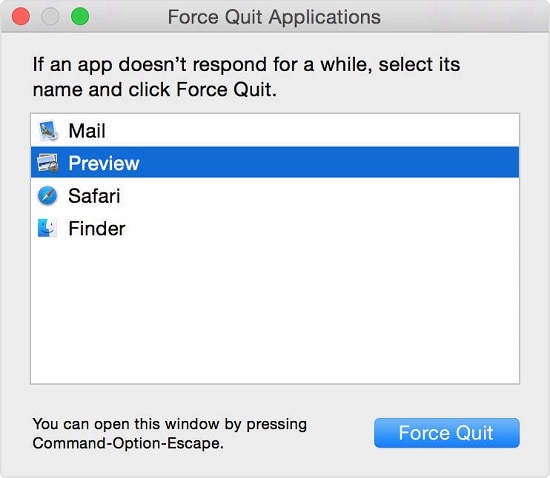
- Macを再起動します.
- システムにそのようなタスクを実行するのに十分なメモリがあることを確認してください.
- MacOSを更新するためにAppleサーバーをユーザーのコンピューターに接続するためには、安定した高速なインターネット接続が不可欠です.
- アプリケーションを選択した後、オプション、コマンドボタン、およびエスケープボタン(ESC)を同時に押して、ボタン(ESC)を同時に押してからクリックすることにより、進行中のすべてのアプリケーションを残します。.
パート5. MACのアップデートにより紛失したデータを回復する方法 ?
MacOSの更新中にデータが消去されて失われる傾向があることが一般的です. 回復データ回復ツールは、Macのすべての失われたデータを回復するための最も実用的なオプションです. Wondershareによって開発されました, データの回復MACを回復します 世界中の5,000,000人以上の人々が使用しています. 驚くほど高度な機能を提供する回復ツールです. このツールは、詳細な分析の後に回復したものの概要を即座に提供します. ほぼすべてのタイプのポータブルデバイスを接続してデータを回復することができます.
データが重要な場合、ユーザーはMac用のRecoveritデータ回復ツールツールを使用して、すべての失われたファイルを回復するためにデータリカバリ操作を実行する必要があります. インストール中に発生したユーザーデータ回復の問題に対する簡単なソリューションを提供します. まず第一に、Recoveritソフトウェアをその公式WebサイトからMacにダウンロードしてインストールする必要があります.
手順を正常にフォローしてソフトウェアをインストールした後、プログラムを実行し、失われたデータを回復する方法に関するステップバイステップガイドに従ってください.
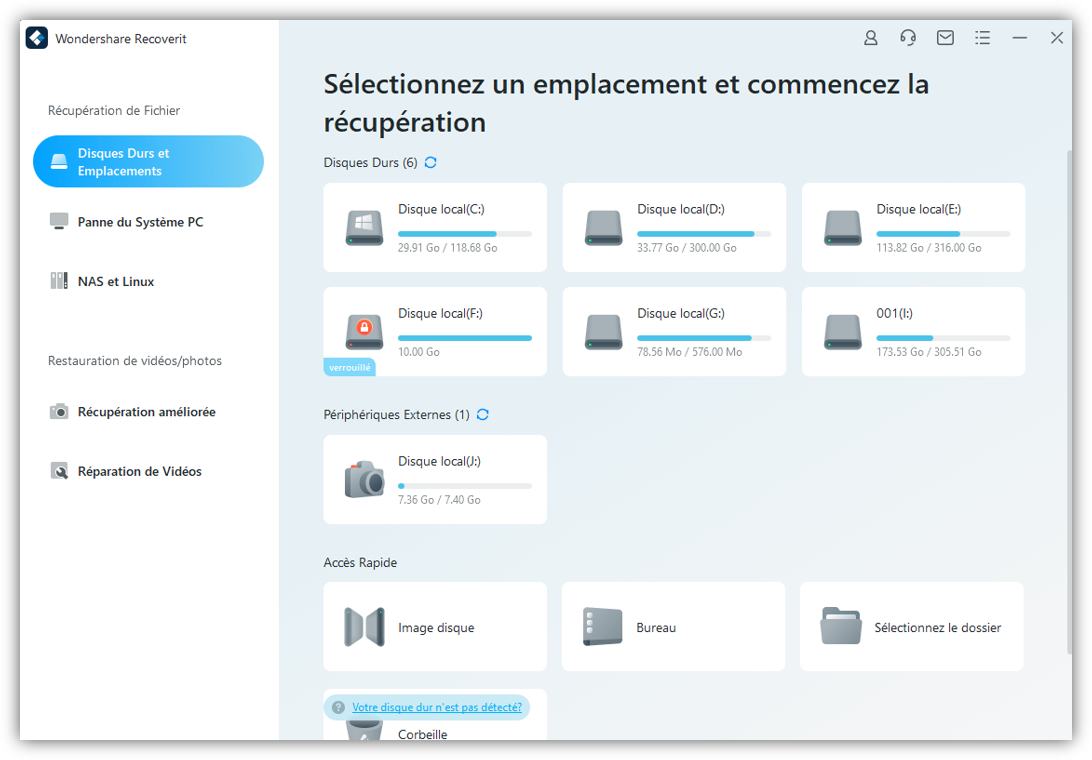
ステップ1:場所を選択します
Recoverit Macデータリカバリソフトウェアを起動した後、更新後にデータが削除または紛失した場所を選択します. [開始]ボタンをクリックして、バックアッププロセスを開始します.
ステップ2:場所を分析します
データ分析は回復から始まります。Lostデータのサイズに応じて、分析は最終的に時間がかかり、結果がプログラムウィンドウに表示されます.
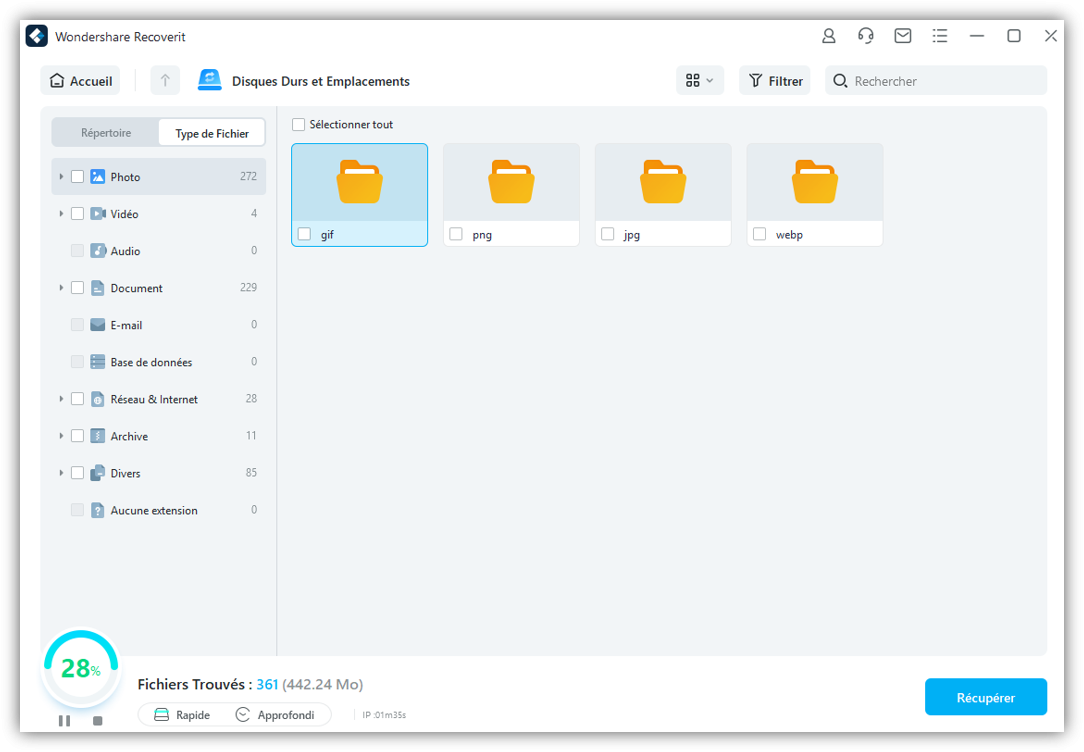
ステップ3:プレビューと回復
回復したファイルは、Recoveritウィンドウに表示されます. プレビュー関数を使用して目的のファイルをブラウジングして検索することでデータを選択できます。画像やビデオであろうと、Recoveritでファイルをプレビューできます. ファイルの回復手順に従った後、「回復」ボタンをクリックします. 復元されたデータはソースの場所に保存されます.

最新のアップデートは、新しい素晴らしい機能と優れたユーザーエクスペリエンスを提供します. これらの更新は、途中で問題を引き起こす可能性があります. これで、安全で問題のあるプロセスを保証するために、さまざまな方法に従ってマコーをアップグレードしたいたびに何をすべきかがわかりました. そのうえ, データの回復を回復します すぐにデータの回復を保証します. MACの更新後に失われたファイルを回復できます.
Macソリューション
- T2チップでMACデータを回復します
- 削除されたファイルを見つけます
- 削除された写真を回復します
- トップ10 Macデータリカバリソフトウェア
- exeファイルを実行します
- Mac OS Xを再インストールします
- 工場出荷時の設定でMacをリセットします
MacでMacOを更新します
ソフトウェアアップデート機能を使用して、MacOSおよびその統合アプリケーションの更新とアップグレードをインストールします。.
新しいソフトウェアをインストールする前に、Macデータを保存することをお勧めします. 外部ストレージデバイスがある場合は、Time MachineでMacデータを保存するために使用できます.
ソフトウェア更新機能の使用
- Appleメニューを選択してください。>システム設定を選択します. [システム設定]ウィンドウの左側の一般をクリックし、右のソフトウェアアップデートをクリックします.
- または、Appleメニューを選択してください。>システム設定、[ソフトウェアの更新]をクリックします.
ソフトウェア更新機能が新しいソフトウェアを見つけた場合は、ボタンをクリックしてインストールします. 管理者のパスワードを入力するよう招待されます. インストール中、Macは進行バーまたは空の画面を数回表示できます. スタンバイやフードを閉じることは避けてください.
ソフトウェアの更新機能がMacが最新であることを示している場合、Macモデルに現在利用可能な新しいソフトウェアがないことを意味します. ソフトウェアの更新機能は、Macと互換性のあるソフトウェアのみを表示します.
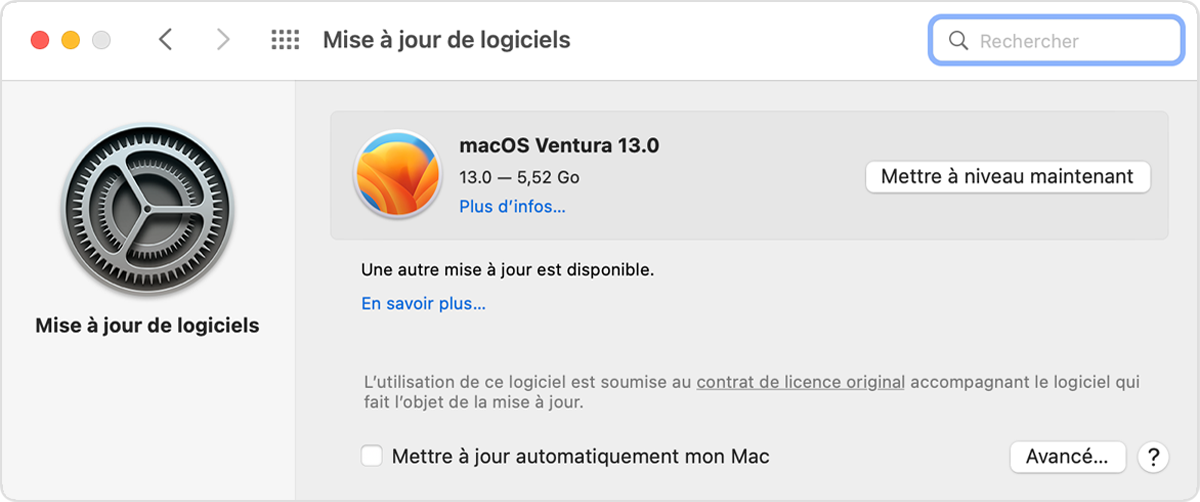
ソフトウェアが更新された機能が表示されない場合

システム設定またはシステム設定にソフトウェアアップデートと呼ばれる要素が表示されない場合は、画面の隅にあるスポットライトアイコンをクリックしてから、検索フィールドにソフトウェアの更新を入力してください。. 検索結果で、ソフトウェアの更新を選択します.
古いMacがソフトウェアアップデート機能を提供していない場合は、App App Storeを使用してください. アプリフォルダーにあります. アプリストアの更新されたタブをクリックして更新を検索するか、名前でソフトウェアを検索します.