
スクリーンレコーダー – オンラインスクリーン登録アプリケーション、ヒットポー無料オンラインスクリーンレコーダー
オンラインビデオキャプチャ
画面録画が終了したら、ビデオをダウンロードするか、編集することを選択できます.
画面レコーダー
スクリーンレコーダー:プライバシーを保護するシンプルで無料のオンラインスクリーンレコーダー
- あなたの検索は終わりました、あなたはそれを見つけました プライベートおよび無料のスクリーンレコーダー あなたが探していたこと. スクリーンレコーダーは、簡単に使用できるオンラインスクリーンレコーダーです。 画面を保存します ブラウザから直接. 画面録音は、ブラウザ自体によってデバイス上でローカルに実行され、レコードがインターネット上で転送されないようにし、データとプライバシーを保護します. 画面全体、単一のアプリケーションウィンドウ、またはChromeブラウザタブを保存する場合でも、必要なものがあります. スクリーンレコーダーを使用すると、これらのいずれかを選択して洗練することができます スクリーンレコード そして、あなたが他の人と共有するものを選択してください. 他の画面記録アプリケーションとは異なり、画面レコーダーを使用するためにブラウザ拡張機能を登録またはインストールする必要はありません. さらに、制限はありませんので、 画面を保存します あなたがあなたのプライバシーを損なうことなく、あなたが無料で望んでいると同じくらいあなたが. 画面レコードは、MP4形式でデバイスに自動的に保存されます. MP4は、小さなファイルサイズを保持しながら最大の品質を可能にする優れたビデオ形式です. また、ほぼすべてのデバイスで読み取ることができる汎用性とポータブルビデオファイルの一種であるため、ほぼすべてのプラットフォームのすべての人と画面録音を共有できます。. また、指示を提供します 画面を保存する方法 Mac、Windows、Chromebookなどのさまざまなデバイスやオペレーティングシステムで。. したがって、デバイスのネイティブ画面録音方法を使用するか、ほぼすべてのプラットフォームで汎用性の高いスクリーンレコーダーを使用することを選択できます。. スクリーンレコーダーをシンプルで自由に使用できるようにするために一生懸命努力しているので、あなたがそれを感謝することを願っています !
スクリーンレコーダーの指示
- スクリーンレコーダーは非常に使いやすいです. これらの手順に従って、新しいお気に入りの画面録音アプリケーションの使用を開始しようとしています。
- 録音ボタン(赤)を押して画面を共有します.
- 使用するブラウザによっては、画面全体、アプリケーションウィンドウ、またはブラウザタブを共有するかどうかを選択するように招待される場合があります.
- 画面を共有すると、3秒のカウントダウンが開始されます. カウントダウンが終了すると、画面記録が始まります.
- STOPボタン(黄色)を押して録音を停止します.
- 画面録画は、MP4ビデオファイル形式でデバイスに自動的に保存されます.
さまざまなデバイスで画面を保存する方法
- iPhone、iPad、iPod Touchに画面を保存する方法
- Macに画面を保存する方法
- Androidで画面を保存する方法
- Chromebookで画面を保存する方法
iPhone、iPad、iPod Touchに画面を保存する方法
- 設定からコントロールセンターを開きます
- 録音ボタン(灰色)を3秒間押します
- 画面の保存を開始するために、コントロールセンターを離れます
- 録音を停止するには、コントロールセンターに戻り、録音ボタンをもう一度押します(赤)
- 写真アプリケーションに録音があります
Macに画面を保存する方法
- Shift-Command-5を押します
- 画面を保存するための2つのツールは、画面の下部にあるツール選択メニューで使用できるようになります(両方とも小さな丸い録音ボタンがあります):画面全体または画面の特定の領域を保存できます
- クリックしてツールのいずれかを選択します
- ツール選択の左を保存をクリックします
- 停止ボタンを押して録音を停止します
Androidで画面を保存する方法
- 画面の上部から、2回スイープダウンします
- 画面録画ボタンを検索して押します(右にスイープして、変更を押してクイック設定メニューに追加する必要がある場合があります)
- 画面にオーディオとスケールを保存するかどうかを選択します
- 開始を押します
- 録画を停止するには、画面の上部からスイープダウンしてから、画面録音通知の停止ボタンを押します
Chromebookで画面を保存する方法
- Shift-Chtrl-Windowを押します
- クリックして画面の下部に画面録画を選択します
- 画面のすべて、アプリケーションウィンドウ、または画面の特定の領域を保存するオプションがあります.
- クリックしてオプションを選択し、録音を開始します
- 画面の右下にある停止ボタンを押して、録音を停止する
特徴
ソフトウェアのインストールはありません
この画面レコーダーは完全にあなたのWebブラウザに基づいており、ソフトウェアはインストールされていません.
無料使用
あなたはあなたが望むだけ無料で多くのレコードを作成することができます、使用制限はありません.
プライベート
画面記録データはインターネット上で送信されないため、オンラインアプリケーションが非常に安全になります.
安全な
画面にアクセスするための許可を付与することをheしないでください、この承認は他の端には使用されません.
オンラインビデオキャプチャ
より良い経験のためにGoogle Chromeを使用してください
オンラインで無料で画面を保存する方法
録音モードを選択し、録音をクリックします.
コンテキストプロンプトでは、このWebサイトがマイク/オーディオシステムとブラウザにアクセスして画面を保存できるようにします。.
保存する必要があるウィンドウを選択します.
画面録画が終了したら、ビデオをダウンロードするか、編集することを選択できます.
ブラウザが尋ねるときにそれらのいずれかを省略またはブロックする場合は、画面録音をアクティブにするためにブラウザまたはシステム設定を入力する必要があります。次の方法を試してください。
PCスクリーンレコード
1. アドレスバーの横にあるアイコンをクリックして、ウェブサイトの設定を見つけます.

2. ウェブサイトの設定では、ウェブサイトがマイクにアクセスできるようにします.

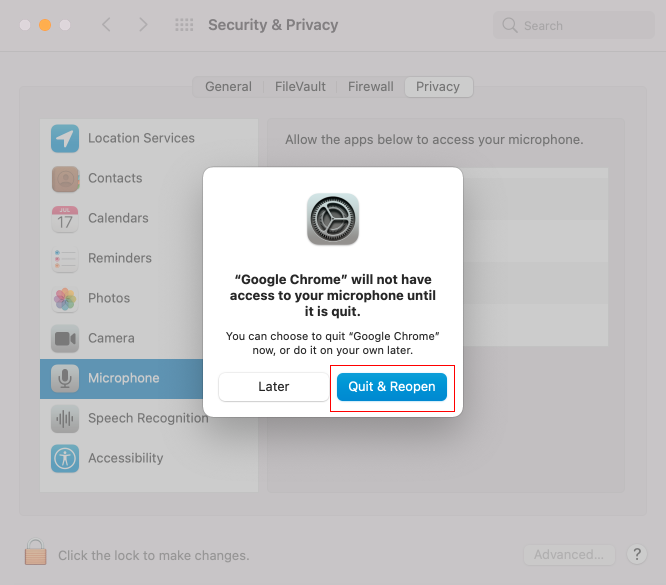
Mac画面レコード
1. 「システム設定」>「セキュリティと機密性」>「機密性」を開く.
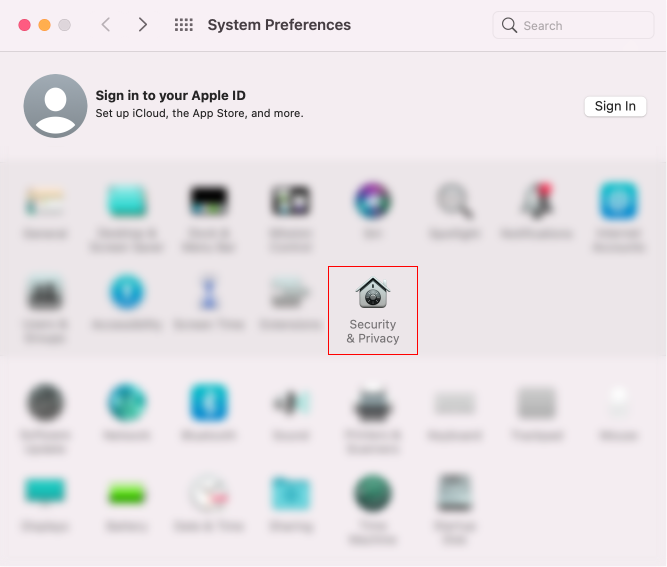
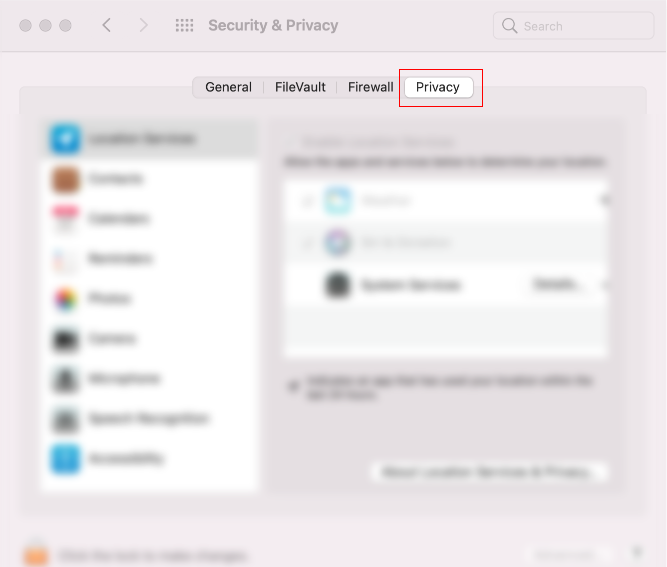
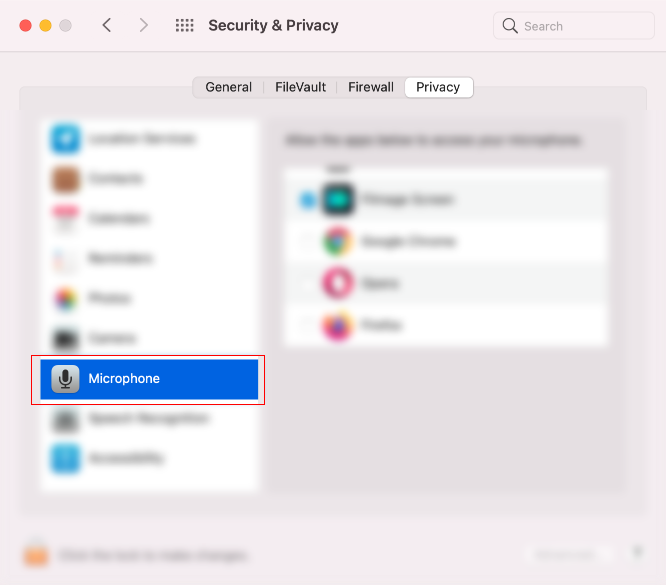
2. 「マイク」を見つけて、使用しているブラウザを確認してください.
3. 「画面録音」を見つけて、使用するブラウザを確認します.
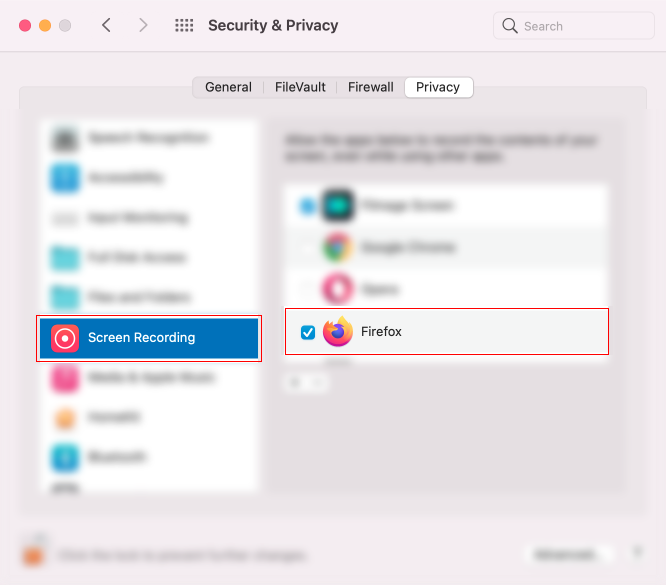
4. ブラウザを再起動すると、スクリーンレコーダーを正常に使用できます.
画面ビデオ録画について頻繁に尋ねる質問
1. 一部の読者が録音されたビデオを読むことができないのはなぜですか ?
一部の読者は、録音されたビデオ形式と互換性がない場合があります. 録音ページの終了ページをクリックして、もう一度ビデオを開始してください. 保存してもう一度ダウンロードした後、読者を使用して正常に読むことができます.
2. 記録できる最も長い期間は何ですか ?
記録時間に制限はありませんが、20 MBを超えると録音されたビデオを変更できません.
3. 選択したエリアで録音するのが有利ですか? ?
現在、選択した地域での録音をサポートしていません. 録音に対応するウィンドウまたはタブを選択できます. または、遅い録画ページの切断オプションをクリックしてから、トリミングとピボットを選択してビデオをトリミングします.
4. 画面を記録するためにmacOSを使用するには制限がありますか ?
このツールを使用して、WindowsのようにMac画面をオンラインで保存できます. ただし、Macにシステムオーディオを保存するためのオンラインスクリーンレコーダーはないことに注意してください.

オンラインスクリーンレコーダー
ソフトウェアや拡張機能をインストールする必要はありません。画面をオンラインで簡単に保存できます.

100%安全
録画されたファイルにアクセスできないため、プライバシーとセキュリティについて心配しないでください.

フリースクリーンレコーダー
この画面レコーダーは完全に無料です. あなたが望むものを保存することができます.