
PDFに署名を追加する2つの専門的な方法、署名PDF:PDF -IONOSに電子署名を挿入する
PDFに署名する方法
PDF形式は、正当な理由で最も人気のあるファイル形式の1つです。それは非常にコンパクトです. ただし、たとえばいくつかの画像を挿入すると、ファイルは目的よりもすぐに大きくなる可能性があります. Adobeのファームウェアアプリケーションだけでなく
PDFに署名を追加する方法
単語ファイルと比較して、PDFはより専門的なドキュメント形式であり、多くの正式な状況でよく使用されます. この場合、デジタル署名は一般的に専門的なフレームワークで使用され、セキュリティを強化するために使用されました. 特にインポートされたPDFドキュメントである場合、PDFファイルに署名を追加するには、PDFのプロフェッショナルなソリューションが必要です。 pdfement.
100%保証されたセキュリティ
100%保証されたセキュリティ
100%保証されたセキュリティ
PDFに署名をプロフェッショナルツールで挿入する方法
ステップ1:pdfelementをダウンロードしてインストールします
上に掲載されている[ダウンロード]ボタンをクリックして、インストールパッケージを取得します. ダウンロード後、アプリケーションを実行するように要求するメモが表示されている場合は、[実行]をクリックしてダイアログボックスに従ってインストールします. ない場合は、ファイルをダブルクリックします .exeコンピューターにPDFツールをインストールします.

ステップ2:ファイルを開き、「保護」メニューを閲覧します
デスクトップのクイックスタートをクリックして、PDFツールを起動します. メニューの「開く」をクリックして、コンピューターのPDFドキュメントを閲覧します。. 開いた後、「保護」メニューを参照して、PDFドキュメントに署名を追加します.
100%保証されたセキュリティ
100%保証されたセキュリティ
100%保証されたセキュリティ

ステップ3:PDFに署名を挿入します
「保護」メニューの下で、「ドキュメントに署名」をクリックします. PDFドキュメントでマウスを移動し、クリックして署名を追加する領域を描画します. これを行うと、「署名にドキュメント」と呼ばれるダイアログボックスが表示されます.

100%保証されたセキュリティ
100%保証されたセキュリティ
100%保証されたセキュリティ
ステップ4:新しいデジタルIDを作成します
WonderShare PDFELEMENTを使用してPDFに署名を初めて追加するユーザーは、下部ボタンをクリックして新しいデジタルIDを作成する必要があります. 「デジタルIDの追加」ボックスで、すでにデジタルIDを使用している場合は、それを閲覧してWondershare pdfementにインポートします. デジタルIDがない場合は、名前、メールアドレス、会社の名前などを作成します。. デジタルIDのインポートまたは作成が完了したら、ボックスに情報が表示されて「ドキュメントに署名」するようにリダイレクトされます. 「サイン」をクリックして、署名がPDFファイルに追加されるようにします.

気づいた : デジタルIDの権限を考慮して、PDFドキュメントに認定されたデジタルIDに署名することをお勧めします. WonderShare PDFELEMENTでは、独自の認定IDを作成できますが、この分野の第三者当局によって認定されたIDを使用することは一般に受け入れられています. 認定されたデジタルIDのおかげで、受信者は署名したPDFファイルが本物かどうかを確認できます.
Adobe ReaderやAdobe®Acrobat®ほど有名ではありませんが、PDFELEMENTはPDF業界によって認定されたデジタル署名を貼ることができます。.
100%保証されたセキュリティ
100%保証されたセキュリティ
100%保証されたセキュリティ
Adobe®Acrobat®を使用したソリューション
Adobe Acrobatを使用すると、手書きの署名の画像を入力、描画、挿入できます. また、署名の代わりに名前、コーポレート名、日付、さらにはタイトルを追加することもできます. さらに、このツールは、署名されたドキュメントを簡単に表示および共有できる他の重要な機能を提供します. また、パスワードの助けを借りて署名されたドキュメントを保護することもできます. Adobe Acrobatを使用してPDFに署名する方法を見てみましょう.
ステップ1:PDFファイルを開きます
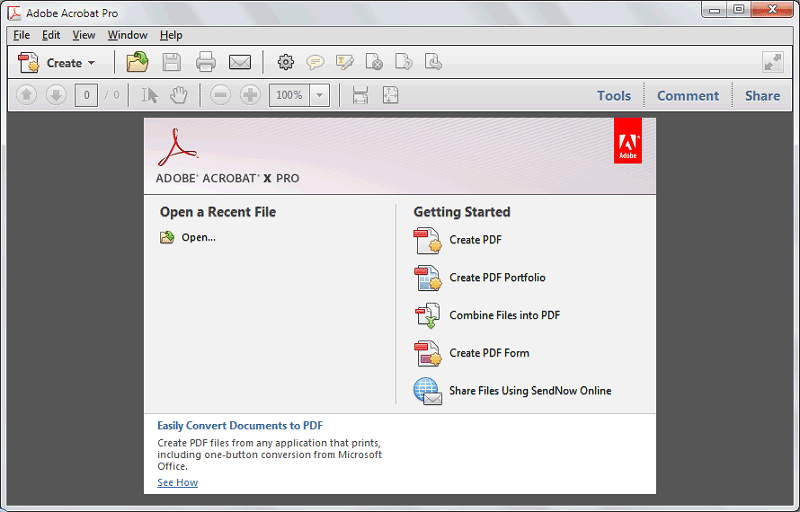
- まず、Adobe Readerでファイルを開きます.
- Adobe®Acrobat®は、ドキュメントの署名の要件を検出した場合に署名パネルを開くように求めます.
- または、Acrobatツールバーの「サイン」ボタンをクリックすることもできます.
- ツールバーを介して「Fill and Sign」オプションを選択することもできます.
ステップ2:テキストまたは画像を追加する(オプション)
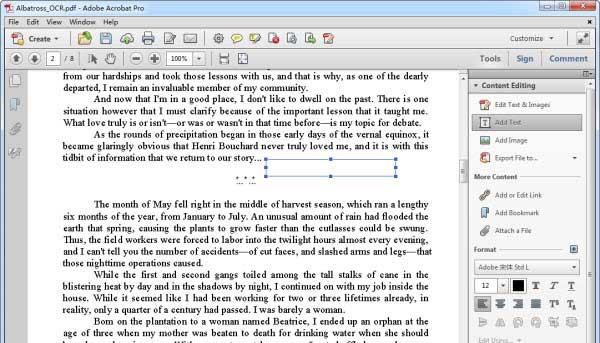
- 「ツール」オプションをクリックして「テキストの追加」または「画像の追加」を選択して、テキスト、画像を追加、画像を描画するか、署名を描画できます。.
- クリックして、フィールドにテキストまたは画像を追加できます.
100%保証されたセキュリティ
100%保証されたセキュリティ
100%保証されたセキュリティ
ステップ3:署名を配置します
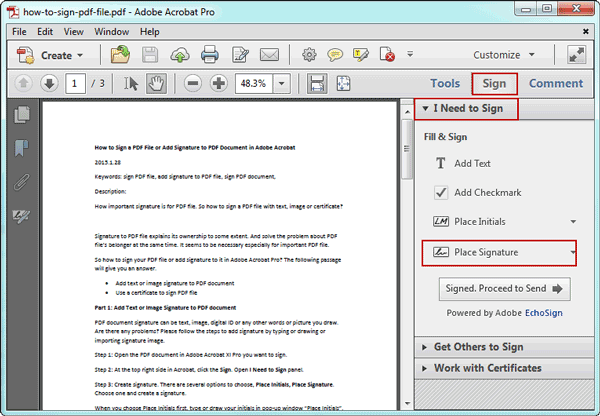
- オリジナルの署名を配置するには、「ツール」を選択し、「塗りつぶして署名」を選択します. 次に、「署名を配置する」オプションを使用します.
- 署名は、他の多くのテクニックを使用して作成することもできます. ウェブカメラを使用して署名を挿入したり、署名名を入力したり、画像を使用したりできます.
- Acrobatでは、ウェブカメラの機能は署名をキャプチャすることを許可しません。.
100%保証されたセキュリティ
100%保証されたセキュリティ
100%保証されたセキュリティ
ステップ4:署名を保存します
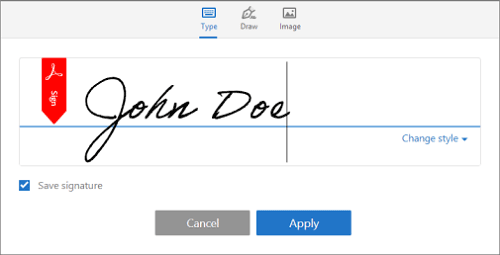
- 「ファイル」に移動することで署名を保存できます。.
- したがって、Adobe®Acrobat®は、「Adobe Sign」を選択するように要求するコンテキストウィンドウを開きます。これにより、ターゲット受信者に署名されたPDFドキュメントを共有または送信できます.
- 必要に応じて「Adobe Document Cloud」サービスを使用して保存することもできます.
ただし、Adobeのブログによると、Acrobat Reader XIの製品サポートは2017年10月15日から中断されます。つまり、セキュリティの更新、更新製品、顧客支援はありません。. もちろんプログラムを使用し続けることができますが、ファイルとデータが安全でない場合があります. Adobe®Acrobat®の最高の代替品を見つけるためにここに行くことができます .
参照してください
- 1. クラウドにドキュメントを保存する方法
- 2. オンラインPDFに無料で電子的に署名する方法[ステップバイステップ]
- 3. 読書だけでPDFを作る方法
- 4. PDFのテキストを簡単な方法で非表示にする方法
- 5. JPG画像をExcelファイルに変換する方法
- 6. Windows上のPDFファイルに書き込み方法
PDF署名を挿入します

Undrey Shutterstock
PDF回転:最高の無料ツール
- 02/09/2021
- インターネットで販売します
PDFを回転させる方法 ? PDF形式は、ドキュメントを送信および共有する最初の選択肢です. すべての周辺機器の均一なディスプレイを保証します. ただし、PDFファイルを編集するには、追加のプログラムが必要です. 回転とPDFの記録の可能性は何ですか ? ここでは、最高のオンラインおよびオフラインツールを紹介します.

PDFのサイズを減らす:やり方
- 08/12/2020
- インターネットで販売します
PDF形式は、正当な理由で最も人気のあるファイル形式の1つです。それは非常にコンパクトです. ただし、たとえばいくつかの画像を挿入すると、ファイルは目的よりもすぐに大きくなる可能性があります. Adobeのファームウェアアプリケーションだけでなく
したがって、フリーソフトウェアとシンプルなオンラインツールは、…のサイズを減らすのに役立ちます。

グラウンドピクチャーシャッターストック
PDFを分割:無料ツールを分割するPDFを分割します
- 08/20/2020
- インターネットで販売します
PDF形式は、ドキュメントを送信するのに最適です. ただし、場合によっては、特定のページのみが関連しています. この場合、PDFファイルを分割することが最適なソリューションです. 無料で簡単な – 使用ツールのおかげで、必要に応じて迅速かつ簡単に実行できます. PDFを簡単に分割するためのヒントを以下に示します !

Undrey Shutterstock
PDFで単語を検索:PDFの研究機能
- 03/03/2022
- インターネットで販売します
PDFは最も使用されているファイル形式の1つです. 個人、教師、企業によって定期的に使用されています. 膨大なPDFドキュメントの用語またはターゲットパッセージの検索は退屈ですが、PDFプレーヤーとブラウザにはPDFで検索する機能があります. の関数を提示します..