
QLED TV-あなたが知る必要があるすべて|サムスンアフリカ、Q-LEDコアのFAQマザーボード|公式支援| Asus France
Q-LEDコアのFAQマザーボード
上記の情報があなたの問題を解決できない場合は、お問い合わせください
テレビ購入ガイド
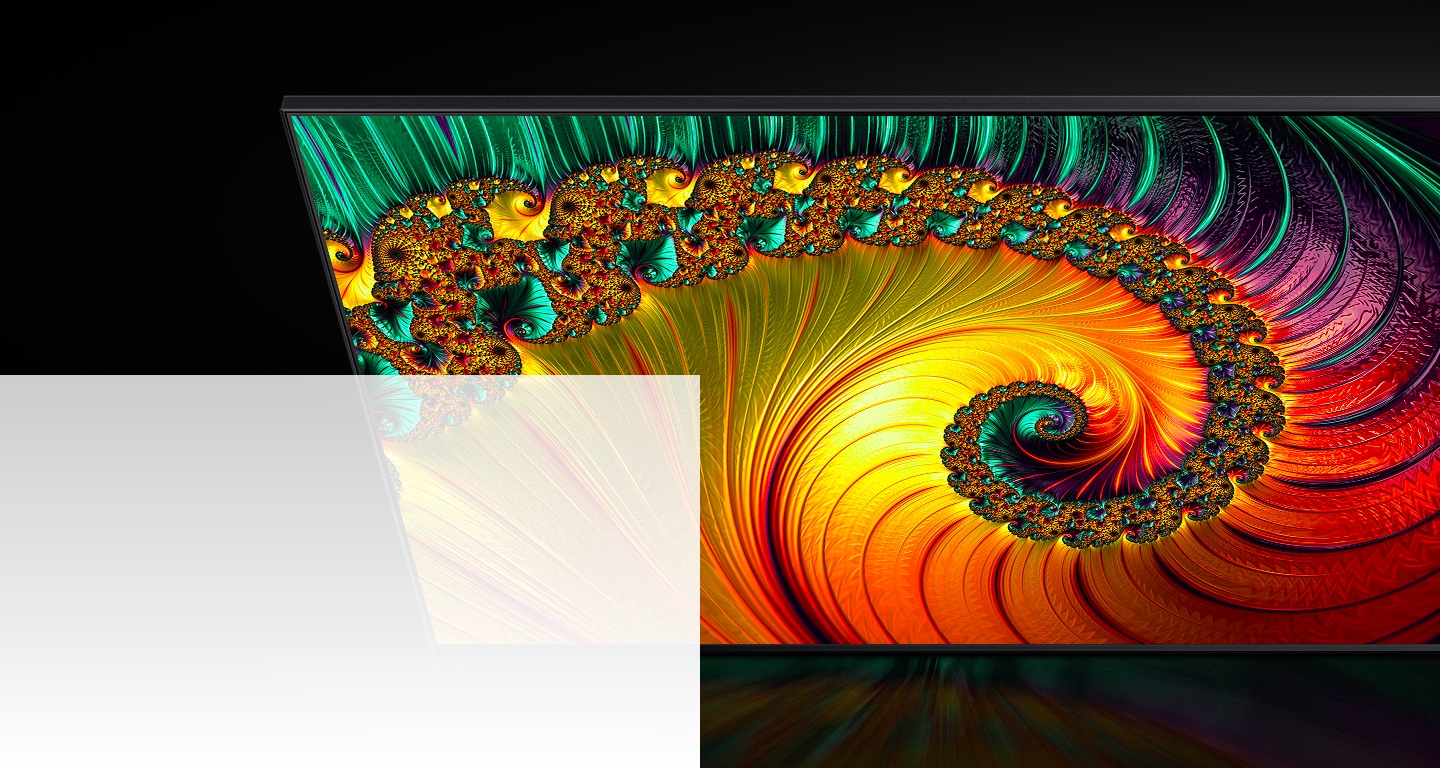
QLED TVは量子ドットテクノロジーを備えたテレビであり、QLEDテレビを従来のテレビと区別するのはこの素材です.
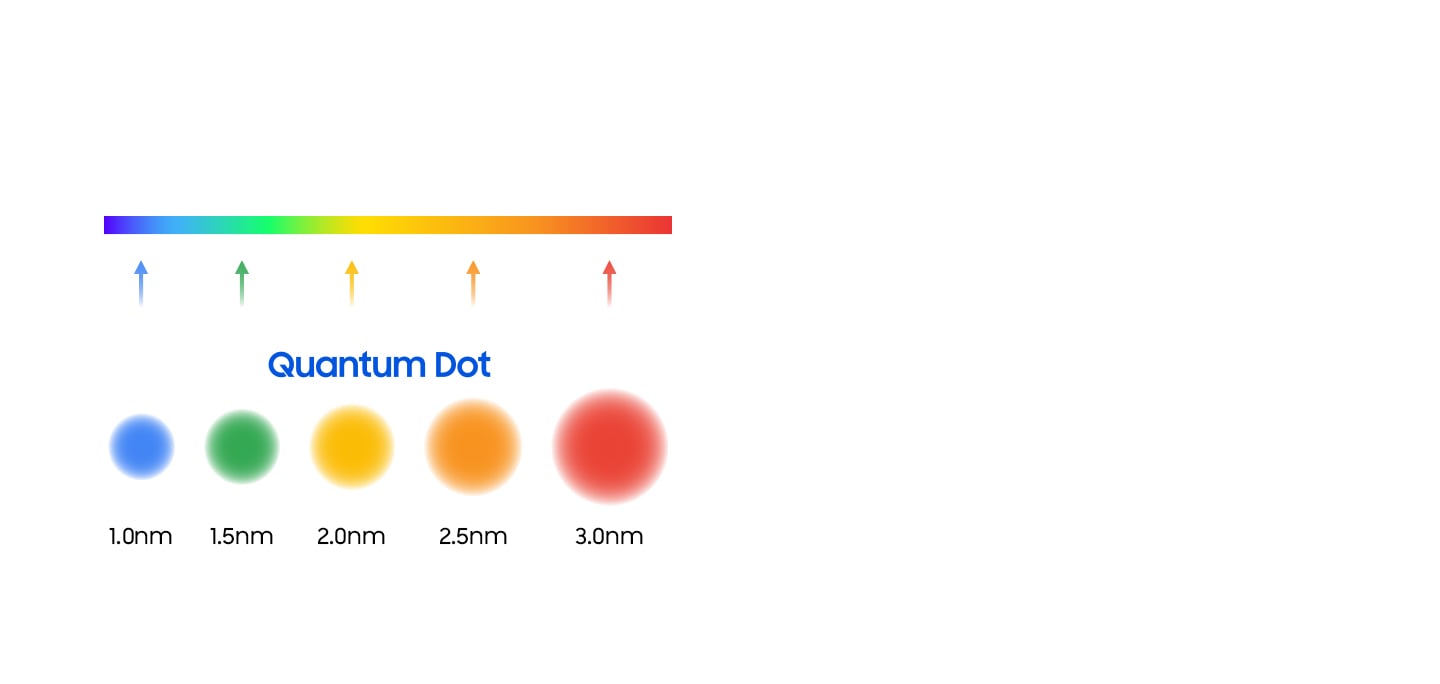
したがって、持参金量子(または量子点)とは ?
量子ドットは、ナノメトリックサイズの超洗練された半導体です. これらのポイントは、粒子のサイズに応じて異なる色の光を生成します。サイズが大きいほど、色が低く、サイズが小さくなるほど、色は青です. 粒子のサイズが量子速度に合わせて調整され、正確で効果的な光排出が生じるため、彼らは正確なカラフルな光を放出することができます。. 輝度の効率の向上は、画像の全体的な品質のかなりの変化につながります.
詳細は何ですか
QLED TV ?
QLEDテレビは、「高輝度」などの量子ポイントが提供する多くのユニークな特性を利用しています. 輝度は、画面の輝度レベルに対応します。これは、画質の他のコンポーネントに影響を与える重要な要素です。. まず第一に、輝度が高いときにコントラストの報告は自然に改善されます. ビデオと画像の照明とコントラストを大部分復元できる場合、HDR(大きなダイナミックレンジ)について話します.
その後、画質のこの重要なコンポーネントが改善され、鮮明で活気のある画像が提供されます.
それでは、色の影響を発見しましょう.色の一般的な品質に対する明るさの影響は簡単です. たとえば、赤い色のスペクトルには、さまざまな明るい赤と濃い赤があり、Quled TVはこの色の範囲をよりよく復元します. Direct Full Array Technologyなどの他のバックライトテクノロジーを備えたこのユニークなQLEDテクノロジ.
[マザーボード] Q-LEDコアFAQ
QRコードをスキャンして、スマートフォンでこのページを開く.
[マザーボード] Q-LEDコアFAQすべてのマザーカードにはこの機能がありません. まず、マザーボードがQ主導のコア機能をサポートしているかどうかを確認してください. Q1: Q主導のコア関数は何ですか ? R1: Q-LEDコア関数は、スイングセルフテスト中に供給インジケーターによって示されるコンポーネントの問題を確認するのに役立ちます(POST).  可能なシナリオは4つあります。
| シナリオ | A:クイックフラッシュ | B:ゆっくりと点滅 | C:非常に遅いフラッシュ | D:固定光 |
| 説明 | パワーLEDがすばやく点滅します(0.25秒のサイクル) | パワーLEDはゆっくりと点滅します(2秒のサイクル) | パワーLEDは非常にゆっくりと点滅します(8秒のサイクル) | パワーLEDは最終的に継続的に照らされたままです |
| 代表する | DRAMは検出されません /プロセッサは検出されません ** | VGAは検出されません | 起動デバイスは検出されません | 通常のスタート |
| 理由 | 1.DRAMが適切にインストールされていません2.ドラムが破損している3.o.vs. 手動のオーバークロック障害 | 1.使用する独立したグラフィックカードは、適切にインストールまたは破損していない場合があります2.統合された3グラフィックスカードを使用すると、プロセッサが破損しているか、統合されたディスプレイ機能がない場合があります.モニターが適切にインストールされていないか、破損しています | 1.開始デバイスは適切にインストールされていません2.開始デバイスが破損しています3.オペレーティングシステムの問題のために開始デバイスを検出できません | インストールの完了 |
| QRコード |  |  |  |  |
注:QRコードをスキャンして、パワーライトの点滅効果を確認できます. 使用するコンポーネントがマザーボードに対応していることを確認してください. ** Intelマザーボードを使用している場合、高速フラッシュはドラムが検出されないことを意味します. AMDマザーボードを使用する場合、高速フラッシュはプロセッサが検出されないことを意味します. トラブルシューティングプロセスのFAQ:Intelマザーボードを使用する場合は、ステージA-1を参照してください. AMDマザーボードを使用する場合は、ステップA-2を参照してください. A -1-クイックフラッシュ 電源ライトは、スイッチを入れた後にすぐに点滅し、毎秒4回点滅します(DRAMは検出されません) 1. 下の画像に示されているように、メモリが完全にインストールされていることを確認してください. 完全にインストールされていない場合は、再インストールしてみてください. 悪い箱:  正しいボックス:
 2. 下の画像に示すように、メモリピンまたはマザーボードメモリの位置に汚れがあるかどうかを確認します. もしそうなら、それをきれいにして、もう一度やり直してください.

 3. ドラムをメモリサポートリスト(QVLリスト)のドラムに置き換えてください。メモリのQVLリストに質問する方法を参照できます. 4. 下の画像に示されているように、モデルのユーザーマニュアルにある提案されたメモリ構成を参照してください。. ダウンロードユーザーマニュアルを参照できます.
 *画像は例としてのみ使用され、異なるマザーボードのマニュアルの詳細を条件として使用されます. 5. 2つ以上のメモリを使用する場合は、1つのインストールされたメモリから始めて、追加のメモリをインストールして毎回再起動してください. 6. 手順1から5の後に問題を解決できない場合は、メモリを変更して再試行してください. A-2. クイックフラッシュ:電源ライトは、スイッチをオンにしてすぐにフラッシュし、毎秒4回フラッシュします(プロセッサは検出されません)
1. プロセッサを再インストールします
2. 以下の画像に示すように、CPUソケットスピンドルまたはCPUピンに汚れがあるかどうかを確認します. もしそうなら、それをきれいにして、もう一度やり直してください. 
 3. 壊れたCPUがあるかどうかを確認してください. はいの場合は、別のプロセッサを試してください.
 4. 手順1から3に従った後に問題を解決できない場合は、プロセッサを交換してください. B-ゆっくりと点滅 電源ライトは、スイッチをオンにした後、ゆっくりと点滅し、2秒ごとに1回フラッシュします(VGAは検出されません) 1. 統合されたグラフィックスの出力は正常ではありません。プロセッサを再インストールするか、別のプロセッサを試してみてください. 2. 補完的なグラフィックカードの表示は正常ではありません:. グラフィックカードを再インストールしてみてください. b. 下の画像に示すように、マザーボードのPCI-Eブローチまたはグラフィックカードスパイクに汚れがあるかどうかを確認します. もしそうなら、それをきれいにして、もう一度やり直してください. vs. 手順aからbに従った後に問題を解決できない場合は、別のグラフィックカードを試してください.

 C-非常に遅いフラッシュ パワーライトは非常にゆっくりと点滅し、ライトは4秒間点灯し、ライトは4秒間オフになります(開始デバイスは検出されません) 1. それぞれSATAケーブルをマザーボードとハードドライブに再接続してください. 2. SSD mの場合.2がインストールされています。SSDMを再接続してください.2そして、ネジmを確認します.2はロックされています. 3. SSD mの金色のピンにほこりがあるかどうかを確認してください.2または場所m.下の画像に示されているように、マザーボードの2つ. ほこりがある場合は、きれいにしてもう一度やり直してください. 4. 手順1から3が問題を解決しない場合は、別のSATAケーブル、SATAポート、またはSATAハードドライブを試してください(SSD M.2).

 Q2: Q-LEDコア関数が問題を解決しない場合はどうなりますか ? R2-1: CMOSを消去してみてください、参照できます:CMOを消去する方法 ? R2-2: マザーボードがBIOSフラッシュバックUSB機能をサポートしている場合は、BIOSを更新してください。USBBIOSフラッシュバックの使用方法を参照できます ? Q3: 機能を使用したくない場合は、どこで無効にできますか ? R3: BIOSでこの機能をアクティブ化または非アクティブ化することを選択できます. [Advanced] – [[オンボードデバイスの構成] – [Q-LEDコア] – [アクティブ化/非アクティブ化]、以下に示すように:
 Q4: 私のマザーボードにはQ-LEDコア機能がありますか ? R4: すべてのマザーボードにはこの機能がありません。wwwをご覧ください.アサス.comと以下の手順に従って、マザーボードがサポートしているかどうかを確認してください. 1). クリック
 マザーボードモデルの名前を入力します(例:Prime Z690-P)
 2). [概要] – [カスタマイズ] – [DIYフレンドリー]を入力し、以下に示すように[Q-LED Core]がサポートされているかどうかを確認します。

この情報はあなたにとって有用です ?
この記事を改善するために何ができますか ? 無視することを確認します
連絡先支援
上記の情報があなたの問題を解決できない場合は、お問い合わせください
- 上記の情報は、エクステリアのウェブサイトまたはソースから部分的または完全に引用される場合があります. 私たちが注目したソースに基づいて情報に戻ってください. さらなる質問があるかどうかは情報源に直接お問い合わせください。ASUSはそのコンテンツ/サービスを報告したり責任を負っていないことに注意してください
- この情報は、同じカテゴリ/シリーズのすべての製品について従うことはできません. スクリーンショットや操作の一部は、ソフトウェアバージョンとは異なる可能性があります.
- ASUSは上記の情報を参照のみに提供します. コンテンツについてご質問がある場合は、上記の製品ベンダーに直接お問い合わせください. ASUSは、上記の製品ベンダーが提供するコンテンツまたはサービスについて責任を負わないことに注意してください.
- ラップトップ
- マザーボード
- グラフィックカード
- 電話
- オフィスコンピューター
- ネットワーク
- すべての製品を表示します
- item_other->
- ROG-ゲーマー共和国
- モニター
- ハンドヘルのゲーム
- AIOT&Industrial Solutions
- 電源
- プロネットワーク製品
- スポットライト
- タブレット
- ミニPC
- 健康と幸福
- 読者、彫刻家、ストレージ
- PCスティック
- サウンドカード
- ゲームネットワーク製品
- シングルカード
- PCボックス
- クロムデバイス
- オールインワン
- ヘルメットとヘッドフォン
- 冷却
- ヘルメットとヘッドフォン
- コマーシャル
- commercial_list.アイテム – >
- オールインワンコンピューター
- 画面
- プロのスイッチ
- マザーボード
- ミニPC
- データストレージ
- ラップトップ
- オフィスコンピューター
- モニター
- サーバーとワークステーション
- スポットライト
- タブレット
- ゲームステーション