
QRコード. QRジェネレーター、QRコードの例、ロゴと画像の統合、QRスキャン、QRの作成|ソフトマチック、チュートリアルQRコードを簡単に作成する-Xyoos
QRコードを読んで簡単に作成します
QRコード テキストコンテンツのみが発生し、データの本当の意味的な意味に無関心です. コンテンツの解釈方法は、スキャナーまたはスキャナーの適用に完全に依存します. これは、フォーマットとコンテンツのコンテンツが標準化本体によって規制されているEAN 13のようなコードとは大きく異なります(GS1).
QRコードが説明しました
QR 最大4,000文字または7,000の数字をコーディングできる2次元またはマトリックスコードです. コードは、シンボルの隅にある3つの研究パターン(「Finderパターン」)特性によって簡単に認識できます。
これらのモデルは非常に膨大なものであるため、少なくとも少量のデータを使用して、コードには他の2D共同体よりも多くのスペースが必要です。. 大きなコードには、1つ以上のアライメントモデル(「アライメントパターン」)も含まれています.
QRとはどういう意味ですか ?
QRは意味があります 迅速な対応 (”迅速な対応”). 自動車産業による部品の製造と監視に使用することを目的としたQR設計は、サイズが小さいのではなく、迅速かつ信頼性の高いデジタル化を優先しています.
QRとは何ですか ?
ストレージおよびロジスティクスのアプリケーションに加えて、このコードは広告、ディスプレイパネル、クーポンなどでも広く使用されています。. 一般的なデータコンテンツには、URL、電子メールアドレスまたはVカード、削減コードなどが含まれます。., 以下の例を参照してください.
QR仕様
QRは標準化されています. 関連する標準はISO/IEC 18004-2006であり、ISOから取得できます.
最大QR長
他の多くの種類のバーコードと同様に、QRはいくつかの圧縮モードを提供します. データデータの最大容量または長さは次のとおりです。
- デジタルコンテンツ:7,089桁
- 英数字コンテンツ:4,296文字
- バイナリコンテンツ(8ビット):2,953文字(ISO-8859ページ、ユニコードエンコード中に少ない)
- 漢字コンテンツ(日本語):1,817文字
それぞれのバーコードジェネレーターは、可能な限り少ないシンボルを与えるコンパクトモードを選択します。混合コンテンツのQRシンボルでモードを切り替えるのが一般的です.
QRコードデータのコンテンツ
QRコード テキストコンテンツのみが発生し、データの本当の意味的な意味に無関心です. コンテンツの解釈方法は、スキャナーまたはスキャナーの適用に完全に依存します. これは、フォーマットとコンテンツのコンテンツが標準化本体によって規制されているEAN 13のようなコードとは大きく異なります(GS1).
ただし、過去10年間で、特定の種類のデータをエンコードする方法を定義するために、準ノームが確立されました. いくつかの例 :
- URL/Webアドレス: 「http://」または「https://」で始まるデータはURLとして解釈されます. また、短縮されたURLになる可能性があります(たとえば、「Bitly」)
- 電話番号: 「Tel:」から始まるデータは、電話番号として解釈されます。電話番号は、以前の国コードで指定する必要があります。. フランスの「+33」
- Eメール : 「mailto:」から始まるデータはメールアドレスとして解釈され、他のフィールドは電子メールのオブジェクトとコンテンツを示しています。こちらを参照してください
- SMS: 「SMSTO:」から始まるデータは、数字/SMS宛先として解釈されます
- 名刺/連絡先: VCARD形式のデータを含むデータは連絡先情報として解釈され、機械で読み取り可能な名刺として使用できます
- wifi / wlanアクセス: WiFiアクセスポイントのSSIDと場合によってはパスワードを含むデータ
QRコードエラー修正レベル
QRは非常に堅牢なエラー補正容量を使用します. 最高の設定では、エリアの30%が破壊または欠落している場合でも、シンボルを回復できます. ただし、エラー修正が改善されていることは、より大きなバーコードも意味します.
これがコンテンツ「https:// softmaticのQRコードです.com “エラー修正が最低レベルに設定されている(” l “):
ECCレベルを最適な設定( “H”)に引き上げます( “H”)は、コードをほぼ70%大きくします。
そのような中央部品を消去すると、コードは読みやすいままです(スマートフォンの「カメラ」アプリケーションで試してください):
この機能は、SO -CALLEDコードで使用されます バニティQR, コードの一部が企業のロゴ、絵文字、またはその他のグラフィック要素に置き換えられています。
このタイプの操作は明らかにエラー補正のまさに目的に反するものであり、深刻なアプリケーションでは避ける必要があります.
黒と白のQR対色、スタイル
デフォルトでは、QRコードは、最適なコントラストのために白い背景に黒い四角いポイントで作成されます. カラフルなコードは受け入れられ、主要な色と背景が十分なコントラストを持っている場合、問題なくデジタル化されます. 同様に、コードの個々の「ポイント」は、丸みを帯びた形状または鋭い形を持つことができます.
これは、丸いポイントを持つカラフルなQRコードです:
スキャンしない(または運のみ)コントラストが少なすぎる例:
「リバース」(またはネガティブ)コードは原則として承認されていますが、多くのスキャナーアプリケーションにはそれらをデコードする問題があります. 生産に入る前に慎重にテストしてください.
QRコードをスキャンします
統合された「カメラ」アプリケーションでQRコードのデジタル化をサポートしていると仮定するのは賢明です. QRコードのスキャナーに関するこの記事を参照してください(英語).
QRバーコードの例
の例 QRコード 文字と数字が混ざり合って、「ABCABC123」:
QRは、ドイツのトレマスなどのアクセント化されたダイアティックキャラクターを直接エンコードできます. エンコードコードの例「äöüäöü」:
ユニコードコンテンツもサポートされています。たとえば、日本のような非ラチンスクリプトなど. エンコードコードの例「äöü日本語ABC」:
すべてのコードは、MacおよびWindows PC、およびさまざまなスマートフォンで適切にスキャンするように検証されています. スキャンの結果が異なる場合、またはコードがまったくスキャンされない場合は、スキャナーの設定を確認してください.
QRコードは、オンラインリーダーでも読むことができます。以前のQRの分析の結果を次に示します。
非ASCIIデータでQRをスキャンする場合の一般的な問題:
- スキャナーアプリケーションは、非ASCIIデータをサポートしていません
- QRシンボルはスキャナーで無効になっています
- スキャンキーボード処分パラメーターは、コンピューターの地域設定に対応していません
スマートフォン付きQRスキャナー
iOSでは、統合された「カメラ」アプリケーションがQRコードをネイティブにスキャンできます. Androidスマートフォンでは、さまざまなバーコード読み取りアプリケーションがQRの読み取りをサポートし、それぞれのApp Storeを検索します. 私たちの提案は、QRや他の多くの2Dおよび線形バーコードを読むZxingバーコードリーダーです.
Photoshopのロゴ、アイコンを使用してQRコードを作成します
Photoshop CC用のQRデザイナーは、PSDファイルにマトリックスQRコードを直接作成します. 数十のスタイル、何百万色の色から選択し、コードにロゴ、アイコン、または画像を簡単に統合します.
Illustrator、IndesignでQRコードを作成します
Adobe IndesignとIllustratorに使いやすいプラグインとバーコード拡張機能. その他のビデオについては、YouTubeソフトマティックチャネルを参照してください
InDesign、Illustrator、Photoshop用のソフトマティックバーコードのプラグインと拡張は、Adobe Exchangeで利用できます .
新しい 無料のオンラインQRコードジェネレーター
QRコードをオンラインでリアルタイムで作成します ! 私たちの無料のオンラインQRコードジェネレーターはあなたのブラウザで100%動作します. 広告も登録も必要ありません. 保証された機密性:クッキー、分析なし、フォローアップなし.
Mac / Windows用のQRコードジェネレーター
SoftMatic Barcodeplus V5はQRコードを作成し、BarcodeをPDF / SVG形式(独立解像度ベクトル)またはラスター画像(PNG、TIFF)でエクスポートします. アプリケーションは、仕様に従ってデータを自動的にフォーマットして、可能な限り最小のシンボルを作成します。
- Mac:Mac App Storeからダウンロード(フレンチソフトウェア、MacOS10.15以上、10以前.15:ここ)
- Windows:SoftMatic(Windows10またはSupper)からダウンロード
QRコードを作成します
QRの質量作成については、Softmatic、BarcodeFactoryの質量コードジェネレーターを参照してください. チケット、イベント、郵送のためのパーソナライズされた2Dコードに最適. ビデオは、電子メールアドレスからのQRコードの生成を示しています。
- Mac:Mac App Storeからダウンロード(フレンチソフトウェア、MacOS10.15以上、10以前.15:ここ)
- Windows:SoftMatic(Windows10またはSupper)からダウンロード
©1991-2022 Softmatic GmbH、ベルリン、ドイツ. 無断転載を禁じます.
QRコードを読んで簡単に作成します

あなたはQRコードが何であるか、それを簡単に読むか作成する方法を疑問に思います ? これがこの小さな絵文字についてすべてを理解するための重要な概念です.
読んで作成します QRコード 2つの異なるものです. 最初にインターネットページを簡単に参照できるようになります。2番目のページを使用して、URLリンクへのディレクトピクトグラムを生成することができます. 新しくないこのテクノロジーは、スマートフォンのモバイルネットワークの流動性によりますます成功しています.
1. QRコードとは何ですか ?
QRコード 手段 ” クイック応答コード ” または ” クイック応答コード ” フランス語で. a QRコード 私たちのスマートフォンとタブレットの目標がURLページ(またはインターネットリンク)に変換できるように、多くの場合、一種の迷路の外観を持つピクトグラムです。.
言い換えれば、携帯電話のカメラを前に渡す QRコード, あなたのスマートフォンはあなたをウェブページにリダイレクトします.

このテクノロジーの主な関心は、Webページのコンサルティングのシンプルさです。. に感謝します QRコード, レンズの前にある単純な通路を使用すると、数秒で目的のコンテンツを表示できます. リアルタイムの節約 !
2. QRコードを読んでください
上記のように、デバイスにインターネット接続があることを条件に、すべてがスマートフォンまたはタブレットのレンズの前で起こります. このテーマの詳細が必要な場合は、このコースをAndroidデバイスとAppleデバイスについては参照できます。.
2.iPhoneまたはiPadを使用して1
AppleからiPhoneまたはiPadをお持ちの場合は、カメラの適用を開くだけです. 前の目標を渡します QRコード タブを押します」 ウェブサイトコード 「画面の上部に表示されます. その後、対応するWebページに自動的にリダイレクトされます。

2.2スマートフォンまたはAndroidタブレット付き
Androidでは少し異なります。デバイスの年功序列によっては、メソッドが変更される場合があります.
あなたのスマートフォンは最近です
この場合、スマートフォンと同じように りんご, カメラを塗ります. 次に、のアイコンを選択します Googleレンズ あなたのツールで:
Googleレンズ Googleのビジュアルアシスタントです. 彼はあなたが特定の写真の起源を見つけるのを手伝っていますが、提携したリンクに従うために一度も QRコード.

あなたのスマートフォンは古いです:
一方、モバイルオペレーティングシステムの最新の更新を持たない場合は、問題ありません. スキャンするためにアプリケーションをダウンロードするだけです QRコード あなたの携帯電話で.

このために、に行きます プレイストア 次に、たとえばアプリケーションを探します QRスキャナー. シンプルで迅速に、プロセスは Googleレンズ. 保証されています !
そして、あなたはそこに行きます. これですべてを読む準備ができました QRコード あなたの前に立つこれ:あなたはあなたのスマートフォンを描くだけです !
広告 – 広告スペースにより、サイトの資金調達が可能になります
3. QRコードを作成します
aを読んでください QRコード Webページに簡単にアクセスするのに非常に実用的です. しかし、私たちの選択のリンクを強調するためにそれらを作成する方法を知ることも非常に便利です:ウェブサイト、連絡先フォーム、またはオンラインメニューなど.
aを作成します QRコード それらを読むよりもほぼ簡単です. Webブラウザに応じて、いくつかの可能性があります。
3.Google ChromeとMicrosoft Edgeで1
これら2つのブラウザのいずれかを使用するかどうかにかかわらず、違いはありません。 QRコード 対応するアイコンをクリックします。
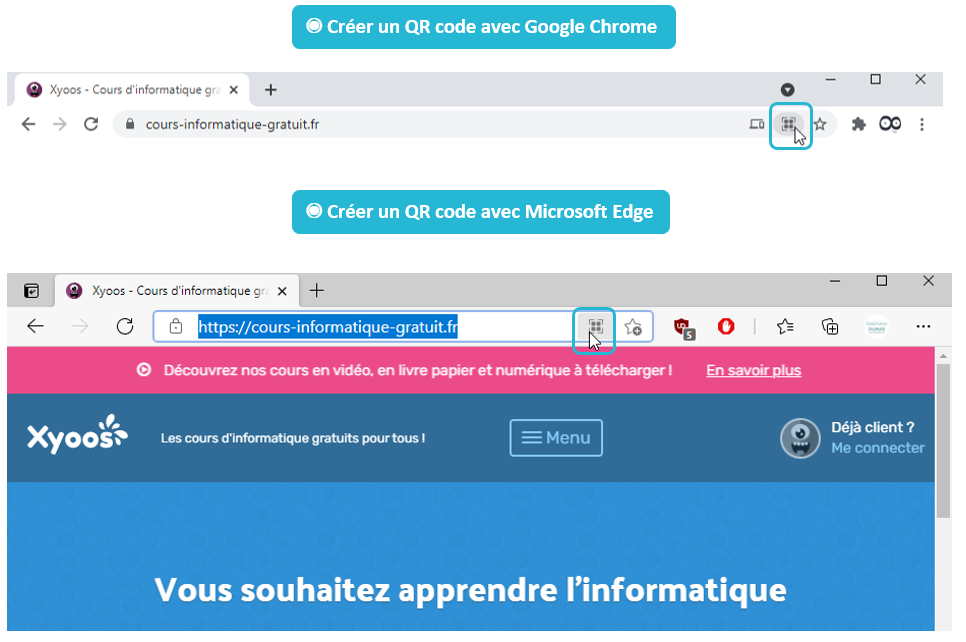
ブラウザが作成した画像をダウンロードするだけで、単に !
3.2 Mozilla Firefox
Firefoxは、作成する統合オプションを提供しません QRコード. これを克服するには、ブラウザに追加のモジュール(「拡張機能」とも呼ばれます)を追加する必要があります. 時間を節約するには、ボタンをクリックして、拡張機能のいずれかに直接アクセスします QRコード ブラウザ:
次に、クリックします Firefoxに追加します ::

次に、選択します 追加 ::

最後に、ブラウザの右上にある拡張機能をアクティブにします。

それ以降、選択したリンクを選択して、アドレスバーの右側にあるモジュールアイコンをクリックするだけです。
を右クリックします QRコード 生成、選択 QRジェネレーターオフラインコード クリックしてください QRコードを画像として保存..

そして、あなたはそこに行きます ! QRコード 今手元にいます. 簡単に読んで作成すると、選択したすべてのインターネットページを簡単に広めることができます. あなた次第 !
によって書かれたチュートリアル ステファニー・デュマ
おはよう,
私の名前はステファニーです。私はウェブサイトデザイナーであり、Vendéeの独立したコンピュータートレーナーです. 私は2017年からXyoosに関する素晴らしいレッスンとチュートリアルを作成しています。 ! 私はハイキングに情熱を傾けています、ロジャー・ラビットのファンと私のお気に入りの仕事の同僚は大きな黄色いラブラドールです.
私を見つけてください
編集者にもなります !
記事を書くためのボランティア編集者を探しています !
あなたが情熱を持っている主題の周りに書いている間、可視性を得る.
コンピューターを簡単に飼いならすことを学びます !
Xyoosは、初心者向けの無料で完全なコンピューターレッスンでもあります.