
SFRボックス8テレビ:技術的な特性、デコーダープラスSFRをインストールする
デコーダーをインストールして立ち上がる方法
Bluetooth:BLE 5.0
SFR Box 8 TVの技術的特性
*このカードは特別で、直接制御機能に専念しています.
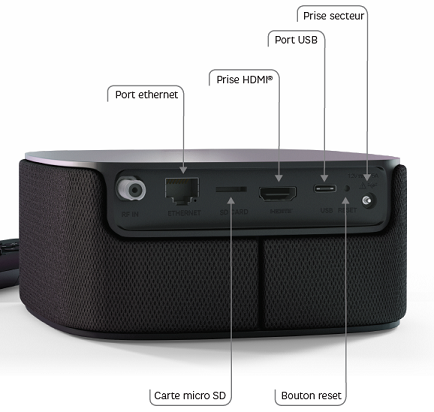
コネクタ
SFR Box 8 TVには(左から右):
- 1デュアルチューナー同軸ポート
- 1 LANイーサネットポート
- 1米ドルのポート
- 1 HDMI 2ポート.0 CEC. HDCP 2.2
- 1 USB-Cポート
- ジャック12Vタイプの電源ブロックの1つの入り口
LED
光は白です
- 修正:SFRボックス8テレビを使用する準備ができています.
光は赤です
- 修正:SFR Box 8 TVが消えています,
- フラッシュ:Bluetooth接続に失敗しました.
光は黄色です
- 修正:Amazon Alexa通知を受け取ります,
- フラッシュ:更新がダウンロードされています.
光は緑です
- フラッシュ:SFRボックス8テレビは音声リクエストを分析します.
光はシアン(青緑)です
- 修正:SFRボックス8テレビはディープウォッチにあります。つまり、省エネモードで.
ライトは水色です
- 修正:Amazon Alexaの音声アシスタントがアクティブで、リクエストを分析します.
ライトは濃い青です
- 修正:Bluetooth接続が確立されています,
- フラッシュ:Bluetooth接続が進行中です.
注意します. Bluetooth接続が失敗した場合、ライトは赤で点滅します.
技術特性
高さ:65ミリメートル(mm)
幅:147 mm
深さ:147 mm
ストレージ:USDカード(タイムシフト)
Wifi:WiFi 5 4×4デュアルバンド
Bluetooth:BLE 5.0
オーディオ:ステレオ87 dB Spl
ボーカル:2つのマイク、2つのスピーカー
オーディオ
- コネクテッドスピーカー:Bluetooth互換
- Dolby Atmos:彼女の没入感の経験(外部互換性のある音声機器の使用が必要です サウンドバーまたはホームシネマの または統合 テレビに)
ビデオ
- UHD / 4K:UltrAhdは、より明確で、より正確な画像とより細かい詳細を提供します
- HDRドルビービジョン:12ビットコーディングより忠実なイメージ、より多くの色、高レベルのコントラスト
テレビサービス
- Xperience Interface 8:SFR TV 8アプリケーションとの没入型、パーソナライズされた共生インターフェース
- デジタルハードドライブ:クラウドでテレビ番組の録音
音声アシスタント
ボーカルアシスタントSFR チャネルを変更したり、一時停止したり、プログラムを再開したり、リプレイを検索したり、他の多くの機能から利益を得たりすることができます.
「OK SFR」オーダーを与えることにより、ボーカルアシスタントをトリガーします. 今すぐ試して、大声で言ってください:「OK SFR、BFM TV」または「OK SFR、プログラムガイドをオープン」
音声アシスタントの使用方法を学ぶには、「OK SFR、助けて」と言います。.
AmazonのボーカルアシスタントAlexa* SFRのそれを完了します. 確かに、単に「アレクサ」と続いてあなたの質問が続きます. 例えば :
- アクセス 時間情報L( “アレクサ、彼が何時にするか ? “、”アレクサ、ニュースは何ですか ? “、”アレクサ、エッフェル塔の高さは何ですか ? »),
- 読む オーディオコンテンツ(「Alexa、Plays Rock」、「Alexa、The World of Titounis」、「Alexa、ボリュームのセットアップ」),
- 促進します あなたの日常生活(「アレクサ、5分間タイマーを置く」、「アレクサ、私のレースリストにミルクを追加」、「アレクサ、植物に水をやることを思い出させる」)))))))))))))))),
- あなたを楽しませるために そしてさらに多く(「アレクサ、こんにちは」、「アレクサ、冗談を教えてください」).
知るために
知るために
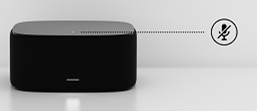
- あなたが望むなら マイクを一時的に無効にします SFRボックス8テレビのテレビとそれらをいつでも再アクティブ化するには、 テレビデコーダーの上のボタン. その後、音声アシスタントはリモートコントロールを介して利用可能なままになります.
- あなたが望むなら 音声アシスタントを無効にします, に行きます 設定>オーディオ>音声アシスタント SFRボックス8テレビの.
*Amazon、Alexa、および関連するすべてのロゴはAmazonブランドです.com、inc. またはその関連社会の.
遠隔操作
高さ:17.9ミリメートル(mm)
深さ:1.8 mm
重量:100グラム
のために 音量を増やすか減少させます, フライトボタン(リモートコントロールの左側)を上または下に押します.
のために あるチェーンから別のチェーンに移動します, CHボタンを(リモートコントロールの右側)または下に押します.
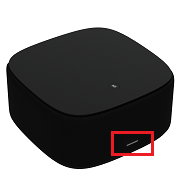
のために 音を無効にします SFRボックス8テレビのフライトボタンを押します(視覚的には赤で囲まれています).
のために ユニバーサルリモートコントロール機能をアクティブにし、テレビを制御する, テレビボタンを押します(視覚的には赤に囲まれています).
デコーダーをインストールして立ち上がる方法 ?
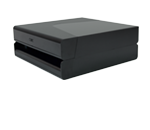
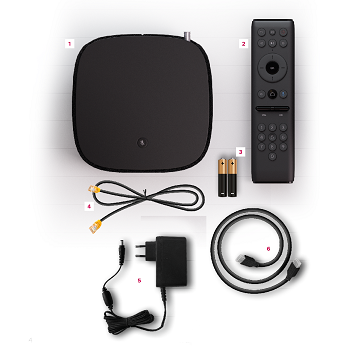
デコーダーがもっと梱包されたら、どこにインストールするかを決定します.
- 熱散逸を可能にする場所に配置する必要があります:少なくとも5センチの自由空間を維持します.
- それは覆われてはいけません、そして、側面にある通気口は妨害してはなりません.
リモートコントロールに提供されたバッテリーを配置します.
テレビデコーダーをボックスに接続します
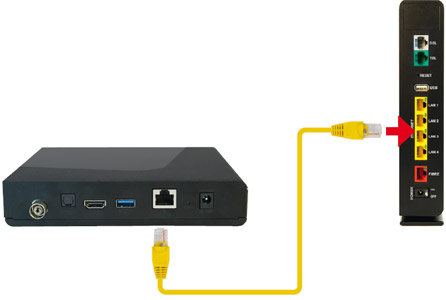
- あなたが選んだ場合 ケーブル接続, 付属のイーサネットケーブル(黄色のケーブル)を使用します. あなたのボックスプラスとあなたのより多くのデコーダーは同じ部屋にありません ? CPLを使用します.
- あなたが選んだ場合 wifi接続, 次の段階に進みます.
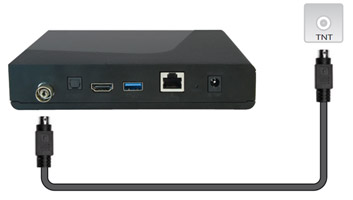
テレビデコーダーを壁のテレビソケットに接続します
この接続はオプションですが、アドバイスされています。宿泊施設のアンテナから直接TNTチャネルを受信することができます. これにより、インターネットアクセスの速度が向上します.
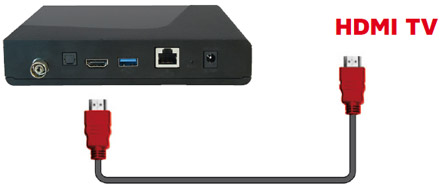
デコーダーをもっとテレビに接続します
HDMIが提供するケーブルを使用して、テレビをテレビデコーダーに接続します.
HDMI付属のコードは、特にUHD/4Kビデオに最適な画質を提供します.
テレビにHDMIソケットがない場合は、HDMI/SIDERアダプターを使用できます(提供されていません). この場合、HDまたはUHD/4Kを利用することはできません.
ハードドライブを接続します
注意します
注意します
ハードドライブがフォーマットされ、含まれるデータが削除されます. この操作を実行する前にバックアップを作成します.
ハードドライブが理解されていない場合 サブスクライブしたオファーでは、選択したハードドライブをデコーダーPlusのUSBポートに接続できます。. あなたは直接登録および制御機能の恩恵を受けるでしょう.
ハードドライブが提供されている場合 テレビデコーダー付き:
- デコーダーをハードドライブにもっと置きます,
- ハードドライブパックで提供されるマイクロUSB-USBケーブルで2つの機器を接続します.
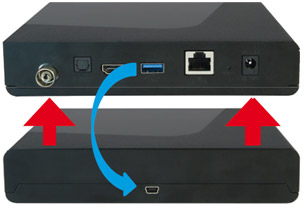
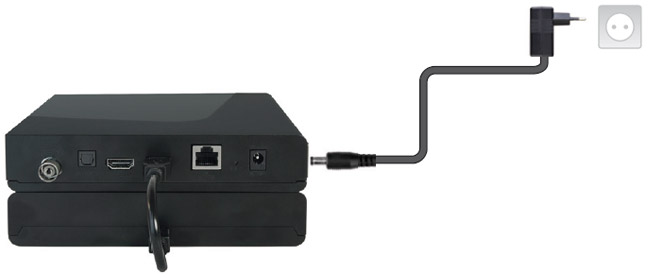
デコーダーを電気コンセントに詰め込みます
テレビデコーダーを提供された電源と接続します.
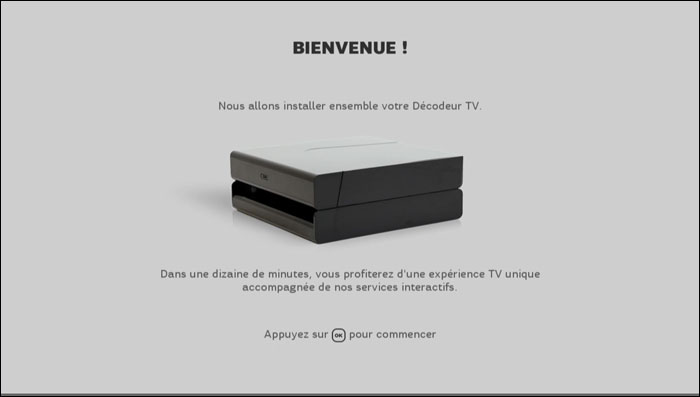
彼はすぐに点灯します. インストール手順を確認するには、デコーダーが接続されているテレビでHDMIソースを選択します.
デコーダープラスはインストールできます !
デコーダーをもっと取り付けます
注意します
注意します
より多くのSFRデコーダーのインストールは続くことができます 10分. 手順全体を実行するのに十分な時間があることを確認してください !
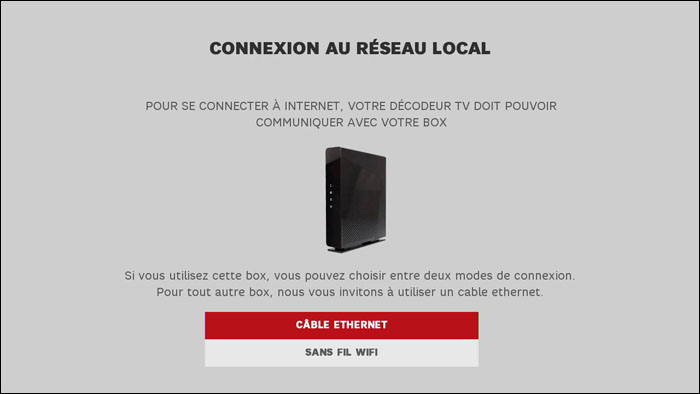
ボックスのリンクモードを選択します
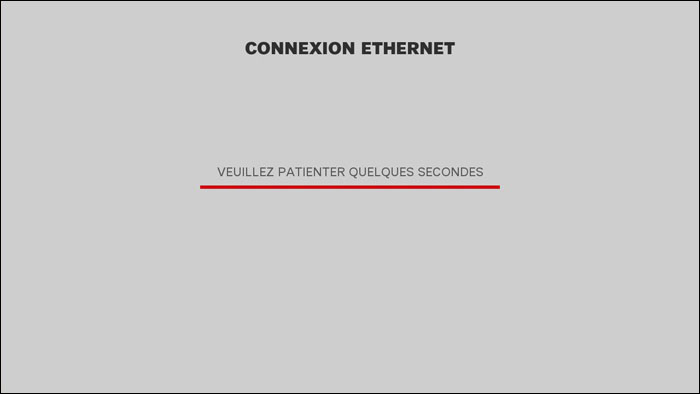
イーサネットまたはワイヤレスケーブルwifiの2つのリエゾンモードから選択できます.
接続は自動です. デコーダーは、それが正常に接続されていることを教えてくれます.
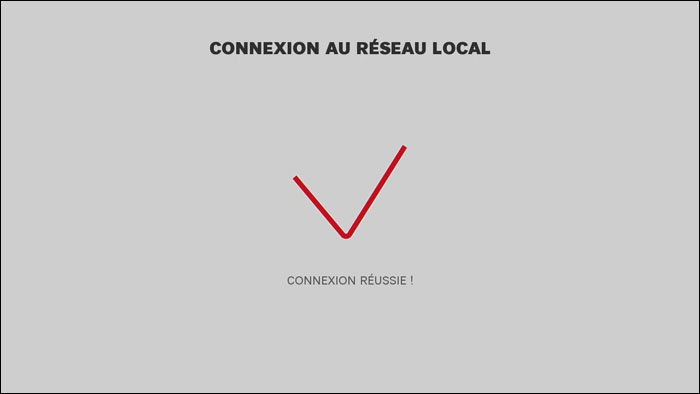
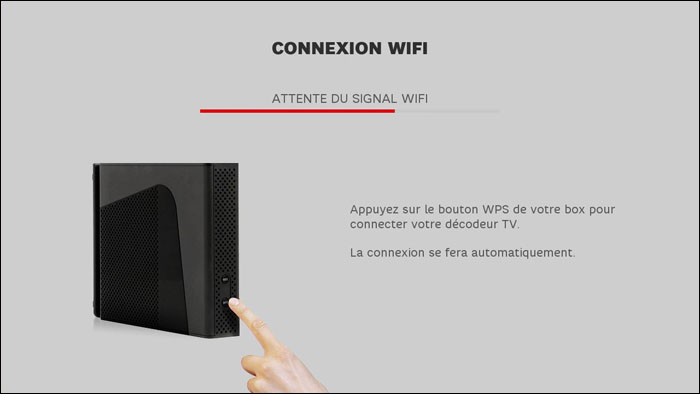
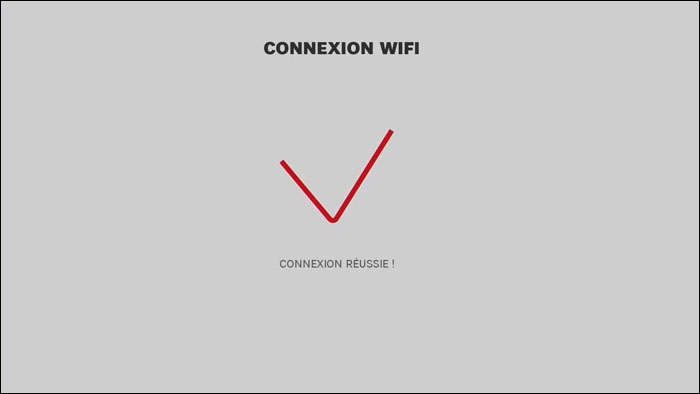
ボックスとWPSボタンを押します. 安全キーを入力することなく、より多くのデコーダーがボックスに接続します. 接続が成功したことを示します.
注意します
注意します
エラーメッセージが表示された場合は、WPSボタンを押してペアリングに再び進みます(ステップ7で示されているように:ワイヤレスワイヤレス接続を選択します).
デコーダープラスはインターネットに接続します
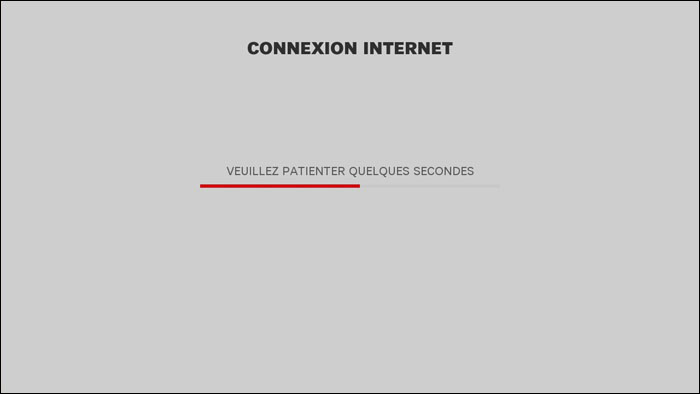
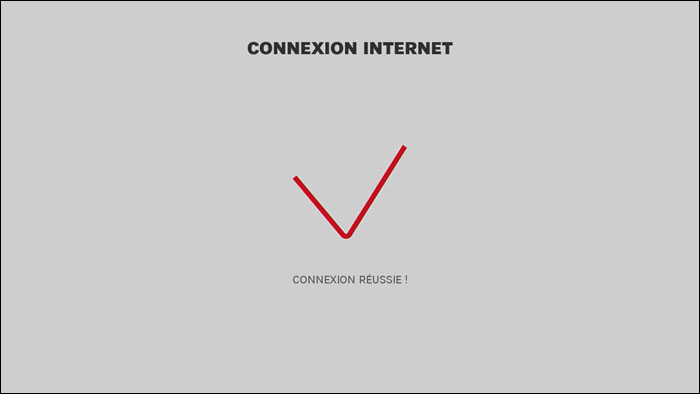
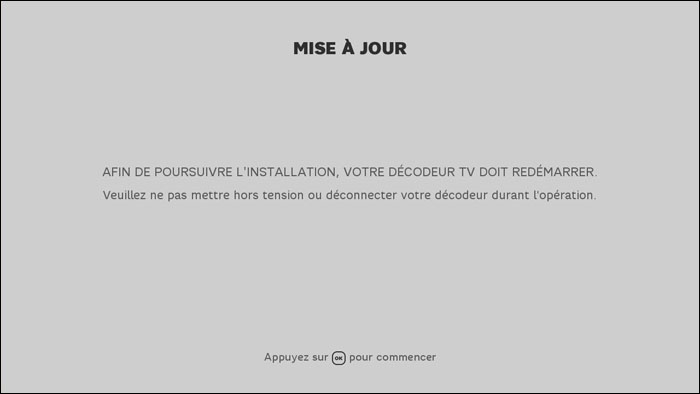
テレビデコーダーが更新されています
デコーダーは更新をより自動的にダウンロードし、それらをインストールします. 彼が終わる前に彼をオフにしないでください !
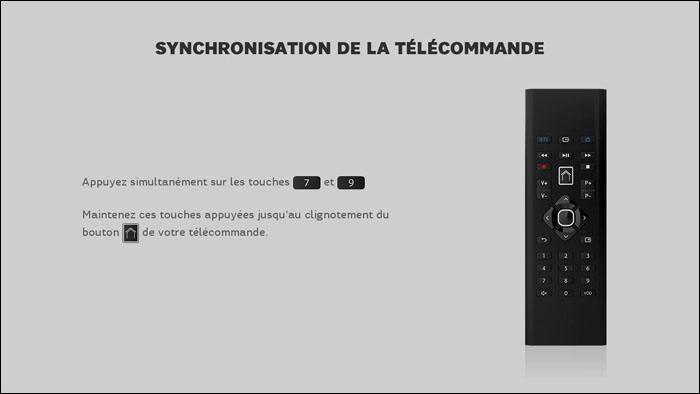
リモートコントロールをテレビデコーダーと同期させます
デコーダープラスと無線周波数で通信するリモートコントロールを同期するには、テレビに表示される指示に従ってください.
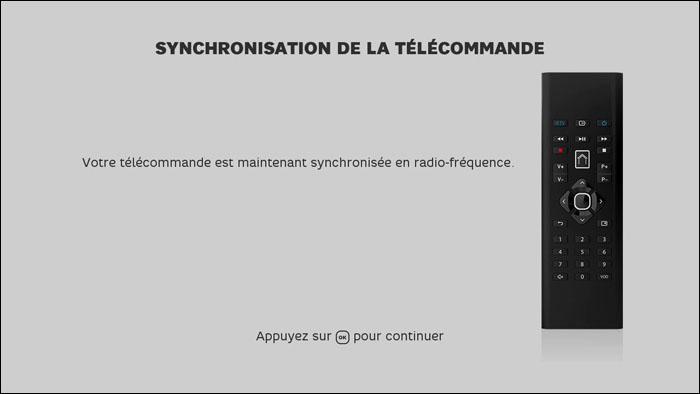
デコーダーを構成し、ハードドライブをフォーマットするほど
ハードドライブを接続していない場合は、選択してください」 ハードドライブを構成しないでください »».
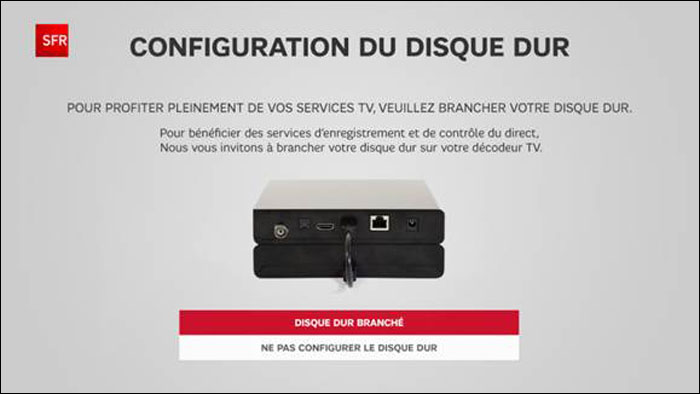
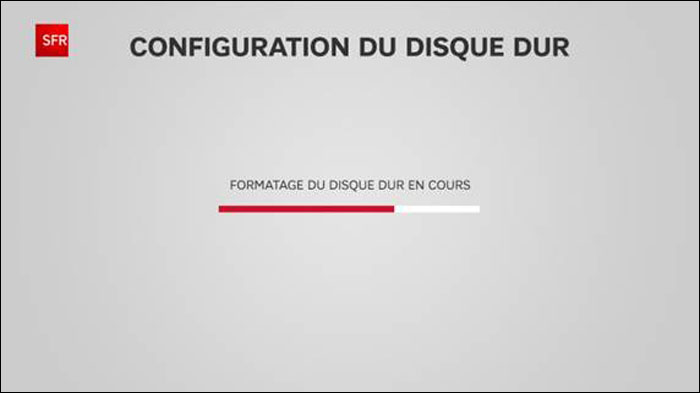
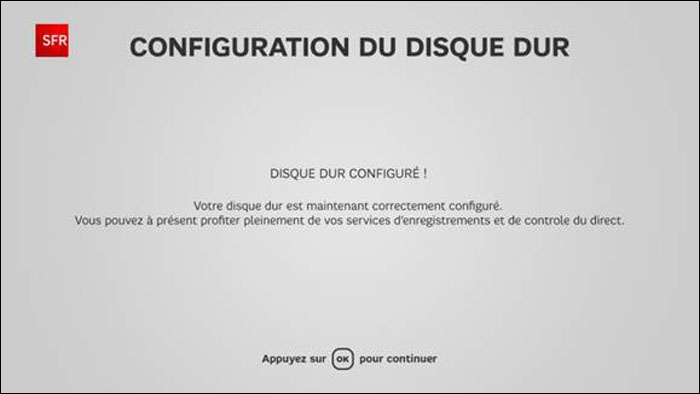
TVデコーダーはTNTチャネルスキャンを実行します
TNT壁アウトレットに接続されている場合、デコーダーは利用可能なすべてのチャネルを探します.
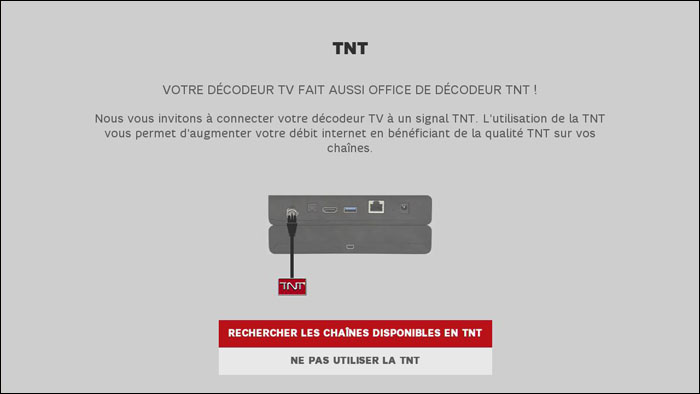
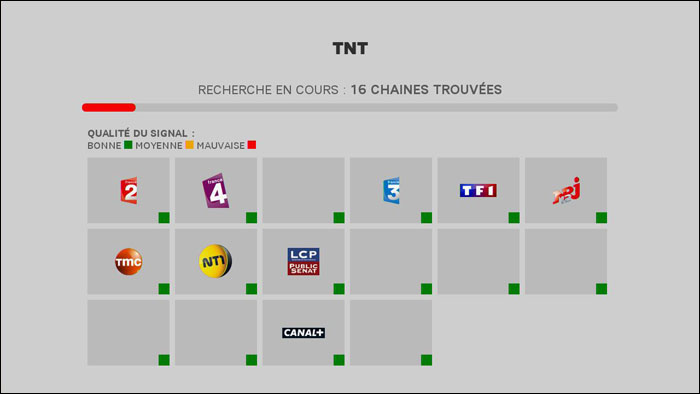
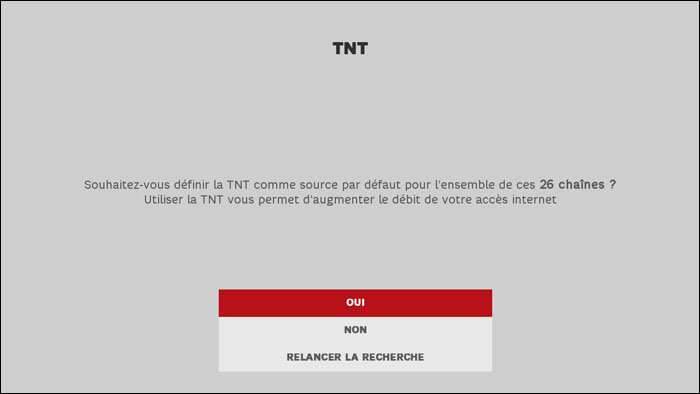
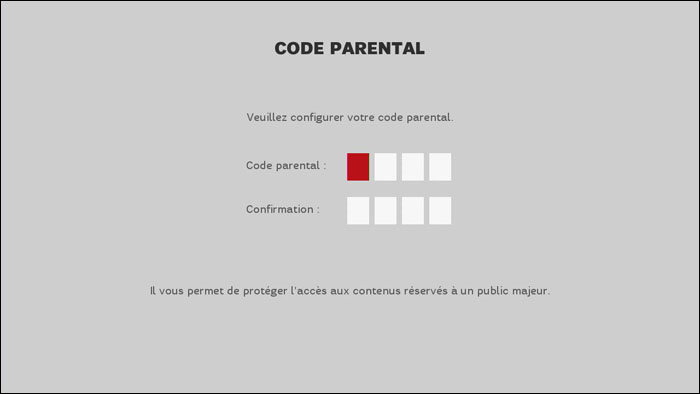
親コードと個人コードを定義します
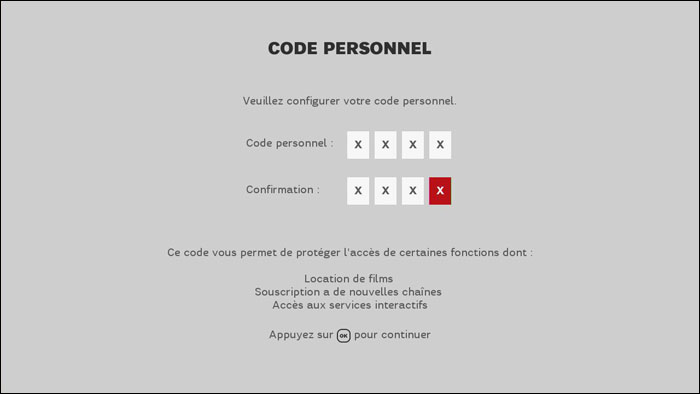
インストールが完了しました ! 今すぐSFR TVサービスを利用してください.
ヒントとヒント
深いスタンバイモード
デコーダープラスには新しいスタンバイモードがあります。 デバイスの電力消費量を2Wに制限するディープウォッチ.
さらに数秒かかる再起動とは別に、ディープスタンバイモードはテレビデコーダーの操作を変更しません. たとえば、プログラムした録音は保存されます. SFR TVアプリケーションでアクセスできる仮想リモートコントロール機能のみが、ディープウォッチ中に利用できません.
深いスタンバイモードをアクティブにするには:
- メニューに移動します 設定,
- セクションを選択します 待機する, それから 深化,
- ディープスタンバイでチップ時間を選択してください.
これらの情報はあなたを助けましたか ?
このテーマについては、ユーザーも相談しました。
SFR&MEアプリ,
いつもあなたの側で
QRコードをスキャンします
のために SFR&MOIアプリケーションをダウンロードします