
WhatsAppに既に存在する電話番号をご覧ください| WhatsApp Assistanceページ、メッセージまたはFaceTimeで電話番号の追加または削除 – Apple Assistance
メッセージまたはFaceTimeで電話番号を追加または削除する
電話番号を構成したら、iPadまたはiPod TouchでメッセージとFaceTimeに対してそれをアクティブ化または非アクティブ化できます.
WhatsAppに既に存在する電話番号をご覧ください
すべてのWhatsAppアカウントは電話番号に関連付けられています. モバイルオペレーターがしばしば電話番号をリサイクルする限り、あなたの現在の電話番号の元所有者がWhatsAppを使用した可能性があります.
- あなたの連絡先とあなた自身は、新しいアカウントをアクティブにする前にWhatsAppであなたの電話番号を見ることができます.
- セクションも見ることができます 情報 そしてあなたの電話番号に関連付けられている他の人のプロフィール写真.
心配する理由はありません. これは、以前のアカウントが削除されていないことを意味するため、古い情報はまだシステムに存在します. これは意味がありません ない 電話番号の元所有者がWhatsAppアカウントにアクセスできること. 会話やその他のWhatsAppデータは安全です.
- アカウントは45日間非アクティブのままでした.
- その後、アカウントは別のモバイルデバイスで再アクティブ化されました.
次に、プロフィール写真やセクションなど、電話番号に関連する古いアカウントデータを削除します 情報.
メッセージまたはFaceTimeで電話番号を追加または削除する
Mac、iPad、またはiPod TouchでメッセージとFaceTimeを使用してiPhoneの電話番号を使用できます.
- 電話番号を構成または削除します
- Macの電話番号をアクティブ化または非アクティブ化します
- iPadまたはiPodtouchの電話番号をアクティブ化または非アクティブ化します
- ヘルプを取得します
電話番号を構成します
あなたのiPhoneで:
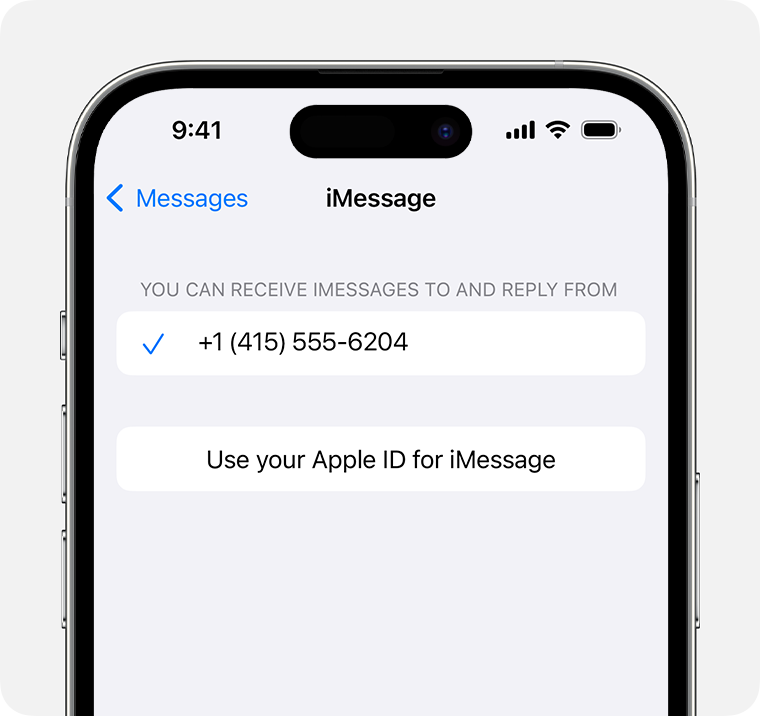
- アクセス設定>メッセージ、およびiMessageオプションがアクティブ化されていることを確認してください. アクティブ化される前に少し待たなければならないかもしれません.
- 出荷とレセプションにタッチします. 「ImessageにApple IDを使用する」というメッセージが表示されている場合は、Mac、iPad、またはiPod Touchで使用するApple Identifierを使用してタッチしてログに記録します.
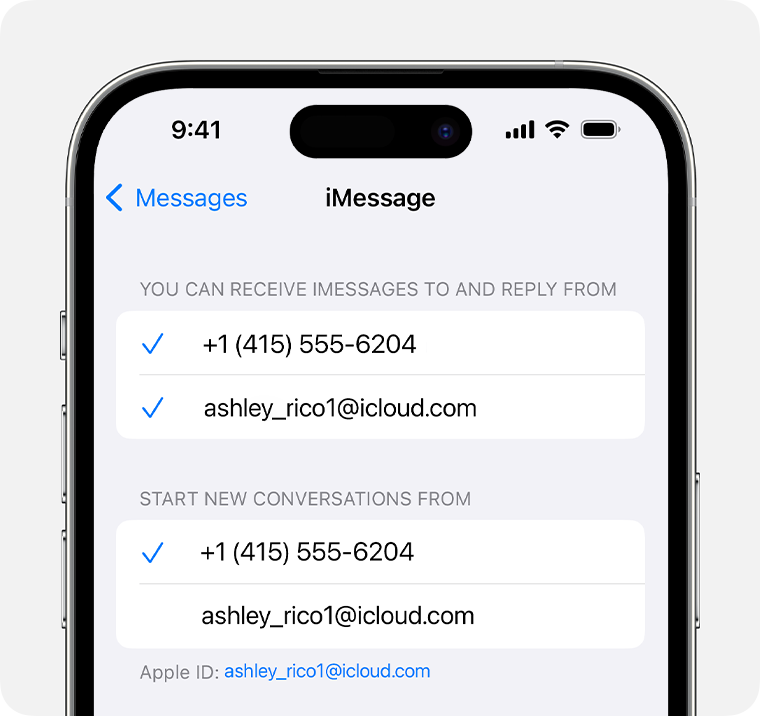
- 「imessageを受け取ることができる」セクションで、電話番号とApple識別子が選択されていることを確認してください.
- 設定> FaceTimeに移動し、電話番号とApple識別子が「FaceTimeで連絡できる」セクションで選択されていることを確認してください。.
他のデバイスでは、構成したばかりの電話番号をアクティブにすることができます。
この機能を使用して、Apple Identifierを誰かと共有する場合、会話を見るのを防ぐことはできません. 他の人と同じApple識別子を使用する代わりに、家族の共有を構成します.
メッセージまたはFaceTimeで使用する電話番号を構成するには、アクティブなSIMカードまたはこの番号に関連付けられたESIMが必要です.
電話番号を削除します
iPad、iPod Touch、またはMacでiPhoneに関連する通話やメッセージを受信したくない場合は、電話番号を削除できます. 続行するには2つの方法があります。
- iPhoneで、アクセス設定>メッセージ>送信と受信. 画面の下部にあるApple Identifierを選択し、触れてください. 次に、設定> FaceTimeに移動し、Apple Identifierを選択し、オフセットをタッチします.
- 削除する電話番号がアクセスできないiPhoneに属している場合は、Apple識別子に関連付けられたパスワードを変更します. このアクションは、iPad、iPod Touch、Macからすべての電話番号を削除します. 削除された番号の呼び出しまたはメッセージは、これらのデバイスに表示されなくなります.

Macの電話番号をアクティブ化または非アクティブ化します
電話番号を構成したら、MacでメッセージとFaceTimeに対してアクティブ化または非アクティブ化できます.
- メッセージまたはFaceTimeを開きます. 招待されている場合は、iPhoneでメッセージとFaceTimeに使用するApple識別子を使用してログインします.
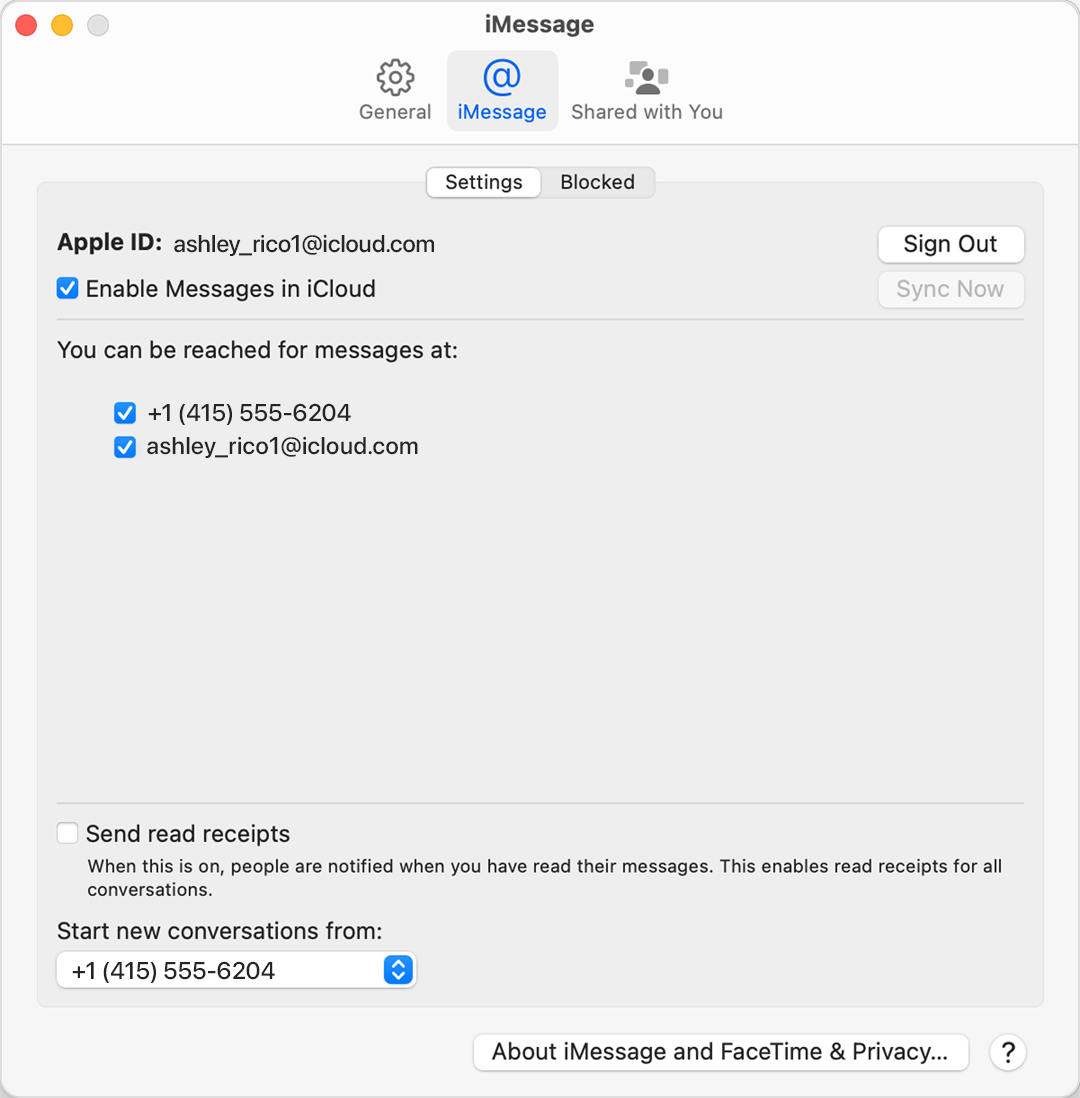
- メッセージの場合は、メッセージ> [設定]を選択し、[imessage]をクリックします. FaceTimeについては、FaceTime> Prefencesを選択し、[一般的な]をクリックします.
- 電話番号をアクティブ化または非アクティブ化します。
- 電話番号をアクティブにするには、リストでそれを選択するだけでなく、Apple識別子を選択します. 電話番号が表示されない場合は、設定を定義するためのヘルプを求めたり、Appleの支援に連絡してください. あなたのものではない番号が表示されている場合は、Apple Identifierに関連付けられたパスワードを変更します.
- あなたの電話番号を無効にするには、リストでそれを選択してください.
- Apple Identifierではなく、受信者に電話番号を表示したい場合は、ローカルメニュー「新しい会話を開始」または「Calls Fromからの電話をかける」から電話番号を選択します。.
iPadまたはiPodtouchの電話番号をアクティブ化または非アクティブ化します
電話番号を構成したら、iPadまたはiPod TouchでメッセージとFaceTimeに対してそれをアクティブ化または非アクティブ化できます.
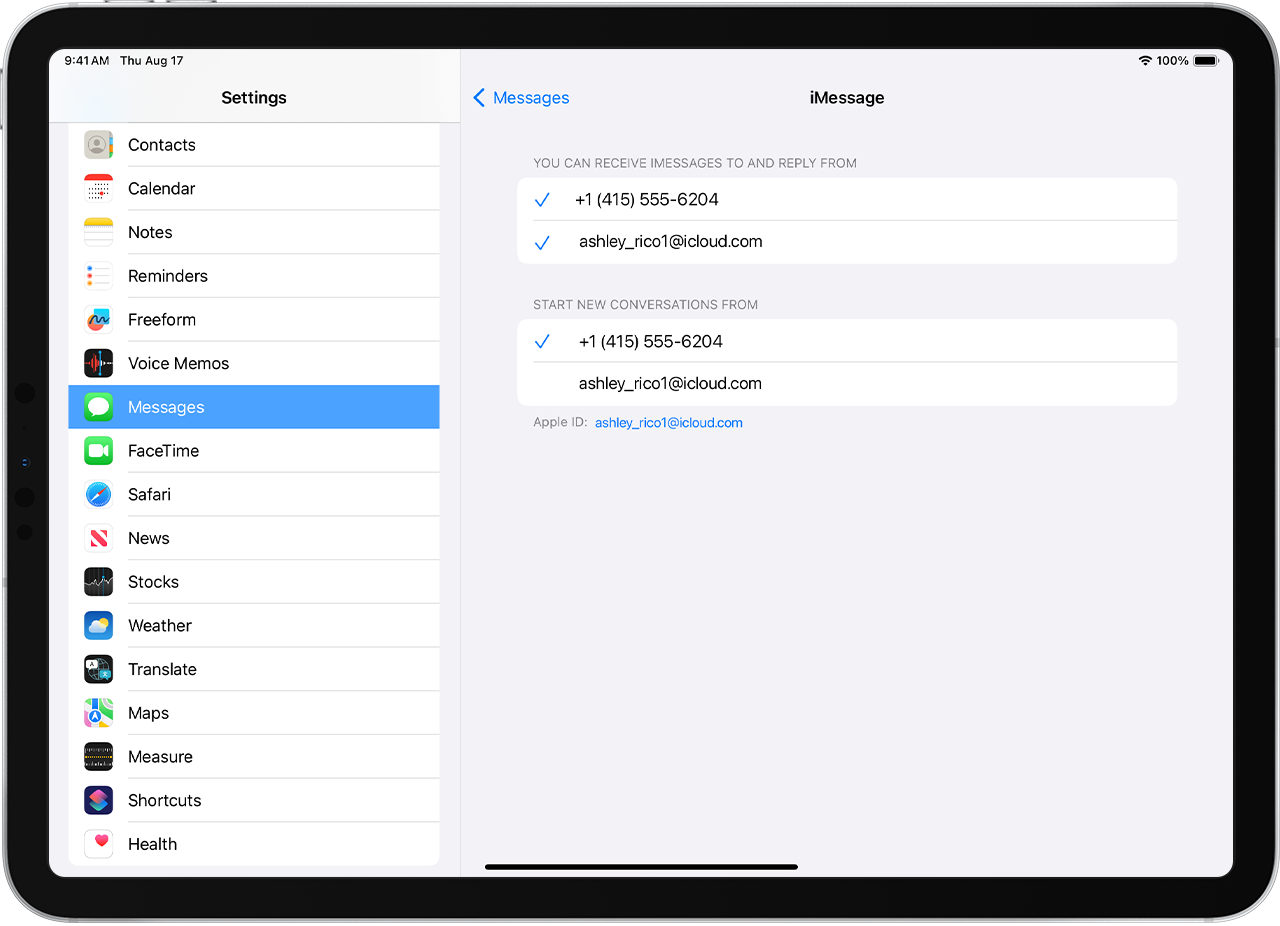
- メッセージの場合は、[設定]> [メッセージ]に移動し、iMessageオプションがアクティブになっていることを確認してください. 招待されている場合は、iPhoneでメッセージとFaceTimeに使用するApple識別子を使用してログインします. 次に、出荷とレセプションに触れます.
- FaceTimeについては、設定> FaceTimeに移動します. 招待されている場合は、iPhoneでメッセージとFaceTimeに使用するApple識別子を使用してログインします.
- 電話番号をアクティブ化または非アクティブ化します。
- 電話番号をアクティブにするには、「連絡先に連絡できる」セクションとApple Identifiersで選択します. 電話番号が表示されない場合は、設定を定義するためのヘルプを求めたり、Appleの支援に連絡してください. あなたのものではない番号が表示されている場合は、Apple Identifierに関連付けられたパスワードを変更します.
- 電話番号を無効にするには、それを選択してください.
メッセージやFaceTimeに番号が表示されない場合、または選択できない場合
- MacまたはiOSデバイスに最新のソフトウェアを使用してください.
- 電話番号の構成手順を実行したことを確認してください. すべてのデバイスで同じApple識別子を使用する必要があります.
- 「あなたの特派員はあなたに連絡することができます」というメッセージのセクションで、フロントタイム設定で、電話番号とApple識別子が確認されていることを確認してください。
電話番号がアクティブ化されておらず、アクティブ化できない場合、または別の問題が発生した場合は、次のように進めます。
- あなたのMacで:
- メッセージで、メッセージ> [設定]を選択し、[imessage]をクリックします. [切断]をクリックします.
- FaceTimeで、FaceTime>設定を選択し、[一般]をクリックします. [切断]をクリックします.
- iPhone、iPad、またはiPod Touchで:
- [設定]> [メッセージ]>送信と受信に移動します. Apple Identifierをタッチしてから、切断します.
- アクセス設定> FaceTime. Apple Identifierをタッチしてから、切断します.
- あなたのiPhoneで:
- [設定]> [メッセージ]に戻り、iMessageオプションがアクティブになっていることを確認してください.
- 出荷と受信にタッチしてから、「ImessageにApple Identifierを使用」を選択し、Apple Identifierに接続します.
- 同じApple識別子を使用して、他のデバイスでメッセージとFaceTimeに再接続します.
それでもヘルプが必要な場合は、Apple識別子に関連付けられたパスワードを変更し、構成手順を繰り返します. これが機能しない場合は、Apple Assistanceにお問い合わせください.