
Windows 11、10、8、7でDNSを変更する – 情報クラブ、DNSサーバーの変更(Windows、Macosなど)-Ionos
Windows10、8、7の下でDNSサーバーを変更する
「接続名」式の代わりに、選択したLANまたはWi-Fi接続に対応する名前を入力します.
WindowsでDNSを変更[11、10、8、7]

DNS(ドメイン名システム)は、ドメイン名を翻訳できるようにするサービスです(ex. : グーグル.FR)IPアドレス(例. :216.58.198.195)ウェブサイト、サービス、その他のインターネットリソースにもっと簡単にアクセスできるように. DNSがなければ、たとえばアドレスhttps:// wwwを介してGoogleにアクセスすることは不可能です.グーグル.fr. DNSはディレクトリと見なすことができます.
インターネットインターネット接続(ISP)を使用すると、デフォルトでDNSサーバーを使用します. Orange、Free、SFR、Bouygues Telecomには独自のDNSサーバーがあります.
必要に応じて、CloudFlare、Opendns、Google Public DNSなどの他のDNを使用できます。これは、ISPの機能よりも興味深い機能へのアクセスを提供できます。 ..
DNSを変更したい ?
このチュートリアルでは、その方法がわかります Windows11、10、8、または7 PCのPCでDNSを変更する.
私 代替 : DNSサーバーをより簡単に変更するには、数回クリックしてWindows DNSを切り替えることができるフリーソフトウェアDNSジャンパーを使用してください。.
Windows11、10、8、または7のDNSを変更する
デフォルトでは、お使いのコンピューターは、ADSL/ファイバーボックスのDHCPサーバーまたはルーターのDHCPサーバーによって提供されるDNSを使用します. したがって、ケースの99%で、コンピューターはインターネットアクセスプロバイダー(ISP)のDNSを使用しています.
このページでは、デフォルトのDNSを交換し、Windows 10 PCおよびこれで新しいDNSをいくつかの異なる方法で手動で定義する方法を確認します。.
たとえば、CloudFlare DNSを構成します.
私 情報: Windows PCのみがパーソナライズされたDNSサーバーを使用します. すべてのコンピューターにそれらを使用したい場合は、ADSL/ファイバーボックスまたはルーターで定義されているDNSサーバーを変更する必要があります.
パラメーター経由
WindowsでDNSを変更するには、設定を使用できます。
- [設定]>を開きますネットワークとインターネット.
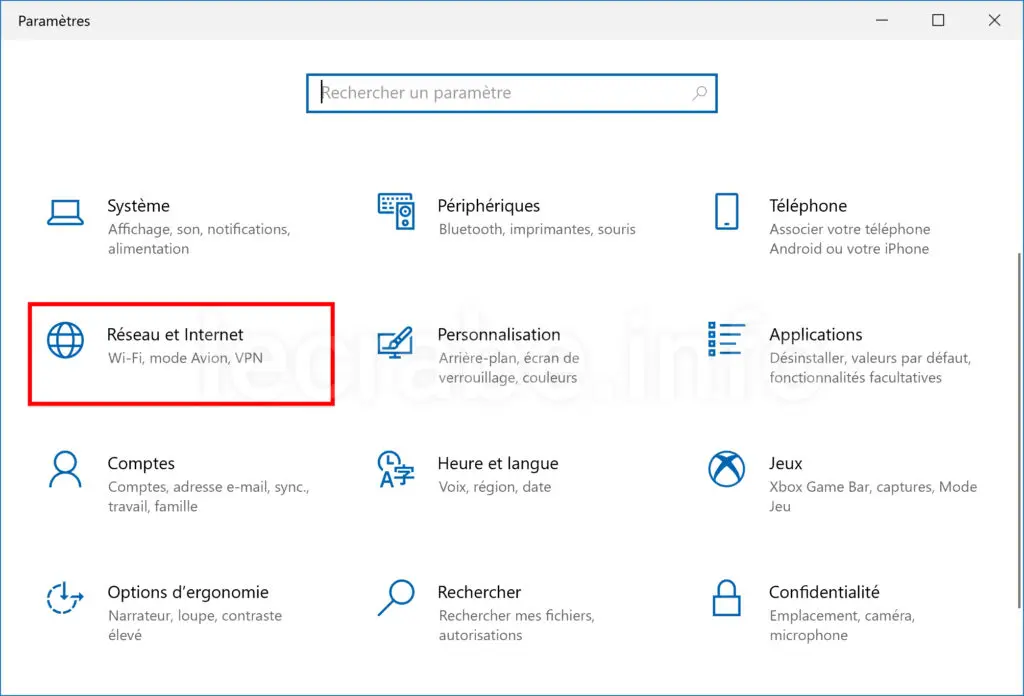
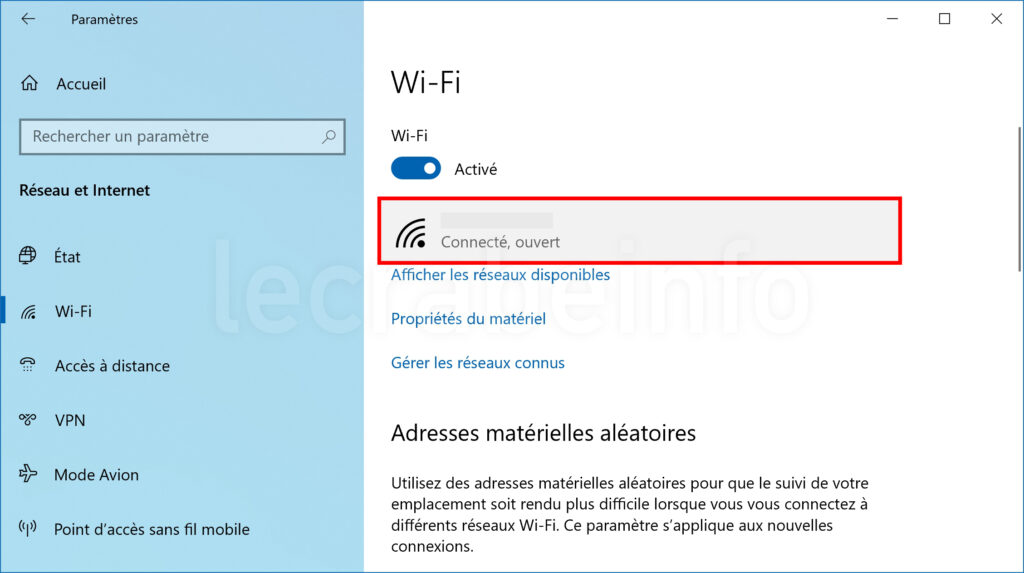
- 左側に、オンを選択します 無線 または イーサネット 使用する接続の種類に応じて.
- 右、アクティブなネットワーク接続をクリックします.
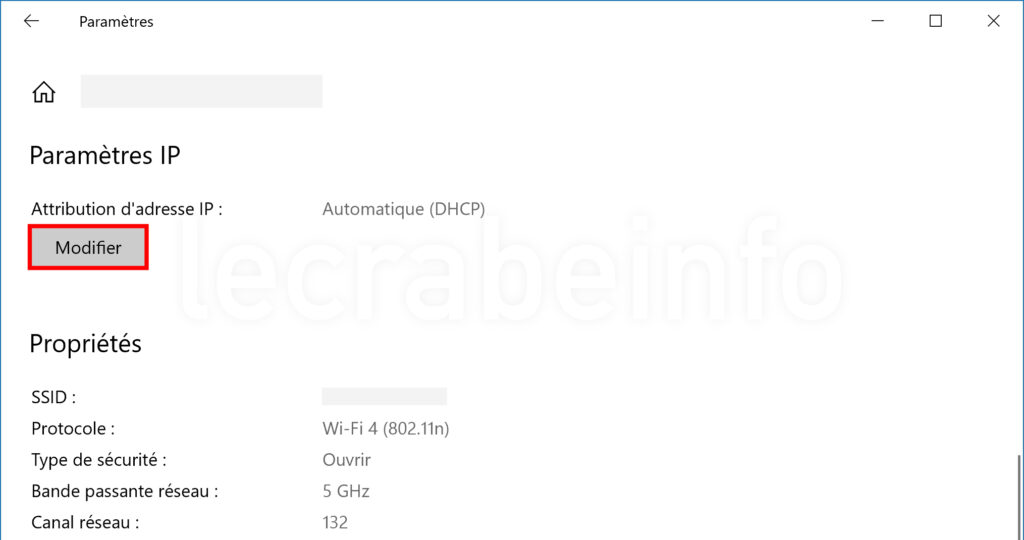
- IP設定の下で、ボタンをクリックします 変更する.
- 選ぶ マニュアル.
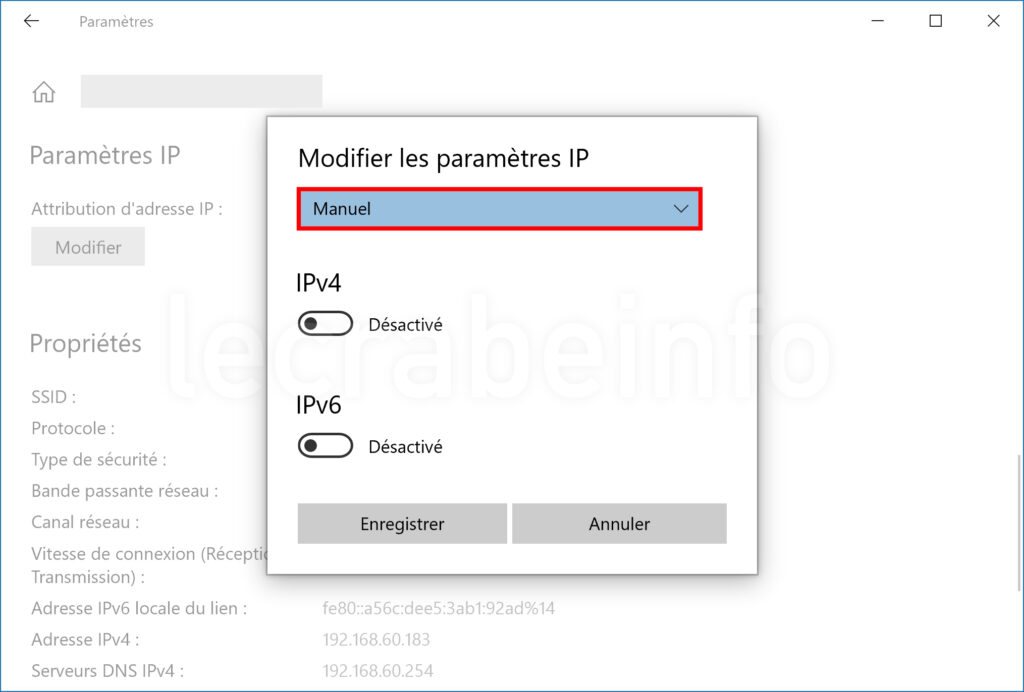
- 活性化 IPv4 次に、フィールドを埋めます お気に入りのDNS そして 他のDNS 目的のプライマリおよびセカンダリDNSサーバーによって.
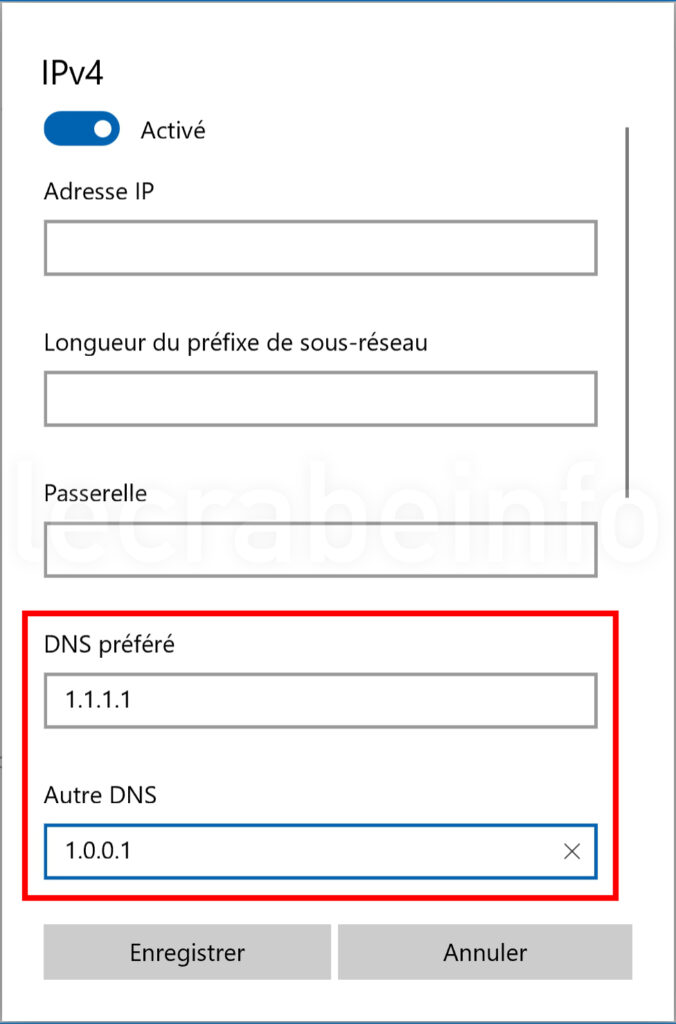
- 利用可能な場合は、同じことをします IPv6.
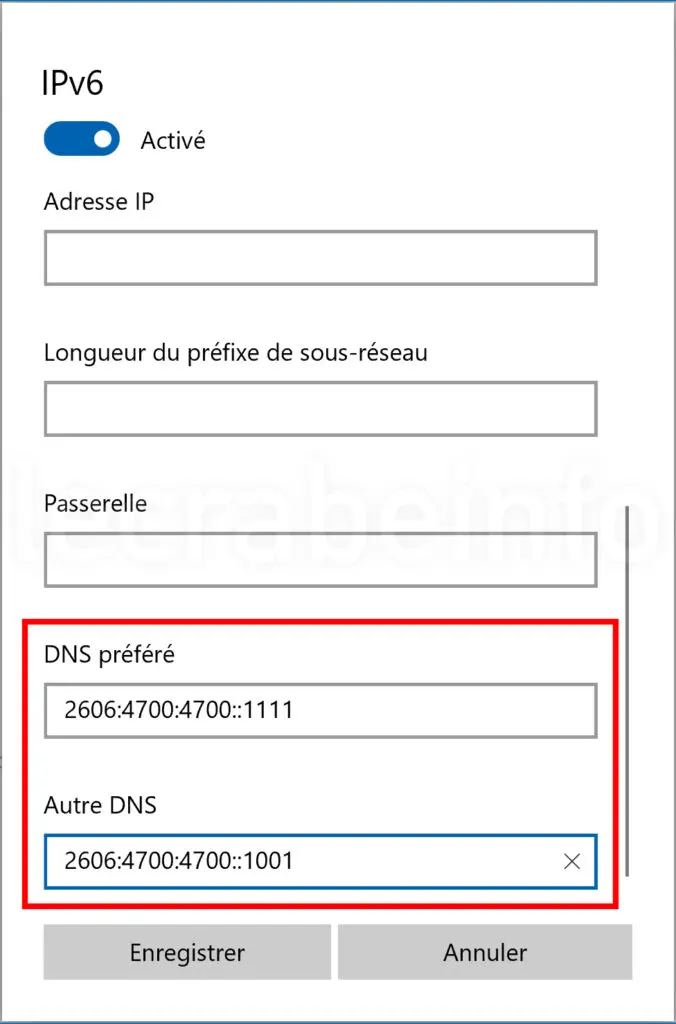
- クリック 保存.
- パーソナライズされたDNSがネットワーク接続に適用されていることを確認してください.
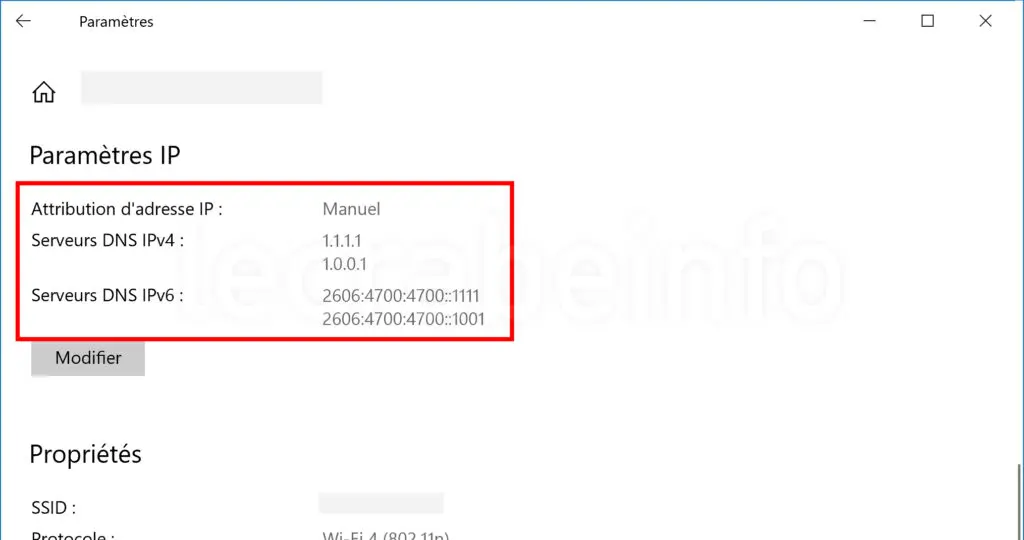
- 空のWindows DNSキャッシュ.
✓✓ おめでとう ! 設定を介してWindowsのDNSを変更しました. ��
構成パネルを介して
WindowsでDNSを変更するには、構成パネルを使用できます。
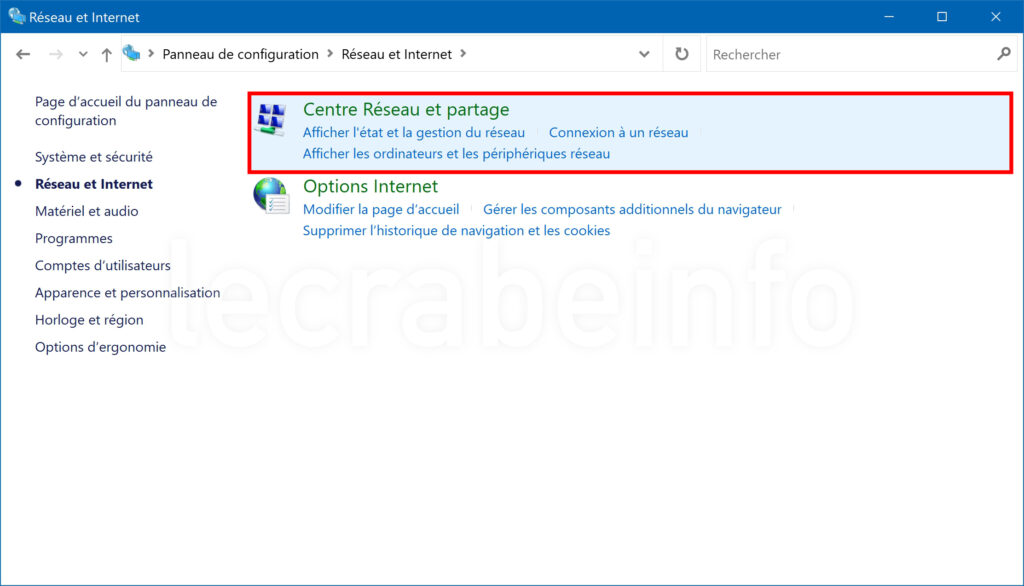
- 構成パネルを開きます>ネットワークとインターネット.
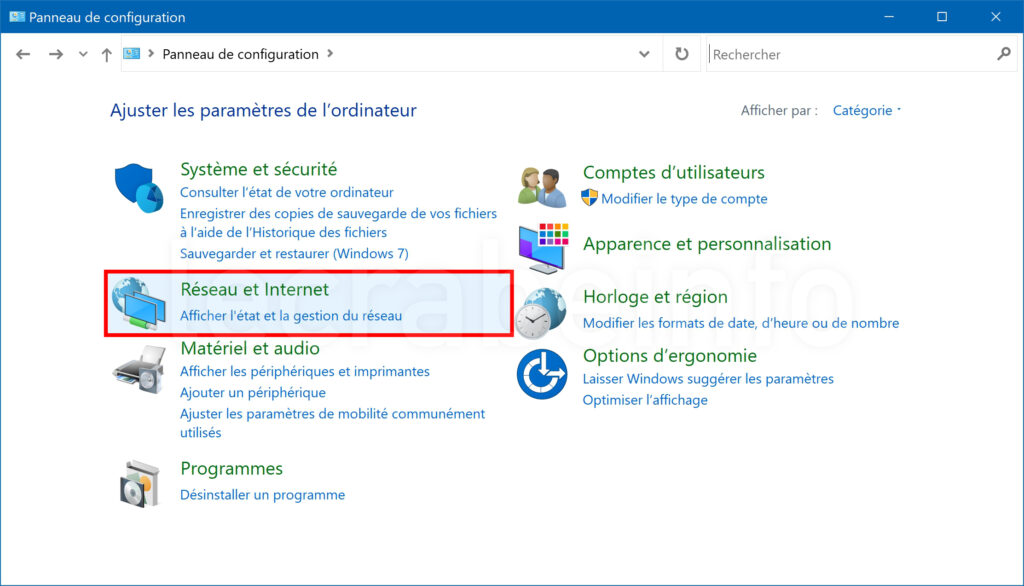
- クリック ネットワークおよび共有センター.
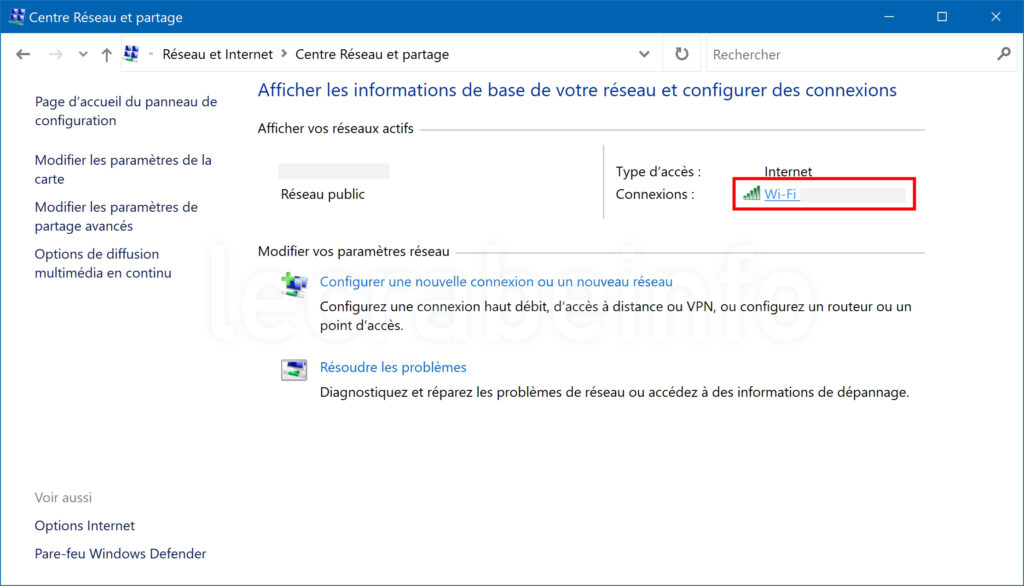
- アクティブネットワーク接続のDNSを変更するには、反対側のリンクをクリックします 接続.
次に、クリックします プロパティ.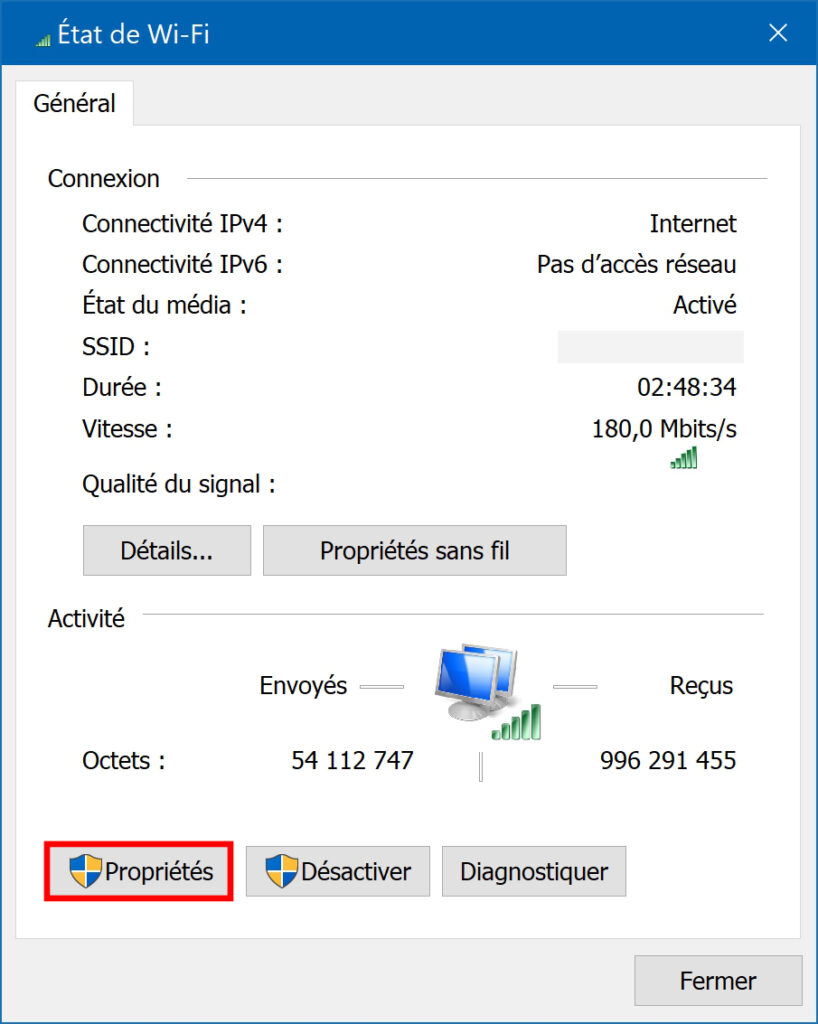
- DNSを別のネットワーク接続から変更するには、 カード設定を変更します.
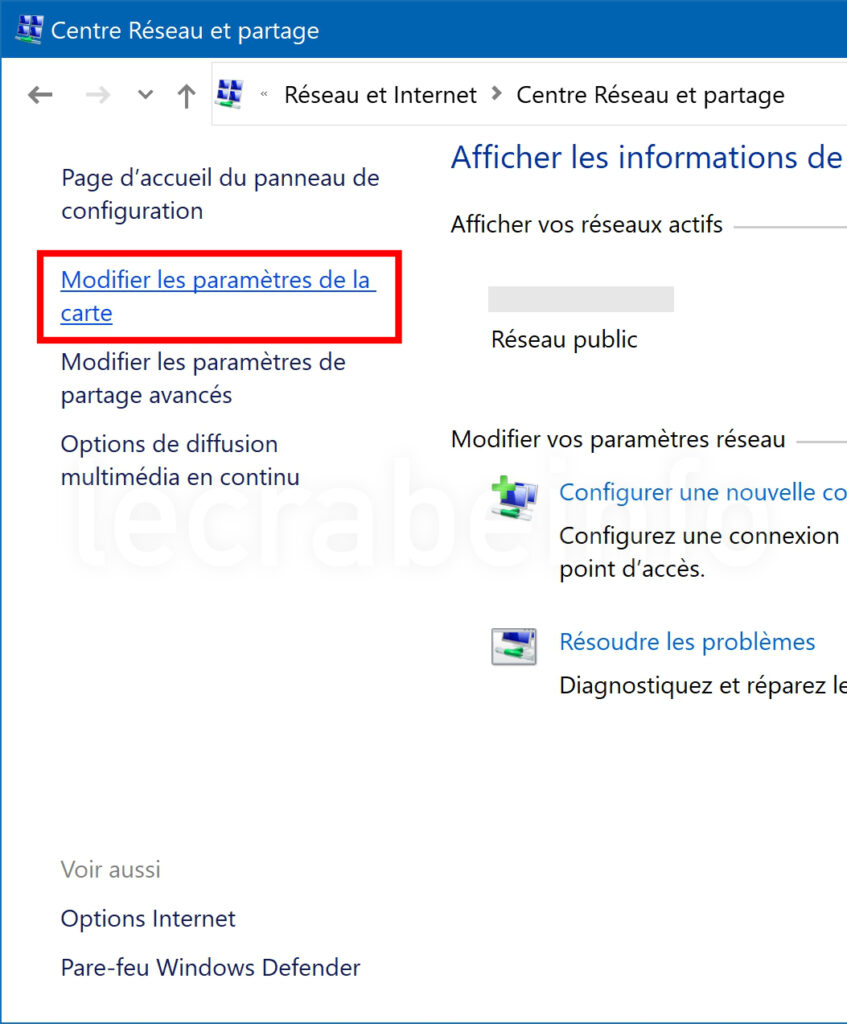
DNSを変更する接続をダブルクリックまたは右クリックします>プロパティ.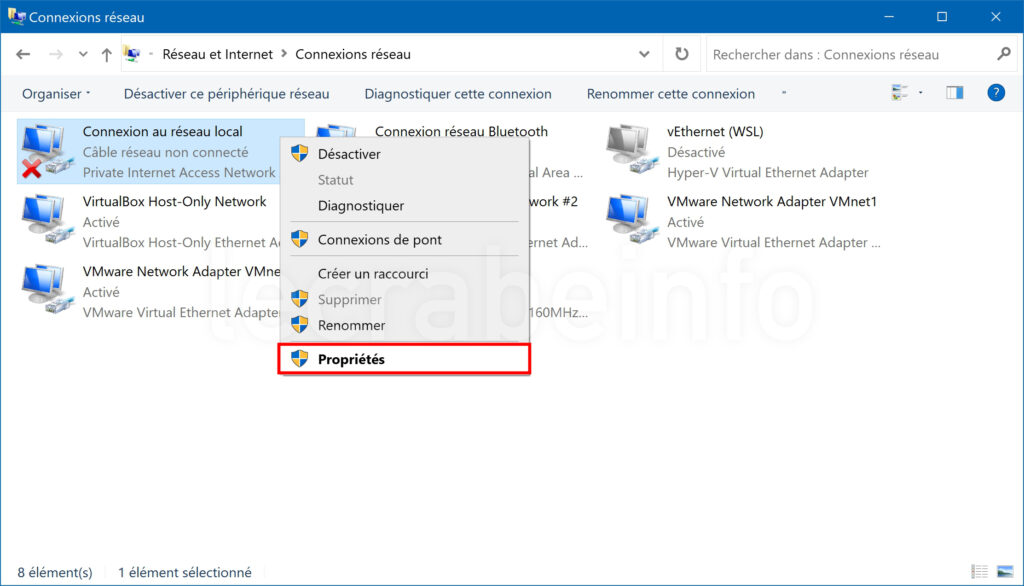
- 選択する インターネットプロトコルバージョン4(TCP/IPv4) 次に、クリックします プロパティ.
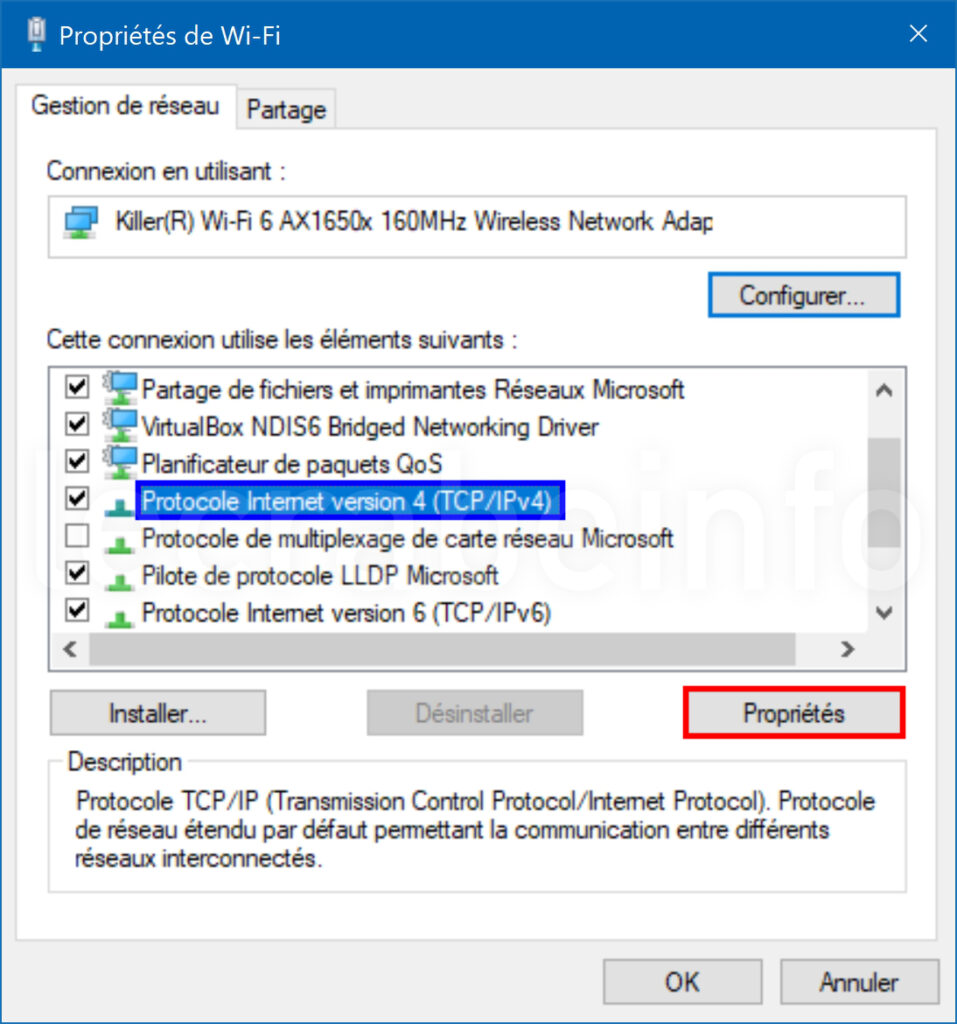
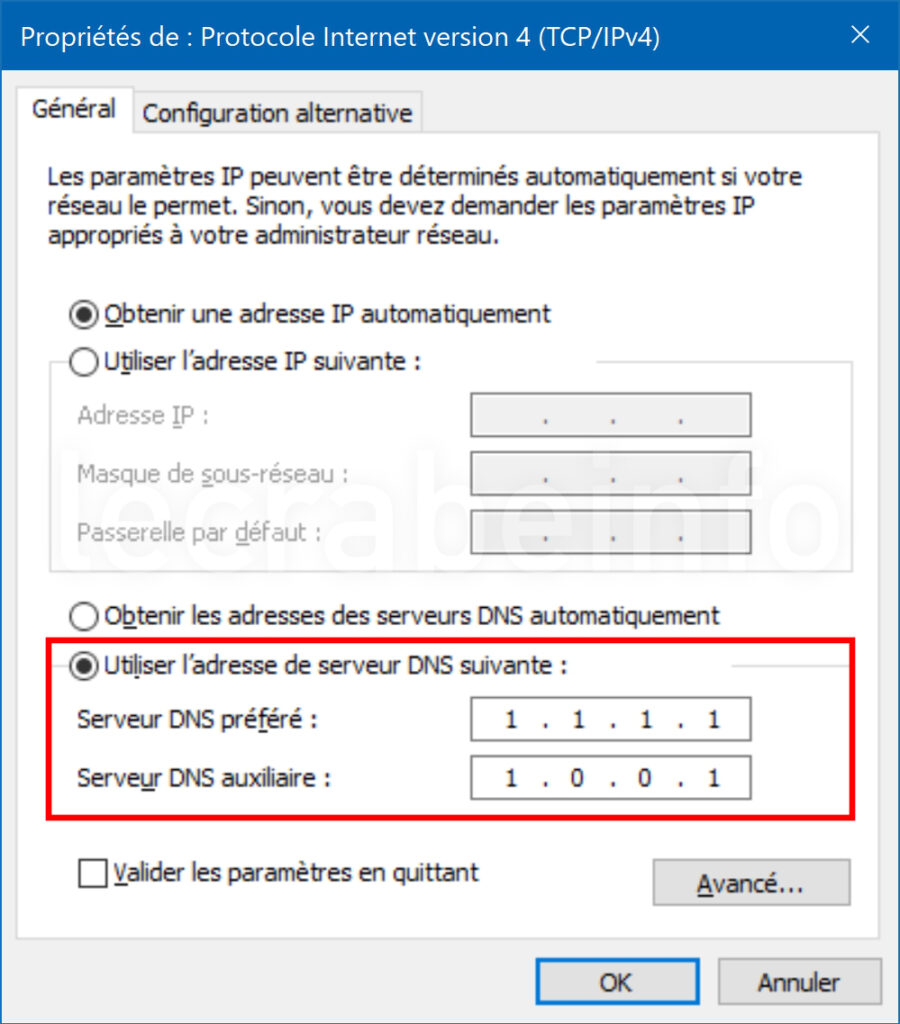
- チェック 次のDNSサーバーアドレスを使用します 次に、DNSのIPv4アドレスを入力します お気に入りのDNSサーバー そして 補助DNSサーバー.
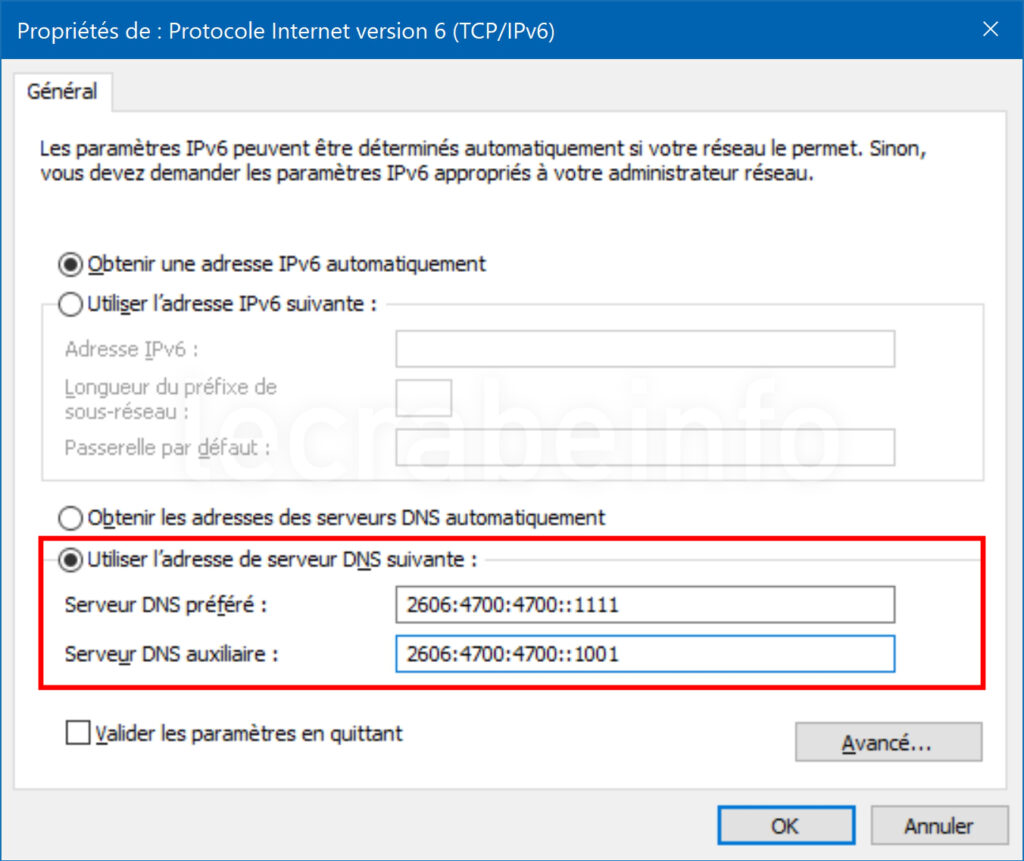
- プロトコルでも同じことをします インターネットプロトコルバージョン6(TCP/IPv6).
- 構成パネルを閉じます.
- 空のWindows DNSキャッシュ.
✓✓ おめでとう ! 構成パネルを介してWindowsのDNSを変更しました. ��
PowerShell経由
WindowsでDNSを変更するには、PowerShellを使用できます。
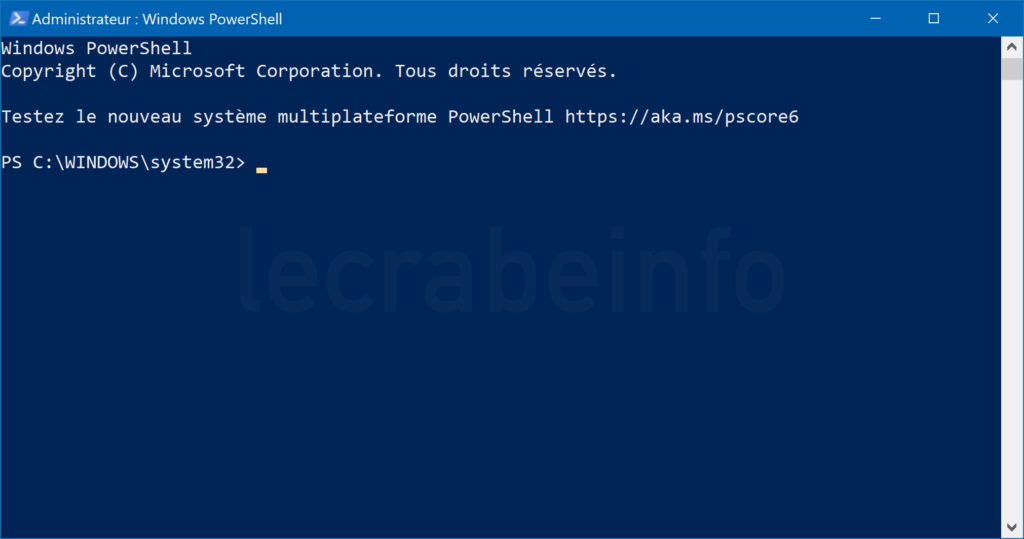
- 管理者としてPowerShellを開きます.
- お入りください get-dnsclientserveraddress コンピューターにすべてのネットワークインターフェイスを表示するだけでなく、それぞれに定義されたDNSサーバーを表示します。
gett-dnsclientserveraddress interfacealias interfaceアドレスserverAddresインデックスファミリー----------------------------------------------------------------------------------------------------------------------- ------------------------------------------ Wi-Fi 14 IPv4 Wi-Fi 14 IPv6
set-dnsclientserveraddress "ネットワークインターフェイスの名前" -reveraddres( "プライマリDNSサーバーのIPアドレス"、「セカンダリDNSサーバーのIPアドレス "))set-dnsclientserveraddress "wi-fi" -reveraddres( "1.1.1.1 "、" 1.0.0.1 ")IPv6プロトコルの場合:
set-dnsclientsserveraddress "wi-fi"-méseveraddres( "2606:4700:4700 :: 1111"、 "2606:4700:4700 :: 1001")gett-dnsclientserveraddress interfacealias interfaceアドレスserverAddresインデックスファミリー----------------------------------------------------------------------------------------------------------------------- ------------------------------------------ Wi-Fi 14 IPv4 Wi-Fi 14 IPv6
set -dnsclientsserveraddress "ネットワークインターフェイスの名前" -retserveraddresses✓✓ おめでとう ! PowerShellを介してWindowsのDNSを変更しました. ��
コマンドプロンプトを介して
WindowsでDNSを変更するには、コマンドプロンプトを使用できます。
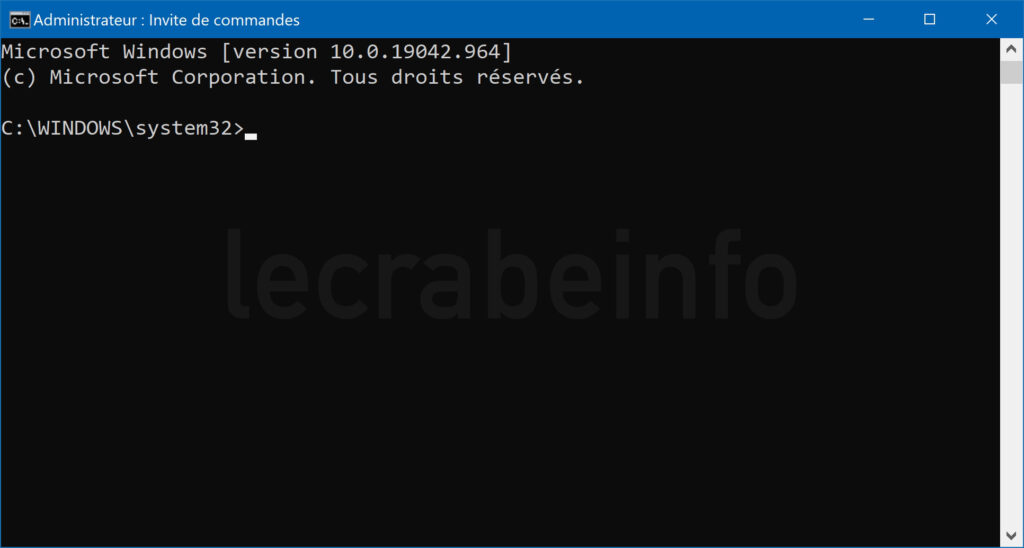
- 管理者としてコマンドプロンプトを開きます.
- お入りください NetSHインターフェイスショーインターフェイス コンピューターにすべてのネットワークインターフェイスを表示するだけでなく、それぞれに定義されたDNSサーバーを表示します。
NetSHインターフェイスショーインターフェイス状態管理者タイプインターフェイスのタイプ名-------------------------------------------------------------------------------------------------------------------------------------------- ------------------------------------------------------------------------------------------------------------------ --------------------- - IPv4プロトコルの場合:
netshインターフェイスIPv4セットDNSServers "ネットワークインターフェイスの名前" static [プライマリDNSサーバーのIPアドレス]プライマリnetshインターフェイスIPv4追加DNSServers "ネットワークインターフェイスの名前" [セカンダリDNSサーバー上のIPアドレス] index = 2netshインターフェイスIPv6セットDNSServers "ネットワークインターフェイスの名前" static [プライマリDNSサーバーのIPアドレス]プライマリnetshインターフェイスIPv6追加DNSServers "ネットワークインターフェイスの名前" [セカンダリDNSサーバー上のIPアドレス]インデックス= 2netshインターフェイスIPv4セットdnsServers "wi-fi" static 1.1.1.1プライマリNetshインターフェイスIPv4 add dnsServers "wi-fi" 1.0.0.1インデックス= 2IPv6プロトコルの場合:
netshインターフェイスIPv6セットDNSServers "Wi-Fi" Static 2606:4700:4700 :: 1111プライマリNetshインターフェイスIPv6追加DNSServers "Wi-Fi" 2606:4700:4700 :: 1001 index = 2- IPv4プロトコルの場合:
netshインターフェイスIPv4 show dnsServers "wi-fi"インターフェイスDNSサーバーの「wi-fi」構成は静的に構成されています:1.1.1.1 1.0.0.1サフィックスで保存:メインのみnetshインターフェイスIPv6は、「Wi-Fi」インターフェイスServersのDNSServers "Wi-Fi"構成を表示します。netshインターフェイスIPv4セットdnsServers "ネットワークインターフェイスの名前" dhcp✓✓ おめでとう ! コマンドプロンプトを介してWindowsのDNSを変更しました. ��
DNSのIPv4およびIPv6アドレスのリスト
以下の表には、最も人気のあるIPv4およびIPv6アドレスが含まれています。
| DNSサーバー | IPv4アドレス | IPv6アドレス |
|---|---|---|
| CloudFlare 1.1.1.1 | 1.1.1.1 1.0.0.1 | 2606:4700:4700 :: 1111 2606:4700:4700 :: 1001 |
| Google Public DNS | 8.8.8.8 8.8.4.4 | 2001:4860:4860:8888 2001:4860:4860:8844 |
| Cisco Opendns Home | 208.67.222.222 208.67.220.220 | 2620:119:35 :: 35 2620:119:53 :: 53 |
| quad9 | 9.9.9.9 149.112.112.112 | 2620:Fe :: Fe 2620:Fe :: 9 |
その他の選択肢については、次の記事を参照してください。
便利なリンク
- Windows 10:ネットワーク接続を開きます
- Windowsでネットワークプロファイル(パブリックまたはプライベート)を変更する
- PCのポルノサイトと衝撃的なインターネットコンテンツをブロックする
- パブリックIPアドレスを知ってください
- DNS
- インターネットとネットワーク
- ウィンドウズ
- ウィンドウズ10
- Windows 11
- Windows7
- ウィンドウズ8

Windows10:プライバシー設定(テレメトリ、追跡. )))
2.1kビュー0コメント

最終バージョン(RTM)(ISO)でWindows10をダウンロードする
758.4Kビュー193コメント

Windows11:ナイトモード(夜間照明)をアクティブにする
6.6Kビュー3コメント
記事を読んでいるにもかかわらず 「WindowsのDNSを変更[11、10、8、7]」, あなたはまだあなたの頭の中であなたを追いかける質問があります ? あなたはいつもそれらを持っています 同じ問題 それは最初は ? あなたはブロックされています そして、あなたは何をすべきかわからない ?
フォーラムであなたの質問をすることによって、クラブコミュニティに電話してください !
私の質問をしてください
DNS IPv4 OKを変更します
DNS IPv6不可能を変更します .
素晴らしい !
これらのヒントとチュートリアルをありがとう.
PowerShellバージョンのエラーを指摘します。
「良い」順序は次のとおりです。
set -dnsclientsserveraddress -hinterfacealias( “wi -fi”)-souveraddresses( “1.1.1.1 “、” 1.0.0.1”)参照:
https:// docs.マイクロソフト.com/[. ] ss?view = windowsserver2022-ps
おはよう,
まずこのステップバイステップに感謝しますそれは私のような初心者にとって非常に明確でアクセスしやすいです.
さて、私は自分のPCのDNSを変更し、CloudFlareのDNSに置き換えられ、すべての隠されたDNS、Windows、Edge、Farmsを空にしましたが、何も役に立ちませんでした…私は常に接続のカットを持っています…
ボックスのものを変更できますか? ? 一方、方法 ?…. しかし、デバイス(電話、タブレット、または他のPC)が心配していないため、PCからは来ません….
ご回答ありがとうございます.
心から.
おはよう,
私はあなたが提供する操作をしたばかりで、テーブル内のすべてのDNSをテストするのが楽しくなりました.
結果:SFRサーバーとの違いはほとんどありません. かろうじてほんの少し.
ただし、特定のユーザーに役立つ可能性のある小さなパラメーターをWindowsを処理できます。.
ありがとう.
心から,
b. 部分的
おはよう,
情報をありがとうございますが、操作(Windows 8)を行うとき、私は起動される問題を検索し、DNS設定は考慮されていません.
ブーストありがとうございます
こんにちは、DNSサーバーの2つ以上のIPを提供することが可能です.
プロパティ:Internet Protocolバージョン4(TCP/IPv4)、[Advanced … DNS]タブで[Advanced]をクリックして、いくつかのIPSを追加して優先順位に分類できます(上部のものは優先事項であり、それは減少していますダウンに向かって).
素晴らしい! Windows 10およびLinux(Mageia 8)で機能します
Googleから逃げるのに役立つものは何でも…����
ありがとう
こんにちは、その接続の損失をしないでください .
DNSを変更します
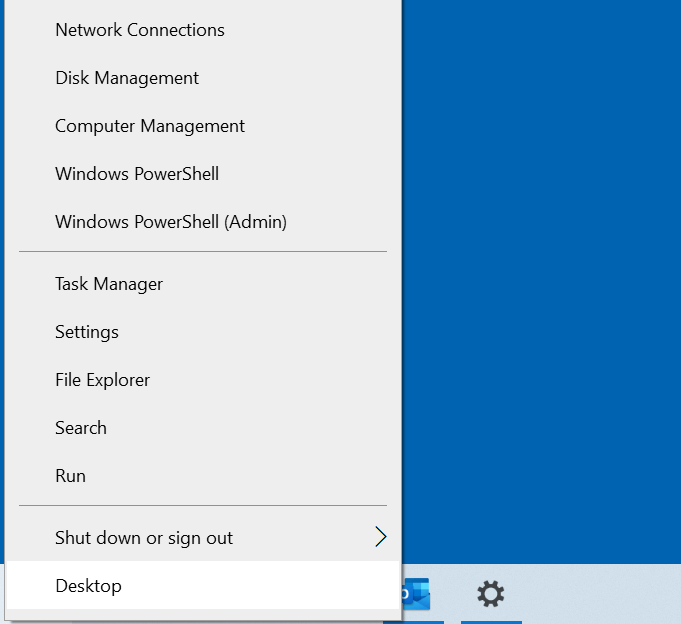
2番目のステップ: 現在、あなたは確立された接続のステータスに基づいています. 「ネットワーク設定の変更」の下で、プレスを押します アダプターオプションを変更します »».
を選択 右ボタンクリック DNSサーバーを変更する接続. オフィスコンピューターの場合、接続はほとんどの場合によって作成されます ネットワークケーブル, その場合、「イーサネット」を選択する必要があります. デバイスがネットワークに接続されている場合 無線, 「Wi-Fi」を選択します. 開く窓の中で、クリックしてください」 プロパティ »».
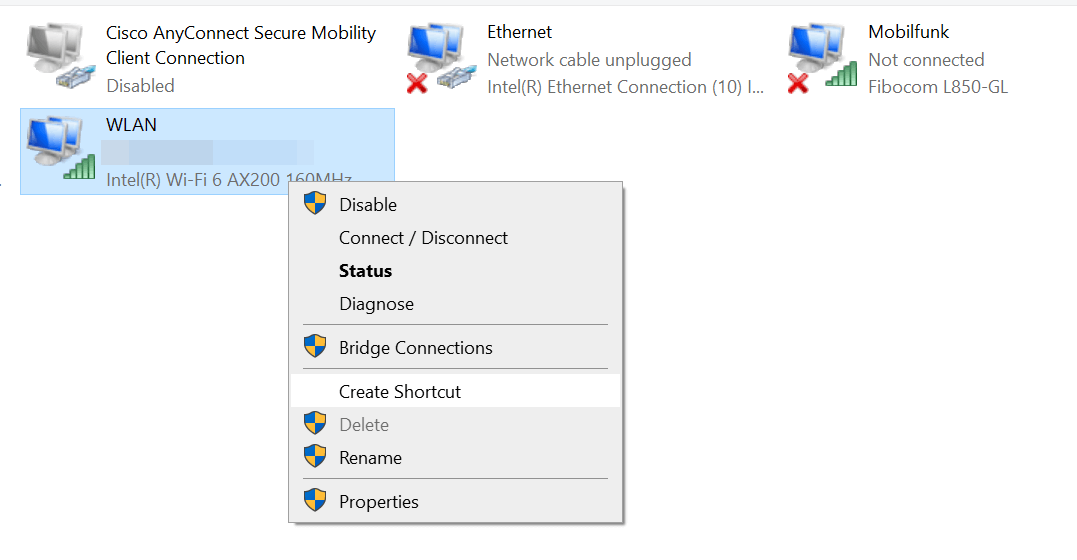
ステップ3: コマンドをダブルクリックします」 インターネットプロトコルバージョン4(TCP/IPv4) 「そしてオプションをアクティブにする」 次のDNSサーバーアドレスを使用します »». Googleサーバーの2つのアドレスを入力します(8.8.8.8と8.8.4.4).
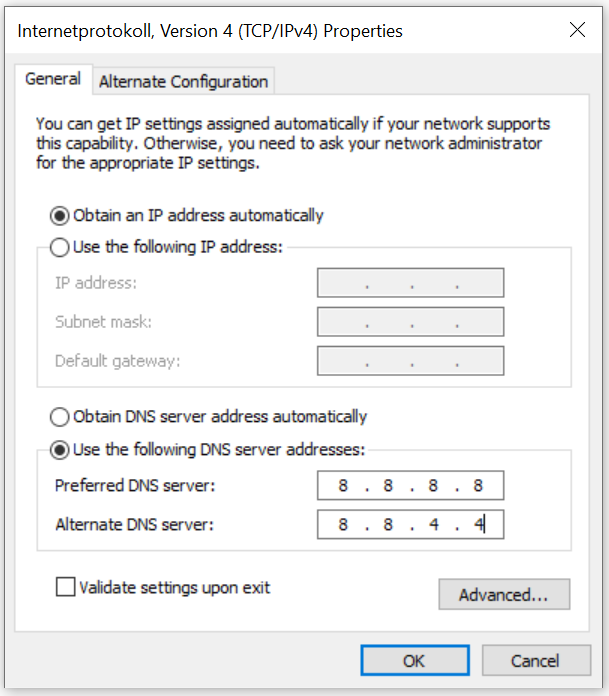
ステップ4: Windows 10でDNSサーバーの変更を検証するには、[OK]ボタンをクリックします.
Windows 10 DNSサーバーの設定も実行できます コマンドプロンプトによって. これを行うには、次の注文を入力してください。
netshインターフェイスIP追加DNS name =“接続名「addr = 8.8.8.8インデックス= 1
netshインターフェイスIP追加DNS name =“接続名「addr = 8.8.4.4インデックス= 2
「接続名」式の代わりに、選択したLANまたはWi-Fi接続に対応する名前を入力します.
Windows 8izationでDNSサーバーを変更する方法
Windows8ユーザーは、ネットワーク設定でDNSサーバーを変更することもできます.
ステップ1 : ウィンドウを開く ネットワークおよび共有センター. これを行うには、構成パネル( “Start Menu” – > “構成パネル”)を通過するか、タスクフィールド情報フィールドのネットワークアイコンを使用してください。. 見つけたら、右にクリックして、「オープンネットワークと共有」オプションを選択します.

2番目のステップ: オプションを開く」 ネットワーク接続を管理します »対応するボタンをクリックして.
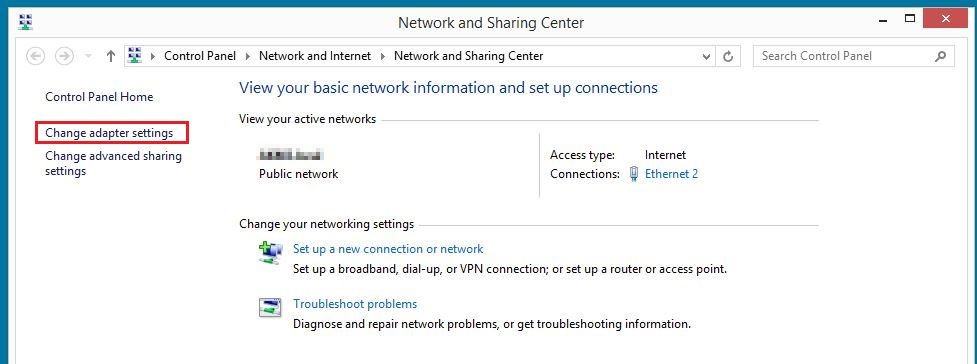
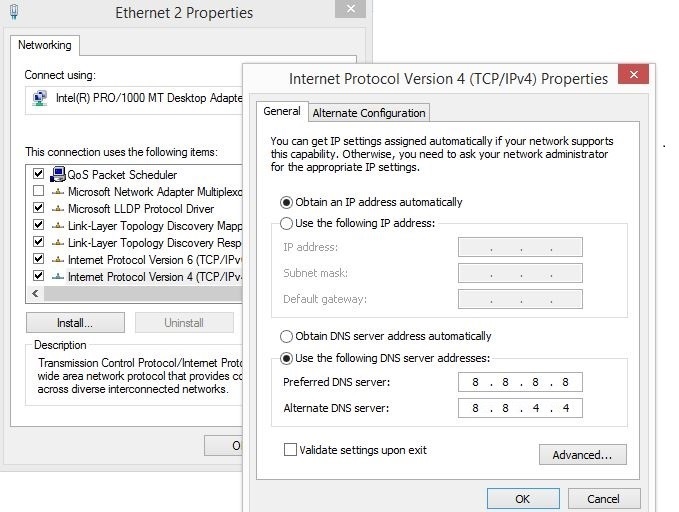
ステップ3: 右クリックで構成する接続を開く. 選択する ” プロパティ »».
ステップ4: 「インターネットプロトコルバージョン4(TCP/IPv4)オプション」をダブルクリックする. これにより、Windows 8の下でDNSサーバーを変更するためのメニューが開き、GoogleのDNSサーバーの既に言及されているアドレスを入力するのに十分です(8.8.8.8と8.8.4.4).
Windows 7izationでDNSサーバーを変更します
Windows 7のDNSサーバーの変更は、ネットワーク接続設定を介して実行されます.
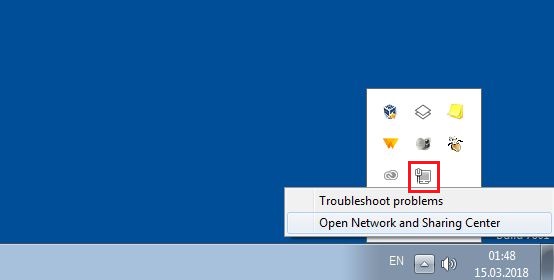
ステップ1 : ネットワークセンターを開いて共有することから始めます. これを行うには、対応するメニューへのアクセスを許可する構成パネルを通過するか、右クリックしてください。ネットワークアイコン タスクバー(システムトレイ)の情報フィールドで、オプションを開きます」 ネットワークおよび共有センター »».
2番目のステップ: 次のメニューからコマンドを選択します」 カード設定を変更します「、DNS設定を変更する必要がある接続.
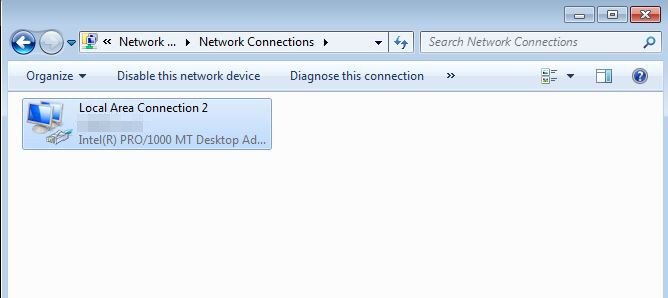
ステップ3: 目的の接続については、コマンドを右クリックします」 プロパティ »ローカルネットワークへのウィンドウ接続にアクセスする. このウィンドウで、オプションに移動します」 インターネットプロトコルバージョン4(TCP/IPv4) 「そして、それをダブルクリックすることでそれを開きます. これにより、Windows7の下でDNSサーバーを変更できます.
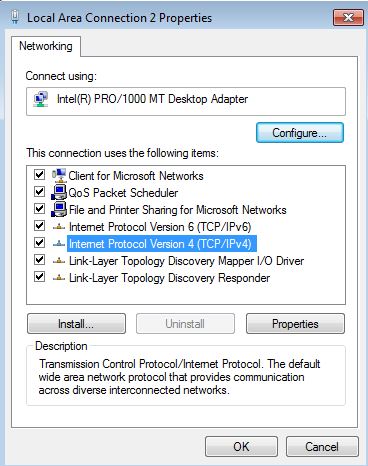
ステップ4: 最後のステップは、「次のDNSサーバーアドレスを使用する」の調整のステップです。. 2つの望ましいパブリックサーバーのアドレスを押収する必要があります。
お気に入りのDNSサーバー: 8.8.8.8
補助DNSサーバー: 8.8.4.4
ルーターライザーのパラメーターでDNSサーバーを変更する
オペレーティングシステムを変更する代わりに、ルーターのDNSサーバーを変更することもできます. 利点は、ネットワークに接続されているすべてのデバイス(たとえば、Wi-Fiネットワークに)その後、目的のDNSサーバーを使用し、 個別に構成する必要はありません. DNSサーバーを適応させる方法 ルーターに依存します. ただし、ほとんどのデバイスはブラウザ内のインターフェイスを介して管理できます. ユーザーマニュアルまたはルーターにURLまたはIPアドレスがあり、ブラウザアドレスラインに直接入力できることがあります。. あなたがしなければならないのは、アクセスデータを入力して(ドキュメントで検索するために)、ドメイン名システムの設定をメニューで調べることです。.
他のオペレーティングシステムでDNSサーバーを変更することもできます。
DNSサーバーの変更の利点は何ですか ?
ルーターを介してインターネットに接続すると、 DNSサーバーの設定は自動的にロードされます. 原則として、インターネットサービスプロバイダーは名前の解決を担当しています. したがって、構成の世話をする必要はありません. ルーターを目的のデバイスに接続するだけです。 DHCPなどのプロトコルは、必要な接続情報を割り当てる責任があります.
これは実際には良い原則ですが、DNSの代替案がより適切になる可能性があります. それは有用または必要かもしれません DNSサーバーを変更します デフォルトでは、特に 3つの理由 続く:
- スピード: 別のDNSサーバーは速度の面で利点を提供できます。負荷時間を加速します. OpendnsネームサーバーとGoogleパブリックDNSサーバーは、特に高速であるとみなされ、非常に人気があります.
- アクセシビリティ: エラーメッセージ「DNSサーバーが応答しない」がWebサイトの代わりに表示される場合、これは名前解像度の標準サーバーが分解されることを意味します. ほとんどの場合、これはaです 一時的な問題, ただし、DNSサーバーを変更することですぐに解決できます.
- DNSブロック: DNSはその目的に使用できます 検閲. インターネットサービスプロバイダーは、特定の領域の名前の解像度をブロックします. 別のDNSサーバーを選択することで、ブロッキングを回避します.
- 08/22/2023
- 構成
同様の記事

DNSサーバーは応答しません ? このエラーを解決する方法は次のとおりです
- 04/21/2022
- ノウショー
「DNSサーバーが応答しない」は、Windowsの下の現在のエラーメッセージです. このメッセージがWebページを読み込むときに表示される場合、これはあなたのインターネット接続が破壊されることを意味します. このような問題は異なる起源を持つ可能性があります. ネットワークの問題は別として、DNSサーバー、ルーター、Windowsファイアウォール、またはブラウザのアクセシビリティを減らすことができます..

フラッシュDNS:DNSキャッシュを空にする方法
- 04/26/2022
- 構成
WindowsやMacOなどのさまざまなオペレーティングシステムは、DNSキャッシュ内のシステムとネットワークアプリケーションのアドレスの解決に関する情報を自動的に記録します. このキャッシュの目的は、ネットワークトラフィックをスピードアップすることです. DNSキャッシュを定期的に空にすることと、フラッシュDNSがWindows、Linuxなどでどのように機能するかを空にすることが役立つのはなぜですか ?

DNSレコード:DNSレコードの仕組み ?
- 07/11/2019
- 技術的な側面
ドメイン名(DNS)のシステムがなければ、インターネットをサーフィンすることは考えられません. この名前のシステムは、DNSレコードに基づいています. 非常にシンプルな構造で、これらのレコードは通常のテキストファイルの形式で、各IPアドレスを名前に関連付けます. 「リソースレコード」とも呼ばれるDNSレコーディングは..

DNS_PROBE_FINIZED_NXDOMAIN:最良のソリューション
- 07/03/2023
- ウェブ開発
ブラウザがリクエストされたウェブサイトの代わりにエラーメッセージを表示すると、良いアドバイスは金での重量の価値があります. Chromeからのメッセージ「DNS_PROBE_FINIZED_NXDOMAIN」は、対応するIPアドレスがドメインアドレスにアクセスできないことをユーザーに通知します。. この接続の問題の背後に隠されているものをここで説明します.

DNSハイジャック:ドメイン名システムが脅威である場合
- 12/20/2019
- 安全
ドメイン名システム(DNS)は最初は素晴らしい発明であり、ブラウザのURLアドレスを入力してサイトに到着するだけで簡単になります。. 私たちが尋ねるサーバーのIPアドレスを入力する必要はありません. ただし、この手順は危険をもたらします:DNSハイジャックのもの. この手法により、ハッカーはコミュニケーションに干渉することができます..