
手動でクラッシュしたウィンドウ – ブルースクリーンオンデマンド、Windowsでブルースクリーンエラー(BSOD)を解くための究極のガイド-LEクラブ情報
Windowsのブルースクリーンミス(BSOD)を解決するための究極のガイド
TOTOVELO10は、VirtualBoxの記事に新しいコメントを提出しました:7時間前に招待された追加をインストールします
手動でクラッシュしたウィンドウ – ブルースクリーンオンデマンド

Windowsには、右のCTRLキーを保持し、「スクロールロック」キーを2回押すことで、システムを手動でクラッシュできるようにすることができる機能が含まれています. これは、クラッシュダンプを生成してアプリケーションをデバッグするのに役立ちます。. この機能を有効にするには、次の手順に従ってください。
- [スタート]ボタンをクリックして入力して、レジストリエディターを開きます regeit そして、Enterをヒットします. XPを使用している場合は、最初に実行してから入力してください regeit そして、Enterを押します.
- 案内する: hkey_local_machine \ system \ currentControlset \ services \ i8042prt \ parameters.
- 新しいDWORD値を作成し、名前を付けます CrashOnctrlscroll
- 新しいDWord値を右クリックして選択します 修正する.
- 値データフィールドのタイプ1と[OK]をクリックします.
- regeditを閉じてシステムを再起動します.
これで、正しいCTRLキーを保持し、「スクロールロック」を2回押すことで、システムをブルースクリーン(クラッシュ)します(クラッシュ).
ヒント:
このクラッシュが開始されたときにシステムが自動的に再起動する場合があります. システムが急いでクラッシュを開始することを再起動し、ブルースクリーンを確認したい場合は、次の手順に従ってください。
1. 行きます コントロールパネル > システム
2. クリックしてください 高度な タブ
3. 下 スタートアップと回復, クリック 設定 ボタン.
4. 下 システム障害, オプションのチェックを外します 自動的に再起動します.
Windowsのブルースクリーンミス(BSOD)を解決するための究極のガイド
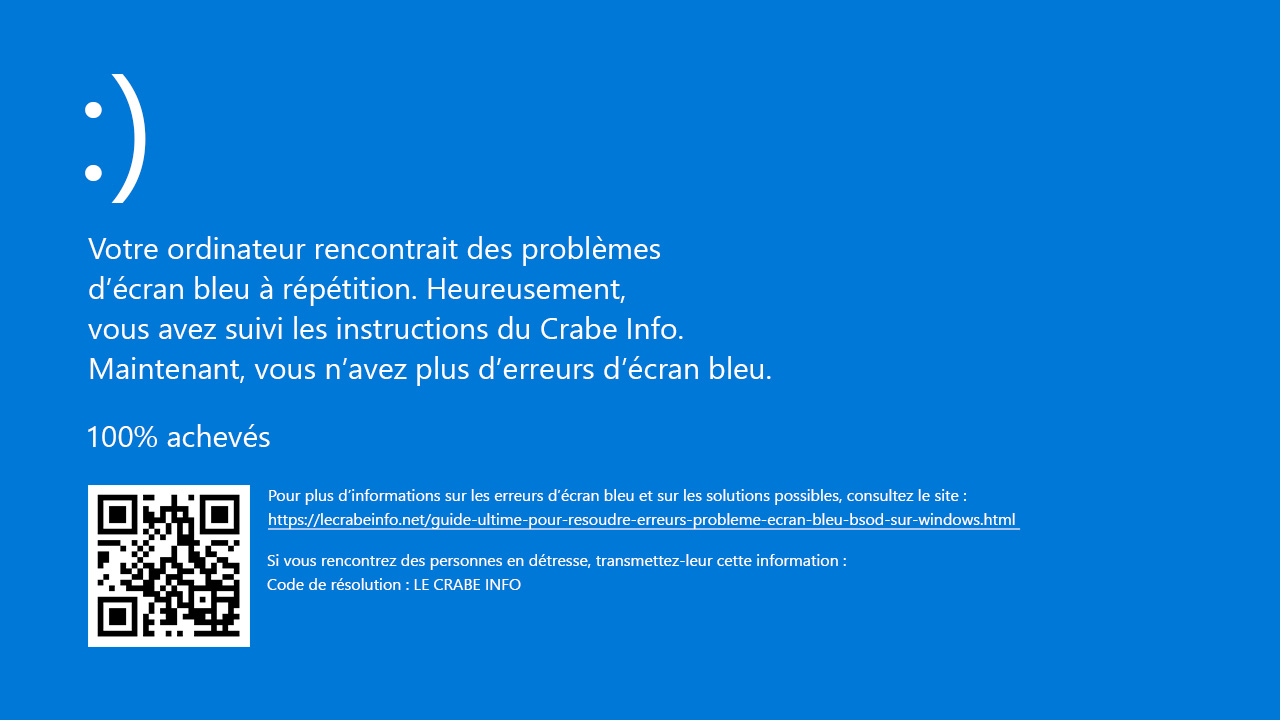
システムで致命的なエラーが発生した場合、Windowsは有名なものを表示します 死のブルースクリーン (または死のブルースクリーンのBSOD). この致命的なエラーは、オペレーティングシステムが適切に機能しなくなった重大な状態に達すると発生します.
更新、プログラム、機器、または突然、正確なアクションがトリガーされているように見えることなく、1つに会うことができます. Windowsはまだこのように機能します :彼は、可能なデータ損失から身を守るために突然停止し、彼を表示します ブルースクリーン 次に、コンピューターを再起動します.
2014年4月までMicrosoftに送信されたエラーレポートによると、Windowsクラッシュが分配される理由は次のとおりです。
- サードパーティの周辺パイロット: 70%
- 未知の、記憶の深刻な腐敗のため: 15%
- 材料エラー: 10%
- Microsoftコード: 5%
時には例外的に、致命的なエラーに続く死のブルースクリーンは、残念ながらマシンに繰り返し表示される可能性があります. これが現在あなたに当てはまるなら、あなたは 致命的なエラーの責任を負うパイロットを見つけてください そして、それに解決策をもたらします. デバイス、そのパイロット、またはそれにリンクされたプログラムは、ブルースクリーンの原因になる可能性があります. パイロットまたはプログラムの更新は、ほとんどの場合、遭遇した問題を解決します.
このチュートリアルでは、その方法をお見せします ブルースクリーンを分析します を見つけるために 致命的なエラーを担当するドライバー したがって、問題を明確に解決できるようになります ! 目標は、ブルースクリーンが再び現れて仕事であなたを邪魔することを恐れることなく、あなたがあなたのPCを平和に再び使用できるようにすることです.
Preamble:メモリ画像ファイル
システムがクラッシュすると、Windowsはaを表示します ブルースクリーン, aが伴う コードを停止します. この停止コードは、最初の情報を提供します 致命的なエラーの性質.
私 情報: Microsoft Hardware Dev Centerサイトのバグチェックリファレンスコードですべての停止コードとその意味を見つけることができます.
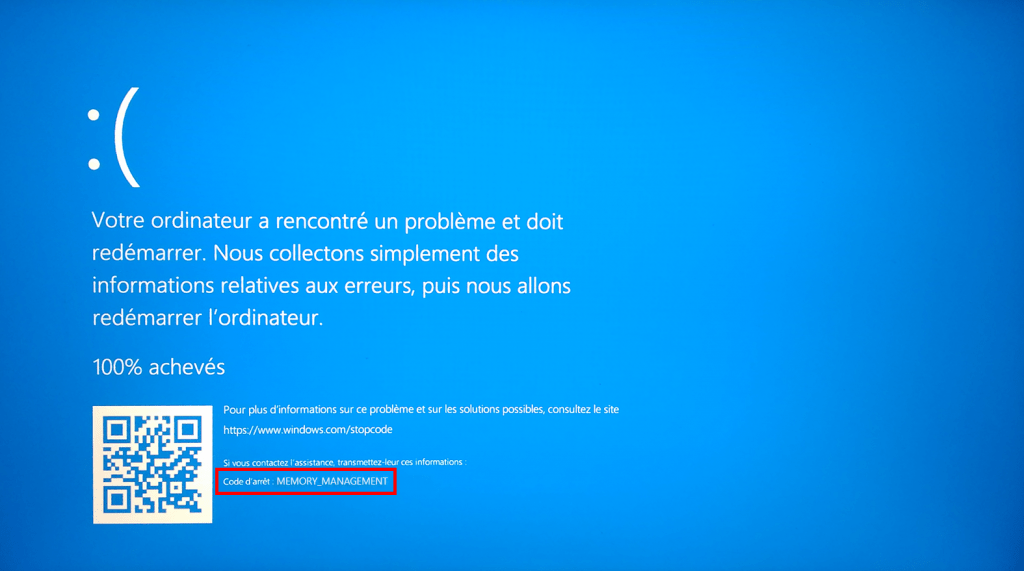
ただし、この停止コードは非常に重要です 情報を使用してAvare. 上記のキャプチャでは、停止コード メモリ管理 深刻なメモリ管理エラーが発生したことを示しています…これ以上知らずに(参照. バグチェック0x1a:memory_management).
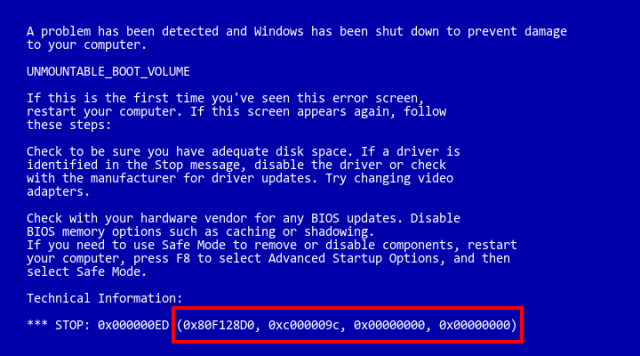
Windows 7まで、ブルースクリーンが表示されました 4つのパラメーター, に関連付けられていた コードを停止します (イベントオブザーバーでこれらの4つのパラメーターを見つけることができます). 彼らはあなたが致命的なエラーについてもう少し知ることを可能にします.
以下の例では、STOPコードの最初のパラメーター mountable_boot_volume システムによって取り付けられていないデバイスを示します(参照. :バグチェック0xed:nonmountable_boot_volume).
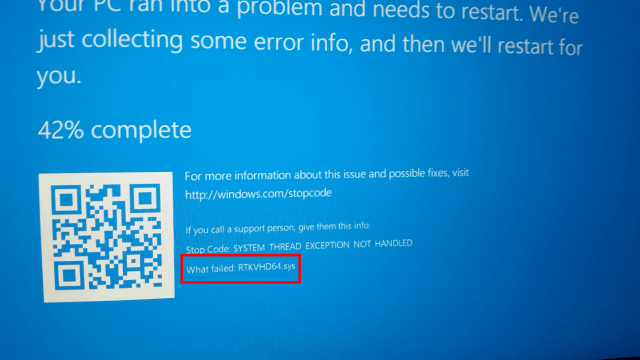
利用可能な場合、 パイロット名 植えられた人も表示されます. 以下の例では、これらはRTKVHD64です.sys. 後者は一方で私たちに教えてくれます もっと 致命的なエラーの原因について. Google Researchは、これがRealTekの高解像度オーディオオーディオドライバーであることを教えてくれます.
ただし、クラッシュの原因となるモジュールの名前 常に表示されるわけではありません !
私は情報を提供しないシャットダウンコードを持っています、そしてクラッシュの責任者のドライバーの名前は表示されません…致命的なエラーの起源を見つけるために私はどのように行うか ?
ブルースクリーンにマークされたものを見る時間がありませんでした ! Windowsをデバッグする方法 ?
パニックにならない ! 私はあなたに与えるつもりでした ソリューション 青いスクリーンのソースを見つけるため.
システムを植え付けた後、ブルースクリーンが表示された後、Windowsは 物理的な記憶を空にする (RAM)コンピュータのコンテンツをハードディスクファイルでアンロードすることにより: メモリ画像ファイル (またはメモリダンプファイル). また、徐々に信じられないほどの完了率を介して、ブルースクリーンでメモリの空になることの進行に従うこともできます(「100%完成」まで)).
したがって、このメモリ画像ファイルには、範囲の前にコンピューターメモリに存在するすべてのデータのコピーが含まれています. これらのデータは、 クラッシュの完全な診断 ウィンドウズ. それらに相談することで、私たちは確かにそれを見つけます Windowsパイロットパイロット !
メモリ画像ファイルには2つのタイプがあります。 コアモード (カーネルモードダンプ)およびファイル ユーザーモード (ユーザーモードダンプファイル). [1]
[1]ユーザーモードとカーネルモード ^
Windows PCでは、プロセッサには2つの異なるモードがあります。 ユーザーモード そして1つ コアモード. プロセッサ 2つのモードを切り替えます 彼が実行するコードのタイプに応じて: アプリケーション ユーザーモードに存在する、 オペレーティングシステムのコンポーネント 核モードで. たいていの パイロット カーネルモードに存在しますが、一部はユーザーモードで動作できます.
ブルースクリーンの問題を解決するには、 画像ファイルモードモードカーネル. これらは、システムをデバッグするための情報を含むファイルです。ユーザーモードファイルにより、ユーザーがインストールしたプログラムのみをデバッグできます.
Windowsが生成できます 5つのタイプ カーネルモードの画像メモリ、違いは、生成されたファイルのサイズにあります。

- 完全なメモリ画像 :contains すべての物理的記憶 クラッシュ時にWindowsで使用されていました. これは最大のメモリ画像ファイルです. 少なくともシステムの主要メモリと同じくらいかさばるExchangeファイル[2]が必要です。したがって、交換ファイルのサイズはRAM + 1 MB全体に等しくなければなりません. コンピューターに16 GBのRAMがある場合、物理メモリデータに対応できるように、交換ファイルのサイズは16.001 GBでなければなりません !
- 核の画像 :contains 核が使用するメモリのみ クラッシュ時. このファイルは、フルメモリ画像ファイルよりもかなり小さくなっています. そのサイズは、システムにインストールされている物理メモリの3分の1にほぼ等しくなります(16 GBのRAMがある場合、ファイルのサイズは約5.3 GBになります). この画像ファイルには、割り当てられていないメモリも、ユーザーモードアプリケーションに割り当てられたメモリも含まれていません. Windowsカーネルに割り当てられたメモリ、ハードウェア抽象化レイヤー(HAL)、およびカーネルモードのパイロットとプログラムに割り当てられたメモリのみが含まれています. これは最も便利なメモリ画像ファイルです. フルメモリ画像ファイルよりも小さく実行するのが速く、一般的にクラッシュに関与していない物理メモリデータは含まれていません.
- 部分メモリ画像(256 kb) :非常に限られたディスクスペースシステムで便利な最小のメモリ画像ファイル. 含まれる限り 限られた情報 (停止メッセージ、ロードされたドライバーのリスト…)、このファイルの分析により、コンピューターのクラッシュ時に遭遇したエラーのソースを発見できない場合があります.
- 自動メモリ空になります :含まれています 同じ情報 それ カーネルメモリ画像ファイル. 2つの違いは画像ファイル自体に存在しませんが、Windowsがシステム交換ファイルのサイズを定義する方法では. システム交換ファイルのサイズが「読者向けの自動管理ファイル管理」で定義され、メモリ画像パラメーターが「自動メモリ空にする」で定義されている場合、Windowsは核をキャプチャするのに十分な大きさの交換ファイルのサイズを自動的に定義します。メモリ画像.
- アクティブなメモリ空になります :フルメモリ画像と同様に、ホストマシンのデバッグには役に立たないハイパーV仮想マシンに割り当てられたメモリは含まれていません.
[2] Windows Exchangeファイル ^
RAM(RAM)が飽和している場合、Windowsはファイルを作成します(PageFile.Sys)System Reader(c :)追加情報をそこに保存する:それは ファイルを交換します. この手法により、Windowsは通常RAMに保存する必要があるハードディスクに情報を保存できます. Windowsにはを持っていると言われています 仮想メモリ, これは、RAM(RAM)のサイズとExchangeファイルのサイズとの間の合計に対応します.
クラッシュが発生した場合にWindowsが作成するメモリタイプタイプを構成できます 高度なシステム設定 (%SystemRoot%\ System32 \ SystemPertiesAdvanced.exe)>開始と回復.
デフォルトのメモリ画像の種類を残すことをお勧めします。 自動メモリ空になります.
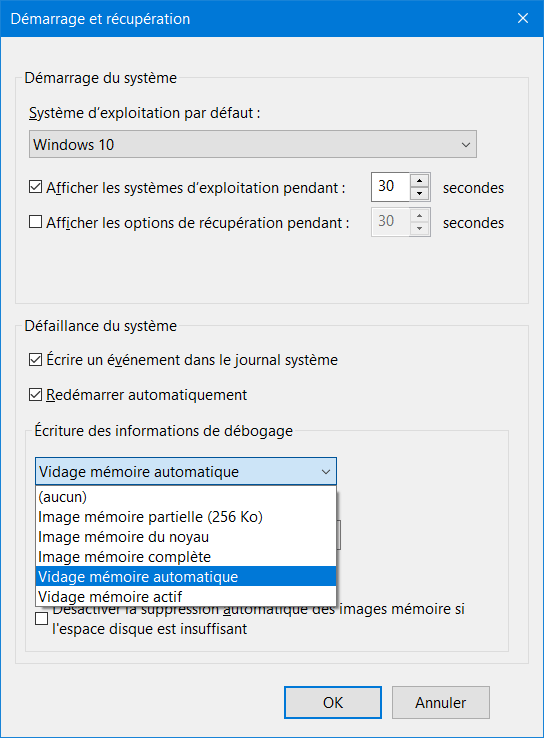
1つのみのファイルのみ メモリ画像は、システムのクラッシュ中に作成できます. 2番目の致命的なエラーが発生し、カーネルの画像メモリ(またはフルメモリ画像)が作成された場合、前のものを置き換えます(オプション「既存のすべてのパラメーターファイルを置き換える」がチェックされている場合).
メモリ画像ファイルはデフォルトで書かれています %SystemRoot%\メモリ.DMP.
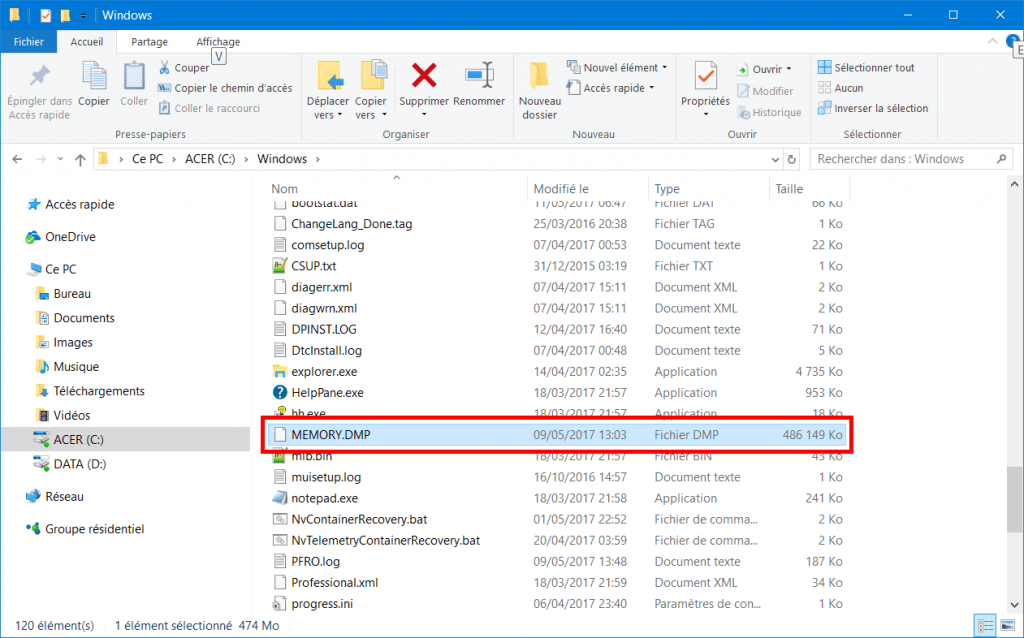
選択したメモリ画像のタイプが何であれ、Windowsは常により多くを作成します 部分的なメモリ画像ファイル システムが予期せず停止するたびに(ブルースクリーンが表示されているとき)、設定で「カーネルメモリイメージ」または「フルメモリイメージ」を選択した場合でも、.
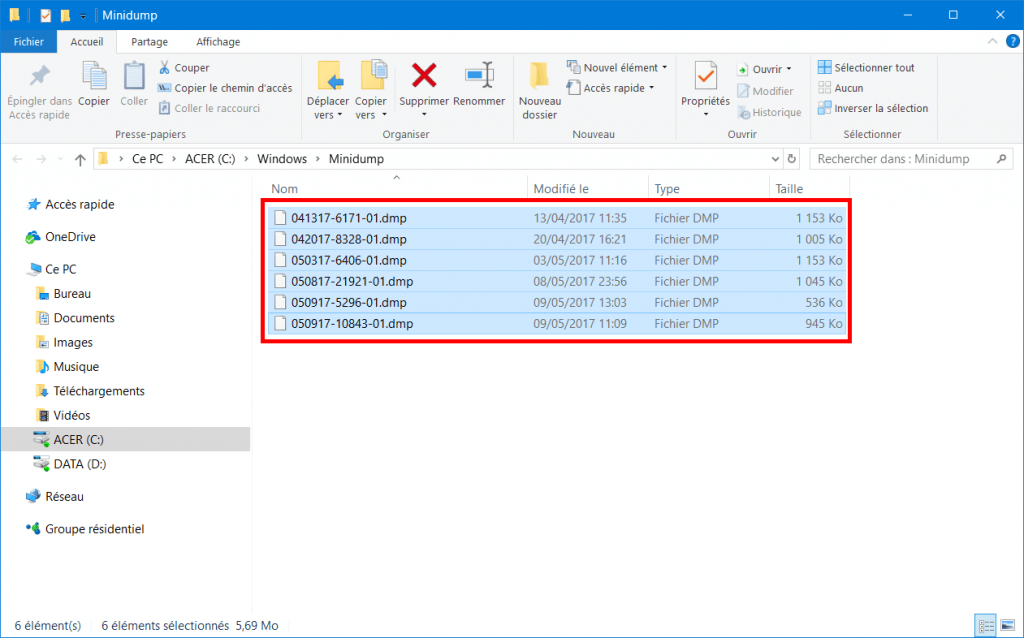
2番目の致命的な誤差が発生した場合、2番目の誤差 部分的なメモリ画像 作成され、前のものが保存されます. 各新しい部分メモリ画像ファイルには、ファイル名にクラッシュの日付がエンコードされている、異なる名前があります. たとえば、「050917-10843-01.DMP “は2017年5月9日に生成されたメモリ画像ファイルです.
すべての部分メモリ画像ファイルはフォルダーに保持されます %SystemRoot%\ Minidump.
メモリ画像の操作がどのように操作されているかがわかったので、 デバッグ情報 あなたの青い死の責任者を見つけるために彼らが封じ込められていること !
青い死の画面(BSOD)を解決する
ステップ1:メモリ画像ファイルを分析します
開始するために、分析します 部分的なメモリ画像ファイル.
後者に情報がほとんど含まれていなくても、致命的なエラーの責任者パイロットを見つけることは珍しくありません.
部分的なメモリ画像ファイルが死のブルースクリーンのソースを見つけることができない場合、私たちは分析します 完全な画像またはカーネルファイル 死のブルースクリーンを引き起こしたクラッシュに関するより多くの情報が含まれています.
部分的なメモリ画像ファイルを介して
l ‘メモリ画像制御ユーティリティ (Dumpchk.ex)は、Microsoftがチェックして提供するコマンドラインユーティリティです メモリ画像ファイルを読み取ります.
他の利用可能なデバッグツールとは異なり、Dumpchk.exeは、かさばるデバッグシンボルへのアクセスを必要としません。.
効果的ですが、このツールはあまり人間工学的ではありません.
これがプログラムを使用する理由です Bluescreenview :彼は、Windowsのクラッシュ後にコンピューターで作成されたすべてのメモリ画像ファイルをスキャンし、それらに含まれる情報を明確に表示します.
次に、コンピューターにblascreenviewをダウンロードしてインストールしてから実行します.
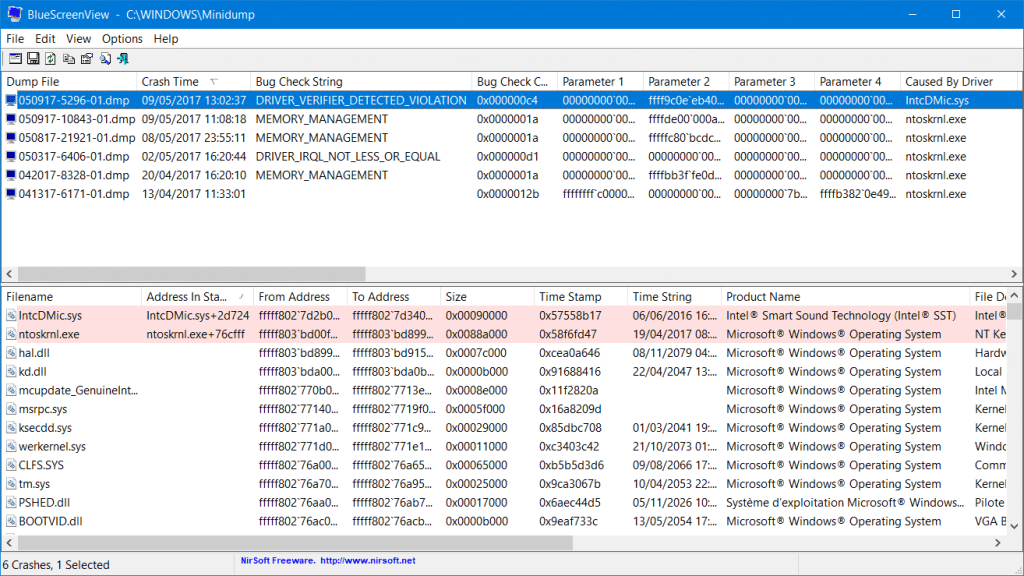
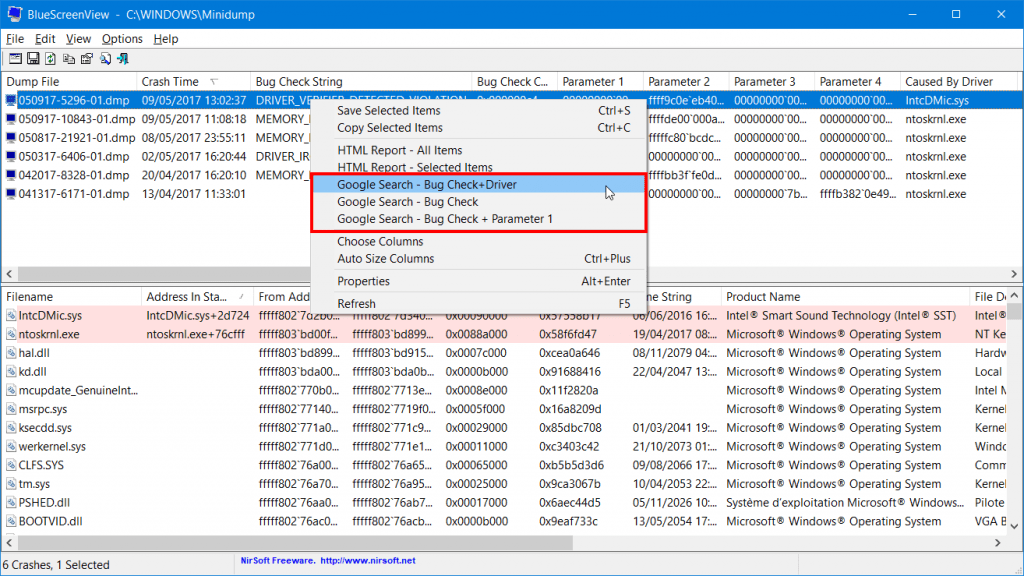
上のパネルでは、すべて メモリ画像ファイル %SystemRoot%\ Minidumpフォルダーと%SystemRoot%\ Memory Imageファイルにある.DMPが表示されます. 上記のキャプチャでは、6つの部分メモリ画像が表示されます. これは、このコンピューターがブルースクリーンに6回遭遇したことを意味します !
クラッシュごとに、BluesCreenViewは部分的なメモリ画像ファイルの名前を表示します。 クラッシュの日時, コードを停止します (ブルースクリーンに表示)、 4コードパラメーターを停止します, そしてその パイロットの詳細 おそらく誰がクラッシュを引き起こしたのか(ファイル名、製品名、ファイルの説明、ファイルバージョン).
下のパネルでは、デフォルトでは、bluescreenviewディスプレイ ロードされたすべてのパイロット クラッシュ中(上部パネルで選択した). 記憶アドレスがクラッシュのバッテリーで見つかったパイロットはピンクで強調表示されているため、クラッシュの責任がある可能性のあるパイロットを簡単に見つけることができます。.
あなたの使命は簡単です :「ドライバーによる原因」の列のブルースクリーンの責任を負うパイロットを見つけます !
以下のキャプチャでは、2013年8月5日のクラッシュがNVLDDMMパイロットによって引き起こされたことがわかります。.おそらくnvidiaグラフィックカードをめくるsys.
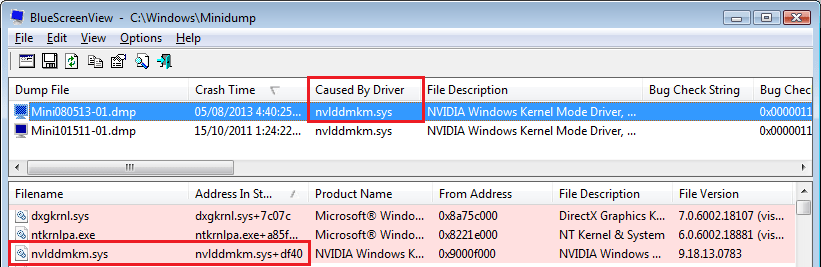
検出されたドライバー(属するコンポーネント、デバイス、またはプログラム)の詳細が必要な場合は、メモリ画像ファイルを右クリックして選択します Google検索 – バグチェック +ドライバー インターネットで検索を開始します.
残念ながら、部分的な画像ファイルには、ブルースクリーンの責任者を識別できるほど十分な情報が含まれていないことがよくあります。.
これは、BluesCreenViewが表示される場合です ntoskrnl.EXE 「ドライバーによって引き起こされた」コラムで. それは間違っています :これは、ブルースクリーンが表示される前にロードされた最新のバッテリーファイルです. これはファイルではありません 致命的な誤り.
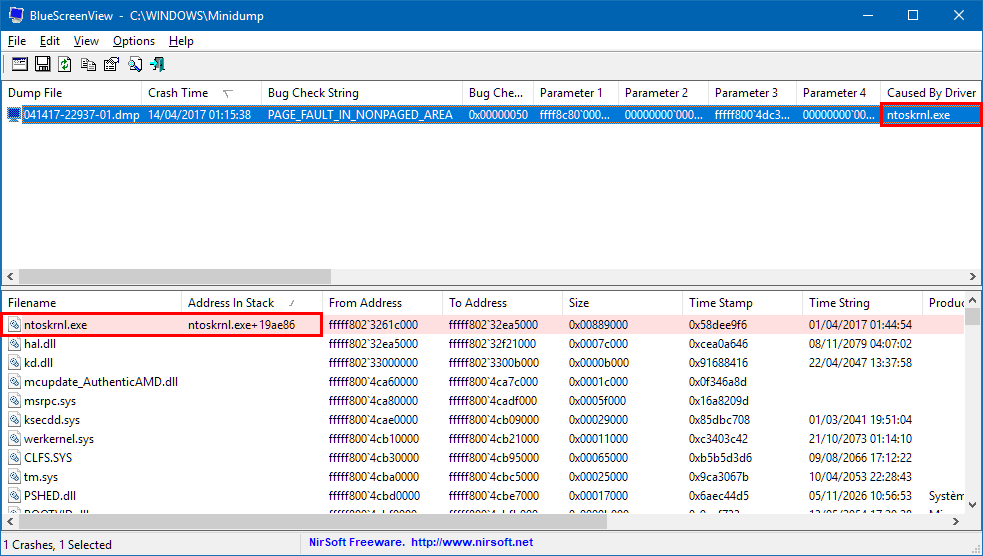
Bluescreenviewが「Driver by Driver」というコラムで影響するものに応じて, 以下を適用します ::
- BlascreenViewが参照するファイル名を表示する場合 コンポーネント、デバイス、またはプログラム →障害のあるパイロットに特定のソリューションを適用します.
- Bluescreenviewポスターの場合 ntoskrnel.EXE →ブルースクリーンを実際に引き起こしたパイロットを見つけるために、完全な画像ファイル(または核)を分析する必要があります. 次のセクションに移動します:完全なメモリまたはカーネル画像ファイルを読む.
完全なメモリまたはカーネル画像ファイルを介して
私 情報: 分析する完全なメモリまたはコア画像ファイルは、 表示された最後のブルースクリーン あなたのコンピュータで. 言い換えれば、これはより「完全な」バージョンです BluesCreenViewに表示されている最新の部分画像ファイル (「クラッシュ時間」列ヘッダーをクリックして、日付で部分的な画像ファイルを並べ替えることができます).
完全またはカーネルの画像ファイルを分析するには、 Windowsのデバガー (WindowsSDKに含まれる).
これについては、次のような指示に従ってください。
- Windowsバージョンに応じてSDKインストールプログラム(ソフトウェア開発キット)をダウンロードする.
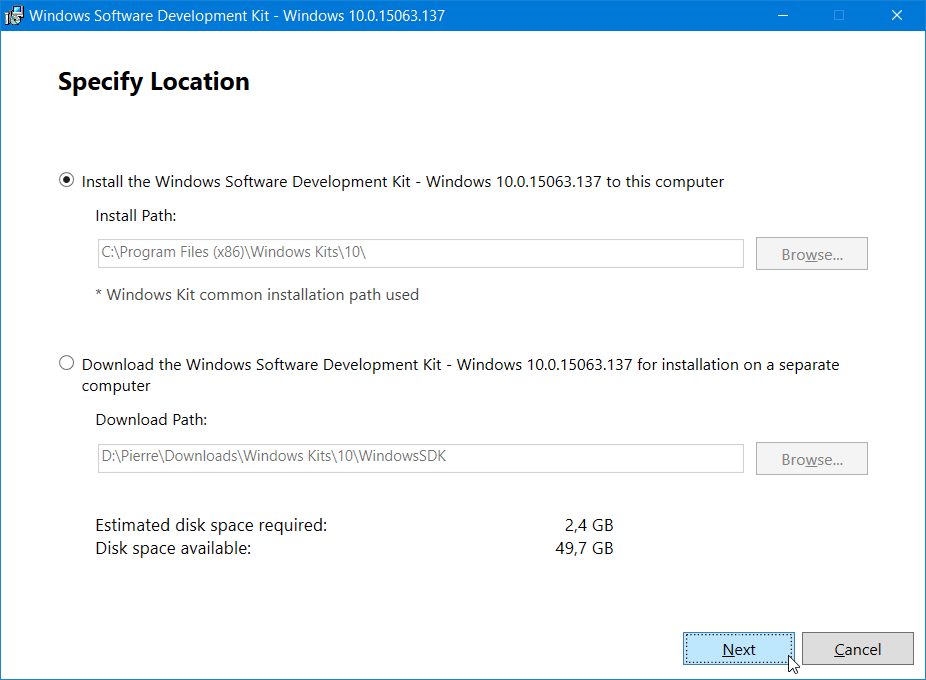
- Windows dusdkインストールプログラムで起動します. 最初の画面で、デフォルトの場所を残してから、クリックします 次.
- 提案されているすべての機能の中で、デバッグツールのみをインストールします. 離れる Windows用のデバッグツール 他のすべてのボックスをチェックしてチェックしてから、クリックしてください インストール.
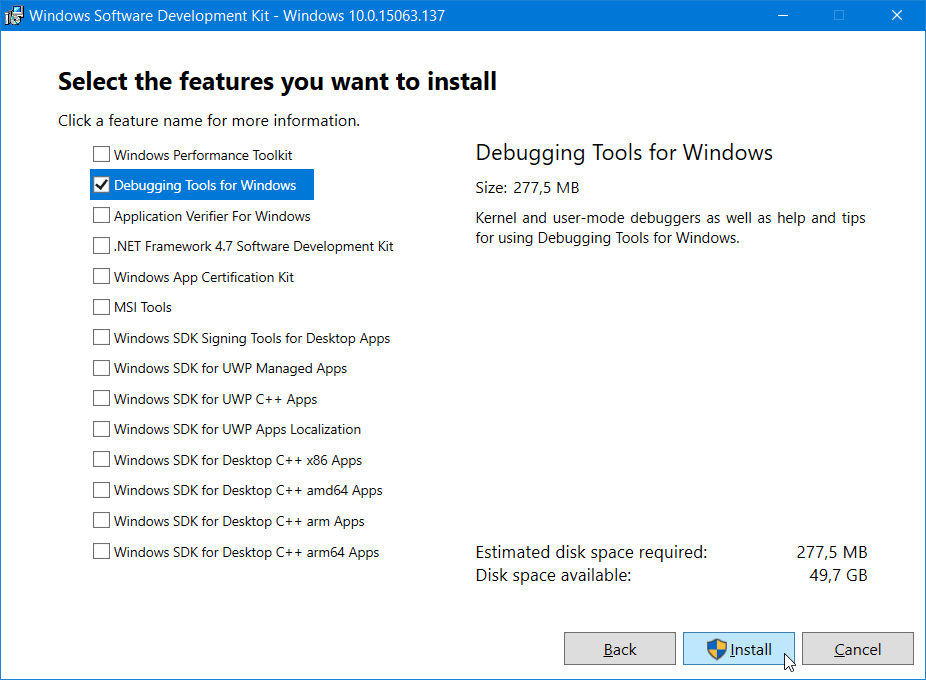
デバッグツールをインストールした後、5つの削除環境があります(参照. 詳細についてはデバッグ領域)そのうちの MicrosoftWindowsデバッガー(Windbg), a デバッガ ユーザーモードとカーネルモードでデバッグできます.
WindBGは、Windowsカーネル、カーネルモードドライバー、システムサービス、およびユーザーアプリとドライバーのデバッグを提供します. これは私たちが使用するものです.
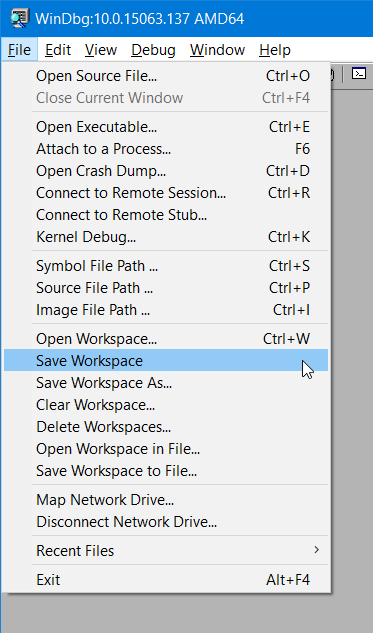
私 騙す : メモリ画像ファイルをより簡単に読み取ることができるように.dmg)、それらをwindbgプログラムに関連付けることができます. これを行うには、管理者としてコマンドプロンプトを開き、次のコマンドを入力します(Windowsバージョンに従って調整する):
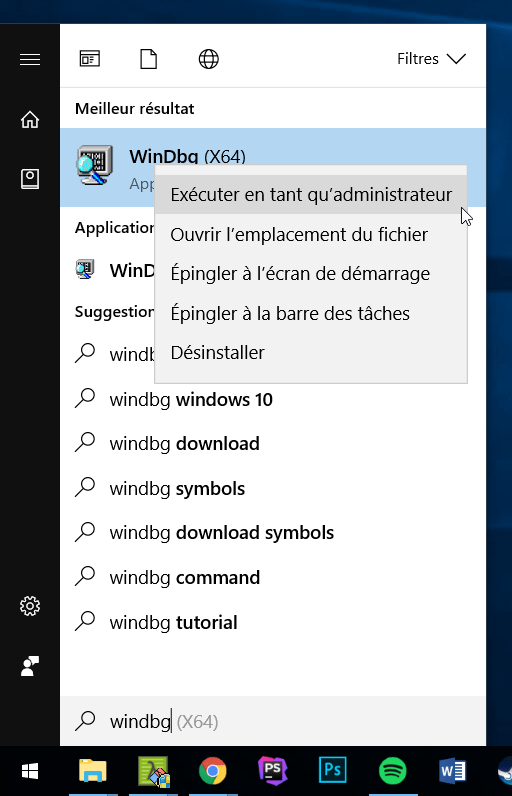
cd "c:\プログラムファイル(x86)\ windowsキット\ 10 \ debuggers \ x64 \" .\ windbg.exe -ia- 管理者としてWindbgを実行:[スタート]メニューを開き、「Windbg」を入力し、右クリックして Windbg(x64) (または Windbg(x86) Windowsの32ビットバージョンを使用している場合) 管理者として実行します.
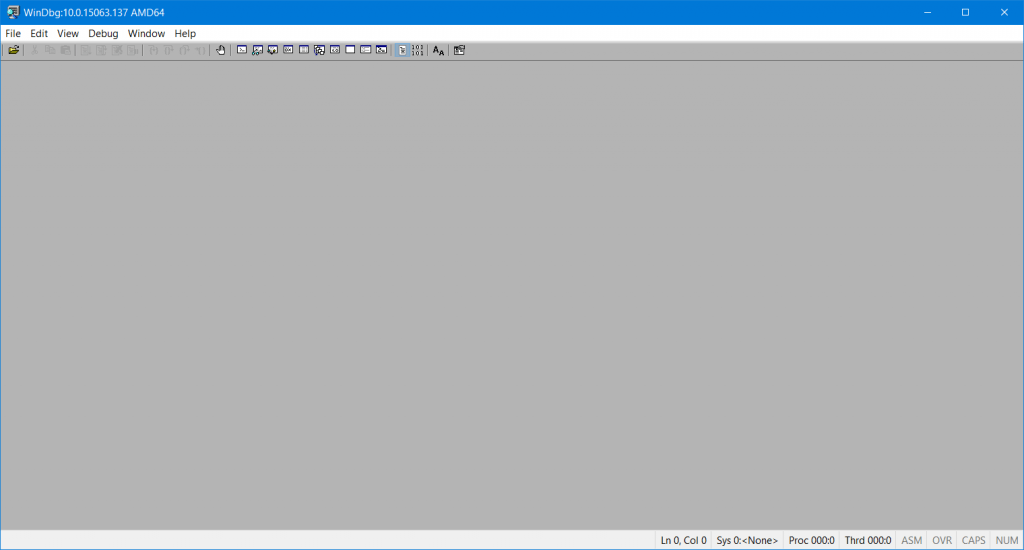
- の主要なウィンドウ Windbgデバッガー 開く.
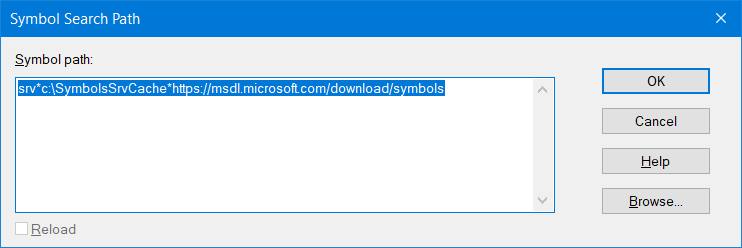
- シンボルを介してデバッグの場所を指定します ライン >シンボルファイルパス. シンボルファイルには、デバッグに非常に役立つさまざまなデータが含まれています.
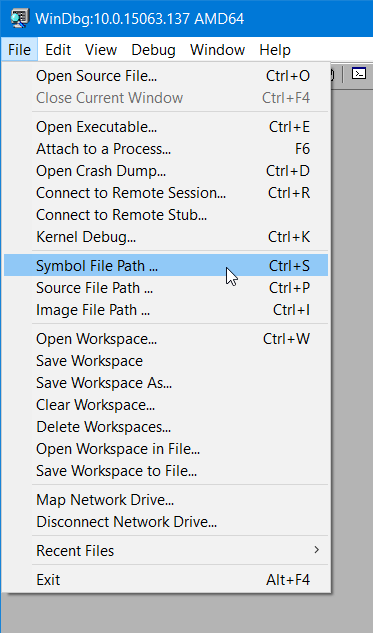
- 次の場所を入力し、クリックします わかりました ::
srv*c:\ symbolssrvcache*https:// msdl.マイクロソフト.com/ダウンロード/シンボル
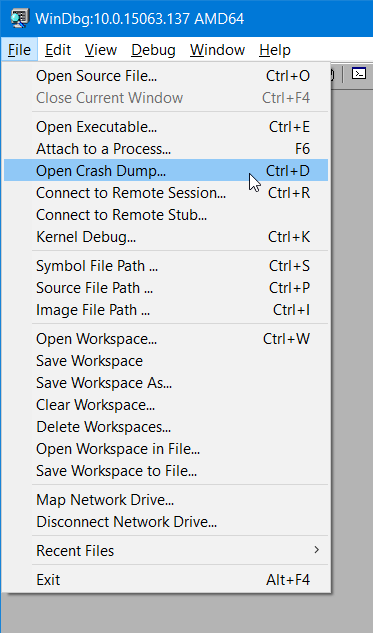
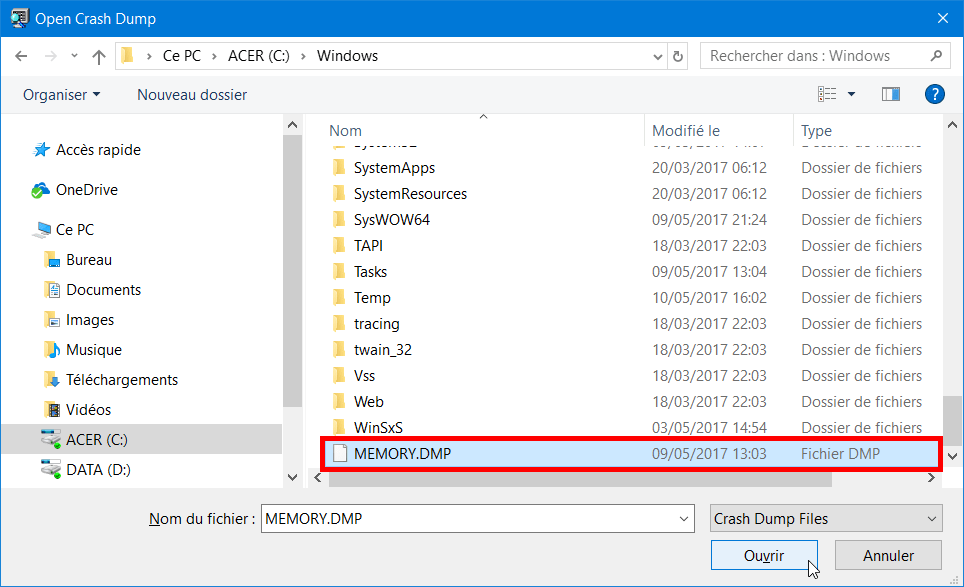
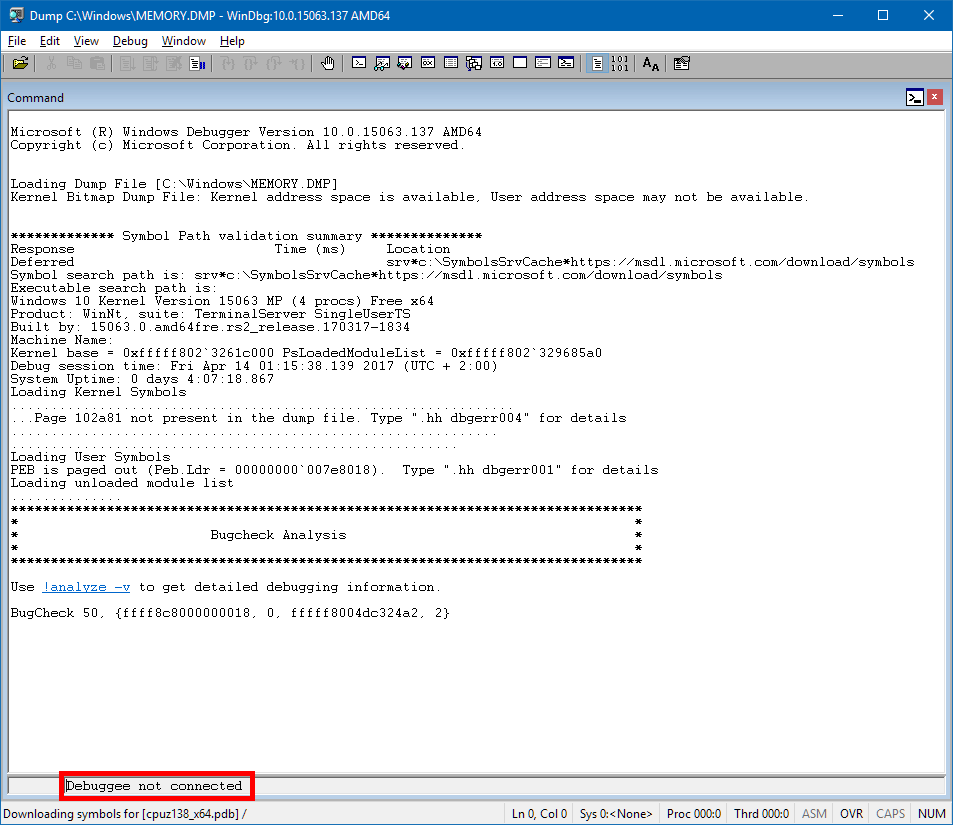
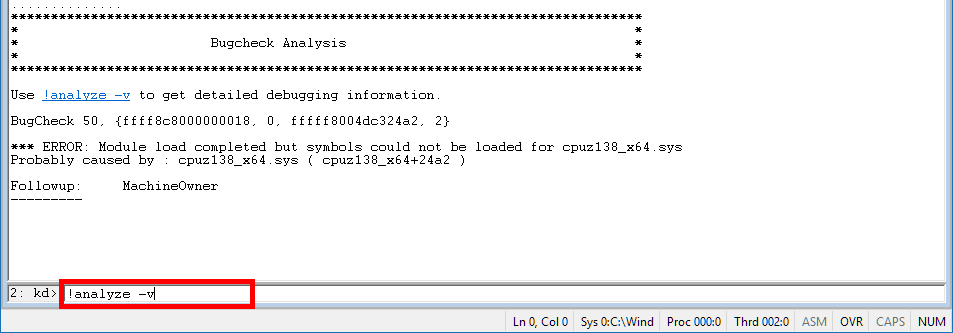
image_name:cpuz138_x64 module_name:cpuz138_x64フォールトモジュール:fffff8004dc30000 cpuz138_x64 process_name:speccy64.EXE

データ解釈は非常に簡単です. ファイル名 関係するデバイス、パイロット、またはブルースクリーンの責任を負うプログラムをターゲットにすることを可能にします.
それが何を参照しているのかわからない場合は、そのドライバーに関する詳細情報を取得するには、Webで検索を起動するだけです。. たとえば、上記のキャプチャでは、植え付けられたCPU-Zプログラムに属するパイロット(CPUZ138_X64)です。.EXE).
システムイメージファイルで見つけたものに応じて、以下を適用してください。
- 参照されているファイル名が見つかった場合 デバイスまたはプログラム ->特定のソリューションを故障したパイロットに適用します.
- まだ持っていない場合 何も見つかりません -> Windowsドライバーの監査人(欠陥のあるパイロットを検出するため)を使用するか、そうでない場合は、一般的なソリューションをブルースクリーンエラーに適用します.
ステップ2:ブルースクリーンの問題を解決します
故障したパイロットのための具体的なソリューション
以前の指示に従った場合、あなたは ブルースクリーンパイロット.
次の指示に従って、問題を明確に修正し、ブルースクリーンの問題を終わらせます。
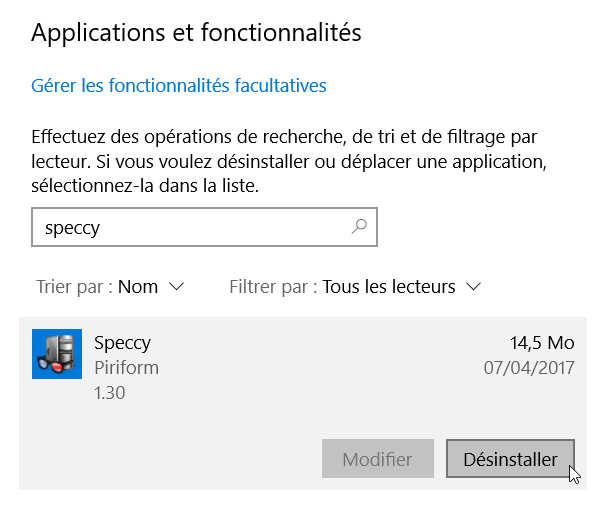
- パイロットがaの場合 プログラムパイロット (元. :cpuz138_x64.CPU-ZプログラムのSYS):
- より最近のバージョンのプログラムをインストールします(出版社のWebサイトにアクセスするか、統合された自動更新ツールを使用してください)。
- それ以外の場合は、一時的にプログラムをアンインストールします.
- パイロットがaの場合 周辺パイロット (元. :nvlddmkm.nvidiaグラフィックカードのsys):
- メーカーのウェブサイトからデバイスドライバーを更新します。
- それ以外の場合は、以前のデバイスパイロットを復元します:デバイスマネージャー>デバイスを右クリック> [プロパティ]> [パイロット]> [パイロットを復元します ;

- それ以外の場合は、デバイスをアンインストールしてドライバーを削除します。デバイスマネージャー>デバイスを右クリック>デバイスのアンインストール>このデバイスのパイロットを削除します + アンインストール.

✓✓ おめでとう : プログラムのパイロットまたは周辺機器を更新またはアンインストールすることにより、Windows Blue Death(BSOD)を解決することができました ! ��
一般的なソリューション
ブルースクリーンドライバーを見つけられなかった場合は、これらに従うことができます Quelquesの提案:
- あなたが最近持っているなら デバイスを追加しました コンピューターで、修正が利用可能な場合はメーカーに確認し、そうである場合はインストールしてください.
- 余分な外部周辺機器を外します (プリンター、ウェブカメラ…)およびvéブルースクリーンの問題を解決する場合は、ライフィー.
- もし 新しい周辺パイロットまたはシステムサービス 最近インストールされています、それらを削除するか、パイロットの古いバージョンを復元してみてください.
- 何があるかを考えてください 最近Windowsで変更されました (プログラムのインストール、新しいアップデート…)、致命的なエラーを引き起こすのはこの変化かもしれません. プログラムが疑われる場合は、アンインストールしてください.
- 周辺マネージャーを開いて、周辺機器があるかどうかを確認します 感嘆符でマークされています. パイロットのプロパティでイベントジャーナルを調べて、遭遇したエラーの詳細を確認してください. また、このパイロットを更新してみてください.
- に相談してください システムジャーナル イベントでは、オブザーバーとエラーメッセージがデバイスまたはブルースクリーンを引き起こすパイロットを識別するのに役立つかどうかを調べます. システム新聞をフィルタリングして、「クリティカル」イベントと「エラー」イベントのみを表示できます.
- ツールを実行します Windowsメモリ診断 RAM(RAM)をテストするには. テストが実行されたら、イベントオブザーバーを使用して結果を表示します(システム新聞). 結果を表示する「MemoryDiagnostics-résults」入り口を探してください.
- インストールした新しい機器があるかどうかを確認してください インストールされたWindowsバージョンと互換性があります.
- Antivirusソフトウェアをインストールします ウイルス対策スキャンを起動します. ウイルスは、ウィンドウ用にフォーマットされたあらゆる種類のディスクに感染する可能性があり、結果のディスクは致命的なエラーを生成する可能性があります. マスターブートレコードが感染しているかどうかを確認するウイルス対策ソフトウェアが確認してください.
- 使用ディスク検証ツール(CHKDSK) ファイルシステムが破損していないことを確認します.
- 使用System File Verifier Tool(SFC) 不足または破損したシステムファイルを修復します.
- あることを確認してください システムリーダーの十分な空きスペース. オペレーティングシステムと特定のアプリケーションは、Exchangeファイルを作成するのに十分な空きスペースが必要です。. 10%から15%の自由スペースをお勧めします.
- 最新のWindowsアップデートをインストールします Windowsアップデート経由.
- コンピューターまたはマザーボードのメーカーが提供するかどうかを確認します UEFI BIOSまたはファームウェアアップデート あなたのシステムの. またロードします デフォルトの設定 BIOS/UEFIファームウェアの.
- オフィスPCの場合は、すべてを確認してください 拡張カードが適切にインストールされています そしてそれはすべてです ケーブルは完全に接続されています.
これらの提案は、ブルースクリーンの間違いのほとんどに有効です.
Windowsで会うことができる停止コードの例をいくつか紹介します。
0x000000d1:driver_irql_not_or_equal 0x0000000a:irql_not_less_equal 0x00000050:page_fault_in_nunped_area 0x000000c2:bad_pool_caller 0x00000000ed:unmoutable_boot_bolume 0x00001ded 0x001e s_file_system
便利なリンク
- Windowsの更新を修復します(更新とエラーの障害)
- srtrailエラー.Windows 10の自動修復中のTXT
- その他の音:Windows 10でサウンドの問題を解決します
- start -up:solutionsで「bootmgrが欠落している」エラー
この記事は、2017年5月17日に初めて公開されました . 2021年11月29日に完全に改訂され、2023年9月4日に最後に更新されました .
- トラブルシューティング
- 死のブルースクリーン
- ウィンドウズ
Windowsデバイスマネージャーを開きます
30.7Kビュー1コメント
Windowsでファイル(zip)を圧縮および解凍します
154.1Kビュー5つのコメント

Windows XPのインストール方法:CD、USBキー、SATAディスク、AHCI.
229.3Kビュー111コメント
記事を読んでいるにもかかわらず 「Windowsでブルースクリーンのミス(BSOD)を解決するための究極のガイド」, あなたはまだあなたの頭の中であなたを追いかける質問があります ? あなたはいつもそれらを持っています 同じ問題 それは最初は ? あなたはブロックされています そして、あなたは何をすべきかわからない ?
フォーラムであなたの質問をすることによって、クラブコミュニティに電話してください !
私の質問をしてください
こんにちは、「HyperVisor_Error」のブルースクリーンがあり、PCに2番目の画面をインストールしてから参照:「LC32G5XT」を参照しています。. それは非常に不規則に起こります、それは私のPCをオンにしてから2時間後に30分後になる可能性があります. 私はあなたの指示に従っていて、私はファイルを持っていないのでブロックしました「メモリ.dmp “、しかし、私は「minidump」ファイルの側面で見つけました. WindBGスクリーニングを添付します. Process_nameの前:FactoryGameは、それが起こったときに使用したゲームですが、他のゲームでも起こります. 「faulting_module:」という行が見つかりません. 問題がどこから来たのか本当にわかりません. よろしくお願いします.
おはよう,
件名:新しいHDDにWin7 RTM 7600 X64をインストールするBSOD
ハードウェア構成:
CM:Asrock M3A770DE
CPU:AMD Phenom II
MEM:Corsair DDR3 1600 MHz 4GB X2
HDD:WD SATA 500 GB
GPU:ASUS/NVIDIA EN7300GT 512M
問題 :
ファイルの減圧後に再起動したブルースクリーン – 機能のインストール – 更新のインストール.
完了したアクション:
HDDの分解 – 別のPCでレセプションステーションへのHDD接続 – CでのHDDファイルの分析:BluesCreenViewを使用して
分析後:
クラッシュは、DirectXドライバーとNvidiaパイロットから来ます(DXGKKRNL.sys -nvlddmkm.sys -nvlddmkm1.sys)
質問 :
骨が完全に設置されていない間に問題を解決する方法 ?
– インストールが終わっていないため、KOセーフモード
-part -up修復は問題を解決できません
優れたドライバーの設置のために何をすべきか ?
それまでの間、ここに登録する前に、新しいグラフィックカードを注文しました(唯一の解決策かもしれません..?)しかし、あなたが別の解決策を持っている場合、私はそれが私の指示を完了するだけです��
新しいグラフィックスカードでテストしたときに結果を投稿するために戻ってきます .
心から.
私たちのおいしいクッキー. ��
あなたはクッキーを拒否することを選択しました:だから私たちはサイトに広告を表示することができません.
私たちはあなたの選択を尊重します. ただし、情報カニが完全に無料であることはクッキーと広告のおかげであることに注意してください.
クッキーを受け入れることで、あなたは無料の情報クラブを助け、貢献するでしょう ! ��
あなたがあなたの心を変えるならば、そして あなたは私たちにプライヤーを与えたいです, ここをクリックしてください:Cookieを受け入れます��️
272人のアクティブユーザー
Calisto06は、VPNサーバーの仕組みに新しいメッセージを配置しました ? 38分前
carbone56はフェネトレファイルとブロックノートとイネットエクスプローラーの新しいメッセージを54分前に需要を開きました
iDreemは、VPNサーバーの動作方法を新しい主題に作成しました ? 1時間前
KCSGREGは2時間前にパフォーマンスの別の損失で新しいメッセージを提出しました
デルタは2時間前にパフォーマンスの別の損失に新しいメッセージを配置しました
KCSGREGは2時間前にパフォーマンスの別の損失で新しいメッセージを提出しました
メンバーは、不完全で非機能的な回復環境の新しい主題を作成しました. 4時間前
calisto06には4時間前にWindows 10のインストールに新しいメッセージがあります
ジャマルは、記事の専門的なオフィスと2016年5時間前に新しいコメントを提出しました
MARCO64は5時間前に新しいWindows10インストール件名を作成しました
Meunierが5時間前にPlus 2021 Professional Office Articledに新しいコメントを提出しました
KlipouteはForgrie Excelファイルパスワードで新しいメッセージをテーブルしました6時間前
Longaripaは6時間前に私のPCにいくつかのトロイの木馬に新しいメッセージを置いています
授乳は、6時間前にforgrie excelファイルパスワードに新しいメッセージを配置しました
LongaripaはFenetreファイルに新しいメッセージを配置し、Bloc NoteとIntenet Explorerが6時間前に需要を開きます
Mateleotは6時間前に私のPCでいくつかのトロイの木馬で新しいメッセージをテーブルしました
TOTOVELO10は、VirtualBoxの記事に新しいコメントを提出しました:7時間前に招待された追加をインストールします
ED6426は7時間前に私のPCでいくつかのトロイの木馬で新しいメッセージをテーブルしました
ED6426は7時間前に私のPCでいくつかのトロイの木馬を作成しました
Tulburiteは8時間前にImpossible Updateで新しいメッセージをテーブルしました
KCSGREGは、8時間前にパフォーマンスの損失に新しいメッセージを配置しました
デルタは8時間前にパフォーマンスを失って新しいメッセージを提出しました
Starfox85は11時間前に不可能な新しい更新科目を作成しました
Carbon56は、FenetreファイルとブロックノートとInnet Explorerの新しいメッセージを12時間前に需要を開きました
Klipouteは、13時間前にForgrie Excelファイルパスワードで新しいメッセージをテーブルしました
LongaripaはFenetreファイルに新しいメッセージを配置し、Bloc NoteとInnet Explorerが13時間前にオープンします
Branryannは15時間前に新しい主題問題Veracryptを作成しました
Micheletは、記事に新しいコメントを提出しました10時間前にRufusで起動可能なUSBキーを作成しました