
Xboxゲームバーを使用してアプリケーションからビデオをキャプチャ| Dell Congo、2022年のWindows10のベストスクリーンレコーダー
Windows 10に最適なスクリーンレコーダー
また、無料で利用できるが、バグや機能の欠落を提示する可能性のある画面記録機能もあります. Flashback Express RecorderにはWindowsの30日間の無料トライアルがあります. 機器を必要とせずに効果的な結果で知られている強力なレコーダーです.
アプリケーションからビデオをキャプチャするためのXboxゲームバーの使用
この記事では、Windows 11またはWindows 10の下のXboxゲームバーを使用して、アプリケーションからビデオをキャプチャすることに関する情報を提供します.
概要:この記事では、Windows 11またはWindows 10の下のXboxゲームバーを使用してアプリケーションからビデオをキャプチャすることに関する情報を提供します.
- 記事コンテンツ
- 記事のプロパティ
- この記事に注意してください
この記事は自動的に翻訳されている可能性があります. その品質に関するコメントがある場合は、このページの下部にあるフォームを使用してお知らせください.
記事コンテンツ
説明書
Xboxゲームバーを使用して、Windows11またはWindows 10アプリケーションからビデオをキャプチャします
キーボードとスクリーンプレーヤーを備えたXboxゲームバーを使用して、お気に入りのビデオクリップまたはアプリケーションを保存します. このビデオクリップは、トラブルシューティングツールとして使用でき、ゲームまたはアプリケーション内の問題を再現するために取られた特定の手順を記録できます. 問題の診断を容易にするために、ファイルを保存および共有できます. 以下の手順に従って、ゲームバーを使用してビデオキャプチャを保存して保存します。
気づいた : すべてのWindows11またはWindows10アプリケーションは、ゲームバーと互換性がありません. たとえば、この機能は、ファイルエクスプローラーやメモ帳などのアプリケーションでは機能しません. GameBarはデスクトップ画面でも動作しません. タブレットで、またはコンピューターでタブレットモードを使用する場合、ゲームの機能バーを利用するためにキーボードを接続する必要があります.
- ゲームをプレイしている間、キーボードのWindows + Gロゴボタンを押してXboxゲームバーを開きます. ゲームバーを開きたいかどうか尋ねます. ボックスを確認してください はい、これはゲームです ゲームバーを開く.
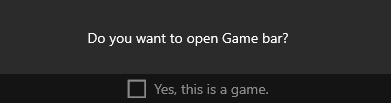

気づいた : Windows + Gロゴキーを使用する代わりに、Windows + Alt + Rロゴキーを押して、フルスクリーンモード(または排他的なフルスクリーンモード)でゲームをプレイするときにすぐに録音を開始することもできます。.
気づいた : 画面上の選択は選択されたときに強調表示されますが、録音を読んでいる間にポインターやマウスの動きを見ることができない場合があります.
画面を保存またはキャプチャするためのXboxゲームバーの使用に関する最新の情報については、Xboxゲームバーでコンピューターのゲームクリップを保存して保存します.
記事のプロパティ
関係する製品
エイリアンウェア、XPS、Gシリーズ、Gシリーズ、エイリアンウェア、XPS
Windows 10に最適なスクリーンレコーダー

今日の世界では、プレゼンテーション、ビデオレッスン、ゲーム、その他のアクティビティをキャプチャするためのPCからの画面録音が非常に一般的です. 誰もがWindows 10に統合されたゲームバーが付属していること、そして画面上のアクティビティをキャプチャするためにも使用できることを知っています. しかし、一部の人々は、彼が公開に特定の高度な機能が必要だと言った. そうでなければ、ユーザーを満足させることはできません. この場合、異なる必要があります Windows 10のスクリーンレコーダー 無料.
インターネットには多くの画面録音ソフトウェアがあります。これにより、初心者がWindows 10画面を保存するのに最適なWindows10スクリーンレコーダーを見つけるのがさらに困難になります。. これがリストの中で最高のスクリーンレコーダーのいくつかです. これは、無料のレコーダーと有料のレコーダーの混合物です. あなたは彼らの特性をチェックして、それらの最高のものを見つけることができます. まず、Windows10の下で画面を保存する方法を見てみましょう.
パート1:無料のWindows 10画面録音方法
方法1. Windows 10ゲームバー
Windowsオペレーティングシステムがすべての人のためのゲームバーで配信されていることに驚くことができます. スクリーンショットやゲームレコードを簡単にキャプチャすることができます. ゲームバーは、特定のアプリケーションを保存するためにも使用できます.
このアプリケーションは画面全体または特定の領域を記録できません. この制限は、ゲームプレイをキャプチャするためだけに行われるため、論理的です. Xbox Game Bar Barアプリケーションを使用してWindows10にビデオを保存するための手順は次のとおりです。.
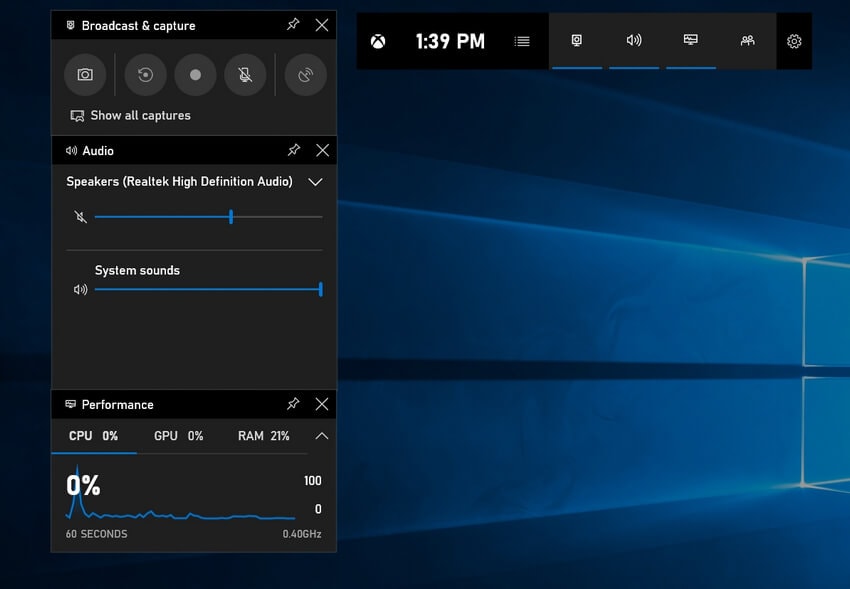
- まず、ショートカット「Windowsロゴ」 +「G」を使用します.
- 録音を起動して停止するには、循環ボタン(録音)を選択します.
- フルスクリーンゲームには「Windows + Alt + Gロゴ」を使用して、録音を開始および停止できます.
- クリップを編集するには、Xboxを選択して、キャプチャを選択できます.
方法2. 無料の画面レコーダーを使用します
ビデオをすばやく作成できるWin 10スクリーンレコーダーを探している場合、フリースクリーンレコーダーが必要なものになる可能性があります. フリースクリーンレコーダーには機能がたくさんあり、シンプルなユーザーインターフェイスもあります. また、ユーザーは画面とウェブカメラを一緒に保存することもできます. ただし、ユーザーはビデオを重ねることはできません.
無料の画面レコーダーをダウンロードするには、その公式Webサイトにアクセスしてそこからダウンロードする必要があります. インストール後、フリースクリーンレコーダーを使用できます. 無料のスクリーンレコーダーの使用方法を知りたい場合は、こちら. まず、Windows10に画面を保存する方法を見てみましょう.
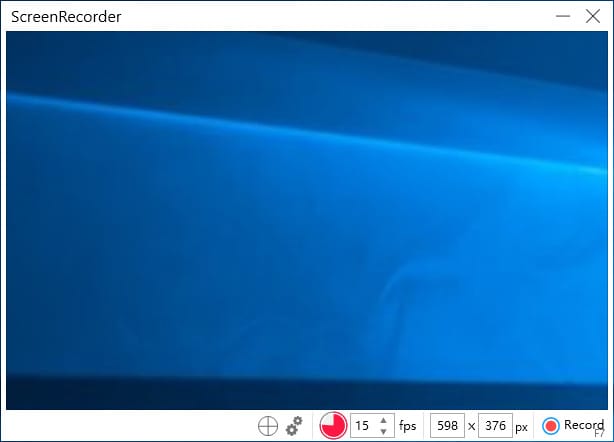
- キャプチャする領域を選択します。合計4つのキャプチャモードがあります。あなたはaを選択する必要があります.
- YouTubeのビデオを保存: – 「開始」ボタンを押してビデオを保存します.
- 結果を見てモンタージュを作成します。録音が終了したら、最新のタッチアップをビデオに持ち込むことができます.
パート2:Windows 10の人気スクリーンレコーダー
1. Filmoraスクリーンレコード
Filmora de Wondershareでは、プロのレベルのアセンブリソフトウェアに誰もが期待するオーバーレイ、移行、カット、素晴らしい効果を提供しています. 最後の外観の後、Wondershareはより確立された方法でさまざまなモダンで高度な機能を追加しました. また、動きの監視も可能になります.
Filmora de Wondershareでは、プロのレベルのアセンブリソフトウェアに誰もが期待するオーバーレイ、移行、カット、素晴らしい効果を提供しています. 最後の外観の後、Wondershareはより確立された方法でさまざまなモダンで高度な機能を追加しました. また、動きの監視も可能になります.
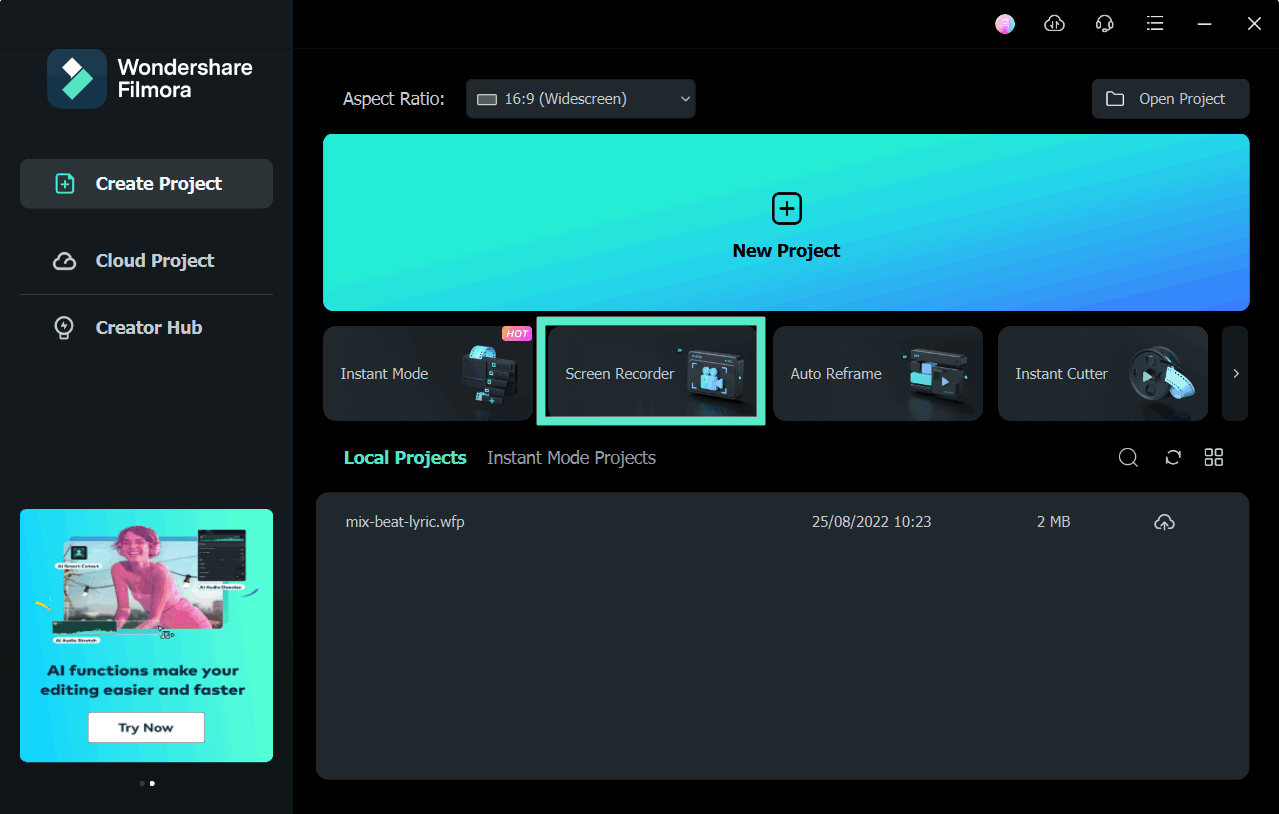
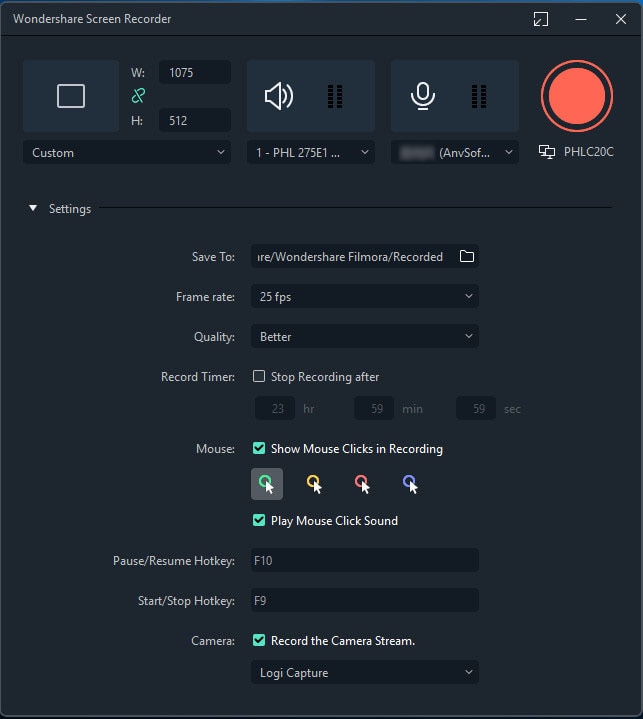
Filmora Publisherの完全なビューには、さらに多くの出版アプリケーションがあり、タイムライン、ビデオプレビュー、ソースコンテンツに関する3つの規定があります。. インターフェイスは暗く、清潔で直接的で、角質的なコマンドがありません.
ユーザーは、明るい灰色の窓の端から黒い窓の端に移動することもできます. プログラムは、システムの明確で暗いモードにも準拠しています. ユーザーはパネルを引っ張ることはできませんが、フルスクリーンビデオを作成してパネルの相対サイズを調整できます.
Win11/Win10/Win8/Win7(64ビット)の場合
安全なダウンロード
macOS 10.14以降
安全なダウンロード
- 使いやすさ.
- ビデオ編集者には、幅広い機能が含まれています.
- また、ユーザーが望む特定の部分を記録することもできます.
- ウェブカメラからビデオを保存できます
- 録音の柔軟性が非常に高くなります.
- また、無料の更新も提供しています.
- 直接ダウンロード機能は提供されません.
- トランジションとタイトルはほとんど利用できません.
2. ActivePresente
Atomi’sのActivePresentはWindows1 10フリーウェアスクリーンレコーダーです. このツールを使用すると、ユーザーは画面上の動きをキャプチャできます. さらに、ビデオチュートリアルでPowerPointプレゼンテーションを録音するのに役立ちます.
チュートリアルでは、HTML5でインタラクティブなトレーニングコンテンツを作成するためのソフトウェアを評価する方法を示します. ソフトウェアの目的は、単一のWindows10ビデオ画面ビデオレコーダーに必要なすべての情報を読者に提示することです。録音セッションをさらに面白くすることです.
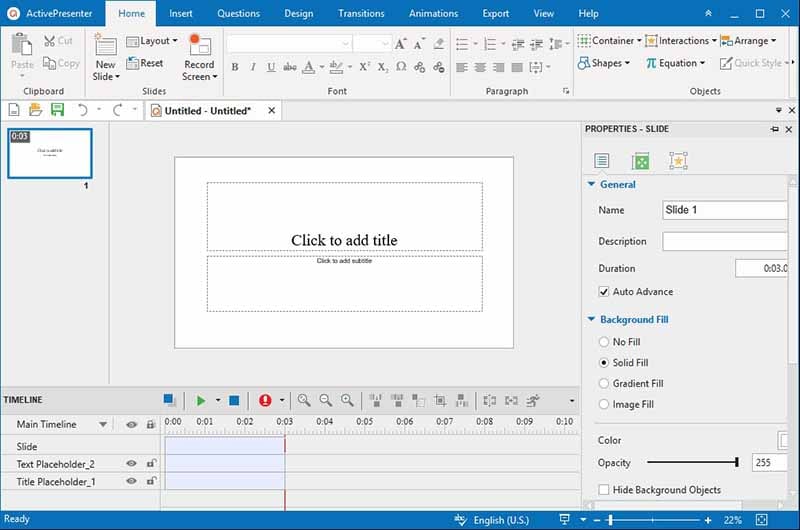
ソフトウェアユーザーインターフェイスはあまりエレガントではないように思えます. ただし、ActivePresentも非常に機能的に設計されています. ユーザーは、プロジェクトをキャプチャして作成したいプロジェクトの種類を選択することもできます.
エクスポート、インタラクション、注釈、レセプションタブは、ツールバーへのアクセスを提供して見つけるのに非常に簡単に使用できます. それは絶対的な喜びを活性化することで働く機能で満たされています. それは最高のデスクトップレコーダーの1つであるWindows1です.
- 彼はビデオとウェブカメラ、そしてオーディオを録画することができます.
- HD品質のスクリーンショットを実行します.
- システムサウンドレコード
- ビデオユーザーインターフェイスは非常にユーザーフレンドリーです.
- それは非常に確実であり、自由に使用できます.
- ユーザーが苦しむ可能性のあるビデオ効果.
- 高充電プロジェクトによって遅延することができます.
3. おばけ
Landicamは、Windows10のビデオを非常に迅速に録画するためにも使用されるスクリーン録音ソフトウェアです. このソフトウェアは、市場で利用可能な他のツールとは違います. また、ビデオ録画、画面録画、ゲーム録音、周辺録音などのさまざまな録音モードも提供します. これらのモードは、Bandicamが提供する主なモードです.
Landicamは、ビデオチュートリアル、オンライン教育チュートリアル、教育ウォークスルー、ゲームセッションをキャプチャして録音するために明示的に設計された無料のWindows10ビデオキャプチャソフトウェアです. このフリースクリーン録音ソフトウェアは、専門家に透過的に必要なプレゼンテーション作業を取得することをお勧めします.
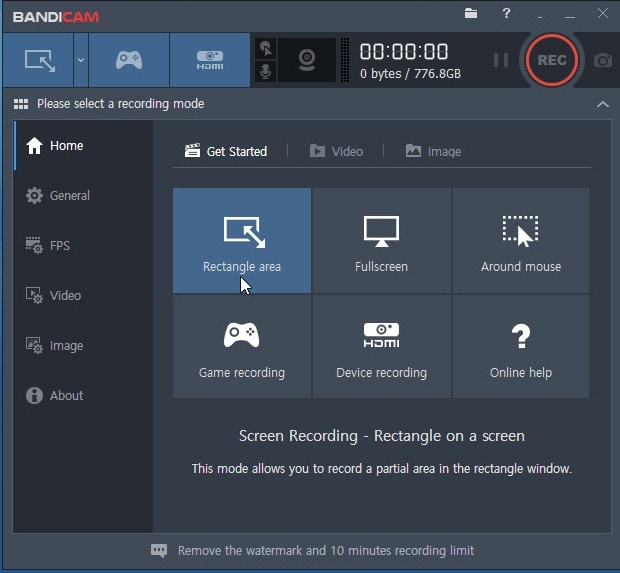
このソフトウェアには、快適なユーザーインターフェイスがあります. さらに、ユーザーが優れた品質の追加の標準的なビデオを作成するのに役立つビデオ、オーディオ、画面をキャプチャする特定の能力があります. このツールは、Bandicam Recorderキーを使用して、さまざまな機能に極端に使用することもできます。.
- ユーザーは、フルスクリーン、地域、マイク、ウェブカメラ、コンピューターの音を保存できます。.
- また、4KウルトラHD画面を最大144fpsまで保存します.
- ユーザーは、録画中にスクリーンショットを作成したり、テキストを描画したり追加したりすることもできます.
- 画面録音にロゴを追加します.
- また、録画中にエフェクトとアニメーションを追加します
- 声を混ぜます
- 編集機能はありません. ユーザーは、同じ会社から他のソフトウェアを購入する必要がある場合は、.
- MP4やAVIのように、出力形式は最小限です.
4. フラッシュバックエクスプレス
録音ツールを考慮すると、有料ツールを介してWindows 10でビデオを保存するのを防ぐ大きな要因は、その価格です. これは非常に競争力のある価格で提供され、例外的な価値を提供します !
また、無料で利用できるが、バグや機能の欠落を提示する可能性のある画面記録機能もあります. Flashback Express RecorderにはWindowsの30日間の無料トライアルがあります. 機器を必要とせずに効果的な結果で知られている強力なレコーダーです.
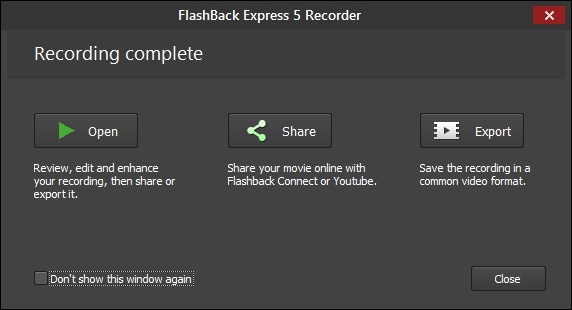
フラッシュバックレコーダーのもう1つの素晴らしい機能は、画面を保存するためにPowerPointが必要ないということです. したがって、Flashback Screen Recorderを使用して、ゲーム録音、ビデオプレゼンテーション、ビデオ会議、さまざまなマーケティングビデオ、チュートリアル、デモなどのタスクを実行できます。. だから今、あなたがソフトウェアのアイデアを持っているなら、あなたはそれを主に使用することができます.
- ユーザーにとって簡単で手頃な価格.
- 無料版でも、多数の機能.
- 高度な機能を提供します
- また、ビデオで不要なセグメントを編集することもできます.
- また、いくつかのエクスポートオプションがあります
- ユーザーは録音されたビデオをすばやく共有できます.
- 公開機能は少なくなります
5. obs
OBSは、防水ビデオのビデオ録画とライブブロードキャストに最も使用されているソフトウェアの1つです. プレイヤーは主にこのソフトウェアを好み、ビデオストリーミングサイトで観客に自分のスキルを示すことを好みます.
OBSスタジオを使用すると、ユーザーはウィンドウ全体、ウェブカメラ、マイクを記録することもできます。. さらに、ユーザーがライブストリーミングを行うと、このソフトウェアにより、アプリケーションとオーディオソースを選択できるようになります。.
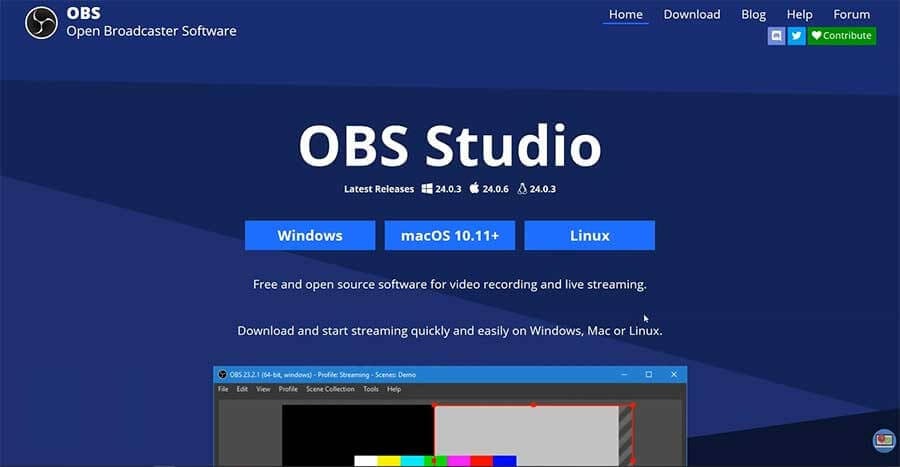
OBS Studioは、最も汎用性の高いソフトウェアであることが知られています. しかし残念ながら、このソフトウェアはビデオエディターとともに配信されません. したがって、ユーザーは別のソフトウェアを使用してビデオを編集する必要があります. Studio obsはフリーソフトウェアですが、非公式のサイトからそのようなプログラムをダウンロードしないように注意する必要があります.
- スクリーンレコーダーだけではありません.
- ストリーミングサプライヤーに簡単に接続できます.
- ブロードキャストの場合、ユーザーは簡単に移動できます.
- これは簡単に使用できるソフトウェアを作成および変更します.
- 完全に使用できます
- これはフリーソフトウェアでもあります.
- 問題のリスクがあるかもしれません.
- 利用可能なビデオエディターはありません.
- ユーザーインターフェイスが改善される場合があります.
6. カムタシア
TechsmithはCamtasiaを開発しました. このソフトウェアは最高の有料ソフトウェアとスクリーンレコーダーです. Camtasiaは、有名で最も使用されているスクリーンレコーダーのランキングに欠けていません. このアプリケーションはスクリーンレコーダーであり、Windows10の最高のスクリーンレコーダーであると主張するオールインワンビデオエディターです.
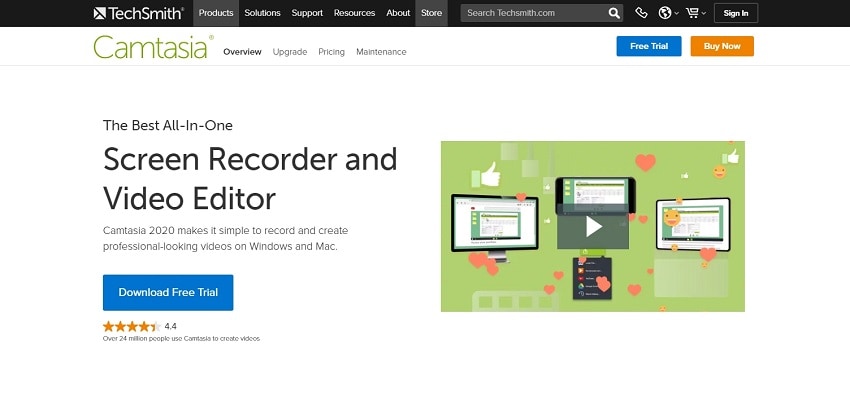
ユーザーインターフェイスは非常に使いやすく、高速で、ビデオ編集のスキルが大きい人は誰でも仕事をすることができます. ユニークなレベルの完璧さを望んでいるユーザーは、カムタシアを選ぶことができます. ユーザーはビデオとオーディオを同時に録画し、終了したら結果全体を組み合わせることができます. さらに、ユーザーがクイズなどのビデオにインタラクティブなセッションを追加するのに役立ちます。.
- WebカメラからWindows10のビデオをキャプチャできます.
- オーディオトラック、カーソル、ビデオトラックは、.
- PowerPointスライド、音楽、写真、ビデオにとっても重要です.
- ユーザーがビデオに伝説、リマインダー、クイズを追加するのに役立ちます.
- 音楽ライブラリと効果音があります
- フレームワークによってフレームの魔法の版をユーザーに提供します.
- 少し高価です
- ユーザーが高負荷を実行すると、ソフトウェアが遅くなります.
7. sharex
あなたはスクリーンレコーダー、信頼できる効率的な生産性と共有ツールを探しています ? オールインワンツールはsharexになります. あなたはあなたの仕事のためにSharexを選択できます. その名前が示すように、このソフトウェアの共有機能は非常に効果的で高速です.
このソフトウェアは、ビデオを保存しながら写真やスクリーンショットを撮ることもできます. ユーザーは、ホストに迅速かつ便利にビデオをダウンロードしながら、いくつかの仕事をすることができます. 無料でダウンロードするのに最適なWindows10スクリーンレコーダーの1つです.
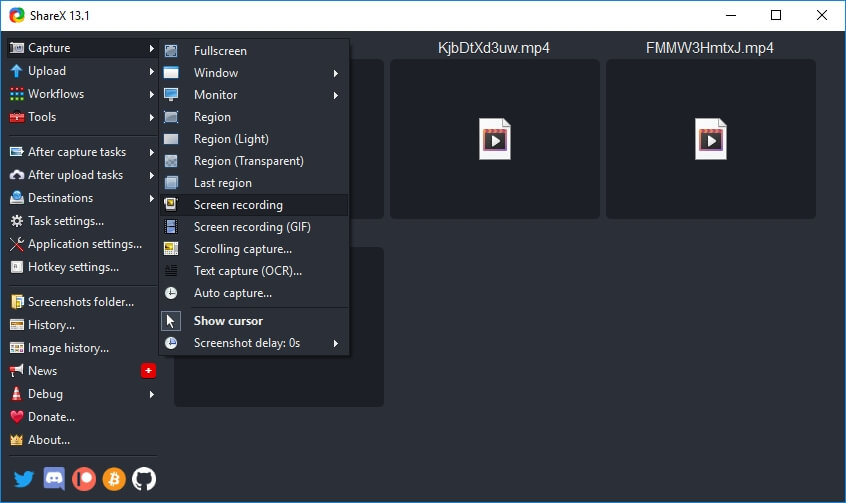
バックグラウンドプロセスは、ショートカットキーによって管理できます. ユーザーが速度が必要な場合は、ダッシュボードを使用して録音を管理することもできます. ソフトウェアは、選択したウィンドウ、フルスクリーンを保存するのにも役立ち、ユーザーは特定の録音領域を選択することもできます.
また、ユーザーに2つのモニターに構成を保存する可能性を提供します. ユーザーは、定期的にスクリーンショットを作成できます. ユーザーが時間シーケンスを持っている場合、この一意の機能を使用して問題なく作業することもできます.
- ユーザーはフルスクリーンなどの録音サイズを選択できます.
- ビデオをGIFファイルに保存できます.
- このソフトウェアは無料です.
- 画像の録音を直接変更することもできます.
- 広告なしでアクセスできない、それは簡単です.
- ユーザーはフル画面でゲームを保存することはできません.
- ユーザーインターフェイスはあまりユーザーではありません.
8. Movaviスクリーンレコーダー
Movaviスクリーンレコーダーを使用すると、1回のクリックで画面全体を保存できます. このソフトウェアは、Windows10、会議、ストリーミングビデオ、録音会議、指示、イベントを録音するのに最適なツールの1つとして知られています
この画面レコーダーは、MacとWindowsで非常に使いやすい優れたユーザーインターフェイスを提供します. 彼は活動をより効率的に記録します. JPG、MP3、MOV、MP4、PNG、GIF、BMP、MKV、AVIなど、画像を記録、保存し、結果を簡単にエクスポートできます。.
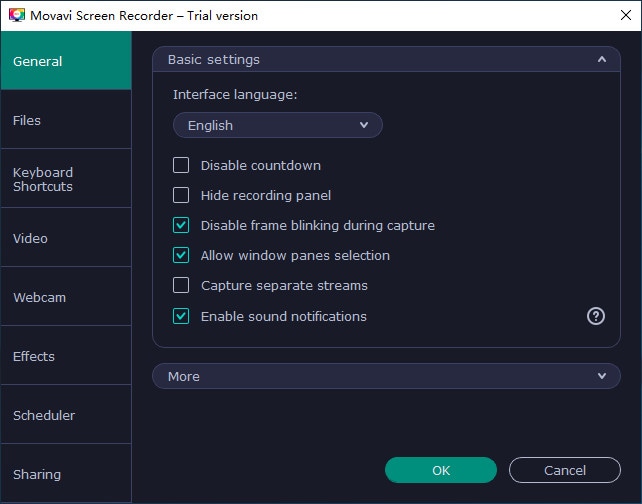
エクスポートオプションには、YouTubeとGoogleドライブのダウンロード、TelegramとWhatsAppでのファイル共有も含まれます.
- あなたのオフィスとあなたの家に最適なツール.
- 他のソフトウェアよりも安い
- スクリーンショット編集のサポート
- ユーザーは不要なビデオセグメントを編集できます
- 複数のエクスポートオプション
- パネルは画面録音を妨害しません
- Linuxでは利用できません.
- 高度なツールには追加のビデオエディターが必要です.
9. tinytake
ソフトウェアチュートリアルを作成する場合は、プレゼンテーションを保存して静的スクリーンショットを作成できます。. tinytakeはあなたが必要とするものになる可能性があります. ゲームを録音するのは作られていませんが、使用が簡単で、追加の2 GBのオンラインストレージが付属して固定画面やビデオをキャプチャします.
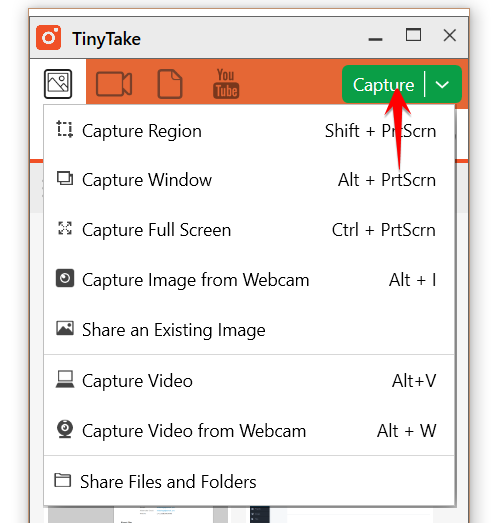
TinyTakeの無料版では、ユーザーは最大5分間連続して個人的な目的で記録することもできます。. より長い録音を作成する場合は、商業目的でそれらを使用して注釈を追加したり、YouTubeなどのプラットフォームでダウンロードしたりできます。. また、TinyTakeの複数のプレミアムオプションを確認する必要があります. したがって、TinyTakeをダウンロードする前に、単一のサブドメインとクラウドストレージのプレミアムオプションを使用してアカウントを作成する必要があります.
- 使いやすい
- ショートカットの品揃え
- 適応性
- 無料のストレージ
- 競争価格
- ダウンロード手順は初等です.
- 無料プランは非常に限られています
- 遅くなる可能性があります.
10. Camstudio
Camstudioはフリースクリーンレコーダーです. Camstudioソフトウェアは、ユーザーがワンクリックでコンピューターで起こっていることすべてをキャプチャするのに役立ちます. 設定を見ると、ソフトウェアが高いロードプロジェクトを実行できることを理解できます. また、ビデオから固定画像をキャプチャすることもできます. さらに、システムとマイクのオーディオを録音できます。これにより、このソフトウェアはビデオチュートリアルを作成する理想的なオプションになります。. ユーザーは完全な画面と画面の一部を保存することもできます.
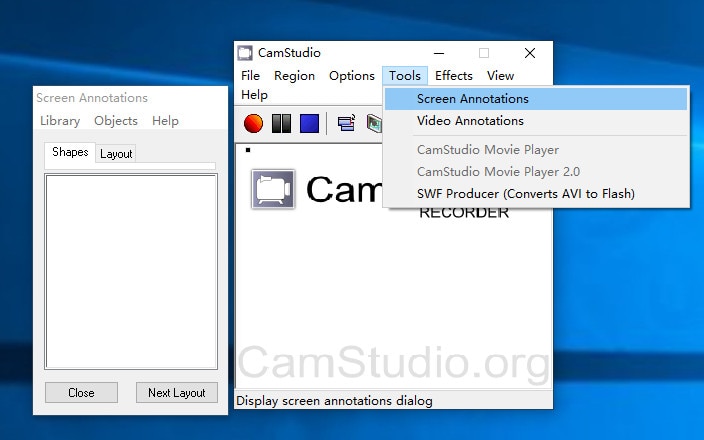
Camstudioは、複数の圧縮を備えた幅広い形式で完成プロジェクトをエクスポートできます. ユーザーは、ファイルの品質と画像の間の適切なバランスを維持することにより、圧縮の程度のバランスを取ることもできます。. さらに、Camstudioは画面記録機能を制限しないため、非常に実用的です. さらに、それはフリーソフトウェアであるため、ビデオに透かしを挿入しません.
- すべてのファイルがサポートされています
- WindowsとMacに最適です
- 遅れはありません
- 透かしはありません
- 無料版で入手可能
- 更新なし
- SWF形式のみが利用可能です
- 悪意のあるソフトウェアの対象