
2023 Volledige gids om een corrupte SD -kaart te repareren!, Tuto 2023 Hoe een corrupte SD -kaart te repareren (of micro SD -kaart)?
Tuto 2023 Hoe een corrupte SD -kaart te repareren (of micro SD -kaart)
U moet veilige opslagondersteuning krijgen om al uw bestanden te besparen om nieuw gegevensverlies te voorkomen. Met Recoverit -software kunt u eenvoudig uw verloren gegevensbestanden herstellen van een SD -geheugenkaart.
[2023] Corrupted SD -kaart ? Volg de oplossingen om problemen op te lossen.
In dit artikel praten we allemaal over de reparatie van SD -kaarten. Geef de veel voorkomende redenen op die uw SD -geheugenkaart beschadigd of corrupt maken en de beste manier aan te geven om een beschadigde SD -kaart te repareren.
- Deel 1. Symptomen van een corrupte SD -kaart
- Deel 2. Hoe een beschadigde of corrupte SD -kaart te repareren (8 oplossingen)
- Deel 3. Hoe beschadigde SD -kaartgegevens te herstellen
- Deel 4. Hoe u gegevensverliesproblemen op de SD -kaart kunt voorkomen
- Deel 5. De beste SD -geheugenkaart voor uw apparaten
Deel 1. Symptomen van een corrupte SD -kaart
SD -geheugenkaarten worden voornamelijk gebruikt voor de opslag van persoonlijke gegevens. Ze worden universeel gebruikt in Android -telefoons, digitale camera’s, camcorders, muziekspelers, tablets en andere draagbare apparaten. Ze worden gebruikt om gegevensbestanden zoals foto’s, video’s, audiobestanden en andere documentbestanden op te slaan om de mogelijkheid van de interne opslagruimte van het apparaat uit te breiden.
Als u de kaart hebt afgehandeld, kunt u uw gegevens verliezen. Bovendien hebben SD -geheugenkaarten een beperkte levensduur, dus na een bepaalde periode van gebruik is de zorg waarschijnlijk beschadigd of corrupt.
Wanneer uw SD -kaart beschadigd of corrupt is, kunnen de redenen fysieke schade of het bestand/corruptie -systeem zijn, wanneer de SD -kaart op uw mobiele telefoon of uw camera wordt gebruikt, treedt er een foutmelding op; Soms kan het onjuist gebruik van de kaart ook leiden tot disfunctie.
De meest voorkomende redenen voor de corruptie van SD -geheugenkaarten en gegevensverlies zijn logische en fysieke schade, corruptie van het bestandssysteem, onjuist gebruik of virusaanval en andere oorzaken. Controleer alle symptomen zoals hieronder:
- De meeste foto’s en video’s van de kaart ontbreken of onleesbaar
Als de SD -geheugenkaart goed werkt, maar u kunt uw foto’s en video’s niet vinden of lezen. In dit geval moet u de SD -kaartgegevensherstelsoftware Om te proberen foto’s en video’s te herstellen. Of sluit uw SD -kaart aan op de computer en u kunt uw gegevensbestanden kopiëren. Als de computer de kaart niet kan lezen, moet u het proberen Herstel uw beschadigde SD -kaart of stuur het naar een data herstelcentrum.
- De SD -geheugenkaart is fysiek beschadigd
Fysieke schade betekent dat de kaart is beschadigd door een metalen substraat of een geschraapte laag, zoals in het geval van een ongeval van de kop of een motorfout, kunnen de strips eenvoudig breken. Fysieke schade verplicht u om uw SD -kaart naar de reparatiewinkel te brengen om deze te repareren en uw gegevens te herstellen.
En als de kaart logische schade heeft ondergaan, kunt u downloaden Wondershare herstellen Om gegevens van de SD -kaart te herstellen.
- Foutbericht “SD -kaart is niet toegankelijk. Het bestand of de map is corrupt en onleesbaar.“”
Uw SD -geheugenkaart is niet toegankelijk, de enige manier om dit probleem op te lossen, is door te proberen de kaart te formatteren, maar dat zal alle gegevensbestanden wissen.
- De Micro SD -kaart werkt langzaam
Micro SD -kaarten zijn gevoelige steunen die waarschijnlijk beschadigd of corrupt zijn. De kaart heeft een snelheidsindex die de snelheid aangeeft waarmee de gegevensbestanden kunnen worden overgedragen van de geheugenkaart naar de computer of een ander opslagapparaat. Om dit probleem op te lossen, kunt u de kaart formatteren die probeert deze te repareren.
- De SD -kaart kan niet worden gebruikt (onmogelijk om gegevens toe te voegen, te verwijderen, te kopiëren of op te slaan)
Soms geeft de mobiele telefoon of cameracamera een foutbericht weer dat aangeeft dat de SD -geheugenkaart niet kan worden gebruikt. Voor dit probleem kunt u proberen alle foto’s en video’s van uw apparaat te controleren en het apparaat uit te schakelen. Sluit de kaart aan op de computer en sla uw gegevensbestanden op de computer op. Plaats vervolgens de kaart in het apparaat en u kunt proberen de SD -geheugenkaart op het apparaat op te maken.
- Het foutbericht “De kaart is schriftelijk beschermd”
SD -kaarten hebben een vergrendelingsschakelaar die geheugenopslag voorkomt. Als de kaart zich in een vergrendelde positie bevindt, betekent dit dat ze schriftelijk worden beschermd en dat er geen nieuwe gegevens op de SD -kaart kunnen worden geschreven. U kunt de schakelaar slepen om de kaart te ontgrendelen.
- Hij geeft foutmeldingen weer – “Fout lezen/schrijven op de SD -kaart” – Wanneer de SD -kaart een systeem doorloopt.
Zorg ervoor dat uw computer de maat en het type geheugenkaart ondersteunt dat u gebruikt. Sommige oude computers kunnen bijvoorbeeld alleen SD -kaarten van minder dan 2 GB lezen. Veel SDHC -kaarten hebben echter een grootte van 4 GB of meer. Mogelijk kunt u uw computer in overeenstemming met de SDHC -standaard meenemen door het microprogram bij te werken; Neem contact op met de fabrikant van uw computer.
- Foutmeldingen die “geheugenkaartfout” of “corrupte geheugenkaart” aangeven.
U krijgt foutmeldingen die “geheugenkaartfout” of “corrupte geheugenkaart” aangeven wanneer u probeert toegang te krijgen tot uw foto’s of video’s die zijn opgeslagen op de SD -geheugenkaart. Je zal nodig hebben Herstel van de geheugenkaart Om uw gegevens van de kaart te verwijderen.
- De SD -geheugenkaart blijft een opmaakfout aanvragen
Wanneer u de kaart aansluit op de computer, verschijnt er een foutbericht: “De SD -kaart is niet opgemaakt. U wilt het nu formatteren “en u probeert het te formatteren, maar falen met” de schijf kan niet worden opgemaakt “. Nadat u de kaart hebt opgemaakt, gaan al uw gegevens verloren. U moet de kaart correct opmaken. Om meer te weten Hoe u een SD -kaart kunt opmaken onder Windows.
- De SD -geheugenkaart blijft een opmaakfout aanvragen
Wanneer u de kaart aansluit op de computer, verschijnt er een foutbericht: “De SD -kaart is niet opgemaakt. U wilt het nu formatteren “en u probeert het te formatteren, maar falen met” de schijf kan niet worden opgemaakt “. Nadat u de kaart hebt opgemaakt, gaan al uw gegevens verloren. U moet de kaart correct opmaken. Leer hoe u een SD -kaart onder Windows kunt opmaken.
Deel 2. Hoe een beschadigde of corrupte SD -kaart te repareren (8 oplossingen)
Hoe u een beschadigde SD -kaart kunt repareren ? De volgende 6 oplossingen kunnen u helpen problemen op te lossen met betrekking tot SD -kaarten.
Oplossing 1. Herstel beschadigde SD -geheugenkaart met CMD
- Sluit uw SD -kaart aan op de computer en ga naar “mijn computer”.
- Zorg ervoor dat uw SD -kaart op uw computer wordt gedetecteerd.
- Ga naar het Start -Up -menu, typ “CMD”, het venster wordt geopend.
- Typ “chkdsk x: /r”, waarbij “x” de letter van de kaart is.
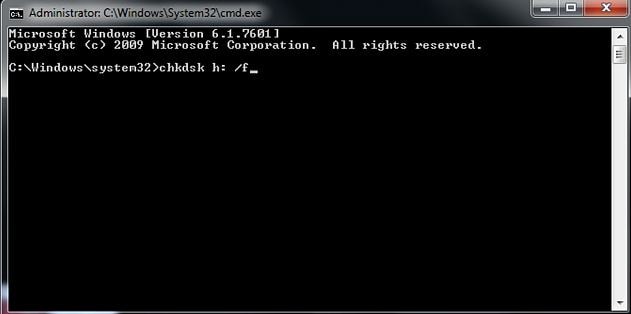
De opdracht chkdsk scant de beschadigde SD -kaart en controleert de problemen voor Herstel de beschadigde micro SD -kaart. Probeer na de scan de kaart aan te sluiten op het apparaat om de fout te controleren “De SD -kaart is beschadigd”. Probeer het opnieuw te formatteren “is opgelost of niet. Maar deze methode kan de beschadigde SD -kaart repareren met een volledig verlies van uw gegevens.
Oplossing 2. Herstel de corrupte SD -kaart met Windows Explorer
- Sluit uw corrupte kaart aan op de computer en klik met rechts.
- Klik op de optie “Opmaak” en klik op “De standaardapparaten van de apparaten herstellen” in het contextuele venster.
- Klik op de knop “Start” om het formaat te starten. (U kunt ook de optie “Snelopmaak” selecteren)
- Zodra het opmaakproces is voltooid, klikt u op “OK”, dan krijgt u de beveiligde SD -kaart.
Oplossing 3. Installeer de piloot opnieuw
U kunt de piloot opnieuw installeren vanaf uw kaart na de volgende stappen:
- Ga naar de optie “Device Manager” door op mijn computer te klikken.
- Dubbelklik op “harde schijven” in de lijst. Klik met de rechtermuisknop op de naam van uw SD -kaart.
- Klik op de optie “Uitstalleren” en klik op “OK”.
- Start uw computer opnieuw op en voeg de kaart opnieuw aan, de pc zal deze detecteren.
Oplossing 4. Sluit de kaart aan op een ander apparaat
Als u een foutmelding krijgt van uw kaart die in de camera wordt gebruikt, kan het apparaat de kaart niet lezen, probeer de SD -kaart aan te sluiten op een ander apparaat. Als het werkt, moet u uw gegevens ervan opslaan voor het geval de kaart is beschadigd. Dit kan het probleem van het apparaat zijn en het maakt de SD -kaart en de ontoegankelijke gegevens.
Oplossing 5. Probeer een andere USB -poort
Terwijl het aansluiten van de kaart op de USB -poort van een computer en activeert de optie externe apparaten niet. Het is mogelijk dat de USB -poort beschadigd is of dat er een softwareprobleem is. Probeer een andere USB -poort en laat uw SD -geheugenkaart verbinding maken met de computer en laat het herkennen.
Oplossing 6. Herstel gegevens van de SD -kaart
De SD -kaart wordt ontoegankelijk of moet worden opgemaakt, de daar opgeslagen gegevensbestanden zullen verloren gaan. Je kunt altijd een SD -kaartkaartherstel Om u te helpen alle gegevens te herstellen voordat u deze opmaakt. Zorg ervoor dat uw kaart niet fysiek is beschadigd, u kunt alle verloren bestanden van de SD -kaart herstellen.
Oplossing 7. Maak verborgen bestanden leesbaar
Het kan zijn dat uw SD -kaart is beschadigd vanwege een lege SD -kaart zonder gewenste bestanden. Waarschijnlijk zijn de SD -kaartbestanden verborgen. Volg de stappen om onleesbare bestanden te vinden.
Stap 1. Na de verbinding tussen de SD -kaart en uw apparaat, open de Windows Explorer.
2e stap. Kies uw SD -kaart getoond en vervolgens de eigenschappenknop voor weergave.
Stap 3. Klik op de bestanden, map en verborgen lezers weergeven door te kiezen om toe te passen om deze methode te voltooien.
Oplossing 8. NIEUWE LEZER VAN DE SD -KAART
Om de beschadigde SD -kaart te repareren, raden we u aan de lezerbrief te wijzigen, als u de lezer van de SD -kaart niet ziet bij het aansluiten. Omdat de valse lezerbrief niet compatibel is met andere lezers.
Stap 1. Druk op Win + X door schijfbeheer te kiezen.
2e stap. Klik op de optie “De lezerbrief en toegangspaden wijzigen” op uw SD -kaart.
Stap 3. Selecteer de nieuwe lezerbrief die specifiek is voor uw SD -kaart via “Modify”.
Afhankelijk van uw huidige behoeften en voorwaarden kunt u een methode selecteren om uw beschadigde SD -kaart te repareren. Als u uw probleem echter niet kunt oplossen, raden we u aan lokale ondersteuning te gebruiken voor de reparatie van de beschadigde SD -kaart door andere verliezen te vermijden.
Deel 3. Hoe beschadigde SD -kaartgegevens te herstellen
Om beschadigde SD -kaartgegevens op te halen, raden we de software aan Wondershare herstellen. Dit is de beste software voor gegevensherstel op de SD -kaart om u te helpen foto’s, video’s en andere verloren documenten van de Micro SD -kaart te herstellen.
Download en installeer de SD Recoverit Card Recovery -software op uw computer. Sluit uw beschadigde of corrupte SD -geheugenkaart aan op de computer en volg de volgende stappen om uit te voeren Samenvatting SD -kaartherstel Op de Windows -computer. Als u op MacBook werkt, moet u downloaden Wondershare herstel voor Mac.
Herstel – uw software voor gegevensherstel
- Herstel bestanden naast 1000 formaten van elk opslagapparaat snel, veilig en volledig.
- Beheer van gegevensherstel uit een mand, een harde schijf, een geheugenkaart, een USB -sleutel, een digitale camera en camcorders.
- Ondersteunde besturingssystemen: Windows 11/10/8/7/XP/Vista, MacOS 10.10 ~ MacOS 12 (Monterey) op iMac, MacBook, Mac Pro enz.
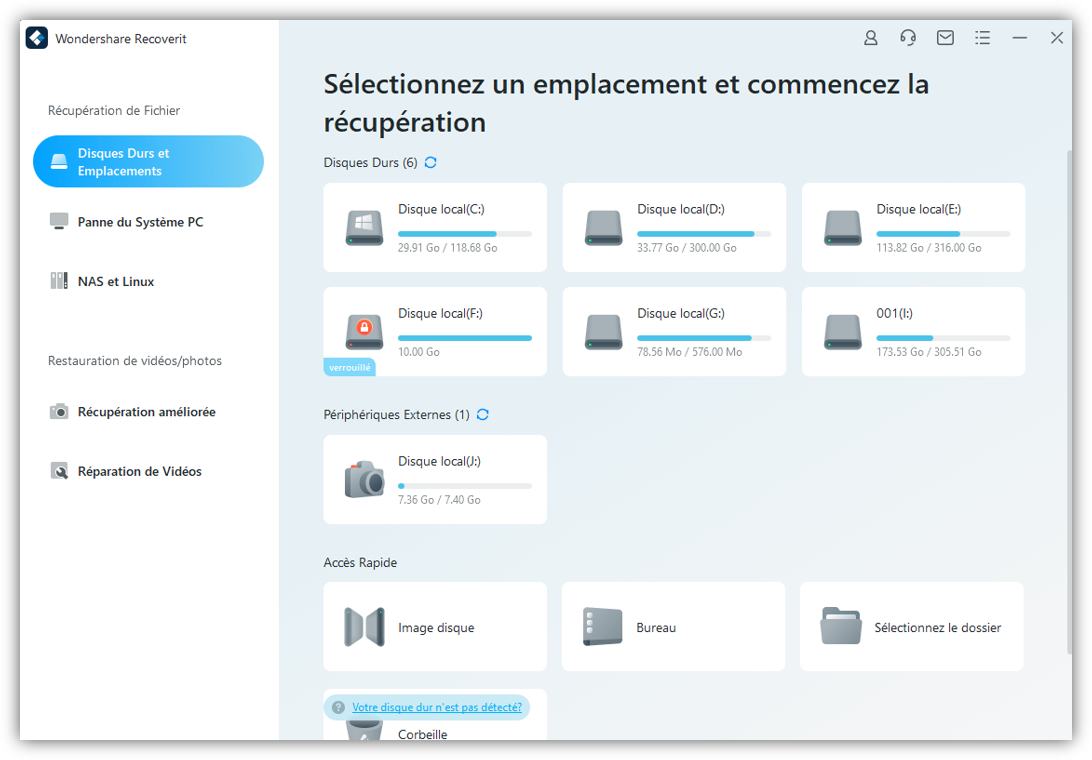
Stap 1: Kies een locatie
Selecteer de kaart die op de computer wordt gedetecteerd en klik op de knop “Scannen” behandelen.
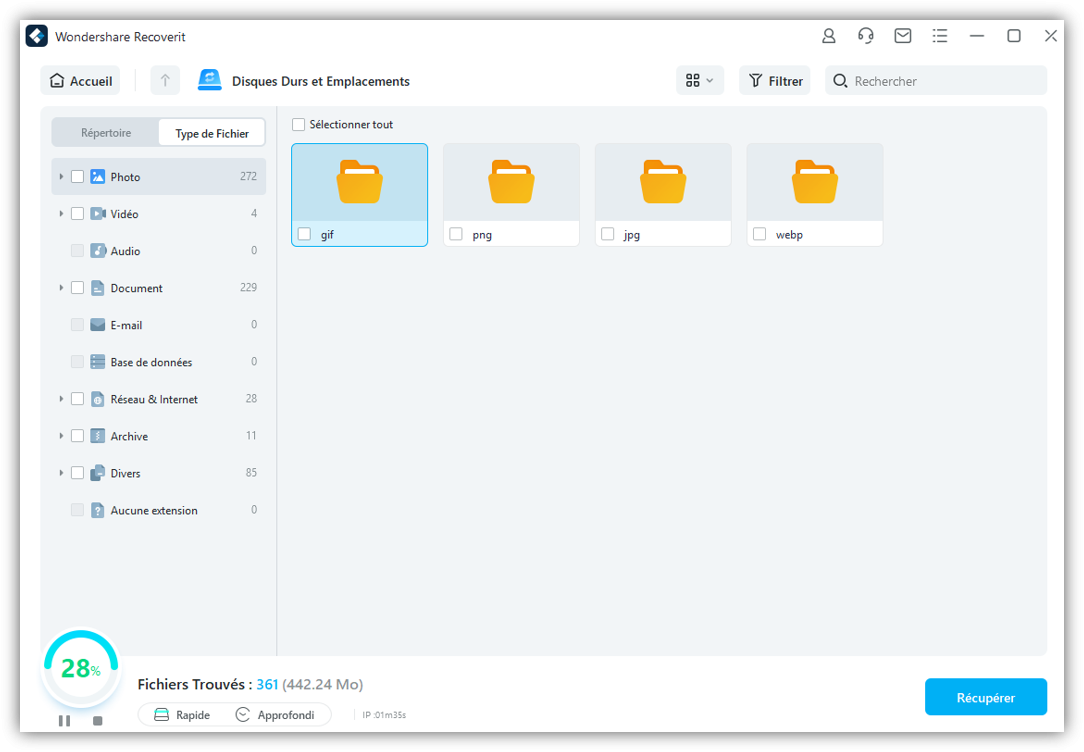
Stap 2: Scan de geheugenkaart
Recoverit begint de kaart te scannen om te zoeken naar verloren gegevensbestanden.
Stap 3: Voorbeeld en herstel van SD -kaartgegevens
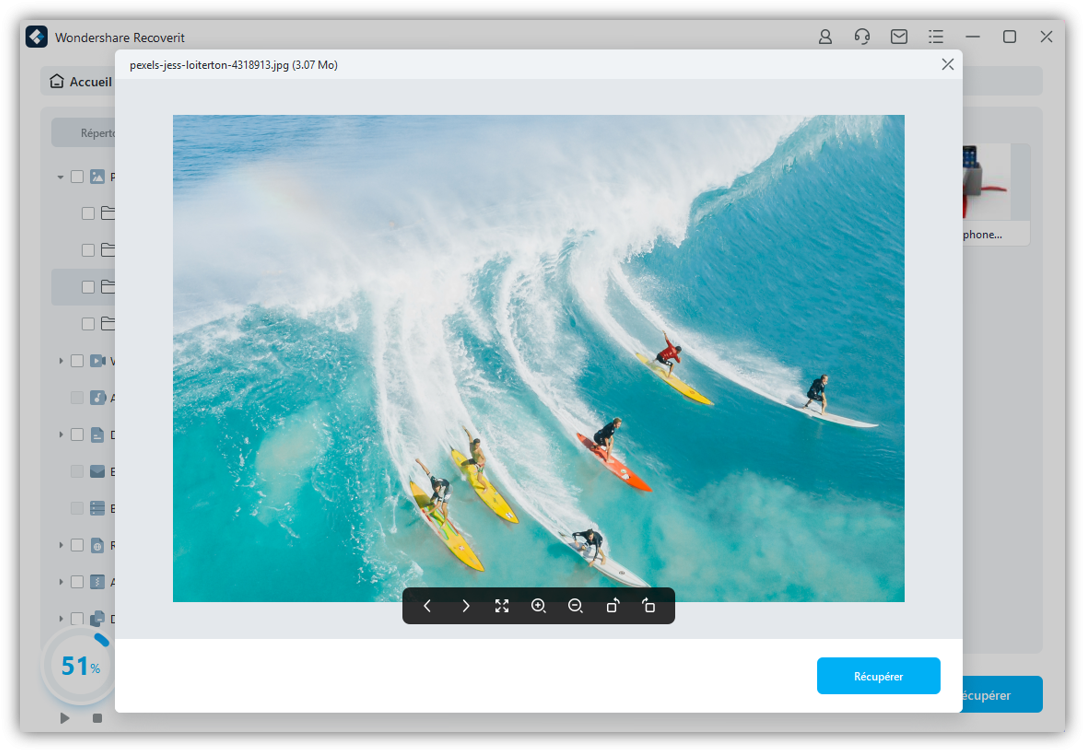
Na de scan kunt u alle herstelbare bestanden controleren. Bekijk enkele foto’s en klik op de knop “Herstellen“Om uw gegevensbestanden te herstellen.
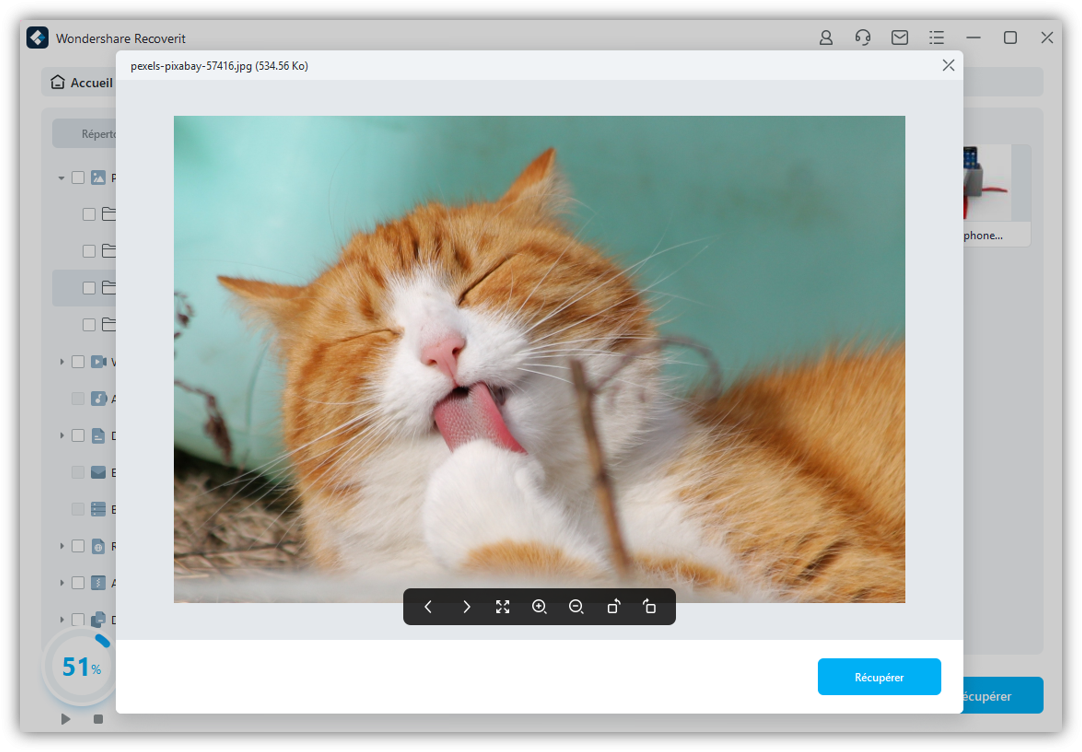
U moet veilige opslagondersteuning krijgen om al uw bestanden te besparen om nieuw gegevensverlies te voorkomen. Met Recoverit -software kunt u eenvoudig uw verloren gegevensbestanden herstellen van een SD -geheugenkaart.
Deel 4. Hoe u gegevensverliesproblemen op de SD -kaart kunt voorkomen
In de volgende gids zullen we enkele nuttige tips vermelden en uitleggen hoe u uw SD -geheugenkaarten goed kunt houden. Zorg goed voor uw SD -kaart en vermijd verlies van gegevensbestanden.
- Formatteer de kaart in uw camera
- Verkrijg een kaart van hoge kwaliteit en kaartlezer
- Veiligheid De SD -geheugenkaart van de computer
- Verwijder de kaart na het uitschakelen van de camera
- Stop met fotograferen wanneer de batterij laag is
- Laat nooit zolang de kaart vol is
- Plaats de kaart in een veilige omgeving
- Stop met het gebruik van de kaart wanneer de fout optreedt
- Sla uw gegevensbestanden regelmatig op
Formatteer de kaart in uw camera
Wanneer uw SD -kaart in een digitale camera wordt gebruikt, zorg er dan voor dat de kaart correct is opgemaakt in het apparaat en perfect is voorbereid om ermee te werken. We raden niet aan om op verschillende apparaten dezelfde SD -geheugenkaart te gebruiken. Bewaar uw gegevens op een veilig apparaat en hervorm de kaart wanneer u deze in andere camera’s gebruikt. Anders loopt u het risico uw gegevens te verliezen en fouten te maken op de SD -kaart. U kunt de video -tutorial raadplegen om uw kaart in de onderstaande camera op te maken. ((Vide via AC Guevara))
Koop een kaart van hoge kwaliteit en kaartlezer
Wanneer u uw foto’s en video’s overbrengt van een SD -geheugenkaart naar de computer, moet u een kaartspeler van hoge kwaliteit krijgen om uw SD -kaart te vervoeren en aan te sluiten op de computer. Hoewel de kaartlezer de geheugenkaart “lise”, gebeurt het dat deze de kaart schaadt. Met een High Performance Card Reader helpt transfersnelheden u bij het snel kopiëren van gegevensbestanden naar de computer.
Snapchat is een sociale media -applicatie, speciaal ontworpen voor smartphones. Helaas kunt u deze applicatie voor het delen van foto’s niet op uw computer krijgen.

Verwijder de kaart na het uitschakelen van de camera
Om te voorkomen dat uw SD -kaart wordt beschadigd of corrupt, moet u uw digitale camera uitschakelen voordat u de SD -geheugenkaart verwijdert. Als u uw camera niet uit de camera verwijdert, gaan al uw foto’s en video’s verloren en moet u een Herstel van geheugenkaartgegevens.

Stop wanneer de batterij laag is
De batterij van je camera is bijna net zo belangrijk als je SD -kaart, terwijl je filmt met een zwakke batterij, je camera op je geheugenkaart geschreven, en dat zou je al je foto’s en video’s verliezen. Om gegevensverlies te voorkomen, moet u uw camera uitschakelen en eruit halen om de batterij op te laden.

Maak nooit foto’s zolang de kaart vol is
U moet aandacht besteden aan de capaciteit van de SD -geheugenkaart wanneer u foto’s en video’s maakt. De camera heeft een indicator op het interne scherm die u vertelt hoeveel foto’s u kunt opslaan op de SD -kaart. Maak er geen meer foto’s op omdat de kaart vol is, sla uw bestanden op de andere kaart op om verlies van uw gegevens te voorkomen.

Sla uw gegevensbestanden regelmatig op
Plaats niet alle eieren in dezelfde mand. Het is erg belangrijk om een back -up te maken. Als uw gegevens verloren zijn gegaan, kunt u deze rechtstreeks van de back -up herstellen. Als u uw bestanden wilt verwijderen, moet u bovendien twee keer nadenken voordat u ze verwijdert. En als uw foto’s worden verwijderd of verloren, kunt u de software krijgen Opnieuw worden Om u te helpen alle gegevens te herstellen.

Veiligheid De SD -geheugenkaart van de computer
Het correct ontsnappen van de SD -kaart van uw computer is erg belangrijk, anders zal dit leiden tot corruptie van uw kaart en gegevensverlies. Wanneer u gegevensoverdracht hebt voltooid, moet u uw computerkaart verwijderen in overeenstemming met het uitwerpbericht.

Zet de kaart in een veilige omgeving
De SD -geheugenkaart heeft een levensduur, om de kaart veilig te beschermen, de omgeving is de belangrijkste. Veel elementen kunnen de kaart beschadigen, inclusief stof, water en statische elektriciteit. Geef een schone opslagomgeving voor uw geheugenkaarten en houd uw gegevensbestanden veilig.

PAGINA SHAUT GEBRUIK VAN DE KAART Wanneer er een fout optreedt
Als de SD -geheugenkaart is beschadigd of corrupt is, ziet u een foutmelding voor de kaart. Zodra dit gebeurt, moet u onmiddellijk stoppen met het gebruik van de kaart. Je kan het proberen Herstel de beschadigde SD -kaart Met oplossingen (#Deel 3)). U kunt ook uw digitale camera en uw SD -geheugenkaart meenemen naar een workshop voor camera’s om u te helpen.

Deel 5. De beste SD -geheugenkaart voor uw apparaten
Er zijn veel fabrikanten van SD -geheugenkaarten die duizenden geheugenkaarten en normen voor normen bieden SD. Snelheidsklassen, opslagcapaciteiten, toepassingsklasse applicaties en drie verschillende fysieke maten – SD -geheugenkaart, Micro SD -geheugenkaart, mini SD -geheugenkaart. Voor u is het belangrijk om te begrijpen welke SD -kaart het beste werkt met uw apparaten zoals mobiele telefoons, digitale camera, computer, tablet, camcorder en andere elektronische apparaten. ((SDCARD -referentie.borg))
SD -kaarttype:
Er zijn drie hoofdtypen in de familie van SD -geheugenkaarten: SD, SDHC, SDXC. SDXC betekent veilige digitale uitgebreide capaciteit en SDHC betekent veilige digitale hoge capaciteit. Er is een reeks geheugencapaciteit voor elk type kaart:
- SD Standaard – tot 2 GB SD -geheugenkaart met behulp van FAT 12- en 16 -bestandssystemen
- SDHC Standaard – Meer dan 2 GB -32 GB SDHC -geheugenkaart met behulp van het FAT32 -bestandssysteem
- SDXC Standaard – Meer dan 32 GB -2 TB SDXC -geheugenkaart met behulp van het ExFAT -bestandssysteem
Speed Class Standards
“Speed Class”, “UHS Speed Class” en “Video Speed Class”, drie soorten snelheidsklassen voor SD -kaarten. De belangrijkste zorgen over video -opnamecapaciteiten, alle snelheidsklassen bieden de constante snelheid die nodig is voor video -opname door een minimale schrijfprestaties aan te wijzen, zodat een minimale en constante snelheid kan worden bereikt voor camcorders, video -recorders en andere apparaten.
Application Performance Class
Toepassingsprestatieklassen zorgen voor minimale willekeurige en opeenvolgende prestatiesnelheden om te voldoen aan de vereisten van de uitvoering en opslagtijd onder bepaalde omstandigheden, terwijl de opslag van foto’s, video’s, documenten, documenten en andere gegevensbestanden toestaat.
Businterface snelheidsnormen voor grote gegevensoverdracht
De specificatie van de businterface van de SD-geheugenkaart is in de loop der jaren continu verhoogd, van breedband (25 MB/s) naar de derde generatie UHS-III ultrahoge snelheid (624 MB/s)). De SDA biedt nu de SD Express die de PCIE -interface en het NVME -protocol gebruikt om te garanderen dat gegevensoverdrachtssnelheden (985 MB/s) tussen SD -hostapparaten en SD -kaarten worden.
SD, SDHC, SDXC en SDUD -keuze van kaartdop
- SDUC -geheugenkaarten mogen alleen worden gebruikt met SDUC -hostapparaten.
- SDXC -geheugenkaarten kunnen worden gebruikt met SDXC -apparaten en SDUC -hostapparaten.
- SDHC -geheugenkaarten kunnen worden gebruikt met SDHC -apparaten, SDXC -apparaten en SDUC -hostapparaten.
- SD -geheugenkaarten kunnen worden gebruikt met SD -apparaten, SDHC -apparaten, SDXC -apparaten en SDUR -apparaten.
- SDUC -hostapparaten kunnen SD -geheugenkaarten, SDHC -geheugenkaarten, SDXC -geheugenkaarten en SDXC -geheugenkaarten gebruiken.
- SDXC -hostapparaten kunnen SD -geheugenkaarten, SDHC -geheugenkaarten en SDXC -geheugenkaarten gebruiken.
- SDHC -hosts kunnen SD -geheugenkaarten en SDHC -geheugenkaarten gebruiken.
- SD -hostapparaten kunnen alleen SD -geheugenkaarten gebruiken.
Laatste tips voor herstel van SD -kaarten
Ontvang de beste SD -kaartenopslag voor uw apparaten zoals Android -telefoons, digitale camera’s of andere elektronische apparaten. Zorg voor uw SD -geheugenkaart en het apparaat dat u gebruikt. Als de SD -geheugenkaart beschadigd of corrupt is, moet u deze aan de professionele reparatieservice verstrekken. Krijg ook de Beste software voor gegevensherstel op SD -kaart Om u te helpen al uw gegevens te herstellen.
SD -kaartoplossingen
- Herstel foto’s Verwijderde SD -kaart
- Herstel beschadigde SD -kaartgegevens
- Herstel SSD -gegevens
- Raw System ongeldige bestanden
- SD -kaart kan niet worden gebruikt
- Formaat SD -kaart
[Tuto 2023] Hoe een corrupte SD -kaart te repareren (of micro SD -kaart) ?
Aomei Partition Standard Assistant kan een uitstekende SD -kaartreparatie -tool zijn voor Windows -gebruikers. Hij is in staat om een beschadigde SD -kaart te repareren via verschillende methoden.

Door Sara/Last Update: 13/07/2023
- Kaart (microfoon) SD: eenvoudig te beschadigen of corrupt
- Redenen en symptomen van corruptie van de SD -kaart
- Hoe u een gemakkelijk beschadigde SD -kaart kunt repareren ?
- Herstel beschadigde SD -kaart via de beste gratis reparatiesoftware – Aomei Partition Assistant
- Wat u moet weten om verlies van SD -kaartgegevens te voorkomen
Kaart (microfoon) SD: eenvoudig te beschadigen of corrupt
De SD -kaart of de Micro SD -kaart wordt vandaag een voorkeurskeuze voor de opslag van gegevens vanwege hun uitgebreide capaciteit, coderingscapaciteiten, draagbaarheid, enz.
Maar tegelijkertijd zijn ze kwetsbaar, bijvoorbeeld een onverwachte opmaak of een onjuiste uitwerping kan schade veroorzaken. Als u geen goede SD -kaartreparatie -tool gebruikt om het correct te corrigeren, kunt u alle foto’s, video’s en bestanden permanent verliezen. Bovendien hebben SD -kaarten over het algemeen een beperkte levensduur, dus ze worden eerder beschadigd na een periode van gebruik.
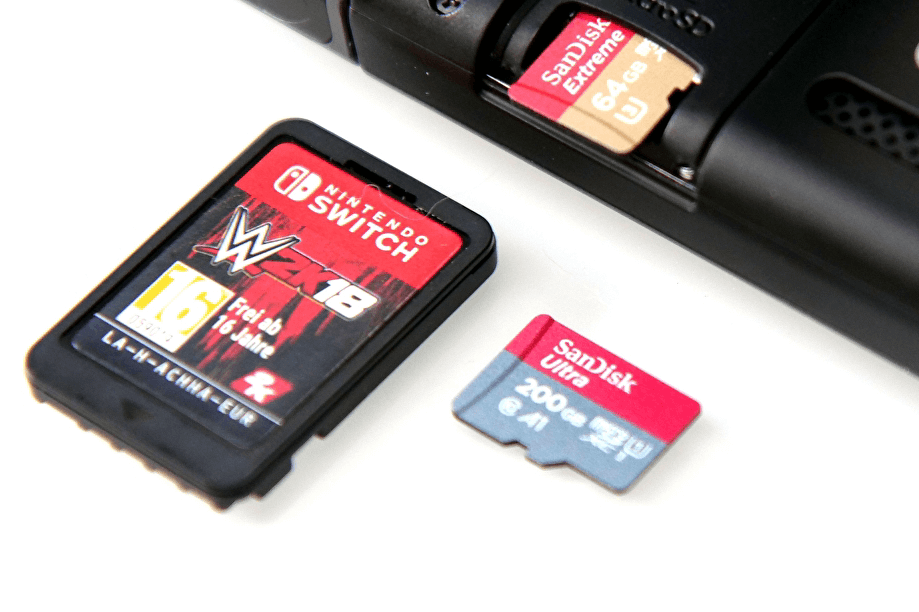
Redenen en symptomen van corruptie van de SD -kaart
Om te voorkomen dat de geheugenkaart wordt beschadigd, is het de voorkeur om de mogelijke oorzaken van corruptie te kennen.
- ▶ Virusaanval en malware
- ▶ Plotselinge kaartuitje bij het overbrengen van het bestand
- ▶ Defecte sector
- ▶ Plotselinge fout of onderbreking bij het formatteren van de kaart
- ▶ Bestandssysteemfout
In de regel hebben SD -kaarten of corrupte micro -SD -kaarten eerder de volgende symptomen geactiveerd.
- ♦ Wanneer u de SD -kaart op uw computer hebt aangesloten, geeft Windows een foutmelding weer: de H: \ Player is niet toegankelijk. Het bestand of de map is beschadigd en onleesbaar.
- ♦ Wanneer u probeert de SD -kaart op een apparaat te lezen, zoals een pc, verschijnt er een foutmelding “Reading/schrijffout op de SD -kaart”. Dit geeft aan dat hij niet van het apparaat niet kan lezen en dat u geen toegang hebt tot de gegevens die daar zijn opgeslagen.
- ♦ U kunt de inhoud van uw SD -kaart op uw computer zien, maar kan geen wijziging aanbrengen, zoals het toevoegen van nieuwe gegevens, overdracht, enz., en een bericht dat aangeeft dat de schijf schriftelijk wordt beschermd.
- ♦ Uw SD -kaart wordt gedetecteerd en herkend door uw pc, maar de gegevens zijn ontoegankelijk met een fout “De SD -kaart is niet opgemaakt. Wil je het nu formatteren ? »».
Hoe u een gemakkelijk beschadigde SD -kaart kunt repareren ?
Het eerste wat je moet doen is om te verifiëren of er geen fysieke schade is die niet door software kan worden gerepareerd. Als de geheugenkaart in goede fysieke staat is, bevat deze logische fouten die technische correcties vereisen.
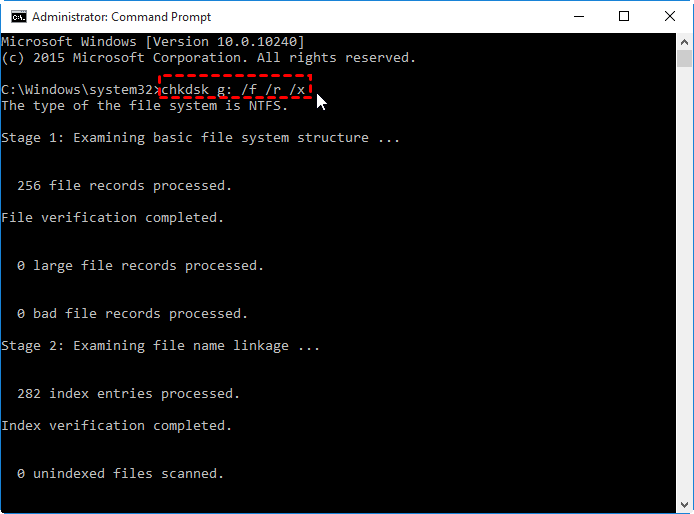
Vervolgens kunt u de opdrachten chkdsk chkdsk c: /f /r /x uitvoeren (c moet worden vervangen door de letter van de lezer van uw corrupte SD -kaart) om te controleren of er defecte sectoren op de SD -kaart zijn.
Of u kunt de schrijfbeveiliging verwijderen met het hulpprogramma DiskPart:
1. Druk op “Windows + R” en typ “DiskPart” om de opdracht DiskPart te openen.
2. Typ bestellingen een voor een om bescherming te verwijderen bij het schrijven van de SD -kaart:
Lijst Disk → Selecteer Disk N → Disk Clear ReadOnly Attributen
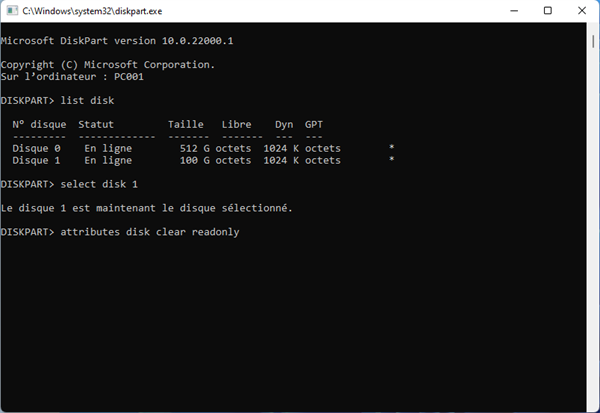
3. Sluit het opdracht DiskPart.
Deze twee methoden omvatten het typen en uitvoeren van gecompliceerde opdrachten, wat voor de meeste gebruikers hoofdpijn is. Daarom is een betrouwbaar SD -kaartreparatietool ongetwijfeld een betere keuze.
Herstel beschadigde SD -kaart via de beste gratis reparatiesoftware – Aomei Partition Assistant
Wanneer u online software voor het repareren van de online geheugenkaart googelt, verschijnen er veel keuzes. Ze beweren allemaal dat ze de USB -toets, de SD -kaart, de geheugenkaart, de beschadigde harde schijf/SSD kunnen repareren. Maar volgens mijn ervaring werken weinigen van hen net zo goed als ze het aanbevelen. Om uw tijd en energie te besparen op zoek naar krachtige software, hier is een goede aanbeveling: Aomei Partition Standard Assistant.
Downloaden
Het is een gratis reparatiehulpprogramma voor Windows 11/10/8/7/Vista/XP. Hiermee kunt u beschadigde SD -kaarten repareren, ook USB -toetsen, micro -SDS van verschillende merken, zoals Samsung, Sandisk, Kingston, Huawei, enz. Wat nog belangrijker is, het biedt eenvoudige oplossingen Controleer de defecte sectoren en verwijder de schrijfbeveiliging. Hier nemen we een Samsung SD -kaart van 64 GB als voorbeeld.
1. Herstel de SD -kaart door de fouten te controleren
Stap 1. Download de gratis reparatiesoftware. Zoek na uitvoering de corrupte SD -kaart en selecteer Test ->Disf Surface Test.
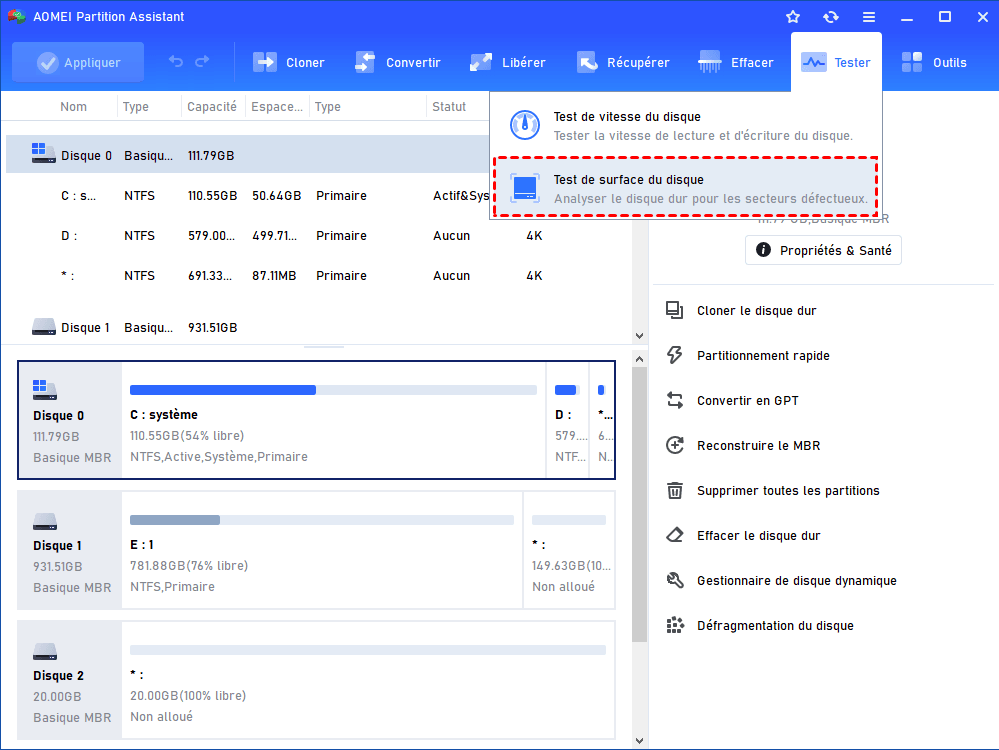
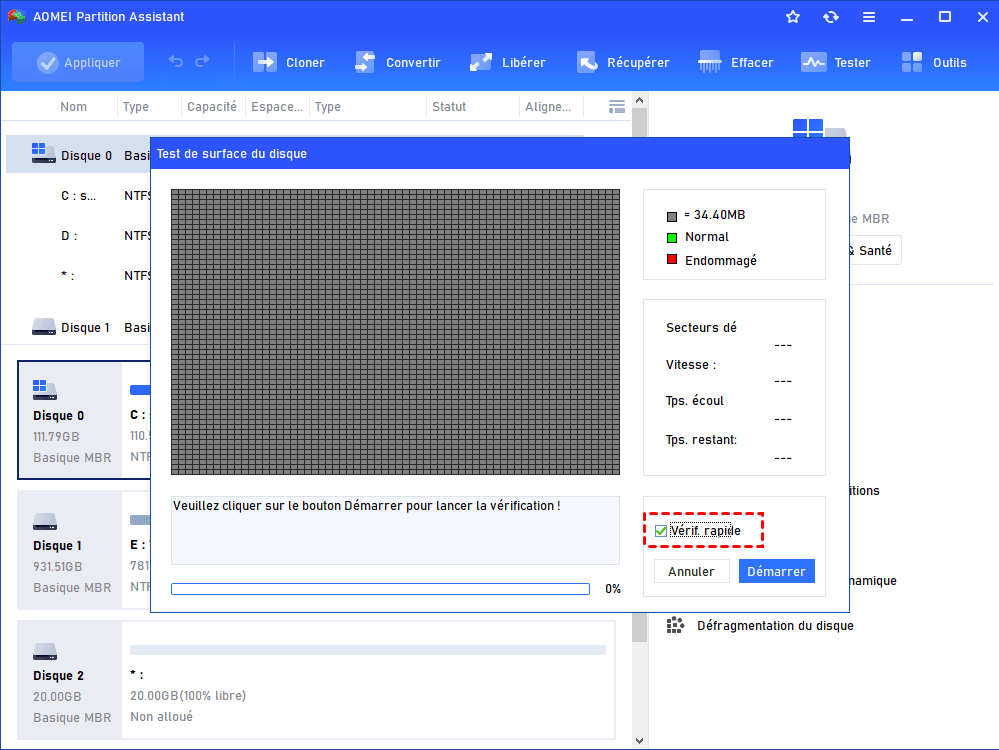
2e stap. Rekening Snelle verificatie en klik op op Beginnen Om erachter te komen of de SD -kaart defecte sectoren bevat.
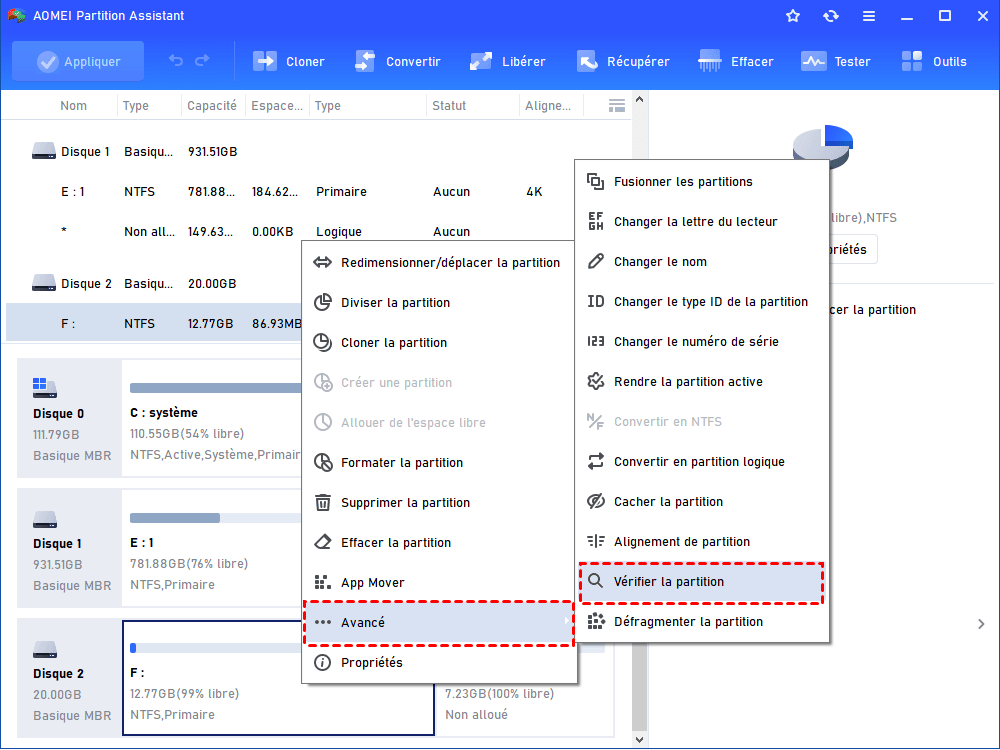
Hier is hoe u een SD -kaartfout kunt controleren. Als u de SD -kaartpartitiefout wilt controleren, klikt u op de knop op de kaartpartitie> Voorschot > Controleer de partitie > Kies een manier om te verifiëren of te repareren en klik op OK.
2. Repareer de SD -kaart door te vormen (verwijdering van schrijfbeveiliging)
Als er geen defecte sectoren op de SD -kaart zijn, kunt u proberen deze te formatteren om het weer bruikbaar te maken.
Aandacht : Aangezien de opmaak alles op de corrupte SD -kaart verwijdert, moet u eerst proberen alle gegevens op de SD -kaart te herstellen met behulp van MyRecover Pro.
Stap 1. Klik in de hoofdinterface van Aomei Partition Assistant met de rechtermuisknop op de partitie van de beschadigde SD -kaart en selecteer Formatteer de partitie.
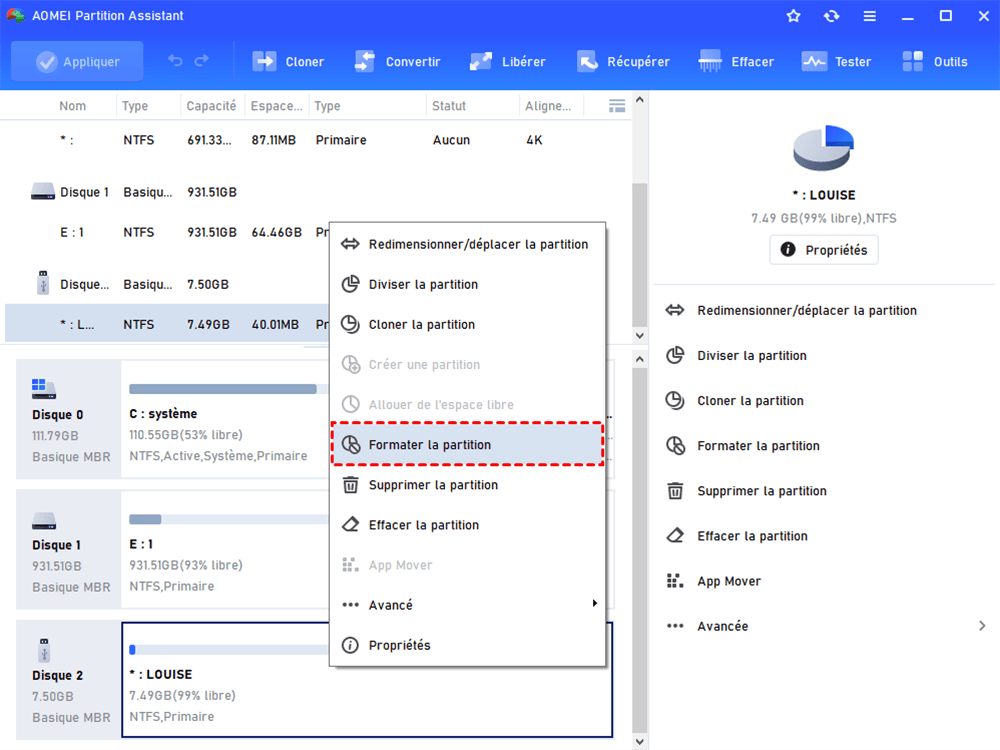
2e stap. Kies het gewenste bestandssysteem (E.G. Ntfs), klik vervolgens op OK.
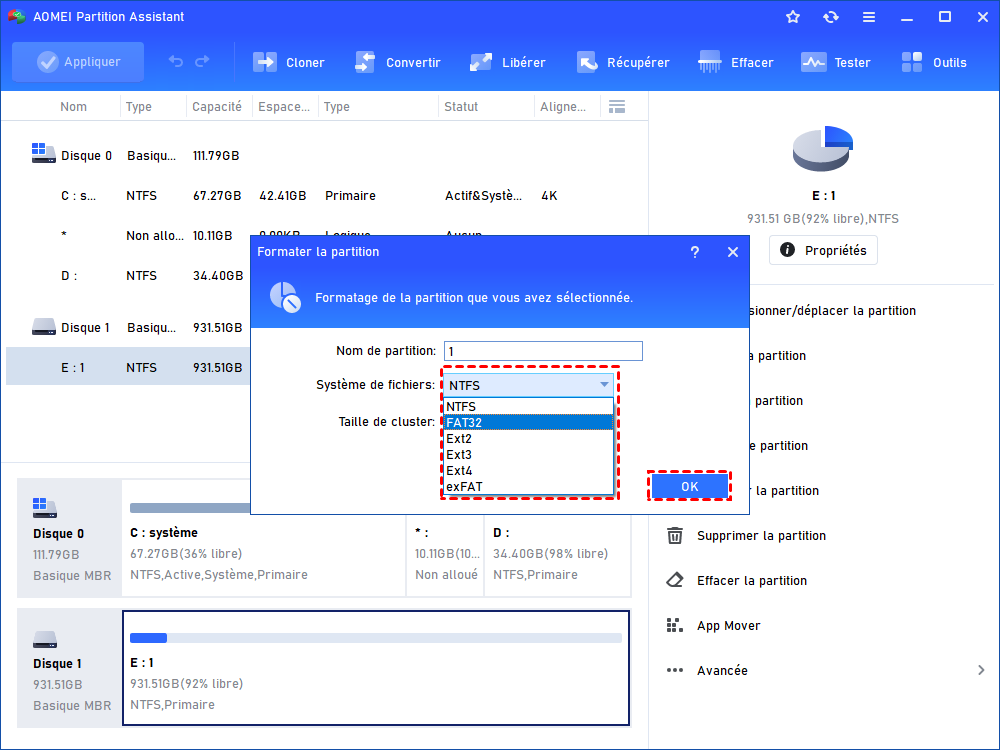
Stap 3. Terug naar de hoofdinterface. Klik op Toepassen In de linkerbovenhoek om de SD -kaart te repareren.
Het opmaakproces zal eenvoudig beschadigde SD -kaartbeveiliging verwijderen zonder dat u complexe opdrachten moet uitvoeren. Daarna kunt u deze software nog steeds houden om een SD -kaart meer dan 32 GB in FAT32 te formatteren, een onbewerkte harde schijf te repareren, enz.
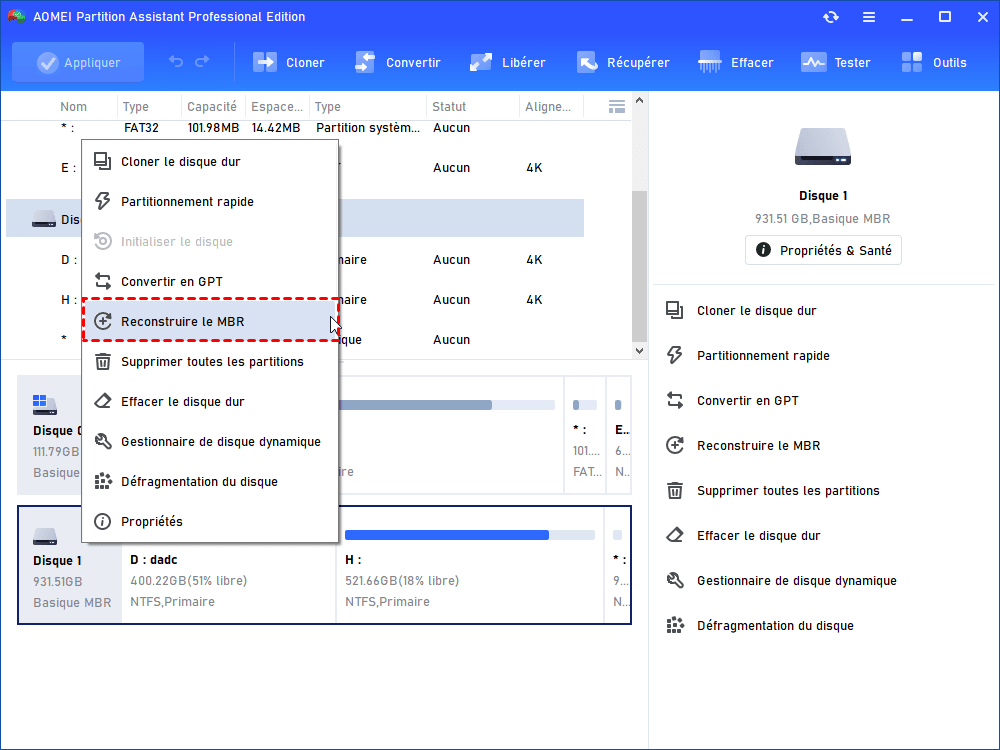
3. Herstel de SD -kaart door de MBR (geavanceerde) partitietabel te reconstrueren
Bovendien kunt u het ook gebruiken om de MBR -partitietabel op de SD -kaart te repareren. U moet naar de professionele versie – Aomei Partition Assistant Professional – gaan om te profiteren van deze geavanceerde functie.
Met deze geavanceerde versie kunt u ook meer praktische functies proberen, zoals het klonen van HDD naar SSD, migreer alleen Windows OS naar SSD, plan automatische defragmentatie, converteer MBR in GPT zonder bestaande volumes te verwijderen, enz.
Hier is een video over hetzelfde onderwerp.
De server -editie is speciaal ontworpen voor Windows Server -gebruikers om de serverprestaties met het grootste gemak te optimaliseren.
Wat u moet weten om verlies van SD -kaartgegevens te voorkomen
Aangezien geen hersteltool een volledig herstel van uw gegevens op een beschadigde SD -kaart kan garanderen, is het belangrijk om voorzorgsmaatregelen te nemen.
- ▶ SD -kaarten hebben een beperkte levensduur. Over het algemeen kan een flash -kaart ongeveer 10.000 lees- en schrijfbewerkingen ondersteunen. Dus je zou een nieuwe kaart moeten krijgen na het gebruik van de oude kaart voor een paar jaar.
- ▶ Als sommige foto’s, video’s of bestanden echt kostbaar voor u zijn, maak dan een extra kopie op uw computer. Zeker, een back -up met de Windows -tool is ook een goede keuze.
Gratis partitiemanager

- De partitie uitbreiden/verplaatsen
- Kloon het systeem/schijf
- Converteer een MBR/GPT -schijf
- Controleer de schijffouten

Download beoordeling.com

Nog steeds hulp nodig?
Uw probleem is opgelost? Voer anders uw vraag in het onderstaande zoekveld in.