
3 oplossingen om sms te verzenden vanaf uw pc – Messengo, 5 manieren om eenvoudig sms te verzenden vanuit een pc
5 manieren om eenvoudig sms te verzenden vanaf een pc
U hoeft geen mobiele telefoon te hebben omdat de verzending rechtstreeks vanaf internet wordt gedaan.
3 oplossingen om sms te verzenden vanaf uw pc
Er zijn verschillende opties beschikbaar om een sms van uw computer te verzenden. Klik op de oplossing die u wilt gebruiken:
- Ik wil een sms verzenden van mijn nummer en ik heb een Android -telefoon
- Ik wil een sms verzenden van mijn nummer en ik heb een iPhone
- Ik wil een sms verzenden van een gepersonaliseerde afzender
Stuur sms van uw pc voor Android
Goed nieuws, deze versie werkt met alle soorten computers (Mac, Windows, Linux, . ))
Op uw Android -smartphone heeft u:
- Download de Android -berichten -app op uw telefoon vanuit de Google Play Store
- Wifi of 3G/4G -verbinding
- Android 5.0 minimum (om uw versie te weten, ga naar Instellingen> Systeem> Geavanceerde instellingen> Systeemupdate> Android -versie)
Op uw computer heeft u nodig ::
- Een webbrowser zoals Google Chrome, Mozilla Firefox, Safari of Microsoft Edge
- Een internetverbinding
Ga naar de website -website voor internet. U zult een QR -code ontdekken. Open uw berichten op uw telefoon, klik op Scan de QR -code en scan de.
U kunt nu de webversie gebruiken voor het verzenden van sms. De sms die u ontvangt, verschijnt in realtime.
Stuur sms van uw pc voor iPhone
Voor Apple -gebruikers moet u noodzakelijkerwijs een Mac gebruiken, omdat de berichtentoepassing alleen beschikbaar is op macOS.
Niets om te installeren, open gewoon de Meldingentoepassing.
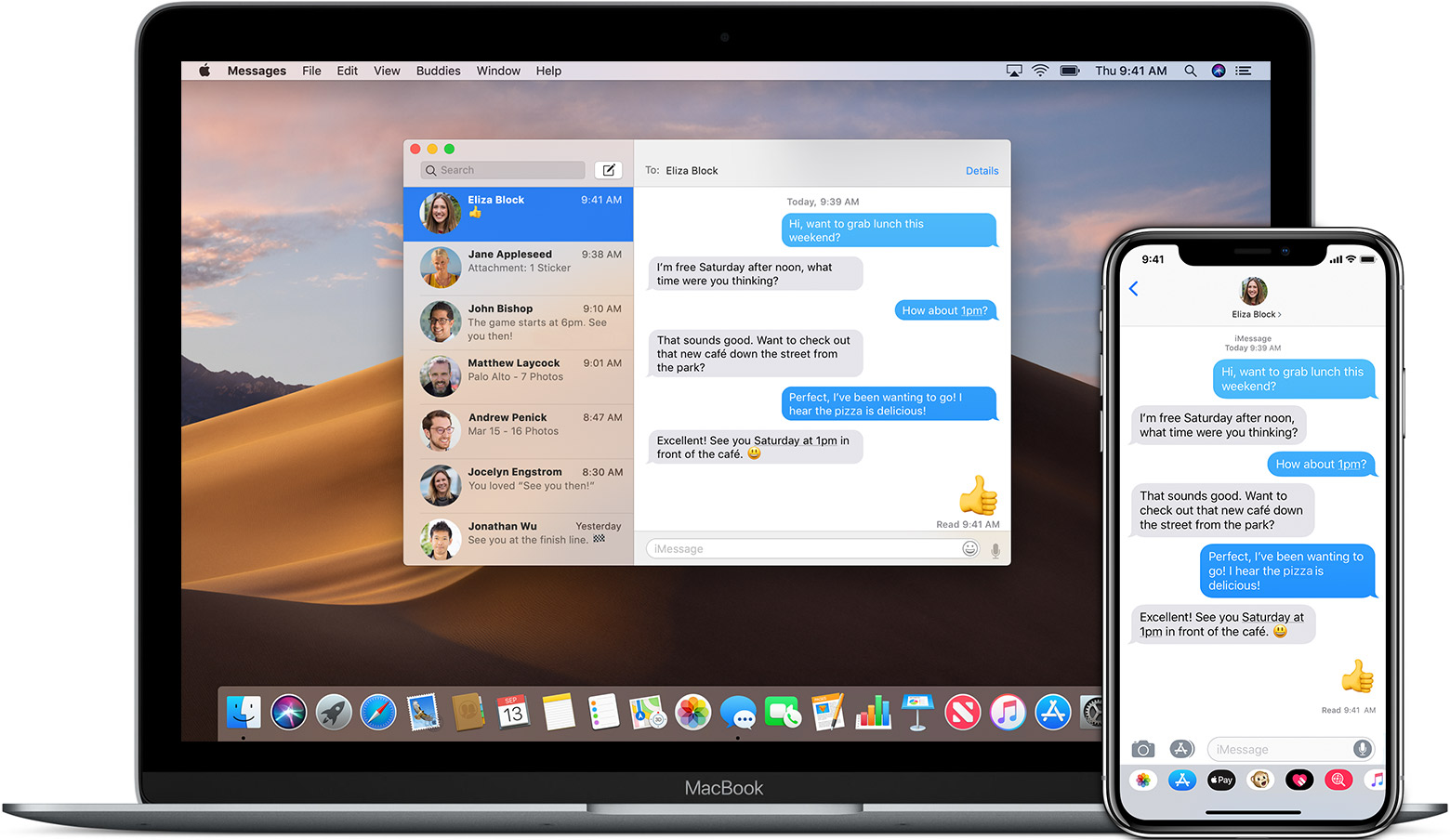
(Credits: Apple.com)
Als dit de eerste keer is dat u het opent, wordt u gevraagd om in te loggen op uw Apple ID. U moet dezelfde Apple ID gebruiken als die op uw iPhone.
Ga op uw iPhone naar Instellingen> Berichten> SMS -overdracht en laat uw nieuwe apparaat SMS verzenden en ontvangen.
Zorg ervoor dat u uw telefoon bij het netwerk houdt (wifi of 3G/4G).
Berichten worden verzonden naar iMessage als uw ontvanger ook een iCloud -account heeft, of per standaard sms als dit niet het geval is.
Als u geen Mac hebt en u bent bijvoorbeeld op Windows 10, is het helaas niet mogelijk om berichten van uw persoonlijke nummer te verzenden, maar u kunt altijd een bericht verzenden van een gepersonaliseerde afzender.
Stuur sms van een gepersonaliseerde afzender
Met het personaliseren van de afzender kunt u sms verzenden vanuit een woord om uit te kiezen, zoals de naam van uw bedrijf of uw voornaam.
U hoeft geen mobiele telefoon te hebben omdat de verzending rechtstreeks vanaf internet wordt gedaan.
Ga naar Messengo.com en klik op “gratis start”. U kunt een sms gratis naar elk nummer verzenden.
Daarna kunt u een account aanmaken om sms te verzenden en sms te kopen om ze wereldwijd te sturen, naar elk nummer.
Ontvang sms op uw pc
In de meeste gevallen hierboven kunt u verzenden En om sms te ontvangen.
Als u berichten op een ander nummer wilt ontvangen, zie onze service om sms -sms te ontvangen.
5 manieren om eenvoudig sms te verzenden vanaf een pc
Hoe SMS van een pc te verzenden ? Nadat je zoveel berichten via het kleine scherm van de mobiele telefoon hebt verzonden, vraag je je misschien af.
Dus in dit artikel zullen we u de 5 gemakkelijkste manieren laten zien om sms van uw computer te verzenden, om van verschillende gerelateerde problemen af te komen, zoals moe zijn om naar de kleine personages op uw mobiele telefoon te kijken, Een betere ervaring om berichten naar een mobiele telefoon via pc te verzenden, laten we eens kijken welke methode het beste voor u is !

- Deel 1: 5 Betrouwbare methoden om sms te verzenden vanuit een pc
- 1. Imyfone Mirrorto
- 2. Google Voice
- 3. E-mail
- 4. Windows -toepassing
- 5. IMessage (alleen Mac)
- 1. E-mail
- 2. Pinger TextFree
- 3. Stuur nu sms
5 betrouwbare methoden om sms te verzenden vanuit een pc
In dit deel zullen we u de 5 eenvoudigste en meest betrouwbare methoden laten zien om SMS van uw computer te verzenden. Laten we het hebben om te beginnen over de schermspiegel, die niet alleen kan worden gebruikt om games te spelen, maar kunt u ook gemakkelijk berichten verzenden. Daarom zullen we eerst een spiegelgereedschap presenteren, vervolgens andere methoden.
1 Imyfone Mirrorto
Imyfone Mirrorto is een krachtige en professionele schermspiegeltool, die u kan helpen toegang te krijgen tot uw contactlijst en mobiele berichten te verzenden vanaf een extreem gemakkelijk pc. U kunt de spiegel van de startscherm in een paar klikken spiegelen. De belangrijkste kenmerken van deze toepassing worden hieronder vermeld. Laten we eens kijken hoe het werkt !
Met Mirrorto kun je:
- Verzenden, ontvangen en beheren sms van uw pc via het grootste scherm van de computer, volledig vloeistof.
- High Definition -technologie hebben en live voetbal ondersteunen van de UEFA Champions League 2023.
- Spiegel uw mobiele scherm om mobiele games te spelen, een film te bekijken, les te geven, te werken of te doen, enz.
- Sla screenshots op en stuur ze met uw berichten vanaf uw computer.
- Deel uw iOS- en Android -scherm op verschillende apparaten zoals iPad, Window/Mac PC, PS4, enz.
- Controleer uw mobiel vrijelijk met de muis op het grote scherm.
Hier zijn de stappen om berichten van een computer te verzenden en te ontvangen met Imyfone Mirrorto (hier nemen we het Android -voorbeeld):
Stap 1. Download en open Imyfone Mirrorto voor uw computer.
2e stap. Sluit uw Android -telefoon via USB aan op de computer. Druk vervolgens op Bestandsoverdracht.

Stap 3. Toegangsinstellingen> Over telefooninformatie> Software. Ga dan, nadat je zeven keer op het complicatienummer hebt vertrouwen, naar ontwikkelaarsopties. Activeer daarna USB -foutopsporing wanneer uw Android -telefoon is aangesloten op de computer.


Stap 4. Geef Mirrorto voor autorisatie om informatie weer te geven. Selecteer Activeren, vervolgens wordt Imyfone Mirrorto automatisch op uw Android -telefoon geïnstalleerd.

Nu is uw Android -telefoon veilig op uw computer. U kunt op elk gewenst moment sms -berichten van uw pc verzenden en ontvangen !
2 Google Voice
Google Voice, een volledig virtuele service, is een veel voorkomende manier die mensen gebruiken om sms van hun pc te verzenden. Met deze service kunt u ook bellen en spraakberichten ontvangen. Hier zijn de gemakkelijke en noodzakelijke stappen om Google Voice te gebruiken:
Stap 1. Open uw browser en open de Google Voice -website. Klik vervolgens op het tabblad om tekstberichten te verzenden.
2e stap. Stuur berichten bovenaan de pagina.
Stap 3. Voer een naam of contactnummer in.

Nadelen :
- Groep SMS is beperkt tot slechts 7 mensen. Met andere woorden, groepen kunnen maximaal 8 personen bevatten, waarbij de persoon het bericht verzendt.
- Op dit moment werkt de service alleen met Amerikaanse en Canadese nummers.
1 e -mail
Een andere veel voorkomende manier om een bericht via de computer te verzenden, is door traditionele e -mail te gebruiken. In dit geval kunt u deze vorm van communicatie gebruiken om sms te verzenden vanaf uw pc en zonder dat een mobiele telefoon nodig is. Volg de onderstaande stappen om berichten per e -mail uit te wisselen:
Stap 1. Maak een e -mail via uw favoriete mailberichtenservice.
2e stap. Zorg ervoor dat u het volledige nummer van 10 cijfers en het gateway-adres van de operator invoert.
Stap 3. Na enkele ogenblikken ontvangen de ontvangers de berichten en zullen reageren.

Nadelen :
- U moet een tool gebruiken om de gateway -adressen van uw operator te vinden als u het zich niet herinnert.
- Momenteel ondersteunt het alleen Amerikaanse en Canadese nummers.
- De inhoud van elk bericht is beperkt tot 160 tekens. Als uw berichten te lang zijn, worden ze verdeeld in verschillende berichten.
4 Windows -toepassing
Als u een Windows -computer hebt, kunt u een sms -bericht verzenden vanuit uw pc met de link met Windows. Zoals we al weten, is link naar Windows een begeleidende applicatie en werkt het beter met Windows en Android -telefoons. Volg de onderstaande stappen om SMS van uw pc te verzenden met behulp van deze toepassing:
Stap 1. Druk op de Windows -toets op uw toetsenbord. Klik vervolgens op Connected Mobile in de applicatielijst.
2e stap. De applicatie laat zien hoe u uw telefoon kunt koppelen als u deze nog niet hebt gedaan.
Stap 3. Nadat u inlogt, kunt u toegang krijgen tot alle sms -berichten, dan kunt u ze verzenden en ontvangen.

Nadelen :
- U hebt toegang tot de foto’s die u met uw telefoon hebt gemaakt, maar u kunt ze niet naar andere mensen sturen.
5 iMessage (alleen Mac)
Als u een iOS -gebruiker bent, heeft u toegang tot het Apple Imessage -platform. Installeer iMessage op uw iOS -apparaat. Het is ook beschikbaar op andere iOS -apparaten zoals MacBook, MacBook Air, etc.
Als u de IMEAge -applicatie al van uw Mac hebt geconfigureerd om sms -berichten te ontvangen van uw Apple -ID en uw mobiele telefoonnummer, kunt u SMS verzenden van uw pc naar uw iPhones en andere mobiele telefoons via deze applicatie. Open eenvoudig de iMeage -app op uw Mac, voer het mobiele telefoonnummer (of Apple ID) van uw ontvanger in en u kunt uw berichten verzenden. De vereiste stappen zijn super eenvoudig:
Stap 1. Open iMessage en maak verbinding met uw Apple -identificatie.
2e stap. Klik op Nieuw bericht en voer een naam, een e -mailadres of een mobiele telefoonnummer in. Of klik op de knop Toevoegen en selecteer een of meer ontvangers uit uw contacten.
Stap 3. Klik op het veldberichtveld onderaan het scherm om de inhoud in te voeren. Druk ten slotte op reageren om uw berichten te verzenden.

Nadelen :
- U moet de overdracht van SMS / MMS configureren voordat u berichten van uw computer verzendt.
- Alle berichten die naar andere iOS -apparaten worden verzonden, verschijnen in het blauw. Als ze worden gestuurd naar iemand die geen iPhone heeft, worden ze in groen weergegeven. En blauwe berichten worden alleen verzonden via het eigen berichtennetwerk van Apple.
Hoe je sms massaal van een computer kunt verzenden ?
1 e -mail
Met deze methode kunt u massale sms -berichten verzenden en ontvangen tussen alle contacten van uw keuze. En het ondersteunt het verzenden van individuele en groepsberichten. Het enige dat u hoeft te doen, is uw e -mail correct invoeren.

Nadelen :
- U moet het mobiele telefoonnummer en de draadloze serviceprovider van uw ontvanger kennen.
- U moet de SMS- of MMS -gateway -adressen correct toevoegen.
2 Pinger TextFree
TextFree is de beste service om gratis sms -en MMS -berichten van een pc te verzenden, maar het is alleen beschikbaar voor de Verenigde Staten. Met hem kunt u onbeperkte sms -berichten verzenden. U kunt ook afbeeldingen, video’s en emoji’s verzenden vanaf uw pc of mobiele telefoon. U kunt ook gratis bellen via Wi-Fi met deze applicatie.

- Vrij.
- Het ondersteunt individuele en groepsboodschappen.
- Ondersteunt sms en mms.
- Het is compatibel met Android- en desktopcomputers.
Nadelen :
- Gebruikers kunnen slechts 15 berichten per dag verzenden.
- Er zijn advertenties, sommige mensen denken dat ze het niet zeker weten.
3 Stuur nu sms
We kunnen zeggen dat SMS nu de beste service is om pc -sms naar mobiel te sturen. Hiermee kunt u individuele sms -berichten gratis naar iedereen verzenden en het kan ook groepsberichten verzenden voor een lage som. Tegelijkertijd worden uw berichten opgeslagen in het verzenden van sms nu zelf. U kunt ook een knop toevoegen Stuur mij een bericht op uw website of sociaal netwerkprofiel.

- Het ondersteunt individuele en groepsboodschappen.
- Het kan in meer dan 25 landen worden gebruikt.
Nadelen :
- Berichtlimiet: 130 tekens.
- Individuele berichten: gratis.
- Groepsberichten: $ 0,20 voor elke groep van 20 mensen.
Conclusie
In dit artikel laten we u 5 effectieve methoden zien om sms te verzenden van een pc. Onder alle opties die we u laten zien, is de beste manier om sms naar uw computer te verzenden de spiegelspiegel. U zult uw ogen tenslotte niet alleen rusten met een groter scherm, maar u kunt ook vrijelijk berichten synchroniseren tussen uw mobiele telefoon en uw computer. Als u voor deze methode kiest, raden we u aan Imyfone Mirrorto te proberen. Download het en probeer het nu gratis !
Android: hoe u sms verzenden vanaf uw computer ?
U geeft de voorkeur aan het comfort van een pc- of Mac -toetsenbord om uw teksten te verzenden ? Het is mogelijk.
Van nature worden sms verondersteld kort te zijn. Bovendien betekent het acroniem sms Korte berichten service of korte berichtenservice. Maar voor velen van ons zijn ze een kans om onze verve te verspreiden door hele bladeren. Dus voor werkwoordliefhebbers komen Android -berichten ontwikkeld door Google ons hulp. Naast de sms ondersteunt het ook het RCS -protocol en de aanzienlijke functies ervan (leesbevestiging, zie wanneer uw ontvangerpianote op het toetsenbord, groepsdiscussie, enz.).

Android -berichten, de perfecte oplossing om SMS comfortabel te verzenden
Nu is Android -berichten toegankelijk op uw browser. Zorg ervoor dat uw berichten up -to -date zijn (een korte rondleiding door de Play Store kunt u duidelijk zijn).
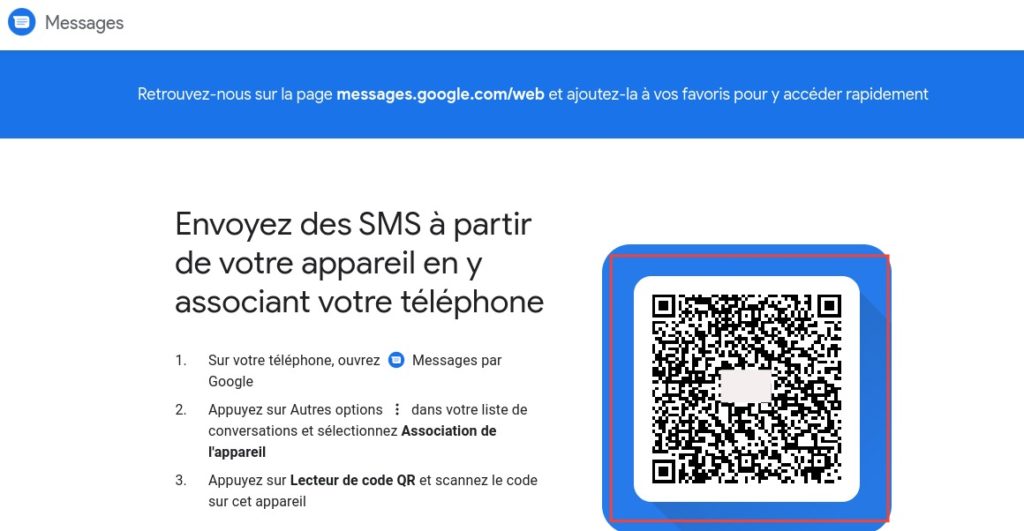
- Ga dan naar deze pagina van de computer die u wilt gebruiken (pc of Mac) om uw berichten te verzenden. Hiermee wordt de QR -code weergegeven waarmee u uzelf kunt verifiëren.
- Neem vervolgens uw smartphone en open de applicatie Berichten.
- Raak de drie kleine punten aan en ga vervolgens naar het menu Associatie van het apparaat.
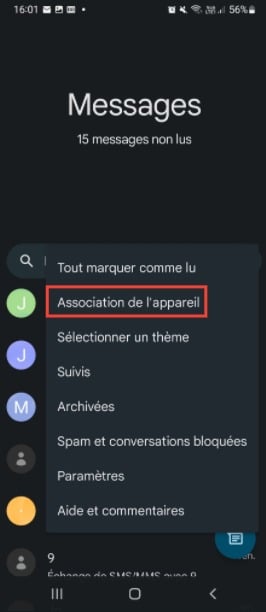
- Met een knop kunt u de QR -code -lezer openen.
- Scan de code die verschijnt op de Android -berichtensite die wordt weergegeven op uw computerscherm met uw smartphone. Dit om de vermelding sindsdien te initialiseren.
- Nadat de QR -code is herkend, wordt de applicatie sms weergegeven op uw smartphone op uw computerscherm. Klik op het gesprek dat u van de linkerkolom wilt doorgaan om de invoer te starten.
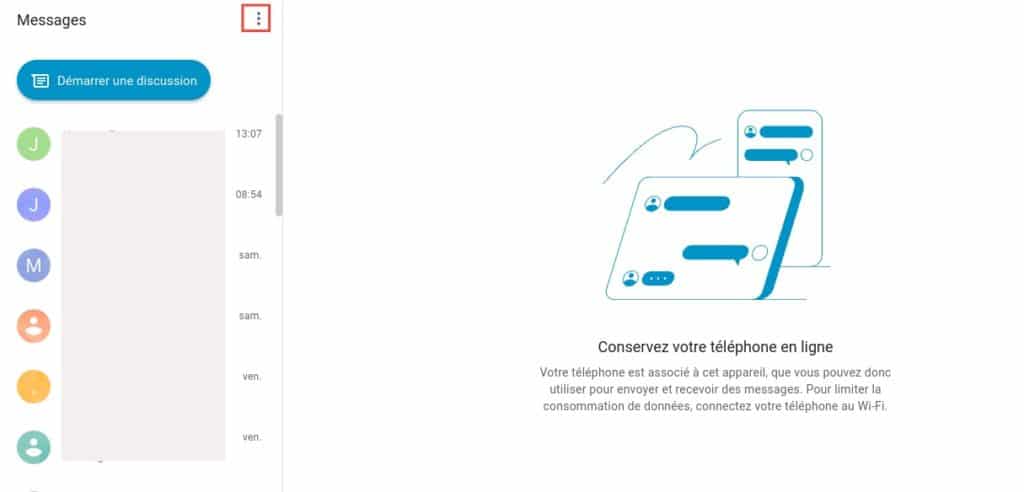
- Klik op de drie kleine punten (omringd in rood hierboven) en vervolgens op het menu Instellingen Om enkele instellingen te maken. U kunt met name het donkere thema activeren, uw computer in het geheugen bewaren om berichten te verzenden of een waarschuwing te krijgen wanneer uw telefoon mobiele gegevens gebruikt.
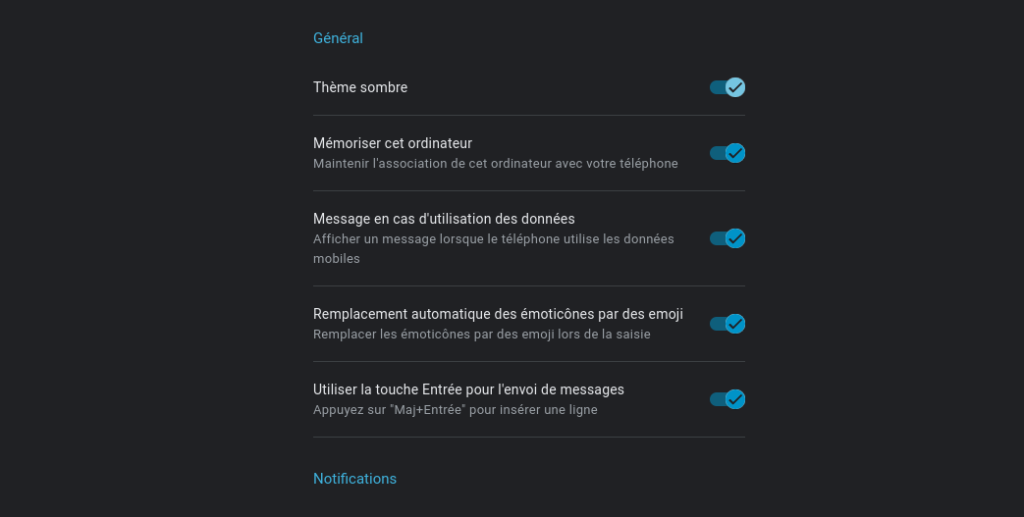
Let op: de berichteninterface van uw browser piloot alleen het verzenden van bericht op afstand. Zorg ervoor dat uw smartphone zich niet in de vliegtuigmodus bevindt om het te laten werken. Het wordt ook aanbevolen om WiFi te activeren in plaats van mobiele gegevens om niet te veel over uw gegevensom te snacken.
�� U gebruikt Google News ? Voeg Tom’s Guide aan Google News toe om geen belangrijk nieuws van onze site te missen.