
5 methoden om beltoon op iPhone te personaliseren, iOS 15: hoe u een gepersonaliseerde beltoon voor uw iPhone kunt maken
Pas de iPhone -beltoon aan
Uw gepersonaliseerde nieuwsbrief
5 methoden om de iPhone -beltoon gemakkelijk te personaliseren
Wilt u de beltoon van uw iPhone personaliseren, maar u weet niet hoe u het moet doen ? In deze zelfstudie ontdekt u 5 methoden om Ringtone op iPhone te personaliseren.
Ronnie Martin | Laatste update op : 04/04/2023
Gepersonaliseerde beltonen zijn een geweldige manier om uw iPhone een persoonlijk tintje te geven. In plaats van de standaard ringtones van uw apparaat te gebruiken, kunt u uw eigen unieke beltoon maken van uw favoriete muziek of een ander geluid dat u leuk vindt. In dit artikel zullen we vijf eenvoudige en effectieve methoden presenteren om te weten hoe je ringtone op de iPhone kunt personaliseren. Of u nu een ervaren of beginnende gebruiker bent, u zult zeker een methode vinden die bij u past. Dus bereid je voor om een persoonlijke touch aan je iPhone toe te voegen door je beltoon te personaliseren.
SamenvattingVerbergen
Wijzig Ringtone op een iPhone in de instellingen
Pas ringtone aan op een iPhone met iTunes
Plaats gepersonaliseerde beltoon op de iPhone met aanbevolen trans
Definieer ringtone of sms -geluid voor iPhone -contactpersoon
Plaats gepersonaliseerde beltoon op iPhone met garageband
1. Hoe de beltoon te wijzigen op een iPhone 14/13/12/11 in de instellingen
Als u gewoon een vooraf geïnstalleerde beltoon op uw iPhone wilt definiëren, kunt u dit doen via de instellingen, hier is hoe u doorgaan:
- Ga om te beginnen naar instellingen> geluiden en trillingen.
- Druk vervolgens op Ringtone.
- Selecteer ten slotte een beltoon die u waardeert.

Hoe u ringing in iPhone 7 kunt veranderen
2. Hoe een beltoon op een iPhone te personaliseren met iTunes
iTunes is de bekendste software voor iOS -gebruikers. De operatie om een gepersonaliseerde beltoon op iPhone via iTunes te plaatsen, is echter moeilijk en soms riskeert u uw bestaande gegevens te verliezen. Hier leest u hoe u Ringtone op iPhone kunt aanpassen via iTunes:
- Start iTunes en selecteer een nummer.
- Klik met de rechtermuisknop en typ om informatie te verkrijgen.

Liedinformatie
- Selecteer Opties en controleer vervolgens het begin en het einde en definieer vervolgens de duur (die niet langer dan 30 seconden mag zijn) en typ vervolgens OK.

Wijzig de duur van de muziek
- Klik met de rechtermuisknop met de muis en typ vervolgens een AAC -versie maken.

Maak een AAC -versie
Het bestand wordt in het formaat gemaakt .M4a, u moet het op uw computer vinden.
- Ga nu naar iTunes en open het tabblad Sound en typ de geluiden en typ de geluiden en vervolgens op alle geluiden.

Zet muziek op de iPhone met iTunes
Om het bestand naar uw iPhone over te dragen, kunnen uw gegevens worden verpletterd, dus we adviseren u om een derde -partij tool te gebruiken die geen gegevens tijdens de overdracht zal wissen.
3. Zet een gepersonaliseerde beltoon op iPhone met AnyTrans
AnyTrans is het beste hulpmiddel om ringtone op iPhone te personaliseren. Dit is een complete iOS -manager die zonder gegevens kan maken en verzenden. Zodat u de beltonen kunt overbrengen die op al uw iOS -apparaten zijn gemaakt. Hier zijn de voordelen van AnyTrans:
- Hiermee kunt u de nummers downloaden die u wilt converteren naar ring.
- Het zet de beltoon om in hoge geluidskwaliteit.
- Het is compatibel met alle iOS -apparaten.
- Tijdens de overdracht van de beltoon worden de bestaande gegevens niet verwijderd.
- Het werkt op Windows en Mac en het is heel gemakkelijk te gebruiken.
Hier leest u hoe u Ringtone op iPhone kunt aanpassen via AnyTrans:
- Download en installeer eerst een andere op uw computer en start deze vervolgens en verbind uw iPhone via de USB -kabel.
- Eenmaal geïnstalleerd op uw pc/mac, klikt u op Ring Manager en vervolgens op Importeren vanaf de computer.

Ringer
- Selecteer vervolgens het nummer en typ vervolgens open.

Maak een beltoon
- Selecteer ten slotte het type beltoon, luister en definieer de duur en typ vervolgens op Importeren naar het apparaat.

Personaliseer een beltoon
4. Definieer een beltoon- of sms -geluid voor iPhone -contactpersoon
Omdat u een beltoon kunt kiezen uit de standaard beltonen in de instellingen, is dit ook het geval voor SMS -meldingsgeluiden. Hier is hoe te doen:
- Ga naar instellingen> geluiden en trillingen.
- Tik op uw sms.
- Selecteer een meldingsgeluid.

Wijzig de standaard sms -beltoon op de iPhone
5. Zet een gepersonaliseerde beltoon op de iPhone met garageband
GarageBand is een muzikale creatie -applicatie ontwikkeld door Apple voor Mac- en iOS -gebruikers. Hiermee kunnen gebruikers muziek, audiotracks en live -opnames maken met een breed scala aan virtuele instrumenten, effecten en bewerkingstools. Met deze toepassing kunt u dus ook een gepersonaliseerde beltoon maken. Hier is hoe het te gebruiken:
- Start de toepassing en klik op de knop + om een nummer toe te voegen.

Een garagebandbestand toevoegen
- Selecteer vervolgens de muziekbibliotheek en selecteer vervolgens het nummer om te wijzigen

Bibliotheekselectie
- Verander het nummer zoals je wenst.

Voorbereiding van de beltoon
- Druk ten slotte op Share om de beltoon naar uw iPhone te sturen.

Creatie van de beltoon met garageband
Conclusie
Zoals u kunt zien, zijn er verschillende manieren om Ringtone op iPhone aan te passen. Bepaalde methoden zullen uw bestaande gegevens echter verwijderen om de gewijzigde beltoon te verzenden. Om het wissen van uw gegevens te voorkomen, raden we AnyTrans aan, omdat het niet alleen de gegevens tijdens de overdracht niet verwijdert, maar ook het maken van de gepersonaliseerde beltoon in een paar eenvoudige stappen vergemakkelijkt.
Aarzel niet om deze gids te delen om andere gebruikers te helpen de iPhone -beltoon te personaliseren.
AnyTrans – Ringtone aanpassen op iPhone
Als een krachtige iOS -datamanager kan hij iOS -gegevens overdragen, opslaan, synchroniseren en beheren tussen iPhone/iPad/iPod/iTunes/iCloud/computer zonder limiet.
Lid van het Imobia -team en Apple Fan, helpt meer gebruikers om verschillende soorten problemen op te lossen met betrekking tot iOS en Android.
iOS 15: Hoe u een gepersonaliseerde beltoon voor uw iPhone maakt
Het standaard rinkelen dat op onze iPhone is geïnstalleerd, kan gemakkelijk een band worden. Met zijn melodie die in de leiding blijft, kan het rinkelen ons ook langzaam gek maken. Zonder te vergeten dat alle andere iPhone -eigenaren dezelfde beltoon gebruiken en dat het vrij moeilijk kan zijn om de zijne te herkennen wanneer verschillende van hen tegelijkertijd klinken. Gelukkig is het mogelijk om uw iPhone -beltoon te personaliseren in iOS 15. We leggen uit hoe we moeten doen.
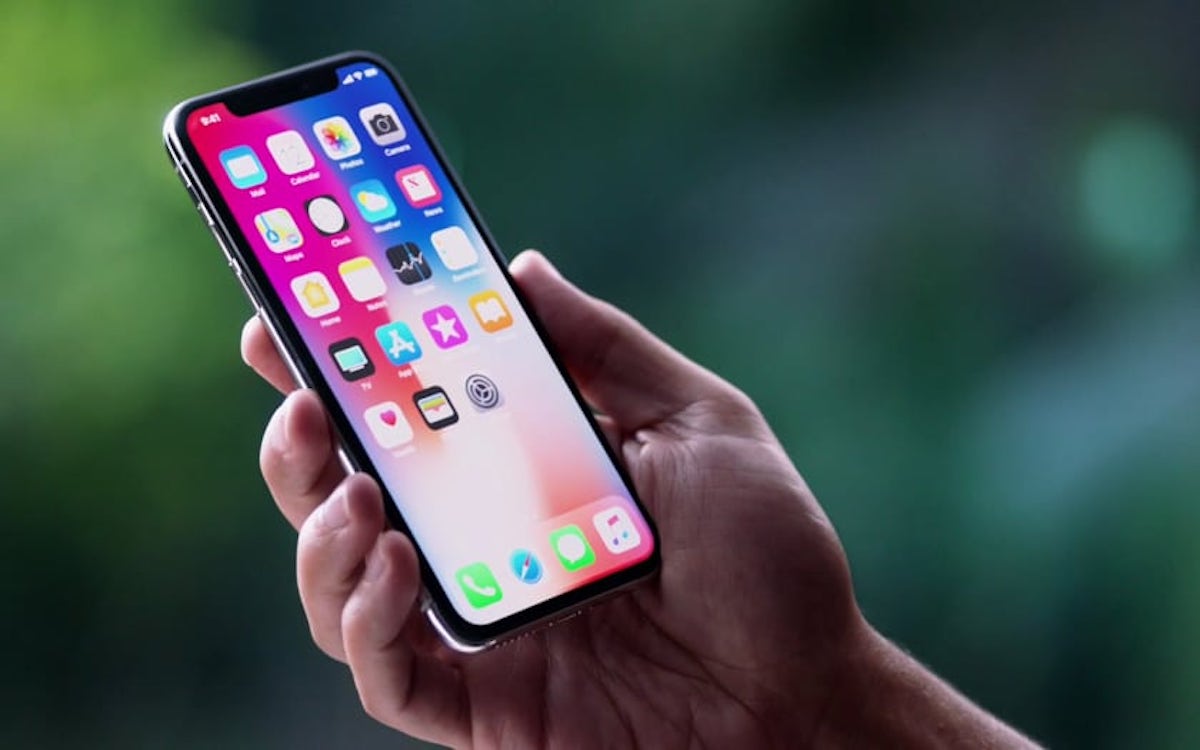
Als u de gelukkige eigenaar van een iPhone bent, kan de beltoon van uw smartphone u laten ineenkrimpen in uw tanden. De melodie en het ritme van de beltoon van Apple die je gewoon niet leuk vindt. Of je bent het zat om dezelfde beltoon om je heen te horen met alle andere mensen die ook een iPhone gebruiken. Om jezelf te onderscheiden van anderen, kan het dan nodig zijn om een gepersonaliseerde beltoon te hebben waarmee je jezelf duidelijk kunt onderscheiden van de anderen.
Natuurlijk heeft Apple een aanzienlijke reeks standaard ringtones opgenomen in de iPhone. En het is ook mogelijk om naar iTunes te gaan om een deel van je favoriete nummer te kiezen als een hoofdringtone. Maar als je echt van anderen wilt onderscheiden, is het ook mogelijk om een volledig unieke beltoon te maken en dat geen enkele andere iPhone -gebruiker ooit in zijn leven kan hebben. Om dit te doen, kunt u eenvoudig een schone ring maken en in een paar klikken. Hier zijn twee zeer eenvoudige opties voor u beschikbaar. En we leggen uit hoe verder te gaan.
Hoe u uw iPhone -beltoon met uw Mac personaliseert
Om de iPhone -beltoon te personaliseren, zijn er inderdaad twee opties beschikbaar voor u. Voor de eerste optie kunt u de bewerking van uw Mac uitvoeren en een bliksem naar USB -kabel gebruiken om uw iPhone aan te sluiten. U moet een garageband hebben om een AAC -formaatbestand te exporteren voordat u het in M4R hernoemt. U kunt ook plezier hebben met de verschillende parameters en instrumenten van de applicatie om een track naar uw smaak te maken, maar wees voorzichtig en geef de voorkeur aan een relatief kort stuk, maximaal 30 seconden. In detail zijn hier de bewerkingen die u moet uitvoeren:
- Voer met de rechtermuisknop op uw rinkelende bestand uit en hernoem deze en passeer precies van “” . M4a “bij” . M4R “ (Hierdoor kan de iPhone de laatste herkennen als een rinkelende bestand).
- Neem de jouwe Bliksemkabel naar USB En verbind uw iPhone met uw Mac.
- Selecteer uw iPhone in de Vinder.
- Schuif vervolgens het rinkelende bestand op het vindvenster.
- Zodra het bestand is overgedragen, heeft u toegang Uw nieuwe beltoon Op je iPhone
- Open vervolgens het tabblad Instellingen en selecteer Geluid en haptisch
- druk op Alarm En u kunt eindelijk uw gepersonaliseerde beltoon selecteren
Hoe u uw iPhone -beltoon kunt personaliseren met garageband
Voor deze tweede methode kunt u GarageBand direct op uw iPhone gebruiken en zo uw nieuwe beltoon maken met alleen uw Apple -smartphone. Zodra u uw creatie in GarageBand hebt voltooid, kunt u vervolgens naar de browser van het project gaan.
Hier moet u alleen het bestand ingedrukt houden om het menu Share te vinden en eenvoudig de rest van het proces te volgen om uw gloednieuwe beltoon te maken. Je zult dan perfect uitgerust zijn met je nieuwe beltoon en niemand zal hetzelfde hebben als jij.
Heeft deze tutorial je geholpen ? Aarzel niet om uw opmerkingen te starten en ons te vertellen welke beltoon u hebt gekozen !
- Delen Share ->
- Tweeter
- delen
- Stuur naar een vriend
Hoe u uw beltoon op iPhone kunt wijzigen en personaliseren
Hoewel het niet noodzakelijkerwijs wordt gemarkeerd door Apple, heeft de iPhone een groot aantal beschikbare beltonen en een (moeizaam) systeem waarmee zijn favoriete nummers kunnen worden geïmporteerd om ze als alarm te gebruiken wanneer iemand je belt.
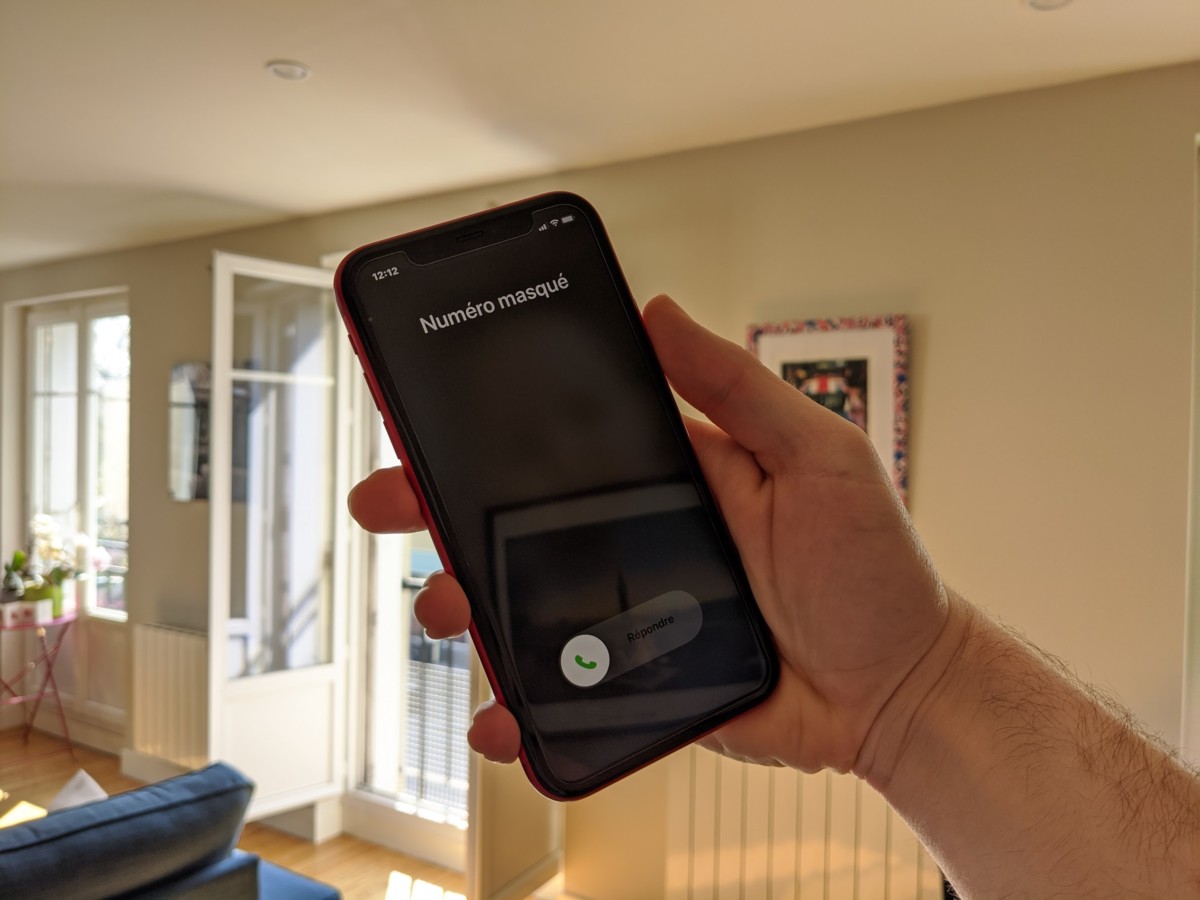
De iPhone -beltoon is legendarisch geworden, tot het punt dat sommigen niet eens weten dat het mogelijk is om het te veranderen. Als u echter een minimum wilt personaliseren, is het kiezen van uw Apple -smartphone een goed begin (tenzij u altijd op vibrator of stil bent).
En als je geen iPhone hebt, maar een Android -smartphone, klik dan hier.
Hoe de beltoon op iPhone te wijzigen ?
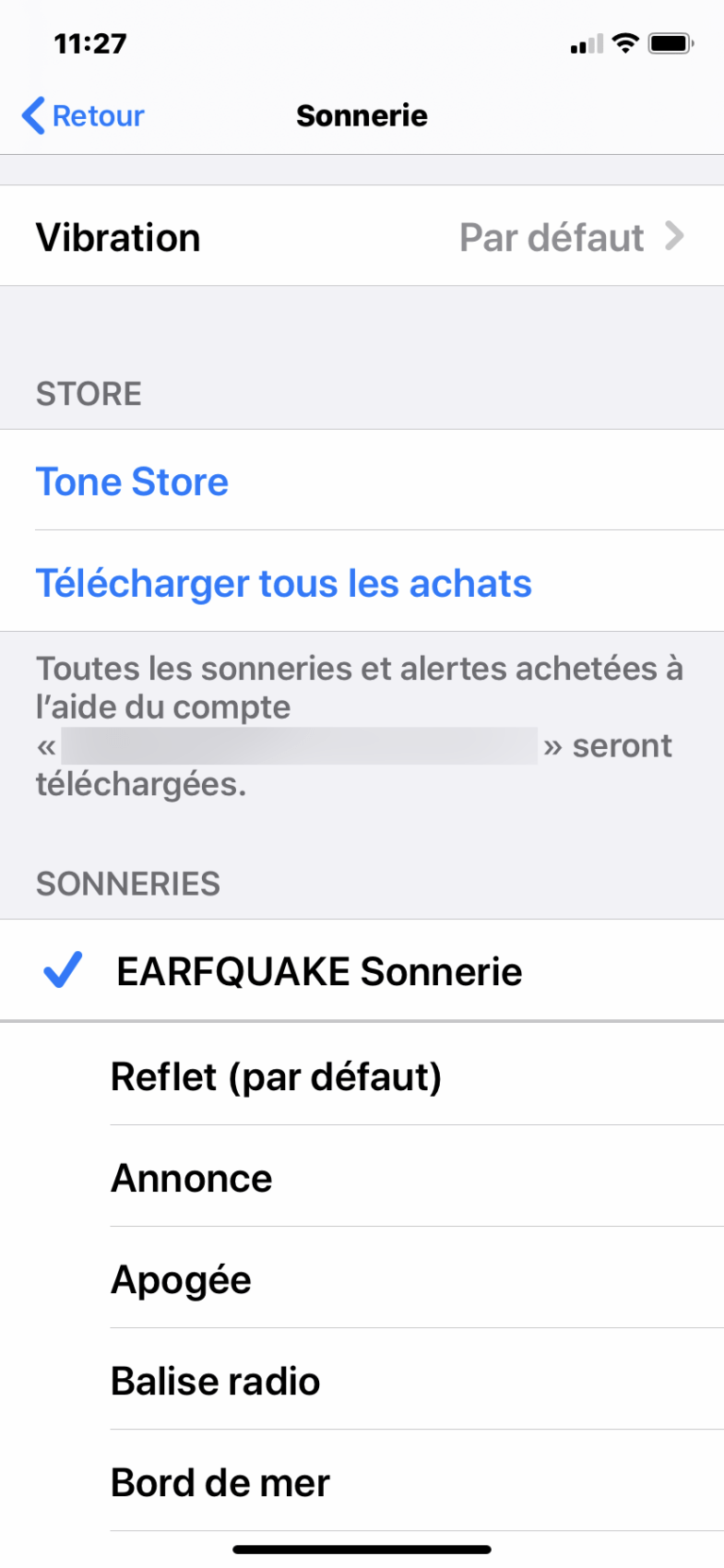
Om uw iPhone -beltoon te wijzigen, gebeurt alles binnen Instellingen. Onder de lijst met veel beschikbare parameters vinden we ons Geluiden en trillingen Dat brengt alle soorten ringturies die op de smartphone worden gebruikt, van dat voor oproepen samen, tot die van berichten via verzonden e -mails.


Kies de beltoon om te wijzigen en klik op degenen die u wilt proberen. Als je hebt gekozen, Selecteer het En ze zal elke oproep lanceren in plaats van de oude (die nogal repetitief begon te worden).
Wijs een beltoon toe aan iPhone -contactpersoon
iOS maakt het ook mogelijk om een specifieke beltoon in te stellen. Dus u kunt er zeker van zijn dat u snel herkent wie u niets noemt dan het horen van uw iPhone -ring.
Ga hiervoor naar de contactpagina van uw keuze en klik op Bewerken. Op het tabblad Alarm, U kunt een alarm selecteren dat aan dit contact is gewijd door te kiezen uit de lijst.


Hoe u muziek op de iPhone zet ?
Je iPhone kan perfect muziek van je keuze gebruiken in plaats van klassieke beltoon. Om dit te doen, moet u door uw computer, Mac of PC gaan en een MP3 -bestand van het nummer van uw keuze meenemen.
Open de MP3 op de muziektoepassing (op MacOS Catalina en meer) en klik er met de rechtermuisknop op om naar te gaan Lees informatie. Op het tabblad Opties, Pas een maximaal 30 seconde gedeelte aan van het nummer dat u wilt gebruiken als beltoon (bijvoorbeeld het koor). Valideer de verandering en u zult zien dat het nummer alleen wordt gespeeld op de geconfigureerde tijdronden.


Het lied gesnoeid, het is nu nodig om het te transformeren in een beltoon. We zullen daarom beginnen met het transformeren van het AAC -bestand en vervolgens in een rinkelende bestand. Selecteer hiervoor het nummer en in het menu Bestand, kiezen Overzetten, vervolgens Maak een AAC -versie. De conversie duurt een paar seconden en vind, wanneer het klaar is, het geconverteerde bestand (door op de musiek met de rechter op muziek te klikken, vervolgens “weergeven in de Finder”) en zijn M4A -extensie naar M4RR te hernoemen.


Het blijft alleen maar om de beltoon over te dragen naar zijn iPhone. Verbind het in USB met uw computer en plaats uw M4R -bestand rechtstreeks op het tabblad gewijd aan de iPhone op de Vinder of in iTunes.
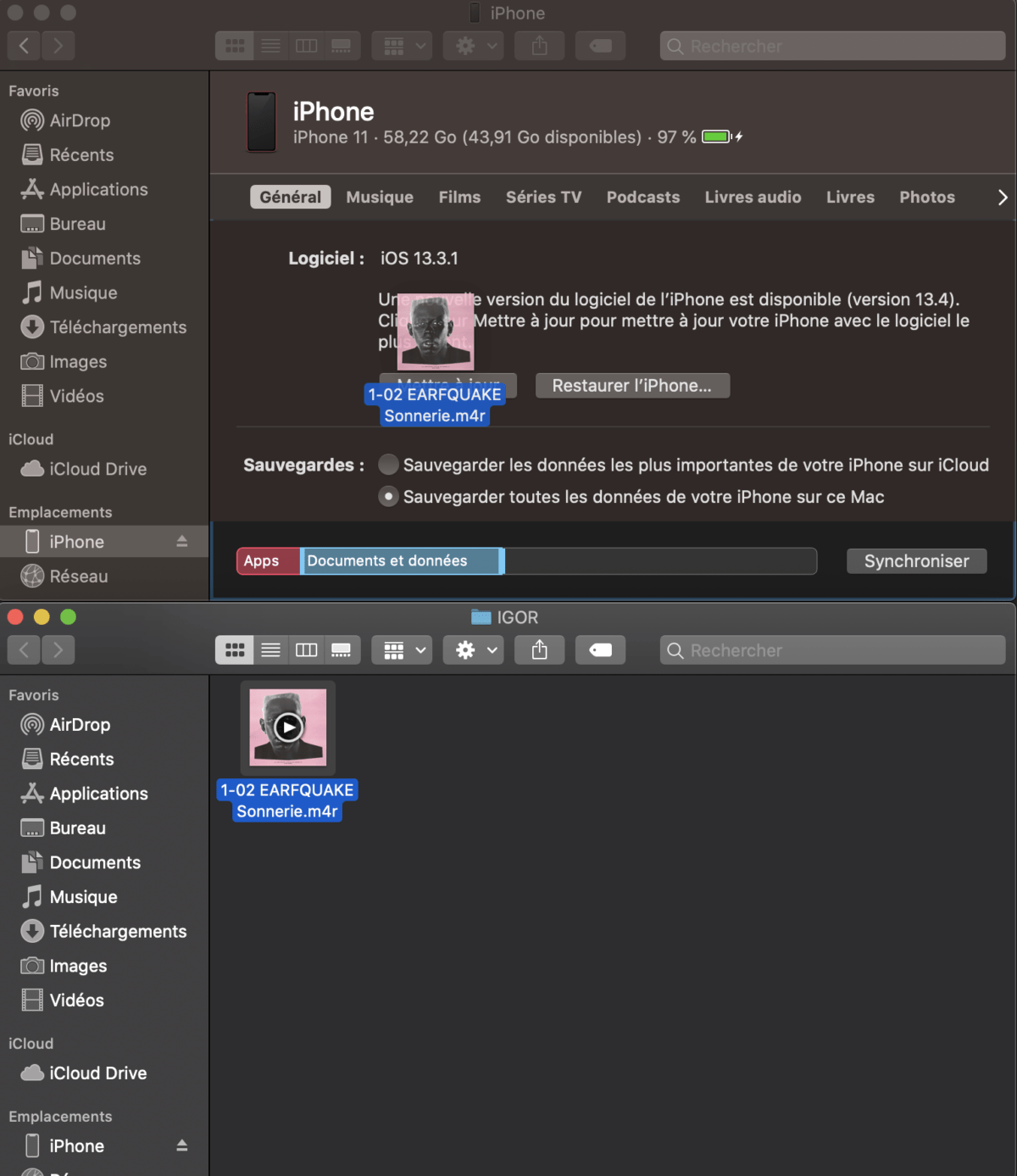
Als je deze stappen goed hebt gevolgd, staat je nummer in het ringmenu dat we tijdens het eerste deel van deze tutorial hebben ontdekt, ga er naar toe en selecteer het om je favoriete nummer te horen als je je belt.
Voor jou de ringteitjes van het ritme van de meest pakkende salsa’s van het moment ! Merk op dat u vanuit de muziekapplicatie muziek kunt downloaden om ze te bellen van 1,29 euro per eenheid.
De toekomst van Numerama komt binnenkort ! Maar daarvoor hebben onze collega’s u nodig. Je hebt 3 minuten ? Beantwoord hun onderzoek
De suite in video
Uw gepersonaliseerde nieuwsbrief
Het is opgenomen ! Bekijk uw mailbox, u hoort over ons !
Ontvang het beste van het nieuws
De gegevens die via deze vorm worden verzonden, zijn bedoeld voor Humanoid, een bedrijfsuitgever van de Frandroid -site als behandelingscontroller. Ze zullen in geen geval worden verkocht aan derden. Deze gegevens worden verwerkt, onder voorbehoud van het verkrijgen van uw toestemming om u te sturen door e-mailnieuws en informatie met betrekking tot redactionele inhoud gepubliceerd op Frandroid. U kunt zich op elk moment tegen deze e -mails verzetten door te klikken op de losschroevende links die in elk van hen aanwezig zijn. Voor meer informatie kunt u al ons beleid raadplegen om uw persoonlijke gegevens te verwerken. U hebt een recht op toegang, rectificatie, wissen, beperking, draagbaarheid en oppositie om legitieme redenen voor persoonlijke gegevens over u. Om een van deze rechten uit te oefenen, kunt u uw verzoek indienen via ons toegewijde formulier voor het oefening van rechten.
Webmeldingen
Duwmeldingen stellen u in staat om een te ontvangen Fandroid News in realtime In uw browser of op uw Android -telefoon.