
50 Instagram -tips, uitleg van de werking van Instagram
Verklaring van de werking van Instagram
Omdat Instagram een van de meest populaire sociale applicaties is, kunt u al uw sociale accounts verbinden om er het maximale uit te halen.
50 Instagram -tips
We hebben 50 tips en trucs verzameld om Instagram te beheersen: basistechnieken om kwaliteitsfoto’s te publiceren met verborgen tips om alles te weten over Instagram -verhalen, er is voor elk wat wils !
Om op Instagram te beginnen
Maak een account aan
Om op Instagram te worden geregistreerd, moet u eerst een account aanmaken ! Download de applicatie naar uw iOS- of Android -platform. Eenmaal geïnstalleerd op uw telefoon, klikt u op de applicatie en vervolgens op “Register”. U moet dan een e -mailadres invoeren of u “Verbinden met Facebook”. Als u deze optie kiest, wordt een Facebook -omleidingspagina geopend. Zodra uw account is gemaakt en verbonden met die van uw Facebook, kunt u navigeren zoals u wilt via uw telefoon, tablet en zelfs uw computer (zie onderstaande tip).
Voeg een profielfoto toe op Instagram
Wie zegt Instagram -profiel, zegt noodzakelijkerwijs … Profielfoto ! U kunt er een rechtstreeks via uw telefoon toevoegen met één klik. Klik op uw profiel en vervolgens op het pictogram van uw profiel waar uw naam in blauw is geregistreerd. Je fotogalerij wordt dan geopend en je hoeft alleen maar je keuze te maken. Anders kunt u er ook een rechtstreeks kiezen via Facebook of Twitter.
Pas uw profiel aan
Zodra uw foto is toegevoegd, kunt u uw profiel voltooien met allerlei informatie: uw pseudoniem, uw beschrijving of een link toevoegen (van uw blog, Facebook of Snapchat). U kunt ook meer privé -informatie geven, zoals uw naam of leeftijd, en uiteindelijk kiezen of u wilt dat deze informatie privé of openbaar is.
Plaats gepersonaliseerde foto’s op Instagram
Plaats uw eerste foto/video
Om uw registratie op Instagram te inhuldigen zoals het hoort, heb je gewoon een stap te gaan: plaats je eerste foto/video. Druk hiervoor op het camerapictogram in het midden van uw scherm om een foto/video te maken, of kies deze rechtstreeks in uw fotogalerij. Druk vervolgens op ” Als vervolg op “. Van daaruit hebt u de keuze om uw inhoud te wijzigen: Filters toevoegen, knippen, omdraaien … Voor video’s kunt u ze inkorten, een montage maken met verschillende extracten of zelfs geluid. Druk vervolgens opnieuw op ” Als vervolg op Om je vrienden te kunnen identificeren, voeg je een locatie toe, een legende aan je foto met hashtags. En kies of u het ook wilt delen op andere sociale netwerken (Facebook, Twitter, Tumblr, Flickr,). Als u klaar bent, drukt u op “Publiceren”.
Kies het formaat van uw Instagram -foto
Jarenlang heeft Instagram alleen vierkante foto’s gedownload: u moest uw vierkante foto’s herformuleren. In augustus 2015 heeft Instagram deze beperking opgehaald, zodat u nu landschaps- en portretindelingen kunt downloaden. Inderdaad, soms heeft een foto meer ruimte nodig dan een vierkant om een verhaal te vertellen. Om de originele uiterlijkverhouding te kiezen, drukt u eenvoudig op het pictogram in de linkeronderhoek van de foto en maakt u een cyclus tussen het vierkant of het landschap/portret.
Definieer een frame voor uw foto
Met Instagram kun je jezelf vermaken door randen aan je gefilterde foto’s toe te voegen om ze een kleine polaroid -kant te geven. Download de foto waaraan u een rand wilt toevoegen, druk op ” Als vervolg op“, Vervolgens op het filter en typ het opnieuw, druk vervolgens op het randpictogram, een vierkant pictogram aan de rechterkant van de intensiteitscursor van het filter. Als u besluit geen rand aan uw foto toe te voegen, drukt u op ” Annuleren En opslaan.
Plaats uw foto’s en video’s privé
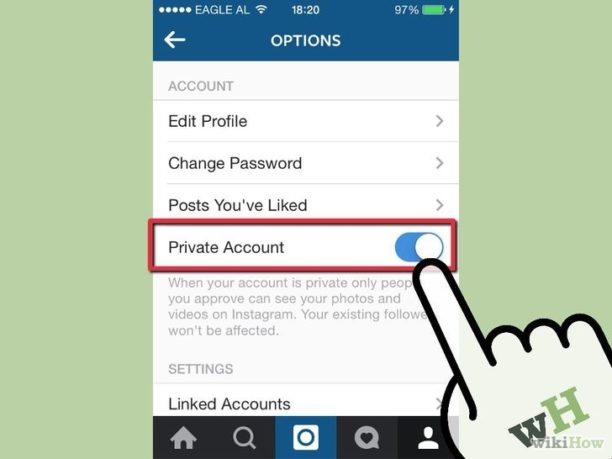
Wanneer u uw Instagram -account voor het eerst maakt, kan iedereen uw foto’s/video’s zien. Als u uw inhoud privé wilt maken: toegang tot uw profiel, drukt u op ” Instellingen “ en activeer de accountparameters in ” Privaat “. Als u het uw openbare profiel wilt verlaten, negeer deze stap dan. Merk op dat als uw profiel privé is, alleen uw abonnees uw foto’s/video’s kunnen zien en deze zullen niet verschijnen in de openbare Instagram -feed. Het zal daarom ingewikkelder zijn om te zijn gevolgd en geliefd bij onbekende gebruikers.
Voltooi uw fotokaart
Naast het visualiseren van de foto’s/video’s van een gebruiker als een stroom of in het roosterformaat, kunt u ze ook op een kaart bekijken. Op voorwaarde dat de foto’s een locatie hadden gelabeld. Als je deze functie niet leuk vindt (sommige mensen willen misschien niet dat andere mensen weten waar ze zijn of waar ze zijn geweest), moet je nooit de locatie van je foto toevoegen of deze van de kaart verwijderen via de knop ” Bewerken “ Rechtsboven op de kaart.
Stuur foto’s of video’s privé (Direct Instagram)
Naast het bubbelpictogram is er een pijl; Klik op deze om een foto/video te verzenden die je vooral leuk vindt naar een of meer Instagrammers. De inhoud die u naar andere mensen verzendt, wordt een privébericht tussen u en de andere gebruiker of gebruikers.
Boom
Wanneer u een foto plaatst, zult u merken dat er twee kleine pictogrammen in de rechteronderhoek van uw frame zijn: een die eruit ziet als een oneindige lus, en een andere naar een kubus met verschillende compartimenten. De eerste brengt u over naar de Boomerang -toepassing, terwijl de andere u naar de lay -outtoepassing leidt. Om deze twee fototoepassingen te gebruiken, moet u ze downloaden, omdat ze werken als onafhankelijke applicaties.
Boomerang is een camera die maximaal 20 afbeeldingen per klik maakt, en deze worden gecombineerd in een video als een soort geanimeerde GIF. De video wordt vervolgens opgeslagen in de camera. U kunt vervolgens de knop selecteren “Instagram” of Facebook voor de “Publiceren”.

Lay -out, stelt u in staat om composities te maken door uw foto’s te mixen (tot 9 tegelijk). Selecteer foto’s van uw film of gebruik het geïntegreerde apparaat om snapshots te maken. Er worden dan verschillende composities aangeboden. Kies degene die u verkiest en wijzig het om het toe te passen.
Maak tijd-lapse video’s
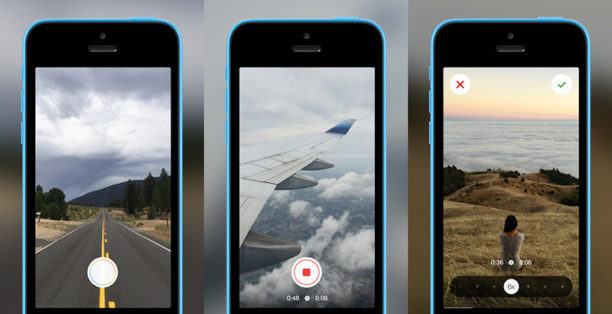
Er is ook een andere applicatie genaamd Hyperlapse (alleen iOS), waarmee u video’s van het type time-raps kunt maken. Na het fotograferen van een video (tot 45 minuten), kunt u de leessnelheid instellen, vertragen of versnellen. Net als bij andere applicaties wordt de video de camera opgeslagen en kan worden gedeeld met Instagram of Facebook.
Laat rust / regram
Als er iets is dat merken hebben begrepen op sociale netwerken, is dit het belang van het delen van inhoud met internetgebruikers. In tegenstelling tot Twitter Retweet of Facebook -delen gemaakt in één klik, omvat Instagram Rest een paar handigheid om de inhoud van iemand anders te delen. Oplossing N ° 1: Deel handmatig een foto op Instagram. De handmatige techniek is de snelste: maak gewoon een screenshot van de foto in kwestie en om het opnieuw te publiceren alsof het de jouwe was, door het bij te snijden. Vergeet niet de bron en het fotocredit van de originele foto aan te geven. U moet de goedkeuring van de auteur van de foto hebben voor Re -Oster.
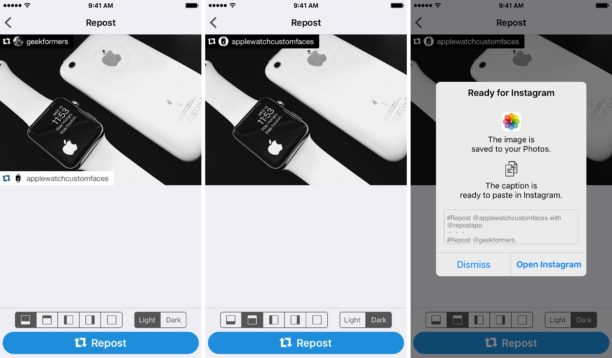
Oplossing N ° 2: een toepassing om te rusten op Instagram. Anders is er een derde partijtoepassing om inhoud te delen: rust voor Instagram, gratis beschikbaar op Android en iOS. De weinig meer van deze toepassing is dat u hiermee alle inhoud (zowel foto als video) kunt delen zonder kwaliteitsverlies. Om een delen te maken: u moet de afbeelding -URL kopiëren en plakken die u leuk vindt (door op de drie kleine punten rechtsboven te drukken), Open de toepassing. U ziet de inhoud die u zojuist hebt gekopieerd en plakt, u hoeft alleen maar de locatie en kleur van het applicatie -logo te kiezen dat op de post verschijnt. Voeg de bron- en fotocredit toe en voila !
Verbeter uw Instagram -foto’s
Instagram biedt een mooie selectie filters en publicatietools om uw foto’s mooi te maken, of om die minder te verbeteren. U kunt bijvoorbeeld een echt artistieke foto maken door de filters te veranderen, te contrasteren en toe te voegen die moeten zijn. Het kan tijd kosten om te experimenteren, maar als je het concept van filters eenmaal een beetje hebt begrepen, word je snel een expert.
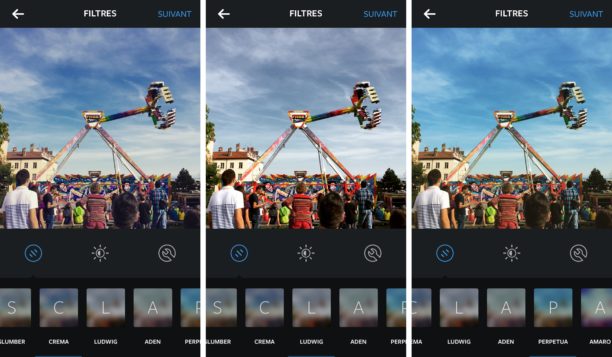
U kunt ook verschillende andere toepassingen gebruiken, zoals VSCOCAM, Adobe Photoshop Express of B612.
Vrienden maken
Volg andere Instagram -accounts
Instagram is een sociaal netwerk, het doel is om een community te creëren. Dus je moet je vrienden toevoegen die al Instagram gebruiken. Om ze toe te voegen, ga naar “Instellingen”, “Facebook/Twitter -vrienden uitnodigen” Of “Contacten”. Maar je kunt ook zoeken naar andere mensen met hun gebruikersnaam rechtstreeks in de Instagram -zoekbalk. Naast uw kennis kunt u ook persoonlijkheden volgen waar u van houdt. Het volgen van veel mensen zal de applicatie vervolgens toestaan om foto’s/video’s voor te stellen die u waarschijnlijk zouden interesseren.
Vind interessante accounts … en controleer uw contacten
In plaats van altijd naar dezelfde foto’s van dezelfde accounts te kijken, is het interessant om andere mensen op Instagram te ontdekken. En daarvoor, niets beter dan te zien wat je vrienden leuk vonden ! Door op de hart -vormige knop onderaan uw Instagram -startpagina te klikken. Je kunt niet alleen zien wie je berichten leuk vond, maar ook wat de mensen die je volgt, Likent. Selecteer gewoon de optie ” Abos “ op de bovenste hoek links.
Mis de berichten van zijn favoriete contacten niet
Als je veel accounts hebt, is het gemakkelijk om hun laatste berichten te missen wanneer ze in de mis zijn verdronken. Als u favorieten hebt, kunt u meldingen activeren om te worden gewaarschuwd wanneer deze nieuwe inhoud publiceren. Ga hiervoor naar de persoon in kwestie, druk op het pictogram “…” Rechtsboven en selecteer “Publicatiemeldingen activeren”. Nu zult u nooit meer inhoud van uw vrienden missen !
Tagger People (identificeer Instagram -accounts)
Als je je foto gaat toevoegen met je vrienden op Instagram, kun je ze taggen zodat ze op deze foto verschijnen.
Noem andere Instagrammers
Om de aandacht van een van je vrienden naar een foto te trekken, kun je het vermelden dankzij de ” @” dat je voor zijn naam in een opmerking zult plaatsen.
Plaats de hashtags in commentaar op Instagram
Met deze techniek kun je niet alleen je fans niet vermoeien met 1000 hashtags, maar ook niet alleen een mooiere post maken. Het voordeel is dat uw foto altijd zo goed wordt verwezen, zelfs als de tags in de opmerkingen verschijnen.
Bekijk uw abonnementen, abonnees en die van uw contacten
Als je wilt zien wie je volgt en wie je volgt, moet je gewoon op je profiel gaan en kijken naar het aantal ” Abonnees “ en D “Abonnementen »Naast uw profielfoto. U kunt ook hetzelfde doen op het profiel van uw contacten en op die van Instagrammers wiens profiel openbaar is. Aan de andere kant heb je geen toegang tot de lijsten met abonnees en abonnementen van mensen die niet in je vrienden zijn en die een privéprofiel hebben. Ook kunt u uw vrienden gemeenschappelijk zien met een van uw contacten door te kijken naar de namen die onderaan worden weergegeven.
Communiceer op Instagram
Vind en geef commentaar op foto’s/video’s
Om een foto/video op Instagram leuk te vinden, draait u er dubbel op, of u kunt op het hartpictogram onder de foto drukken. Als u om welke reden dan ook een publicatie leuk vond, dat u later beslist dat u het niet leuk vindt, drukt u opnieuw op het pictogram zodat het meer is.Naast het pictogram van het hart staat een bubbelpictogram, waarop het nodig is om te klikken om een opmerkingcommentaar te schrijven. Er verschijnt een tekstvak en er is geen limiet van tekenen die moeten worden gerespecteerd. Dus je kunt zoveel schrijven als je wilt, emoticons, hashtags en vermeldingen toevoegen.
Deel GIF’s op Instagram
Gifshare is een applicatie waarmee u GIF’s kunt delen op uw favoriete sociale netwerken. U kunt zoeken naar GIF’s of of afbeeldingen downloaden uit uw fotogalerij. Gifshare accepteert GIF-, MP4-, MOV-, MPG- en M4V -bestandsindelingen. U kunt Gifshare downloaden van de App Store, of een van deze Android -alternatieven gebruiken. Er is een andere iOS -optie is giphy cam.
Stuur privéberichten live (direct bericht)
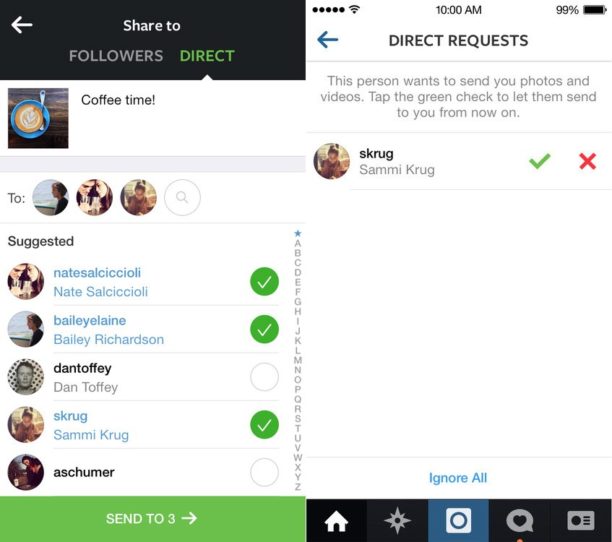
Hoewel Instagram altijd bekend staat om het delen van foto’s, heeft het een berichtenfunctie waarmee u notities, foto’s of video’s kunt verzenden die niet bedoeld zijn voor een openbaar display. Rechtsboven op de startpagina van Instagram is er een pictogram dat eruit ziet als een origami. Als u erop klikt, krijgt u rechtstreeks uw ontvangstvak waar u al uw privéberichten vindt met uw Instagram -contacten. Om een nieuw bericht samen te stellen, drukt u op het kruispictogram rechtsboven in het directe menu, kiest u een foto of video of een bericht van verzenden verzenden. Met de eerste kunt u de inhoud van uw bibliotheek kiezen, terwijl u de laatste kunt chatten met een andere Instagrammer.
Populair worden op Instagram
Gebruik populaire hashtags
De toevoeging van hashtags (#) is een geweldige manier om nieuwe volgers te krijgen en uw foto’s te delen met meer mensen als uw profiel openbaar is. Door de juiste woorden te kiezen, kunt u worden gezien door andere mensen die dezelfde interesses hebben op Instagram, maar het is belangrijk om ervoor te zorgen dat u de juiste labels gebruikt die uw foto beschrijven. Als u bijvoorbeeld een foto maakt van uw Nike Sneakers in een park in Parijs, kunt u de hashtags #Nike #Running #Butteschaumont gebruiken. Als u slechte beschrijvingen gebruikt, kunt u geen abonnees hebben omdat het geen trend is, dat wil zeggen dat mensen dit thema niet actief zoeken. Met Instagram kunt u ook vergelijkbare tags en het aantal bijbehorende foto’s weergeven wanneer u uw hashtag typt om u meer ideeën te geven.
Worden aanbevolen door Instagram
U kunt elke dag gemakkelijk duizenden nieuwe abonnees verdienen door Instagram te aanbevelen. Helaas heeft Instagram nooit onthuld hoe ze hun favoriete accounts hebben gekozen. Maar als u erin slaagt om te verschijnen tussen hun lijst met voorgestelde gebruikers, krijgt u veel nieuwe abonnees. Om een goede kans te hebben om op de lijst te staan, zorg er dan voor dat uw foto’s een coherente en identificeerbare niche of stijl hebben die u door andere Instagram -gebruikers zal wijzen.
Verbindingen met andere sociale netwerken
Link uw Instagram aan uw andere sociale netwerken
Omdat Instagram een van de meest populaire sociale applicaties is, wilt u zeker uw inhoud kunnen dupliceren op uw andere sociale netwerken. En het is mogelijk: u kunt uw Instagram verbinden met uw Twitter, Facebook, Tumblr, Flick, Swarm, OK -accounts.Ru en anderen. Om uw bedrijfsaccounts te koppelen, gaat u naar opties, gekoppelde accounts en klikt u op degenen die u wilt.
Controleer uw Instagram -gegevens
Blokkeer een gebruiker
Zoals op elk sociaal netwerk, kan het probleem van blokkeren zich op Instagram opleggen. Dus om een contact te blokkeren: ga naar uw profiel, klik op de “.. ” vervolgens ” Blokkeren “. Je kunt zijn profiel nog steeds zien, maar hij zal niet langer toegang hebben tot je.
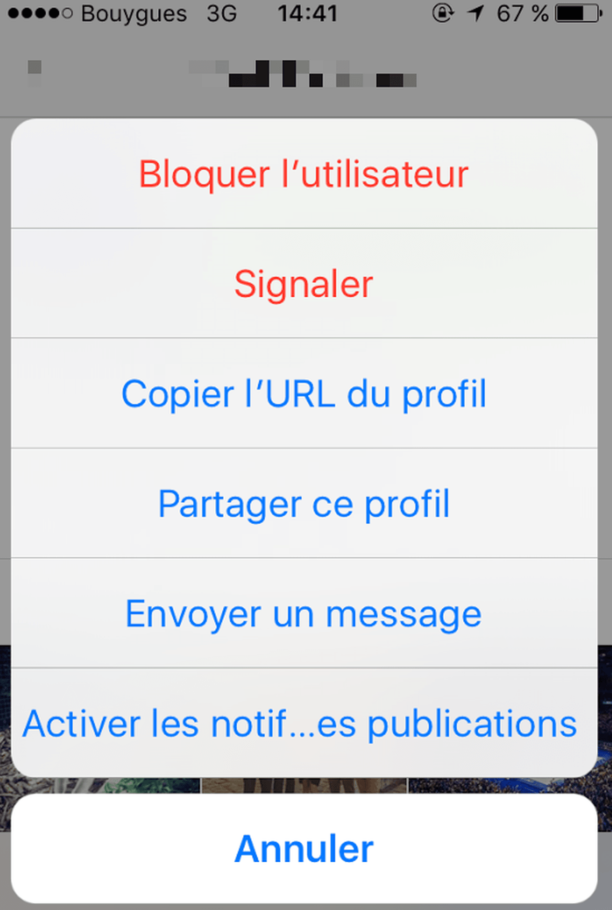
In de tegenovergestelde richting, als u bent geblokkeerd, kunt u de persoon niet langer in kwestie zien, noch hun naam te zien op de foto’s die hij of zij leuk vinden.
Verwijder uw identificatie van een Instagram -foto
Als een Instagrammer u op een foto identificeert, verschijnt deze in het gedeelte “Foto’s” rechts van uw profiel. Maar soms vind je het niet leuk, zodat je ervoor kunt kiezen om het te verbergen. Druk op de gênante foto in kwestie, klik op de “…” En vervolgens fotoopties, selecteer uw profiel verbergen of “Meer opties” Om publicatie te verwijderen.
Weet wie je video’s leuk vond
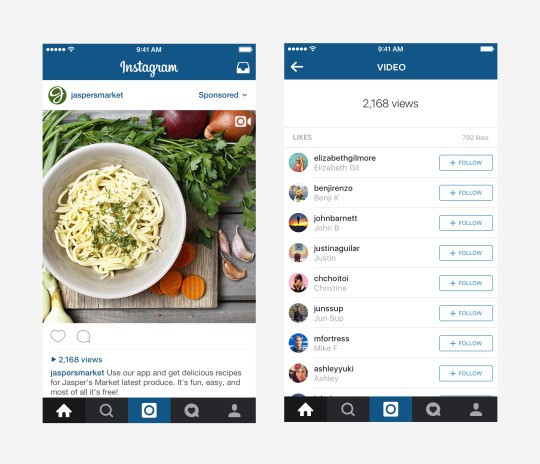
Zodra je je video hebt gepubliceerd, kun je niet zien wie je video heeft gezien, maar je zult kunnen zien wie het leuk vindt. U hoeft alleen maar op het aantal weergaven onder uw inhoud te drukken en te zien wie een klein rood hart heeft geplaatst door uw afbeeldingen te bekijken !
Verander oude berichteninformatie
Je hebt misschien een foto gepubliceerd en vergat bepaalde hashtags te plaatsen, of om een van je vrienden te identificeren. Nu is het mogelijk. Klik hiervoor op de knop rechtsboven op uw gepubliceerde foto (knop “…”) en breng de nodige wijzigingen aan.
Schakel opmerkingen uit op uw foto’s
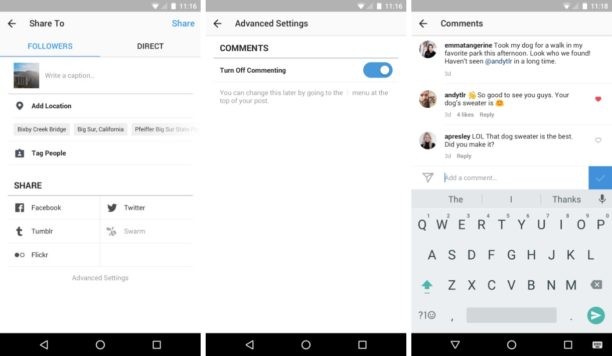
Instagram heeft zojuist een maatregel vastgesteld om gebruikers meer controle te geven. Inderdaad, ze kunnen de opmerkingen over hun foto’s deactiveren. Je hebt alleen op de “…” daarna ” Schakel opmerkingen uit “.
Instagram op een computer
Toegang tot Instagram op internet
Om toegang te krijgen tot uw Instagram -account op internet, kunt u doorgaan: Instagram.com en verbinding maken met uw Instagram -identificatie en wachtwoord. In het verleden heeft Instagram de mobiele applicatie de voorkeursmethode en de website als een enkel platform gemaakt.
Publiceer foto’s van uw computer
Tot nu toe kon je alleen foto’s publiceren via je smartphone. Maar al een paar maanden biedt Windows 10 een Instagram -applicatie aan om Live Photos -berichten te verzenden. Om foto’s van uw Mac of uw pc te posten, kunt u ook een derde -partijtoepassing downloaden zoals MyPushup of Flume.
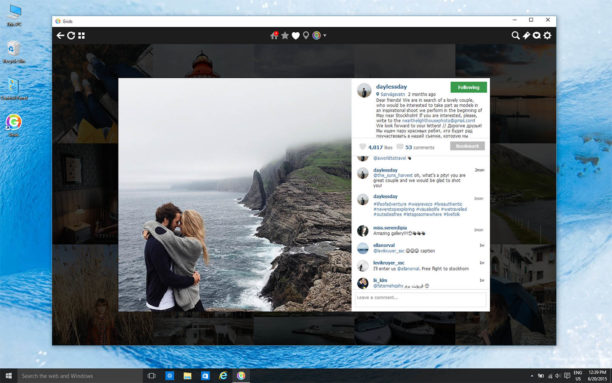
Hoe u uw foto’s op internet kunt integreren
Je hebt een absoluut ongelooflijke foto gemaakt en je wilt deze delen op je blog ? Toegang tot Instagram op internet en vind de afbeelding die u wilt delen, klik op het symbool “…” En kies de optie Integreren. U kunt de code overal op internet kopiëren en plakken om de foto die u heeft gemaakt weer te geven. Als uw inhoud op Instagram als privé wordt gedefinieerd, kunt u de foto niet delen.
Tips om verder te gaan met Instagram
Beheer verschillende Instagram -accounts tegelijkertijd
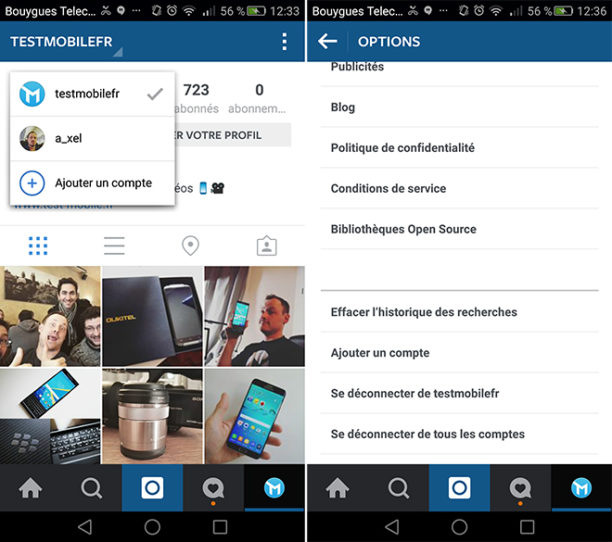
Gelukkig is het donkere tijdperk waarin Instagram ons beperkte tot een enkele Instagram -account voorbij. Sinds februari 2016 kunt u maximaal vijf accounts tegelijk beheren. Ga gewoon naar de configuratiepagina van uw profiel om een extra account toe te voegen en druk op het tandwielpictogram of de “…” In de rechterbovenhoek van het scherm. Scroll naar beneden en selecteer de optie “Voeg een account toe” En maak er een gebruikersnaam en wachtwoord voor. Om te schakelen tussen uw Instagram -accounts, gaat u naar uw profielpagina, selecteert u uw gebruikersnaam en kiest u het account waarin u wilt gaan vanaf het menu Drop -Down. De profielfoto weerspiegelt vervolgens het actieve account en herinnert u aan welk account momenteel is ingelogd.
Plaats verschillende foto’s en video’s in één Instagram -bericht
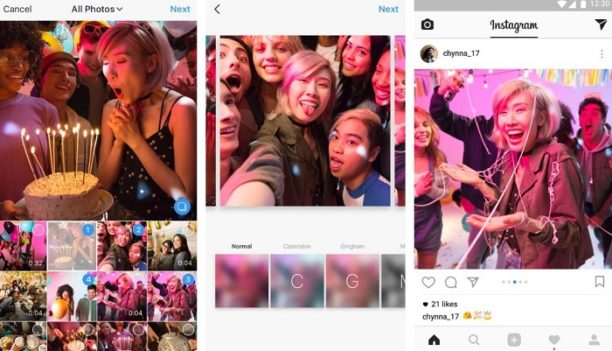
Als u niet weet welke foto u wilt kiezen, goed nieuws, hoeft u het niet meer te doen. Met de nieuwste versie van Instagram kunt u maximaal 10 foto’s of video’s publiceren in hetzelfde bericht. Wanneer u op het punt staat inhoud in uw fotobibliotheek op Instagram te downloaden, moet u gewoon op de knop drukken “Meerdere selectie” die zich direct naast de knop bevindt om montages te maken.
Stuur kortstondige foto’s en video’s
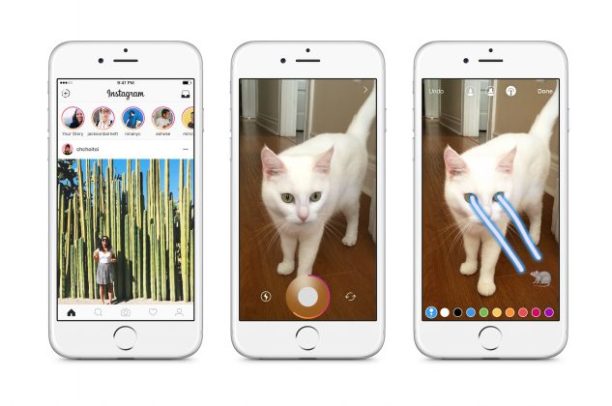
Instagram heeft vorig jaar een functionaliteit toegevoegd aan de Snapchat waarmee u afbeeldingen en video’s kunt verzenden die verdwijnen zodra de ontvanger ze heeft bekeken. Om dit te doen, start je de camera in Instagram terwijl je naar links zwaait. U komt aan op het cameremenu. Neem een live of je galerij. Je hebt dan de keuze om een sticker toe te voegen, erop te schrijven of te tekenen. U kunt het ook opslaan in uw foto’s, het aan uw verhaal toevoegen of naar een direct bericht sturen naar een van uw contacten. Zodra het contact (en) is gekozen, ziet u (een beetje zoals op WhatsApp), een witte cirkel onder de foto van uw ontvanger. Wanneer hij wordt gecontroleerd met een grijze inkeping, betekent dit dat hij uw foto heeft ontvangen, wanneer deze gevuld is met grijs, betekent dit dat hij het heeft gezien. Hij kan haar maar één keer zien ! U kunt dit soort berichten alleen naar Instagram -leden verzenden die u volgen en hebben gekozen om privéberichten van u te ontvangen.
Besteed aandacht aan screenshots op Instagram
Wees voorzichtig als u een direct bericht wilt vereeuwigen door een van uw contacten, meldt dit of u een screenshot maakt. Discretie niveau dat we beter zagen.
Sla foto’s op om ze later te publiceren
U bent klaar om uw foto te publiceren, maar u wilt deze niet meteen met uw contacten delen. Het is gemakkelijk, alsof u uw bericht wilt annuleren. 3 Opties zijn dan voor u beschikbaar, u moet gewoon op klikken “Save the Draft”. De foto registreert vervolgens bovenaan uw fotogalerij en u hoeft er alleen op te klikken om deze te vinden en te publiceren met de juiste filters !
Sla foto’s op op Instagram
Als u een van die mensen bent die Instagram een beetje als Pinterest gebruikt (om mode, decor, reisideeën, enz.). U wilt zeker de interessante foto’s houden die u in een hoek vindt. Druk hiervoor op het merkpagina -pictogram rechtsonder op de foto. Deze zullen worden gevonden in hetzelfde tabblad naast uw muur, maar u bent de enigen die ze kunnen raadplegen.
Alles over Instagram -verhalen

Publiceer een verhaal op Instagram
In de afgelopen maanden heeft Instagram het Snapchat -model gekopieerd en kunt u verhalen delen met uw contacten en het hele canvas (als u uw profiel in het openbaar hebt gezet). Om een verhaal te publiceren, is het eenvoudig: druk op de knop ” +” die zich op de linkerbovenrand van uw startscherm op Instagram bevindt of u kunt links van uw startscherm schuiven. Druk op de cirkel om een foto te maken of houd de druk gedurende 6 seconden vast om een video te maken. Eenmaal gemaakt, kunt u de foto of video bewerken door tekst, emoji’s en tekeningen toe te voegen met behulp van de stylus. Als u op de penknop drukt, ziet u de bovenkant, er is een pen, een hoogtepunt en de derde creëert een neonpen. Best stoer. Om te delen, klik op ” Afgerond“, Controleer dan de” PublicerenR “. U kunt ook uw verhaal opslaan.
Deel Snapchat -foto’s en video’s op je Instagram -verhaal
Het is voor niemand een geheim: Snapchat -filters zijn de beste van alles. Om je verhaal te delen Snapchat ook op Instagram hier is de procedure om te volgen. Maak uw video of foto in Snapchat en druk vervolgens op de downloadknop (de kleine pijlknop linksonder naar beneden) zodat de inhoud is opgeslagen in uw fotogalerij. Ga dan naar Instagram, volg de vorige stap totdat u ervoor kiest om inhoud op uw telefoon te publiceren. Download het en je moet gewoon publiceren !
Zoom in terwijl je filmt
Met dezelfde vinger die de knop vasthoudt om de video in te nemen, glijd je omhoog en je ziet de video zooomer. Schuif opnieuw om de achterste zoom te doen. Eenvoudig !
Voeg muziek toe aan je Instagram -verhaal
Als je een beetje wilt geven fut Open in uw verhaal het gedeelte ” Muziek “ (iOS) of “Speel muziek” Van je telefoon en speel het stukje van je keuze. Open tegelijkertijd Instagram -verhalen en bewaar je video van 6 jaar. Zo is muziek op de achtergrond van je video !
Ga naar de volgende foto/video van het verhaal van hetzelfde contact
Terwijl je een verhaal bekijkt, wil je misschien snel naar de volgende gaan, je moet gewoon op het scherm klikken om naar de volgende video of foto te gaan (zoals Snapchat).
Om naar het verhaal van een ander contact te gaan
Je hebt alleen schakelaar links om naar het verhaal van het volgende contact te gaan.
Trek op je Insta -verhalen
U wilt een beetje kleur toevoegen aan uw inhoud, u kunt tekenen op uw foto’s en video’s en effecten toevoegen, fluorescerende, vormen die bewegen (tags) dankzij de kleine stylus.
Verberg je Instagram -verhalen
Als je niet wilt dat iemand je verhaal ziet (het kan gebeuren), kun je hem verbergen. Om dit te doen, voordat u een foto maakt of een foto maakt van inhoud die u in uw verhaal plaatst, drukt u op het pictogram “Verhalen parameters” Linksboven in het scherm en selecteer de mensen die u wilt blokkeren.
Kijk wie je Instagram -verhaal heeft bekeken
Als je wilt zien wie je verhaal heeft bekeken, typt u op de “…” Rechtsonder van uw foto of video. U ziet een lijst met namen verschijnen.
Deel je verhaal in Instagram Post
Typen op “…” In de rechteronderhoek van uw scherm en klik op de optie “Publiceren”. U wordt rechtstreeks teruggestuurd naar een klassieke pagina met postcreatie met de mogelijkheid om de afbeelding of video te snijden, filters te plaatsen enz.
Verklaring van de werking van Instagram
Update van 31/05/23 om 9:00 uur, Pacific Time: Adam Mosseri heeft deze publicatie bijgewerkt om de laatste informatie op te nemen in termen van classificatie, transparantie en controles op Instagram. Raadpleeg de nieuwste versie van deze publicatie voor de meest recente informatie over de operatie van Instagram.
Het is moeilijk om een tool te vertrouwen die we niet begrijpen. Daarom willen we u uitleggen hoe Instagram werkt. Veel ontvangen ideeën circuleren en we zijn ons ervan bewust dat we meer kunnen doen om internetgebruikers te helpen onze bedrijfsmodus te begrijpen. Vandaag delen we het eerste artikel in een reeks publicaties die licht zullen werpen op de werking van Instagram -technologieën en op hun impact op de gebruikerservaring. Dit eerste artikel probeert uit te leggen hoe Instagram de publicaties bepaalt om eerst weer te geven, waarom sommige publicaties meer opvattingen krijgen dan andere en hoe Instagram de publicaties kiest die in de Explorer -functionaliteit worden weergegeven.
Wat is “algoritme” ?
Een van de belangrijkste misvattingen die we willen bestrijden. Instagram heeft inderdaad geen uniek algoritme dat bepaalt wat gebruikers zien en niet zien in de applicatie. In werkelijkheid gebruiken we verschillende algoritmen, classificaties en processen, die elk een zeer specifieke rol spelen. We willen u helpen het meeste uit de tijd te halen die u aan de applicatie besteedt, en in onze mening is het gebruik van technologie om uw ervaring te personaliseren de beste manier om het te doen.
Toen het in 2010 werd gelanceerd, was Instagram gewoon een eenvoudige fotodhread die in de volgorde van hun publicatie verscheen. Met de toename van het aantal gebruikers en gedeelde inhoud, was het echter niet langer mogelijk voor internetgebruikers om alle publicaties te zien, en zelfs minder. In 2016 misten gebruikers 70 % van de publicaties van hun thread, en bijna de helft kwam van hun nabijgelegen contacten. We hebben daarom een thread ontwikkeld en geïmplementeerd die publicaties classificeert volgens uw interesses.
Elk deel van de toepassing (de draad, de Explorer -functionaliteit, de reals) gebruikt zijn eigen algoritme volgens het gebruik van internetgebruikers. Gebruiker heeft de neiging om naar de verhalen van hun geliefden te kijken, maar in Explorer is het idee eerder om nieuwe inhoud te ontdekken. Daarom classificeren we inhoud anders in elk deel van de applicatie volgens de acties van internetgebruikers.
Wijze van classificatie van publicaties in de thread en verhalen
In de loop der jaren hebben we geleerd dat gebruikers vooral wilden dat publicaties van hun vrienden en hun families in de thread en verhalen zouden zien. De werking van een classificatie -algoritme kan in verschillende fasen worden onderverdeeld.
Om te beginnen moet u alle inhoud definiëren om te classificeren. Of het nu gaat om de thread of de verhalen, deze fase is relatief eenvoudig: dit zijn recente publicaties die worden gedeeld door de mensen die u volgt. Er zijn enkele uitzonderingen, zoals advertenties, maar het grootste deel van de inhoud die u ziet, wordt gedeeld door mensen die u volgt.
Vervolgens verzamelen we alle informatie die voor ons beschikbaar is op gepubliceerde inhoud, de gebruiker die het heeft gepubliceerd en uw voorkeuren. Dit is wat we “signalen” noemen. Er zijn er duizenden. Verschillende informatie is opgenomen, zoals de datum en het tijdstip van het delen van een publicatie, als u uw telefoon of computer gebruikt, of de frequentie die u leuk vindt video’s. De belangrijkste signalen voor de thread en de verhalen, geclassificeerd in volgorde van belangrijkheid, zijn als volgt:
Publicatie -informatie. Deze signalen betreffen zowel de populariteit van een publicatie (dat wil zeggen hoeveel mensen er dol op zijn) als meer feitelijke informatie over de inhoud, bijvoorbeeld de publicatiedatum, de duur ervan (als het een video is) of de plaats waarmee het wordt geassocieerd, indien nodig.
Gebruikersinformatie die publicatie veroorzaakt. Deze informatie helpt ons om te schatten hoe een account u interesseert. Ze omvatten signalen zoals het aantal interacties met het account in de afgelopen weken.
Uw activiteit. Deze gegevens helpen ons om de inhoud te identificeren die u waarschijnlijk interesseert en het aantal publicaties op te nemen dat u hield.
Uw interactiegeschiedenis met een andere gebruiker. Dit helpt ons om te weten hoe geïnteresseerd u bent door publicaties van een bepaalde gebruiker. Bijvoorbeeld of u bijvoorbeeld al dan niet commentaar geeft op uw respectieve publicaties.
Uit deze signalen kunnen we voorspellingen formuleren. Dit zijn geïnformeerde veronderstellingen met betrekking tot de kans dat u op verschillende manieren met een publicatie interageert. Er zijn ongeveer een dozijn. In de draad zijn de vijf interacties die we het meest in detail bestuderen als volgt: een stop van enkele seconden op een publicatie, een opmerking, een vermelding die ik leuk vind, een verdeling of de selectie van de bijbehorende profielfoto. Hoe meer u waarschijnlijk een actie op een publicatie zult uitvoeren, hoe meer de actie een hoge score wordt toegekend en hoe meer de publicatie een prioriteit in uw draad zal zijn. We voegen en verwijderen signalen en voorspellingen in de loop van de tijd om het type inhoud dat u interesseert beter te begrijpen.
In sommige gevallen proberen we rekening te houden met andere factoren. We streven er bijvoorbeeld naar om niet verschillende publicaties weer te geven die door hetzelfde account worden gedeeld. Een ander voorbeeld: de verhalen “weer uiteengezet” van de thread. Tot nu toe hebben we een lagere score gegeven aan deze verhalen, omdat we constant internetgebruikers hebben gehoord dat de originele inhoud in dit formaat de voorkeur gaf. Tijdens grote evenementen zoals de Wereldbeker of tijdens sociale bewegingen zijn echter opnieuw veel publicaties begonnen. Op deze momenten hopen internetgebruikers meer mensen te bereiken met hun verhalen, en we zijn daarom gestopt met het geven van een lagere score.
Over het algemeen willen we de vrije meningsuiting toestaan. Als een gebruiker echter een publicatie deelt die een andere persoon in gevaar kan brengen, moeten we ingrijpen. Onze gemeenschapsregels zijn niet alleen van toepassing tijdens de cursus en op verhalen, maar ook op een Instagram. Meest zorgen over de veiligheid van de gebruiker. Als u inhoud publiceert die onze gemeenschapsregels niet respecteert en wij deze detecteren, verwijderen we het. Als dit regelmatig gebeurt, kunnen we voorkomen dat u inhoud kunt delen en zelfs uw account opschorten. Als u denkt dat dit een fout is (het kan gebeuren), kunt u een klacht indienen door deze stappen te volgen .
We proberen ook te vechten tegen valse informatie. Als u een inhoud publiceert die als onwaar wordt beschouwd door onafhankelijke verificatiemedia, verwijderen we deze niet, maar bevestigen we een label en zorgen ze ervoor dat het geen prioriteit is in de draad en de verhalen. Als u meerdere keren valse informatie hebt gepubliceerd, kunnen we uw inhoud moeilijker maken om te vinden.
Inhoudsclassificatiemodus in de Explorer -functionaliteit
Explorer -functionaliteit is ontworpen om u te helpen nieuwe dingen te ontdekken. Gepresenteerd in de vorm van een raster, bestaat dit gedeelte uit aanbevolen foto’s of video’s en verenigd speciaal voor jou. Het is daarom heel anders dan de thread en verhalen, waarbij de meeste publicaties die je ziet zijn gedeeld door accounts die je volgt.
Nogmaals, de eerste stap is om een reeks publicaties te definiëren om te classificeren. Om foto’s of video’s te vinden die je waarschijnlijk interesseren, bestuderen we signalen zoals de soorten publicaties waar je in het verleden van hield, opgenomen of becommentarieerde. Stel je voor dat je onlangs van verschillende foto’s van Cathay BI (@dumplingclubsf) hield, een ondernemer die in San Francisco woont en die heerlijke Chinese ravioli maakt. We zijn vervolgens geïnteresseerd in internetgebruikers die ook zijn foto’s leuk vonden en andere accounts identificeren die deze mensen volgen. Onder de mensen die van Cathay -publicaties houden, volgen velen ook het Chinese restaurant @dragonbeaux in San Francisco. Dus de volgende keer dat u de Explorer -functionaliteit gebruikt, kunnen we u een foto of video van @dragonbeaux laten zien . In de praktijk betekent dit dat als je geïnteresseerd bent in Chinese ravioli, je publicaties kunt zien over soortgelijke onderwerpen, zoals Gyoza of Dim Sum, zonder dat we echt weten wat elk verwijst.
Zodra we verschillende foto’s of video’s hebben gevonden die je waarschijnlijk interesseren, classificeren we ze volgens de interesse die je ze kunt dragen, op dezelfde manier als voor de thread en de verhalen. De beste manier om de interesse die u in een publicatie heeft te beoordelen, is door uw kans op interactie ermee te schatten. De belangrijkste acties waarop we zijn gebaseerd in de Explorer -functionaliteit zijn de vermeldingen waar ik van hou, de opnames en het delen. De belangrijkste signalen die we bestuderen, geclassificeerd in volgorde van belang, zijn als volgt:
Publicatie -informatie. In dit specifieke geval bestuderen we de populariteit van een publicatie. Dit wordt met name geschat dankzij het aantal mensen dat van een publicatie houdt, commentaar geeft, delen en opnemen, evenals door hun snelheid om deze acties uit te voeren. Deze signalen importeren veel meer in het verkennen van functionaliteit dan in de thread en verhalen.
Uw interactiegeschiedenis met de persoon achter de publicatie. De publicatie zal hoogstwaarschijnlijk door een gebruiker zijn gedeeld die u niet kent. Als u echter met deze persoon hebt omgegaan, kunnen we weten in hoeverre u geïnteresseerd zou zijn in de inhoud die ze hebben gedeeld.
Uw activiteit. Deze signalen omvatten de publicaties waar je van hield, opgenomen of becommentarieerde en de manier waarop je in het verleden in het verleden met publicaties hebt omgegaan met publicaties.
Gebruikersinformatie die publicatie veroorzaakt. Dit zijn signalen zoals het aantal interacties met deze persoon in de afgelopen weken. Ze stellen ons in staat om interessante inhoud te vinden die door verschillende mensen wordt gedeeld.
U volgt de gebruikers die u ziet niet in de Explorer -functionaliteit. U zult daarom anders reageren wanneer u een problematische publicatie ontmoet. Inderdaad, als een vriend die u volgt een offensieve publicatie deelt en u deze in uw draad ziet, kunt u het tussen u regelen. Aan de andere kant, als u een offensieve publicatie ziet die is gedeeld door een gebruiker die u niet kent in de Explorer -functionaliteit, zult u niet op dezelfde manier reageren.
Daarom hebben we, naast onze gemeenschapsregels, regels die van toepassing zijn op de soorten inhoud die wordt aanbevolen in ruimtes zoals verkennen. Dit zijn onze regels met betrekking tot aanbevelingen . Deze suggereren het vermijden van het delen van potentieel verontrustende of gevoelige publicaties. We streven er bijvoorbeeld naar om geen inhoud te tonen die tabak of elektronische sigaretten in de Explorer -functionaliteit bevordert.
Reels -classificatiemodus
Haspels zijn er om je te entertainen. Net als voor de Explorer -functionaliteit, zijn de meeste publicaties die u ziet gedeeld door accounts die u niet volgt. We gaan daarom op een vergelijkbare manier verder: we zijn op zoek naar haspels die je misschien leuk vindt voordat je ze classificeert, te beginnen met degenen die je waarschijnlijk interesseren.
Voor haspels leggen we echter meer nadruk op inhoud die plezier kan hebben. We vragen internetgebruikers of ze een specifiek entertainment of grappig echt vinden. Vervolgens lezen we hun feedback om het type inhoud het beste te bepalen dat internetgebruikers vermaakt, terwijl we proberen makers van content weinig bekend te promoten. We proberen met name de kans te bepalen dat u in zijn geheel naar een realiteit zult kijken, of u het nu waardeert, of u het nu leuk vindt of grappig vindt, en dat u naar de audio -inhoudspagina gaat (wat een goede indicator is om te bepalen of of niet, u zult waarschijnlijk uw eigen echte maken). De belangrijkste signalen, geclassificeerd in volgorde van belangrijkheid, zijn als volgt:
Uw activiteit. We bestuderen bijvoorbeeld de soorten realiteit waar je van hield of dat je hebt becommentarieerd, en die waarmee je onlangs interactie hebt. Hierdoor kunnen we begrijpen welke soorten inhoud voor u relevant zijn.
Uw interactiegeschiedenis met de persoon achter de publicatie. Net als de Explorer -functionaliteit, zal de video hoogstwaarschijnlijk zijn gedeeld door een gebruiker die u niet kent. Als u echter met deze persoon hebt omgegaan, kunnen we weten in hoeverre u geïnteresseerd zou zijn in de inhoud die ze hebben gedeeld.
Reelinformatie. Deze signalen hebben betrekking op de inhoud van de video, zoals de audiotrack, de ontvangst van de video volgens de pixels en de framing, evenals zijn populariteit.
Gebruikersinformatie die publicatie veroorzaakt. We bestuderen de populariteit van een echte om de relevante inhoud te identificeren die door verschillende mensen worden gedeeld en geven iedereen de kans om hun publiek te vinden.
De regels met betrekking tot aanbevelingen die van toepassing zijn op explorer -functionaliteit zijn ook geldig voor echt. We vermijden ook het aanbevelen van reals met een lage resolutie of met een watermerk, haspels waarvan het geluid wordt gesneden of die grenzen bevatten, haspels die voornamelijk tekst of haspels die politieke onderwerpen benaderen, weergeven.
“Shadowbanning”
Internetgebruikers beschuldigen ons vaak van het doen van “schaduwbansen” of van stilte. Deze algemene term wordt gebruikt om verschillende ervaringen op Instagram te beschrijven. Het is waar dat we niet altijd hebben uitgelegd waarom we bepaalde inhoud van onze toepassing terugtrekken, wat zijn de soorten aanbevolen inhoud en degenen die dat niet zijn, en hoe Instagram in het algemeen werkt. Bijgevolg komen internetgebruikers onvermijdelijk tot hun eigen conclusies en kunnen soms een gevoel van verwarring of onrechtvaardigheid voelen. Het is nooit onze bedoeling geweest en we proberen dit punt te verbeteren. We verwerken miljoenen rapporten per dag, wat betekent dat als we een fout maken in een laag percentage van deze rapporten, dit nog steeds honderden mensen kan treffen.
Wanneer hun publicaties minder vermeldingen of opmerkingen hebben, kunnen internetgebruikers ook een vorm van “Shadowbanning” vermelden. We kunnen u echter niet beloven dat u elke keer dat u inhoud publiceert, hetzelfde aantal internetgebruikers ontvangt. In werkelijkheid zullen de meeste van uw abonnees uw publicaties niet zien, omdat de meeste van hen naar minder dan de helft van hun draad kijken. We kunnen er echter voor zorgen. We verbeteren momenteel meldingen in de applicatie, zodat gebruikers bijvoorbeeld weten waarom hun publicatie is verwijderd, en dit in realtime. Aan de andere kant proberen we nieuwe manieren te vinden om internetgebruikers te voorkomen wanneer hun publicatie niet voldoet aan onze regels met betrekking tot aanbevelingen. We zullen dus binnenkort ander nieuws hebben om te delen, en bepaalde onderwerpen zullen dieper worden besproken in deze reeks artikelen.
Hoe u invloed kunt hebben op de voorgestelde publicaties ?
De manier waarop u Instagram gebruikt, heeft een grote impact op de inhoud die u ziet en die u niet ziet. U helpt ons om uw ervaring te verbeteren door eenvoudigweg te communiceren met de profielen en publicaties die u waardeert. Er zijn echter tips om te beïnvloeden wat u explicieter ziet.
Kies je goede vrienden. U kunt uw goede vrienden selecteren voor verhalen. Deze optie is ontworpen om je je verhalen alleen met naaste mensen te kunnen delen, maar het dient ook om prioriteit te geven aan deze vrienden in de thread en verhalen.
Giet mensen die niet in je geïnteresseerd zijn. U kunt een stomme plaatsen als u uw publicaties niet langer wilt zien, maar u aarzelt om zich af te schrijven. Daarbij weet de eigenaar van het account niet dat u het in een stomme stopt.
Markeer de aanbevolen publicaties met de vermelding “I Don’t Interes Me”. Zodra u een aanbeveling ziet, kunt u, hetzij in het verkennen van of de draadfunctionaliteit, erop wijzen dat u er “niet geïnteresseerd” door bent. We zullen ons best doen, zodat we u niet langer inhoud laten zien vergelijkbaar met de toekomst.
We geven u meer details over onze classificatie, weergave en matiging van inhoud op Instagram, maar dit is slechts het begin. Om u te helpen uw eigen Instagram -ervaring vorm te geven aan de inhoud die u interesseert, kunnen wij nog meer doen. We moeten ook onze classificatietechnologie blijven verbeteren, en natuurlijk ernaar streven om minder fouten te maken. In de toekomst willen we proactiever zijn om onze werkingswijze u op deze drie gebieden uit te leggen. We zullen je meer vertellen wanneer de tijd komt.
Hoe Instagram te gebruiken ? Volledige gids
Instagram vereist misschien geen introductie, maar voor vreemden is het een gratis applicatie voor sociale netwerken waarmee gebruikers foto’s en video’s kunnen maken en delen.
Gemaakt door Kevin Systrom en Mike Krieger In oktober 2010 werd Instagram snel populair geworden. Hij trok meer dan 100 miljoen actieve gebruikers aan toen hij minder dan twee jaar later door Facebook werd overgenomen voor een miljard dollar.
Instagram heeft sindsdien meer dan 2,35 miljard actieve maandelijkse gebruikers, waardoor Instagram een van de grootste sociale netwerken is.
Om populair te blijven, is het bedrijf er vaak om nieuwe functies toe te voegen. Dit kan echter ook de lijst met zijn capaciteiten bemoeilijken.
Of je nu al jaren verslaafd bent aan Instagram of je bent helemaal nieuw op het gebied van het delen van foto’s, deze tips en trucs zullen je helpen het beheersen.
Lees ook
- De beste bots om uw Instagram -account te automatiseren
- Tools om Instagram Reels te downloaden
- Zelfstudie over hoe je Instagram kunt gebruiken ? Volledige gids
- 3 stappen om te volgen om populair te worden op Instagram
- De ultieme gids om een Instagram -profiel te maken dat iedereen wil volgen
Maak je Instagram -profiel
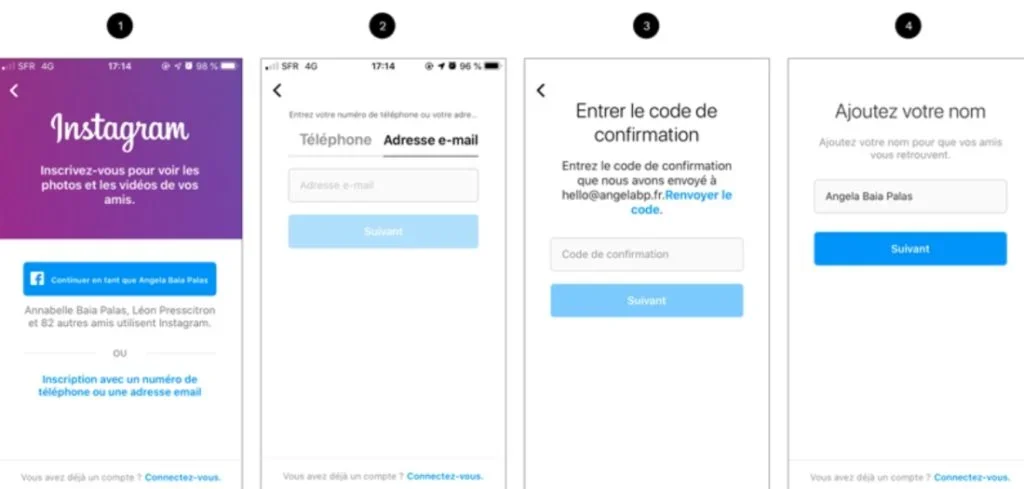
Heeft u al een account ? Ga je gang en neem dit gedeelte. Laten we anders beginnen met de basis. Volg de volgende stappen om zich te registreren voor een Instagram -account:
- Download en installeer de Instagram -applicatie voor Android of iPhone
- Open de applicatie,
- druk op Register,
- U hebt de keuze tussen u verbinding maakt met uw Facebook -account of om een e -mailadres en wachtwoord te geven.
U moet ook een unieke gebruikersnaam maken. Het kan zo eenvoudig zijn als uw huidige naam of iets creatiever. Als u zich bij Instagram aansluit voor professionele doeleinden, is het een goed idee om een naam te gebruiken die betrekking heeft op wat u doet of met het thema van uw account.
Het is ook mogelijk om een Instagram -naamgenerator te gebruiken zoals die aangeboden door Instructie.
Voeg een profielfoto toe
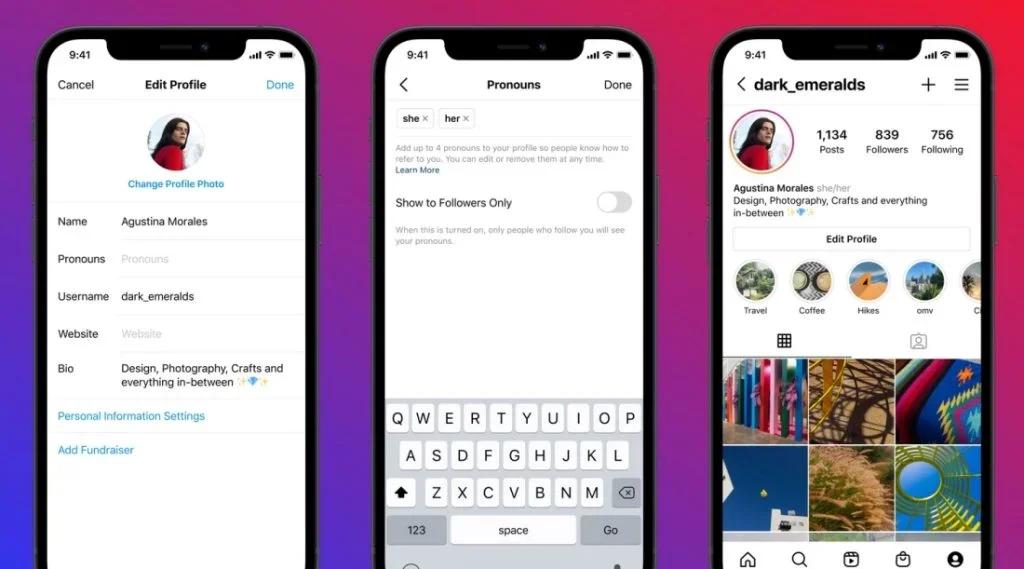
U kunt eenvoudig een profielfoto toevoegen aan de Instagram -applicatie vanaf uw mobiele apparaat.
- Toegang tot uw profiel door op uw profielfoto rechtsonder te drukken,
- Druk op de lege cirkel op uw naam (dit is waar uw profielfoto naartoe gaat),
- U hebt de keuze tussen het maken van een nieuwe foto of het importeren van een telefoon van uw telefoon, Facebook of Twitter.
Voeg een biografie toe

Doe de volgende om een biografie toe te voegen:
- Druk op menu
- Dan op ” Wijzig het profiel “,
- Bepaal hoe u uw naam wilt weergeven (echt of pseudoniem), wijzig uw Instagram -pseudo, koppel deze aan een externe site (er is er slechts één gemachtigd) en voeg een organisch toe.
U kunt ook privé -informatie vermelden, zoals uw telefoonnummer en geslacht, hoewel deze informatie niet aan het publiek wordt bekendgemaakt.
Het juiste is dat Instagram je niet dwingt om alle dozen te vullen. Dus u hebt de keuze om de gewenste informatie te vermelden.
Vind mensen om te volgen
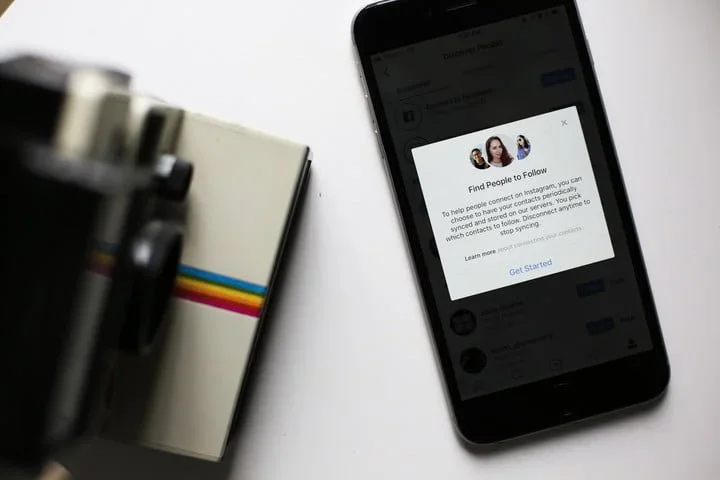
Momenteel gebruiken veel van je vrienden waarschijnlijk al Instagram. Om uw vrienden, familieleden, collega’s enz … op Instagram te vinden, moet u het volgende doen:
- Ga naar je Profiel tabblad En
- In de Optiesparameter (het tandwielpictogram in de rechterbovenhoek), selecteer Zoek vrienden.
- Daar kun je zoeken naar vrienden die hun Facebook- en Twitter -accounts hebben verbonden met Instagram.
U kunt ook een zoekopdracht uitvoeren op naam, gebruikersnaam of tag. Je kunt ook beroemdheden of mensen volgen wiens foto’s je bewondert.
Het volgen van interessante mensen is een geweldige manier om inspiratie te trekken. Dit helpt Instagram -algoritmen om te leren wat je leuk vindt en foto’s en video’s op het tabblad voor te stellen Ontdekking.
Publiceer uw eerste foto of video
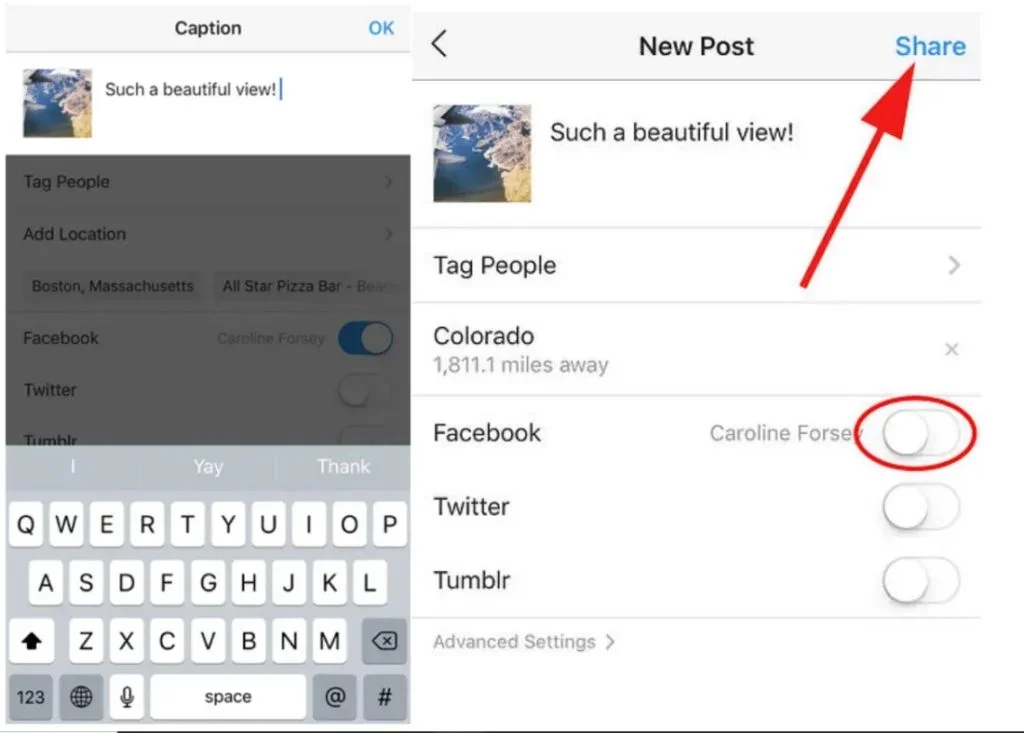
Om uw eerste foto of video te publiceren,
- Druk gewoon op het camerapictogram in het midden van het onderste menu van de applicatie.
- U kunt vervolgens een foto maken, een video opslaan of er een kiezen in de galerij van uw telefoon.
- Het is mogelijk om een AI -generator te gebruiken om je Instagram -echte of video te maken
- Zodra u de gewenste foto hebt gekozen, drukt u op Volgende.
- Van daaruit kunt u een filter toepassen of zelfs het uiterlijk van de foto handmatig wijzigen.
- Met de applicatie kunt u blijken, blootstelling wijzigen, de verzadiging verhogen, de scherpte verhogen, een sticker toevoegen en nog veel meer.
- Klik opnieuw op Als vervolg op En u wordt uitgenodigd om een legende, tags (andere Instagram -gebruikers), de locatie en elk ander sociaal netwerk (Facebook, Twitter, Tumblr, Flickr of Swarm) toe te voegen waarin u een link naar de Instagram -post wilt publiceren.
- Als u klaar bent om te publiceren, drukt u op Delen.
Het delen van een video werkt op dezelfde manier, maar u kunt ook de duur van de clip (maximaal een minuut) selecteren of een montage samenstellen uit verschillende video’s. U kunt het geluid ook deactiveren als u de achtergrondgeluid van uw video niet leuk vindt.
Hoe u uw Instagram -foto kunt perfectioneren ?
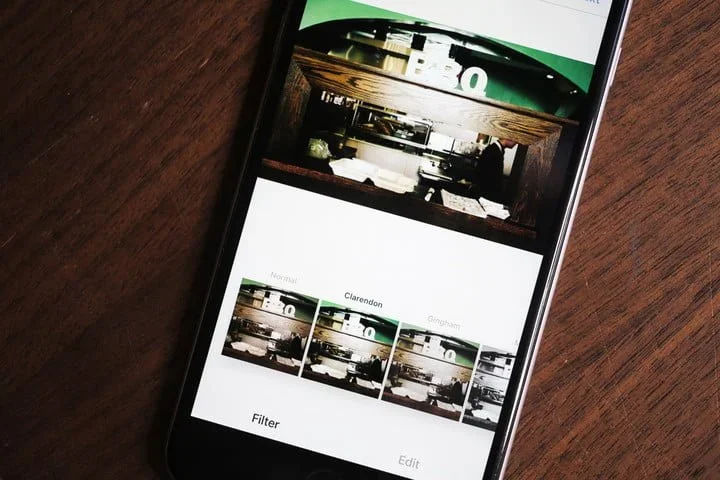
Instagram biedt een goede selectie bewerkingsfilters en tools om uw foto’s naar voren te brengen en naar het volgende niveau te brengen, of zelfs de slechte foto’s van de manden op te slaan.
Als u nog verder wilt gaan, zijn er ook veel fotobewerkingsapplicaties zoals:
- VSCO,
- Filmborn,
- Snapsed,
- Volière,
- Adobe Photoshop Express en
- Spark Post (versies gekoppeld aan iOS, maar je kunt ze ook vinden in de Google Play Store).
VSCO staat vooral bekend om zijn voorinstellingen van het filmtype, terwijl Spark Post je in staat stelt collages te maken, tekst en afbeeldingen toe te voegen, en meer.
Denk aan iets anders dan vierkant
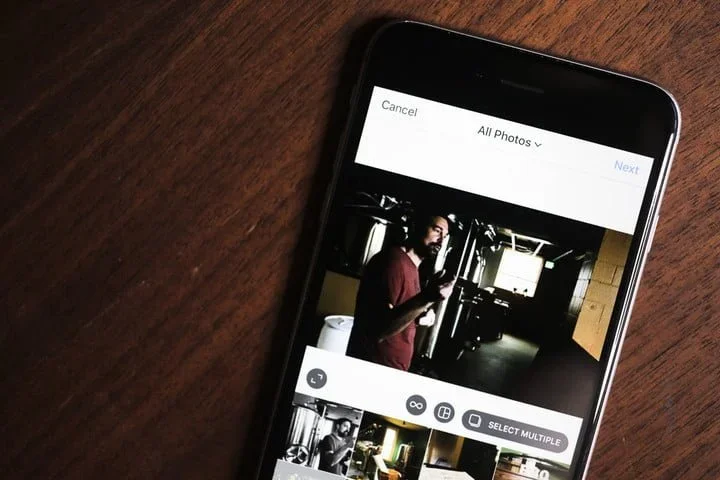
Jarenlang stelt Instagram alleen in staat om foto’s en vierkante video’s te downloaden. In augustus 2015 heeft hij deze beperking uiteindelijk opgeheven tot de opluchting van fotografen over de hele wereld.
Het vierkant is altijd de standaardinstelling, maar u kunt het ook in landschaps- en portretoriëntaties laden, hoewel er nog enkele beperkingen zijn op het formaat. Om snel het oorspronkelijke uiterlijkrapport of het dichtstbijzijnde rapport te kiezen, drukt u eenvoudig op het pictogram in de linkeronderhoek van de foto.
Merk op dat de portret -georiënteerde foto’s groter zullen lijken in de stroom, omdat Instagram een verticaal is georiënteerd. Om deze reden kunt u overwegen het vaker te gebruiken dan het vierkant of het landschap en uw foto’s dienovereenkomstig plannen.
Hoe mensen te taggen ?
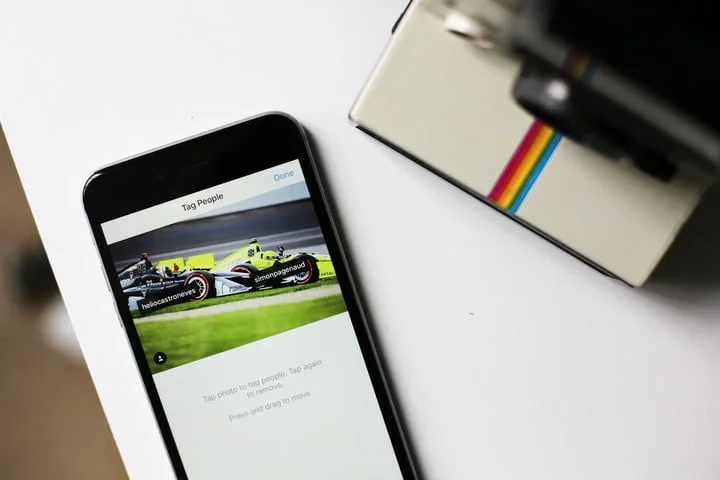
U wilt de aandacht vestigen op uw moeder, uw vriend, uw hond, uw barista of iemand anders verscheen op uw foto ?
- Tik op ” Label“Onder het legendarische veld van de laatste editie -pagina voordat u uw foto deelt.
- Druk vervolgens op de persoon of het object in de afbeelding die u wilt taggen en voer hun naam of de Instagram -gebruikersnaam in.
- Je zou een lijst met suggesties moeten zien terwijl je typt, maar als je om welke reden dan ook de persoon die je zoekt niet ziet, faciliteert Instagram de zoektocht naar mensen die je kent.
Ben je vergeten iemand te taggen op een foto die je al hebt gepost? ? Geen zorgen! Neem de foto in uw profiel, druk op de knop “…” Rechtsboven om het menu te laten verschijnen, selecteer wijzigen en druk op “Taggen mensen taggen”.
Hoe u andere Instagrameurs kunt noemen ?
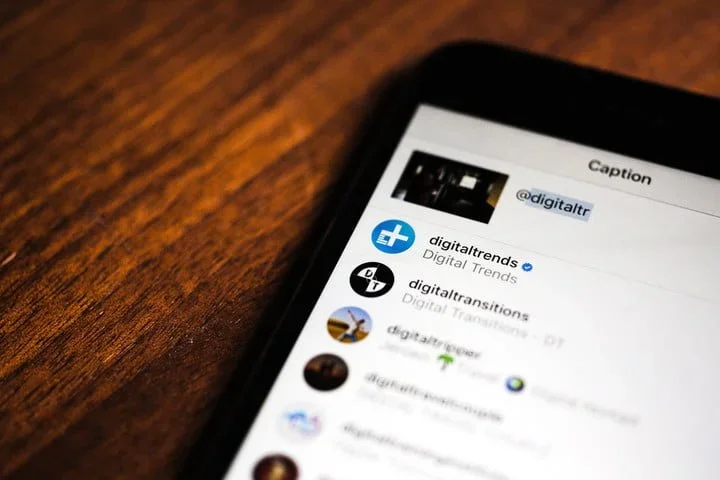
Om een vriend in je legende te noemen:
- Type @ voor zijn gebruikersnaam (bijvoorbeeld “Super Article, @tophebeberger !»).
- Je vriend zal dan een melding ontvangen in zijn activiteitenstroom die aangeeft dat je hem hebt genoemd.
- U kunt ook mensen vermelden in de reacties.
Merkte op : Als u een persoon noemt die later zijn Instagram -identificatie heeft gewijzigd, wordt uw vermelding niet automatisch bijgewerkt en wordt niet langer gekoppeld aan hun profiel. Tags worden echter bijgewerkt als een gebruiker zijn identificatie in de vermeldingen wijzigt.
Hoe u kunt leuk vinden, becommentariëren en foto’s en video’s verzenden ?

Om een foto of video op Instagram te leuk vinden:
- Druk gewoon twee keer op de foto of video,
- Of druk op het pictogram ” hart »».
- Als u per ongeluk één artikel leuk vond, drukt u opnieuw op het pictogram om het te annuleren.
- Naast het pictogram van het hart staat een bubbel van tekstpictogram, bedoeld om een reactie te schrijven. Er is geen limiet aan wat je kunt schrijven, maar voor het welzijn van de Instagram -gemeenschap, wees kort.
Het pijlpictogram rechts van de commentaarknop kunt u de foto of video verzenden in de vorm van een bericht naar andere gebruikers. Raak het aan, selecteer de persoon die u wilt verzenden en druk op Verzenden.
De post zal worden gedeeld in een privébericht en is een goede manier om iemands aandacht te trekken voor de inhoud waarvan je denkt dat ze in gedachten willen houden. Te vaak doen is een goede manier om mensen te storen.
Hoe u meer dan één foto tegelijk kunt posten ?
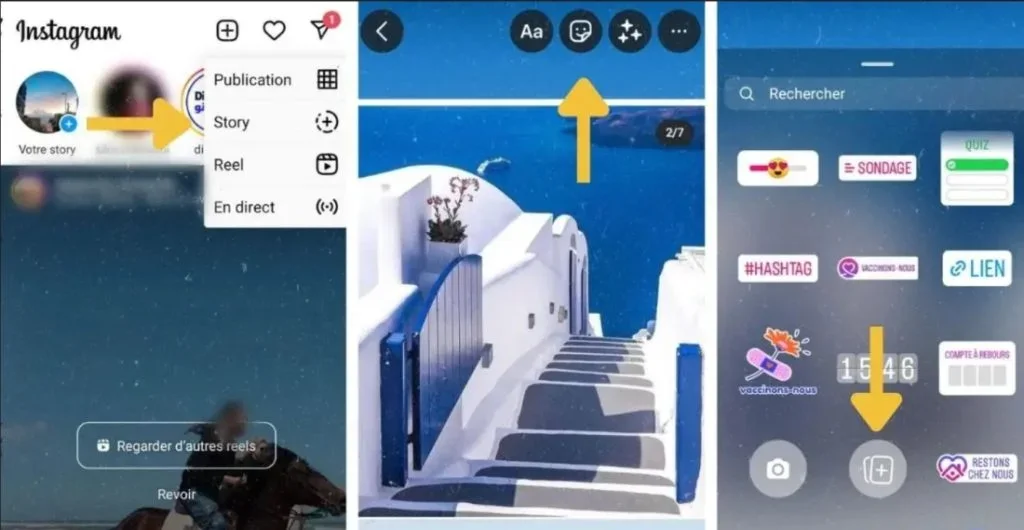
In februari 2017 presenteerde Instagram de mogelijkheid om meer dan één foto tegelijkertijd te plaatsen. Nu kun je maximaal 10 foto’s posten, beide in een album. De albums worden weergegeven als een unieke publicatie in de stroom, maar uw abonnees kunnen vegen om alle foto’s te zien.
Om verschillende afbeeldingen tegelijkertijd te publiceren,
- Druk gewoon op verschillende afbeeldingen bij het downloaden van uw apparaat.
- Instagram maakt automatisch een online carrouselalbum.
Hoewel je maximaal 10 foto’s kunt publiceren, ben je beperkt tot een enkele legende voor het hele album. Bovendien moeten de afbeeldingen allemaal in hetzelfde formaat worden bijgesneden, dus geen mengsel en correspondentie van portret, landschap en vierkante afbeeldingen.
Hoe u uw foto’s en video’s berooft ?
Wanneer u uw Instagram -account maakt, kan iedereen uw profiel op Instagram zien. Je berichten verschijnen alleen in de stromen van mensen die je volgen, maar iedereen kan ze zien door naar je profiel te varen of te zoeken naar een hashtag die je hebt gebruikt.
Als u uw berichten liever privé maakt, zodat alleen uw abonnees ze kunnen zien, kunt u dit in Instagram doen.
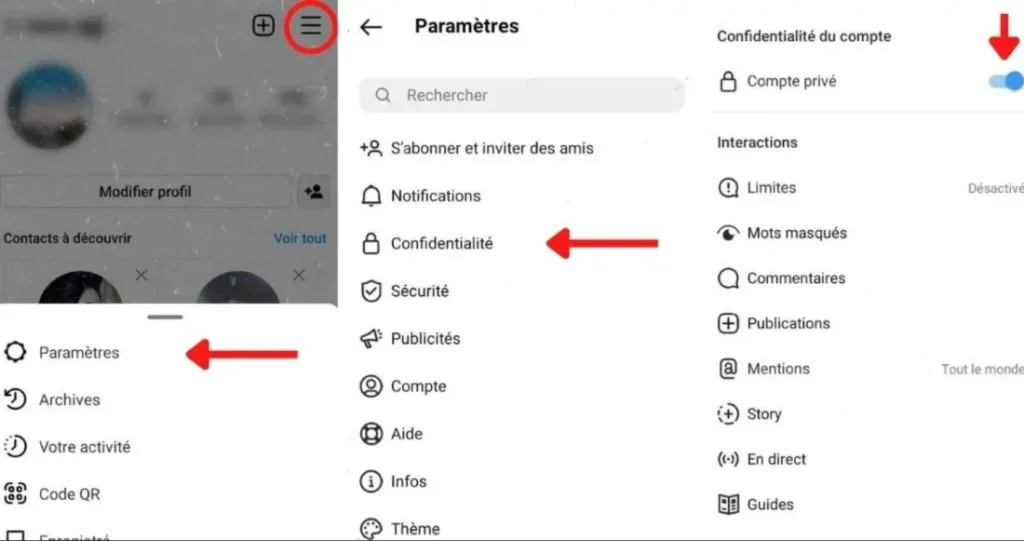
- Toegang tot uw profiel,
- Druk op het pictogram met drie punten om accountinstellingen weer te geven en
- Activeer de optie Rekening privaat.
Hoe u Instagram kunt koppelen aan uw Twitter-, Facebook-, Tumblr- en Flickr -accounts ?
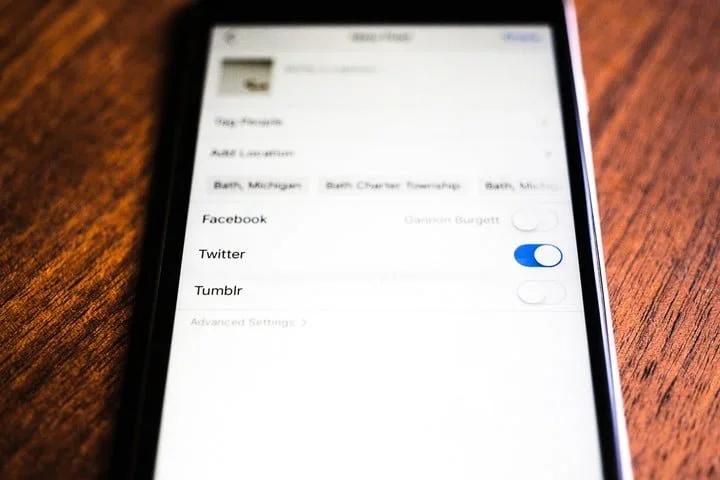
Omdat Instagram een van de meest populaire sociale applicaties is, kunt u al uw sociale accounts verbinden om er het maximale uit te halen.
U kunt ervoor kiezen om uw Twitter-, Facebook-, Tumblr- en Flickr -accounts te koppelen. Er zijn ook minder populaire netwerken (in de Verenigde Staten, tenminste) waartoe u toegang hebt, in het bijzonder Ameba en Vkontakte.
Om uw sociale accounts te associëren,
- Toegang krijgen totTabblad Profiel> Associative Accounts> Instellingen delen ,
- Selecteer vervolgens de accounts die u wilt aansluiten.
Wanneer u een foto op Instagram downloadt, kunt u de foto’s selecteren die u op elk sociaal netwerk wilt delen. U kunt er ook voor kiezen om uw foto’s alleen op Instagram te delen.
Hoe u uw foto’s op internet kunt integreren ?
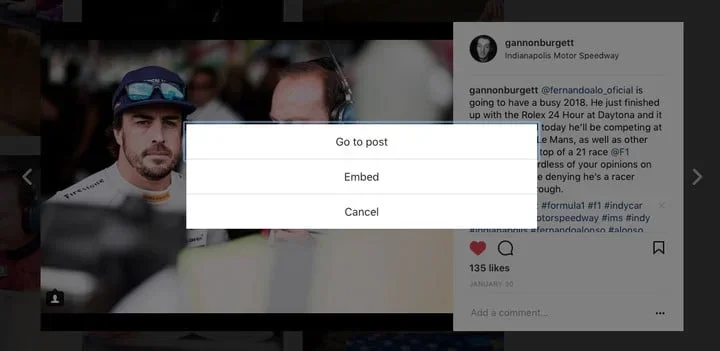
Heb je een foto gemaakt die absoluut ongelooflijk is en die je op je blog wilt delen? Ga naar Instagram op internet en zoek de foto die u wilt delen, klik op het symbool dat wordt weergegeven door drie punten en kies de optie Integreren.
U kunt de code overal op internet kopiëren en plakken om de foto te tonen die u hebt gemaakt. Als uw inhoud op Instagram als privé wordt gedefinieerd, kunt u de foto niet delen.
Blog -auteur, Aina Strauss geeft de voorkeur aan “carrière” als een werkwoord in plaats van een naam. Ze is een onafhankelijke journalist geweest sinds het begin van het web en schrijft over alles, informatica, nieuwe technologieën op de reis. Het doel is niemand minder dan om meer informatie te verstrekken aan iedereen die nieuwe webtechnologieën wil aannemen en om hen te helpen de beste accommodatie op een praktische en winstgevende manier te selecteren. Het hanteert een progressieve benadering van migratie naar de cloud en benadrukt de organisatorische verandering die nodig is om deel uit te maken van het DNA van cloud computing.
De nieuwste artikelen van Aina Strauss (allemaal zien)
- 9 Beste ia handelsrobots bijgestaan door kunstmatige intelligentie – 28 maart 2023
- 9 Beste meetapparaten en EMF -detectoren – 19 maart 2023
- 10 beste generatoren van gezichten op basis van IA – 8 maart 2023