
6 methoden om het Android -scherm op pc weer te geven, hoe het scherm van een smartphone op een pc weer te geven?
Hoe het scherm van een smartphone op een pc weer te geven
- Allereerst moet de PC Mobizen Mirroring -applicatie worden gedownload en geïnstalleerd.
- Na het starten van de pc -applicatie en verbonden met uw account, kiest u de draadloze/USB -modus en logboek.
- Controleer vervolgens uw apparaat met 2 stappenverificatie die alleen van toepassing is in het geval van een draadloze verbinding.
- Druk op de knop “2 -stap verificatie” die op uw mobiele scherm verschijnt. Voer de zes -digitcode in op het toetsenbord van het apparaat dat op de pc is verkregen.
Hoe je het Android -scherm op pc weergeeft
De schermspiegel kan het Android -scherm op afstand op een pc weerspiegelen of bedienen. Het is net zo populair als alle andere discussies over Android. Met het spiegelen van het Android -scherm kunnen verschillende bestanden worden gedeeld en kunnen de applicaties op een veel betere manier worden gewaardeerd. Om u te leren hoe u Android Mirror op pc kunt zetten, hebben we 6 eenvoudige en effectieve manieren genoemd. Dus laten we beginnen.
- Deel 1. Hoe je Android op pc spiegelt met telefoonspiegel heet
- Deel 2. Hoe u een Android -spiegel kunt maken naar een pc met Vysor
- Deel 3. Hoe u een Android -spiegel kunt maken naar een pc met ApowerMirror ?
- Deel 4. Hoe maak je een Android -schermspiegel naar een pc met Mobizen
- Deel 5. Hoe maak je een Android -schermspiegel naar een pc met AirDroid ?
- Deel 6. Hoe maak je een Android -scherm delen naar een pc met letsView
Deel 1. De beste manier om het Android -scherm op pc weer te geven via USB
Bent u op zoek naar software om Android op een pc te spiegelen ? Dus hier is telefoonspiegel van Tenorshare. Het is een van de beste schermspiegeltoepassingen voor Android naar pc. Met uw hulp kunt u het scherm van uw mobiele telefoon bedienen vanaf uw pc. Hiermee kunt u games spelen, screenshots maken, het scherm opslaan, video’s bekijken, enz. Alle basisfuncties zijn gratis en kunnen door gebruikers worden geprobeerd.
Hier leest u hoe u de telefoonspiegel kunt gebruiken om een Android -schermspiegel op pc in 3 stappen te maken.
- Download en start eerst de telefoonspiegel naar uw Windows -pc. Het is niet nodig om applicaties op het Android -apparaat te installeren.
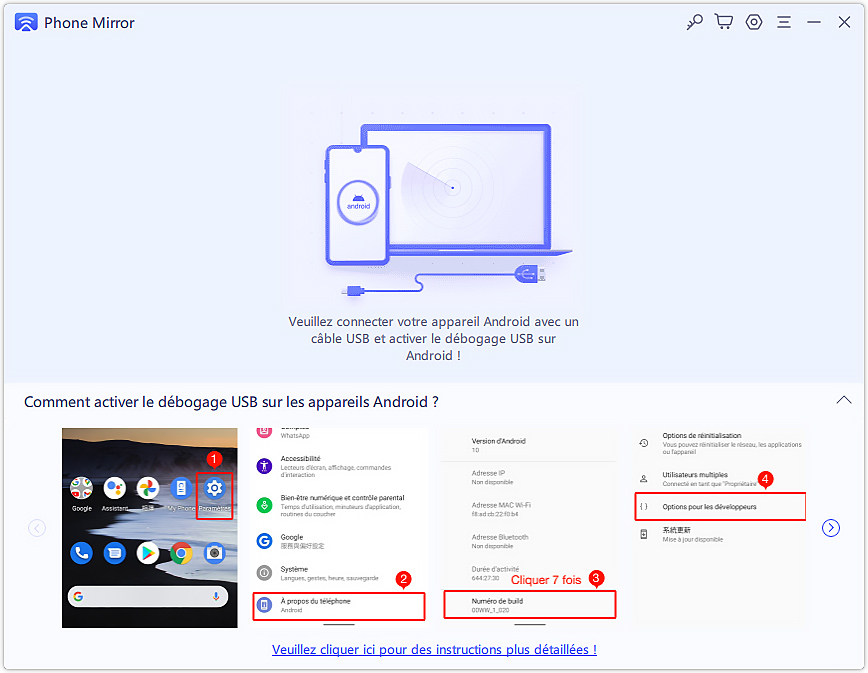
Sluit uw Android -telefoon aan op de pc met een USB -kabel. En volg de instructies om USB -foutopsporing te activeren.
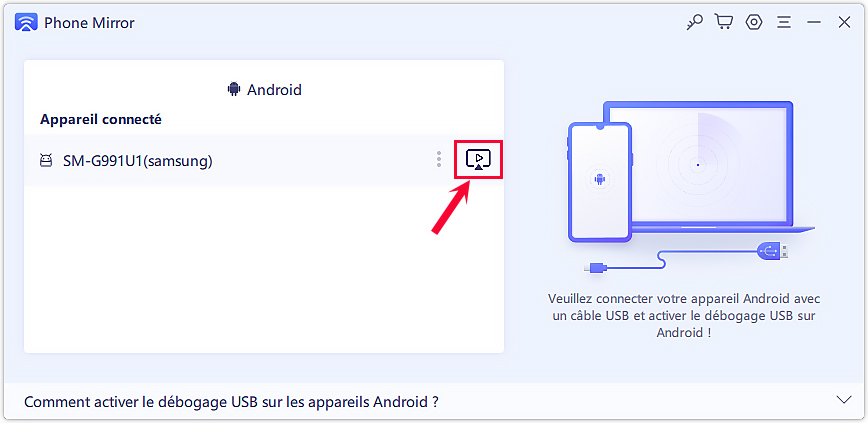
Dan ziet u de spiegelknop beschikbaar op het scherm zoals hieronder. Klik erop om de spiegel te starten.
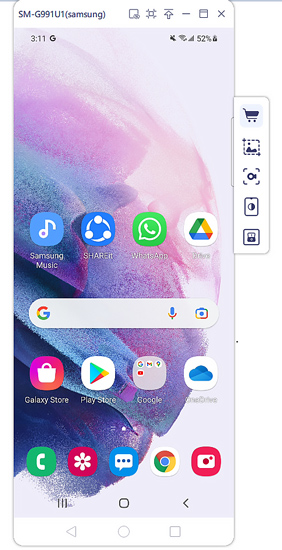
Uw Android -scherm verschijnt dan onmiddellijk op de pc. Het is klaar !
Andere Android Caster -manieren op pc
Deel 2. Hoe het Android -scherm te delen op pc met Vysor
De tweede manier om Android op pc te spiegelen is Vysor. Vysor is een effectief hulpmiddel om het Android -scherm op het bureaublad weer te geven, zodat u applicaties kunt gebruiken, Android -games kunt spelen of uw telefoon op de computer kunt besturen. Het ondersteunt ook het spiegelen van het iPhone -scherm en is compatibel met alle besturingssystemen.
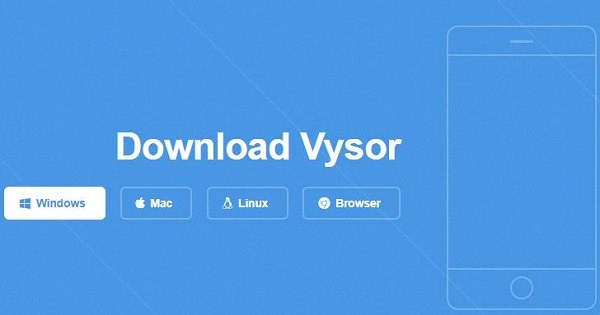
- Download en installeer Vysor op uw Android- en pc -telefoon.
Vysor heeft een Chrome -applicatie, dus u kunt deze op de Chrome -winkel installeren. Voor Windows -gebruikers moet u echter het ADB -stuurprogramma installeren voor een extra stap.
Deel 3. Hoe het Android -scherm te dupliceren op pc met ApowerMirror
We komen nu naar ApowerMirror om het Android -scherm op de pc te spiegelen. Naast de spiegeling van het Android -scherm biedt het ook extra functies zoals screenshot, schermopname, toevoeging van notities en nog veel meer. Hiermee kan de gebruiker een Android -telefoon spiegelen op een pc via wifi of via USB.
Volg de volgende procedures om te leren hoe u een Android -spiegel op een pc kunt maken met deze toepassing.

- Download en installeer de apower -merror -applicatie op uw pc en Android -telefoon.
- Sluit uw computer aan op hetzelfde wifi -netwerk als uw Android -apparaat. (U kunt ook verbinding maken met een USB -kabel als u zonder wifi wilt doorgaan. In dit geval moet u ook USB -foutopsporing toestemming geven).
- Open de apower -merror -applicatie op uw telefoon en typ op het pictogram “Mirror”. Kies uw pc -optie en start.
Deel 4. Hoe een Android -scherm op pc uit te zenden met Mobizen
Met Mobizen Mirroring kan een gebruiker het Android -scherm weerspiegelen op een pc via een webbrowser of een applicatie. Bovendien biedt het een onmiddellijke streaming -ervaring van foto’s en video’s op een groot scherm op een praktische manier. Met Mobizen kunt u Android gemakkelijk spiegelen op pc.

- Allereerst moet de PC Mobizen Mirroring -applicatie worden gedownload en geïnstalleerd.
- Na het starten van de pc -applicatie en verbonden met uw account, kiest u de draadloze/USB -modus en logboek.
- Controleer vervolgens uw apparaat met 2 stappenverificatie die alleen van toepassing is in het geval van een draadloze verbinding.
- Druk op de knop “2 -stap verificatie” die op uw mobiele scherm verschijnt. Voer de zes -digitcode in op het toetsenbord van het apparaat dat op de pc is verkregen.
Deel 5. Hoe je Android -scherm op pc weergeeft met airdroid
AirDroid is de 5e Android -schermspiegeltoepassing. Het stelt een gebruiker in staat om zijn smartphone draadloos te beheren en te openen van Mac, Windows of internet. AirDroid stelt een gebruiker ook in staat om zijn apparaat draadloos te bedienen. Het is niet nodig om het Android/iOS -apparaat te rooten.
Volg de volgende stappen om een Android -schermspiegel naar een pc te maken met AirDroid.

- Download de Ardroid persoonlijke app naar uw smartphone. Maak vervolgens verbinding met uw AirDroid -account.
- Bezoek AirDroid Web met behulp van uw pc. Log opnieuw in uw account en selecteer uw apparaat.
- Druk op het pictogram “Mirroring”. De rest van de procedure is automatisch. U kunt binnenkort genieten van de voordelen van het spiegelen van het Android -scherm.
Deel 6. Hoe het scherm te delen van een Android -apparaat naar een pc met letsView
LetSView is een uitstekende gratis applicatie van schermafbeelding die compatibel is met verschillende platforms, waaronder Android, Windows, Mac, iOS -apparaten en televisie. Zelfs als het een gratis applicatie is, biedt het whiteboard-, volledig scherm- en screenshotfuncties met een vriendelijke ervaring. Desondanks kan het de telefoon niet vanaf een pc beheersen. Volg gewoon de volgende stappen om een scherm te delen met deze toepassing.

- Download en installeer de bijbehorende letsView -versies voor uw smartphone en computer.
- Sluit uw Android -computer en apparaat aan op dezelfde wifi -verbinding.
- Start de LetSView Android -applicatie en selecteer vervolgens de naam van uw computer.
Conclusie
Het spiegelen van het Android -scherm naar de pc biedt veel voordelen. Hiermee kunt u bijvoorbeeld streamen, films kijken, games spelen en deelnemen aan andere activiteiten van dit type op grotere schermen. Voor degenen die op zoek waren naar de meest recente gids voor het spiegelen van Android op pc, hebben we in detail enkele van de beste platforms in deze kwestie uitgelegd, namelijk tenorshare -telefoonspiegel. Voor andere vragen kunt u altijd contact met ons opnemen.
Hoe het scherm van een smartphone op een pc weer te geven ?
U wilt het scherm van uw smartphone op uw pc weergeven, maar u weet niet hoe u het moet doen ? Maakt niet uit, hier presenteren we verschillende eenvoudige en snelle methoden waarmee u het scherm van uw telefoon op uw computer kunt weergeven.
Hier is een iets minder bekende operatie dan de andere, maar het kan echter essentieel zijn. Inderdaad, veel gebruikers kunnen op een gegeven moment hun mobiele scherm op hun pc -scherm projecteren. Hier is ten eerste een zeer snelle Windows 10 -methode.
Configureer uw Windows -terminal
Voordat u uw smartphonescherm op uw pc -pc of uw tv -scherm kunt weergeven, is de eerste stap om uw verschillende terminals te configureren. Of het nu uw smartphone of computer -smartphone is, u moet altijd bepaalde vereisten controleren en bovendien dat uw Windows de 1607 -versie heeft. Een verificatie die u kunt uitvoeren door het “systeem” in de taakbalk te typen. Door vervolgens op het pictogram “Systeeminformatie” aan de linkerkant te klikken, kunt u bepalen welke versie van het besturingssysteem u gebruikt. Als alles in orde is en de versie hoger is dan die eerder aangehaalde, kunt u naar de eerste stap gaan.
Verbind uw apparaten met hetzelfde netwerk
In het geval van een PC-Smartphone-Wi-Fi-verbinding moet u controleren of uw twee apparaten dezelfde verbinding hebben. Om dit te doen, hoeft u er alleen voor te zorgen dat elke terminal is verbonden met dezelfde doos. Een eenvoudige stap die u minimaal op de volgende problemen zal bieden.
Hoe u het scherm van uw smartphone op uw pc weergeeft ? © Morakot, Adobe Stock
Activeer de verbinding met uw pc
Om uw pc aan te sluiten op uw smartphone via Wi-Fi, u moet zowel uw pc als uw smartphone afzonderlijk verbinden. In het eerste geval zal de stap eenvoudig zijn.
Ga inderdaad naar de taakbalk en typ “verbinding”, klik vervolgens op het tabblad links met dezelfde naam. U ziet dan een blauw venstervenster weergegeven: uw pc is klaar voor verbinding.
Activeer de verbinding met uw smartphone
Dus je moet dan je smartphone configureren. Ga naar de instellingen van uw telefoon, naar het gedeelte “draadloze netwerken”. Klik vervolgens meer. Hier ziet u een tabblad met verschillende modi, inclusief de vliegtuigmodus, bijvoorbeeld. Klik (meestal in Bluetooth Bluetooth -modus) op “Wireless Display”. Hier hoeft u alleen de optie te activeren om ook uw smartphone te configureren.
Uw kantoor moet hieronder verschijnen. Hier is dit de laatste stap: klik op het bureaublad – (naam van uw pc). De projectie moet binnen enkele seconden worden gedaan. Een vrij eenvoudige en snelle projectie in het kort.
Natuurlijk zijn er andere manieren om dingen te doen, geen aanvraag door te geven of via USB. Inderdaad, als deze methoden ook functioneel lijken, blijven ze nog steeds minder snel en minder gemakkelijk toegankelijk.
Andere methoden om het smartphonescherm op de pc weer te geven
De configuratie via USB is bijzonder actiever, vandaag waar een eenvoudige wifi wifi-verbinding u kunt verbinding maken. Des te meer met het delen van verbindingen vanaf de smartphone, waardoor u, zowel in het openbaar vervoer als in een openbare plaats, uw scherm op uw pc, op een trein of koffie kunt delen, bijvoorbeeld.
Om te onthouden: uw verbinding moet vergelijkbaar zijn op uw smartphone en uw pc. © Rostichep, Adobe Stock
Toepassingen daarentegen vereisen vaak betaalde functies en een vervelende installatie. Kortom, de beste methode is nog steeds om te profiteren van de draadloze verbinding en het delen te gebruiken op Windows-Android.
Een delen dat, je zult zien, behoorlijk goed werkt en over het algemeen niet meer dan twee minuten duurt om te maken. Het enige om te onthouden, natuurlijk blijft het feit dat uw verbinding vergelijkbaar moet zijn op uw smartphone en uw pc. Voor de rest zal deze methode binnen het bereik van iedereen zijn, zelfs als je neofiet bent.