
8 manieren om Google te definiëren als standaard zoekmachine, hoe de standaard zoekmachine op Android te wijzigen? Numerama
Hoe de standaard zoekmachine op Android te wijzigen
Uitkiezen Standaard . U ziet deze optie in het menu. Hiermee kunt u Google definiëren als de standaard Chrome -zoekmachine.
Hoe Google te definiëren als standaard zoekmachine
Dit artikel is geschreven met de samenwerking van onze uitgevers en gekwalificeerde onderzoekers om de nauwkeurigheid en volledigheid van de inhoud te garanderen.
Het WikiHow Content Management Team onderzoekt zorgvuldig het werk van het redactieteam om ervoor te zorgen dat elk item in overeenstemming is met onze hoogwaardige normen.
Dit artikel werd 72.516 keer geraadpleegd.
U kunt Google definiëren als standaard zoekmachine, hetzij op de mobiele en desktopversies van Chrome, Firefox en Safari of op Microsoft Edge en Internet Explorer op desktop. Als u ondanks uw aanpassingen altijd een andere zoekmachine gebruikt, uw browservertensies deactiveert of een antivirusanalyse start om de programma’s te vinden die de opname van uw instellingen voorkomen.
Op de desktopversie van Chrome


Google Chrome. Het applicatie -pictogram ziet eruit als een rode, gele, groene en blauwe bol.
Klik op ⋮ . Deze knop bevindt zich rechtsboven in het venster en geeft een drop -downmenu weer.
Uitkiezen Instellingen . Deze optie staat onderaan het druppelmenu.
- In dit gedeelte kunt u ook de zoekmachine wijzigen die in de adresbalk wordt gebruikt. Klik op het drop -downmenu onder “Definieer de zoekmachine die moet worden gebruikt voor zoekopdrachten die worden uitgevoerd vanuit de omnibox (adres en zoekbalk)” en selecteer Google.

Klik op ⋮ Rechts van Google. Er verschijnt een menu.
Uitkiezen Standaard . U ziet deze optie in het menu. Hiermee kunt u Google definiëren als de standaard Chrome -zoekmachine.
Op de mobiele versie van Chrome
Google Chrome. Druk op het Chrome Application -pictogram dat een rode, gele, groene en blauwe bol is.
druk op ⋮ . Deze knop bevindt zich rechtsboven op het scherm en stelt u in staat een drop -down -menu weer te geven.
druk op Instellingen . Deze optie bevindt zich in het onderste deel van het druppelmenu.
Uitkiezen Zoekmachine . U vindt deze optie bovenaan de pagina.
Kiezen Google . Hiermee kunt u Google selecteren als een Chrome -zoekmachine.
- Spring deze stap op Android.
Op de Firefox Office -versie
Open Firefox. Het pictogram ziet eruit als een oranje vos opgerold rond een blauwe bol.
Klik op ☰ . U vindt deze knop rechtsboven op de pagina. Hiermee kunt u een druppelmenu weergeven.
Uitkiezen Opties (op Windows) of Voorkeuren (op Mac). Deze optie staat in het menu Drop -Down.
Open het tabblad Zoeken . Het bevindt zich aan de linkerkant (op ramen) of bovenaan het venster (op Mac).
Klik op het druppelmenu “Standaard zoekmachine”. Het staat bovenaan het venster en stelt u in staat om een drop -downmenu weer te geven.
Kiezen Google . Google wordt de standaard zoekmachine van Firefox.
Op de mobiele versie van Firefox
Open Firefox. Druk op het browserpictogram dat eruit ziet als een oranje vos die rond een blauwe bol is gerold.
druk op ☰ (op iPhone) of ⋮ (op Android). Deze knop bevindt zich onderaan of bovenaan het scherm, afhankelijk van het apparaat dat u gebruikt.
- Op iPhone moet u mogelijk het menu naar links of rechts scrollen om deze optie weer te geven.
druk op Zoeken . Deze optie staat bovenaan de pagina.
Druk op de huidige zoekmachine. U zult het bovenaan de pagina zien. Druk erop om een lijst met beschikbare zoekmachines te openen.
Kiezen Google . Dit zal Google definiëren als standaard zoekmachine op Firefox.
Op Microsoft Edge
Open Microsoft Edge. Dit is het donkerblauwe pictogram in de vorm van een “e”.
Klik op ⋯ . Deze knop bevindt zich rechtsboven in het randvenster. Hiermee kunt u een druppelmenu weergeven.
Uitkiezen Instellingen . Deze optie bevindt zich onderaan het druppelmenu en stelt u in staat om een contextmenu rechts van de pagina weer te geven.
Scroll door het scherm. Klik op geavanceerde instellingen . Deze knop staat onderaan het contextmenu.
Laat het scherm opnieuw naar beneden scrollen. Selecteer de zoekmachine wijzigen . U vindt deze optie in de sectie “Zoeken in de adresbalk met”.
Kiezen Google . Google wordt geselecteerd als zoekmachine.
Uitkiezen Toevoegen als standaardwaarde . Deze optie bevindt zich onderaan het menu en definieert Google als een zoekmachine die wordt gebruikt in de adresbalk van Microsoft Edge.
Op de internet explorer
Open Internet Explorer. Dit is het lichtblauwe pictogram in de vorm van een “E” met een gouden band erop.

Instellingen. Dit bekende wielpictogram bevindt zich rechtsboven in het internetvenster Explorer. Hiermee kunt u een druppelmenu weergeven.
Uitkiezen Internet Opties . U vindt deze optie onderaan het druppelmenu.
Klik op het tabblad Programma’s . Het staat rechtsboven in het venster Internet Options.
Uitkiezen Beheer add-ons . Deze knop bevindt zich in sectie “Extra modules beheren” en stelt u in staat een tweede venster weer te geven.
Open het tabblad Zoekmachine . Het bevindt zich links van het venster.
Kiezen Google . Klik op het Google -pictogram in het midden van het venster.
Uitkiezen Standaard . Deze optie bevindt zich rechtsonder in het zoekmachine -venster. Klik erop om Google te definiëren als de zoekmachine voor internet explorer.
Klik op sluiten . De knop bevindt zich rechtsonder in het venster.
Klik op OK . U vindt deze knop onderaan het venster Internet Options. Internet Explorer zal nu Google gebruiken als standaard zoekmachine.
Op de kantoorversie van Safari

Lanceer safari. Dit is het kompasblauwe pictogram.
Klik op Safari . Dit menu -item bevindt zich linksboven in het scherm en kunt u een drop -down -menu weergeven.
Uitkiezen Voorkeuren .. . U vindt deze optie bovenaan het druppelmenu Safari. Hiermee kunt u het voorkeursvenster openen.
Open het tabblad Zoeken . U vindt het bovenaan het voorkeursvenster.

Klik op het druppelmenu “Zoekmachine”. Het staat bovenaan het tabblad Zoeken en stelt u in staat om een drop -down -menu weer te geven.
Kiezen Google . Google wordt de Safari -zoekmachine.
In safari op iPhone
Open de instellingen voor uw iPhone

. Druk op het grijsvormige grijze pictogram. Het staat meestal op het startscherm.
Scroll door het scherm. Druk op Safari die ongeveer een derde van de pagina is.
druk op Zoekmachine . U vindt deze optie onder de koptekst “Zoeken”.
Uitkiezen Google . Google wordt de zoekmachine voor uw safari -applicatie.
in relatie wikihows

elimineer Google Chrome Bing

Corrigeer het probleem van het volledige scherm van een YouTube -video in Chrome

Webpagina’s automatisch bijwerken op Chrome

Wis de recente geschiedenis in Google Chrome

Vergrendel Google Chrome met een wachtwoord

Installeer Google Chrome opnieuw

Inspecteer een element op Google Chrome

3 manieren om Chrome -extensies op een iPad te gebruiken

Verwijder suggesties op Chrome

Hoe u de standaardtaal van Google Chrome kunt wijzigen: mobiel en computerapparaat

Wijzig de achtergrond van Google Chrome

Wijzig de downloadinstellingen van Google Chrome

Hoe maak je een screenshot in Google Chrome: computer of mobiel
Hoe de standaard zoekmachine op Android te wijzigen ?
Tijdens de eerste configuratie van een Android -smartphone is het mogelijk om een andere standaard zoekmachine te kiezen dan Google. Deze wijziging kan ook worden aangebracht na.
Vanaf 1 september zal Google de manier bekijken waarop het alternatieve zoekmachines op Android biedt. Het zeer bekritiseerde veilingsysteem wordt verlaten voor een mechanisme gebaseerd op de populariteit van Google -concurrenten. Afhankelijk van het land zijn het maximaal twaalf voorstellen die verschijnen, wanneer de Android -smartphone voor het eerst is geconfigureerd.
Met dit mechanisme, specifiek voor de Europese Unie, kunnen oplossingen zoals Qwant, Bing, Ecosia, Lilo of Yahoo worden gepromoveerd en de kans krijgen om de standaard zoekmachine op individuele smartphones te worden. Maar je moet weten dat deze motoren ook later kunnen worden gekozen, lang na de eerste start van Android. Dit moet in de instellingen gaan haasten.
Wijzig de standaard zoekmachine op Android
Op Android heeft u mogelijk een “zoeken met Google” -widget die zichtbaar is op het scherm. Als het deze titel is die in het veld Invoer wordt weergegeven, moet u deze zoekmachine rechtstreeks in Chrome, de Google Webbrowser wijzigen wijzigen. Start hiervoor de mobiele applicatie (deze is vooraf geïnstalleerd op Android), klik op de verticale ophangpunten rechtsboven en ga naar “Instellingen”.
Klik er vervolgens in het gedeelte “Basisinstellingen” op en kies de oplossing die u verkiest. Gedateerd 18 juni, vijf keuzes worden gepresenteerd: Google, Yahoo France, Bing, Qwant en Écosia. Zodra uw keuze is gemaakt, vertrekt u en u zult zien dat de zoekwidget dienovereenkomstig is bijgewerkt, met een nieuwe titel. Het is mogelijk om op elk moment te sparen en de procedure te herhalen.
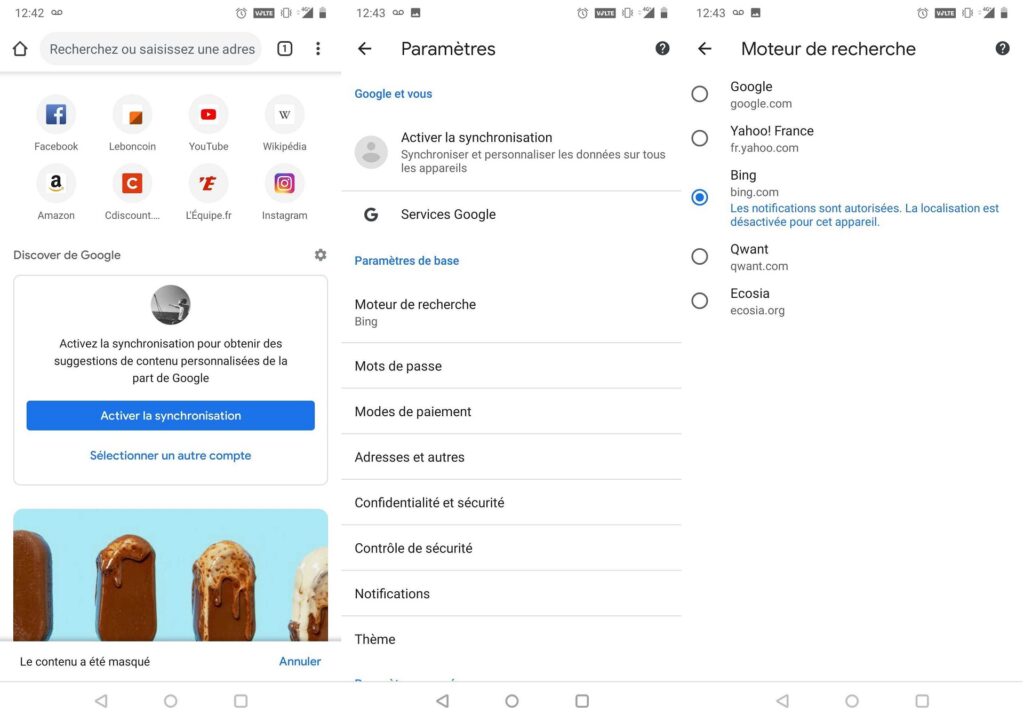
Als u Google Chrome voornamelijk gebruikt om op internet te bladeren, is dit in de browserinstellingen dat u moet gaan om de standaard zoekmachine te wijzigen.
Opgemerkt moet worden dat deze widget geassocieerd is met Google Chrome. Als u uw browser tegelijkertijd wilt wijzigen, gaat u naar Google Play en herstelt u degene die u past. Download het en installeer het. Zorg ervoor dat het standaard is ingesteld en ga naar Android -instellingen, gesymboliseerd door een ingekeept wiel.
In “Instellingen”, ga dan naar de regel “apps en meldingen”, dan “standaardtoepassingen” en ten slotte “Navigator”. Dit is waar u kunt kiezen tussen Chrome en Firefox (of de oplossing die u hebt behouden). Let op: deze procedure verandert niet door de browser die is gekoppeld aan de Chrome -widget. U moet de widget installeren die overeenkomt met de webbrowser die u hebt gekozen.
De toekomst van Numerama komt binnenkort ! Maar daarvoor hebben we je nodig. Je hebt 3 minuten ? Beantwoord ons onderzoek
Al onze praktische gidsen in de manier