
Activeer Firefox -achtergrondupdates met Windows | Firefox -hulp, hoe Mozilla VPN te updaten | Mozilla VPN -hulp
Hoe Mozilla VPN bij te werken
Deze mensen hebben geholpen dit artikel te schrijven:
Activeer Firefox -achtergrondupdates met Windows
Firefox 90 heeft updates op de achtergrond geïntroduceerd, een nieuwe functie voor Windows die het bestaan van updates controleert, downloadt en installeert, allemaal op de achtergrond, zelfs wanneer Firefox niet in uitvoering is. Je hebt de nieuwste versie van Firefox elke keer dat je je browser opent. Deze functie is geleidelijk geïntegreerd en is nu volledig opgenomen uit de Firefox 94 -versie.
De functie achtergrondupdate voegt een invoer toe Firefox -achtergrondupdate In de Windows -taakplanner die, wanneer deze invoer wordt geactiveerd, de updateverificatie om de zeven uur lanceert wanneer de browser niet wordt gebruikt. Onder Windows is er nu minder onderbrekingen, omdat, wanneer updates op de achtergrond worden geactiveerd, Firefox u niet langer waarschuwt voor het bestaan van updates. In plaats daarvan downloadt en installeert een agent op de achtergrond updates, zelfs wanneer Firefox is gesloten.
Volg de onderstaande instructies om deze functie te activeren of te deactiveren:
- Klik op de Firefox -menu -knop
 Dan op instellingen
- Ga in het algemene paneel naar de sectie Firefox -updates.

- Selecteer de parameter Installeer updates automatisch (aanbevolen) en controleer of schakel het vakje uit bij zij Wanneer Firefox niet wordt gelanceerd Om de functionaliteit te activeren of te deactiveren.
Opmerking : U kunt ook de achtergrondupdates deactiveren door te selecteren Controleer het bestaan van updates, maar laat u hun installatie beslissen ; Dit stopt echter de automatische updates en wordt niet aanbevolen.
Voorwaarde
Om te kunnen werken, vereist de functionaliteit van de achtergrondupdates dat aan sommige voorwaarden wordt voldaan.
- Firefox moet zijn geïnstalleerd dankzij het installatieprogramma (niet sinds bijvoorbeeld een zip -archief).
- De Mozilla -onderhoudsservice moet functioneel zijn (geïnstalleerd en niet gedeactiveerd). Wanneer u installeert met het Firefox -installatieprogramma, is dit het standaardgedrag.
- Firefox moet een standaardprofiel hebben en moet worden uitgevoerd met dit profiel minstens eenmaal na activering van de functionaliteit.
- Firefox mag geen taalkundig pakket hebben geïnstalleerd.
- Firefox -verbindingsparameters moeten worden geconfigureerd om de systeemproxy te gebruiken (dit is de standaardinstelling).
Voor meer informatie
Zie Mozilla -artikel voor meer informatie over updates op de achtergrond Achtergrondupdates In de documentatie Firefox -bron documenten (in Engels).
Deze mensen hebben geholpen dit artikel te schrijven:

Deelnemen
Ontwikkel en deel uw expertise met anderen. Beantwoord vragen en verbetert onze kennisbasis.
Hoe Mozilla VPN bij te werken

We hebben uw input nodig! Help ons uw Mozilla -ondersteuningservaring te verbeteren en de toekomst van onze site vorm te geven door deel te nemen aan onze gebruikersonderzoekstudie.
Update Mozilla VPN geeft u regelmatig toegang tot de nieuwste functies. Dit artikel geeft de instructies om dit te doen:
Inhoud
- 1 Update Mozilla VPN dankzij de updatebanner
- 2 Update Mozilla VPN van de website
- 3 Update Mozilla VPN in de applicatie
Update Mozilla VPN dankzij de updatebanner
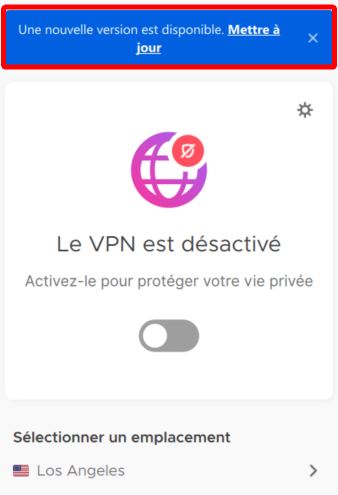
Wanneer een nieuwe versie beschikbaar is om te downloaden, verschijnt er een banner aan het begin van de applicatie. Klik op (of drukt) op Update Om het te downloaden.
Update Mozilla VPN van de website
Als er geen updatebanner verschijnt, ga dan naar de Mozilla VPN -website en download het installatieprogramma rechtstreeks.
Opmerking : Mogelijk moet u verbinding maken door op de link te klikken Al geabonneerd ? In de rechterbovenhoek van de pagina om de applicatie te kunnen downloaden.
Update Mozilla VPN in de applicatie
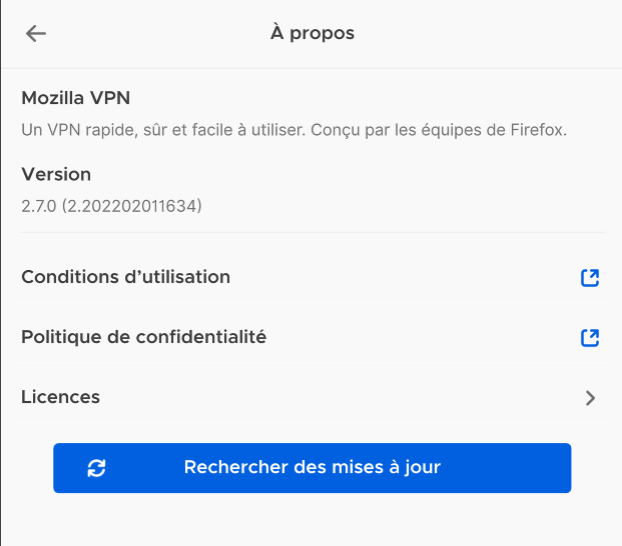
- Klik (of druk op) op het pictogram Instellingen
- Klik op (of druk op) op de knop Over.
- Klik op (of drukt) op Zoek naar updates (Deze optie is beschikbaar via versie 2.7).
Geassocieerd artikel
Om meer te weten
Deze mensen hebben geholpen dit artikel te schrijven:
Deelnemen
Ontwikkel en deel uw expertise met anderen. Beantwoord vragen en verbetert onze kennisbasis.