
Apparaten doen met behulp van Apple Pay – Apple Assistance (CA), hoe u met uw iPhone kunt betalen? Benaderingen
Hoe u met uw iPhone kunt betalen: wat u moet weten
U kunt Apple Pay gebruiken om online aankopen te doen in Safari 2.3 of op apps als deze betalingsoptie wordt aangeboden.
Aankopen met behulp van Apple Pay
U kunt aankopen doen met Apple Pay in winkels en apps op internet, en meer.
Betaal met behulp van Apple Pay in winkels en andere plaatsen
Met uw iPhone of Apple Watch kunt u Apple Pay gebruiken in winkels, restaurants, servicestations, taxi’s en terwijl een van deze symbolen zichtbaar is 1 .
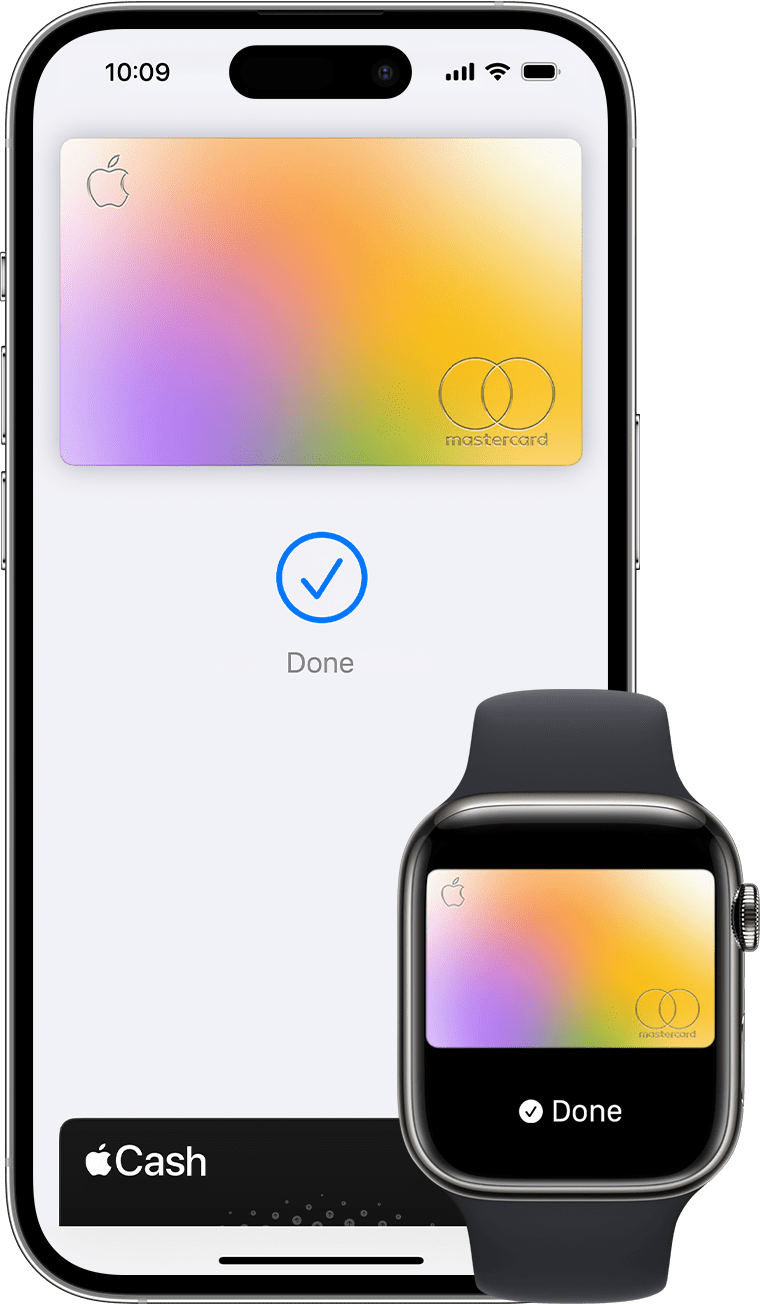
Betaling met behulp van uw iPhone
- Om uw standaardkaart te gebruiken:
- Als uw iPhone is uitgerust met ID, dubbelklikt u op de zijknop. Als u wordt gevraagd, gebruikt u Face ID of voert u uw toegangscode in om de Apple -portfolio -app te openen.
- Als uw iPhone Touch ID heeft, dubbelklikt u op de hoofdknop.
- Om een andere kaart te gebruiken, raakt u uw standaardkaart aan om anderen weer te geven. Raak de gewenste kaart aan en verifieert uzelf vervolgens.
- Houd de bovenkant van uw iPhone in de buurt van de contactloze lezer tot een haak en de OK -vermelding op het scherm verschijnen.
Betaling met behulp van uw Apple Watch
- Dubbelklik op de zijknop.
- Uw standaardkaart wordt automatisch weergegeven. Scroll naar beneden om een andere te selecteren.
- Houd het scherm van uw Apple Watch in de buurt van de contactloze lezer totdat u een lichte trilling voelt en een piep hoort.
U wilt de lijst met uw recente aankopen raadplegen? Ontdek hoe u de geschiedenis van uw Apple Pay -transacties kunt raadplegen.

Betaling met Apple Pay online of van apps
U kunt Apple Pay gebruiken om online aankopen te doen in Safari 2.3 of op apps als deze betalingsoptie wordt aangeboden.
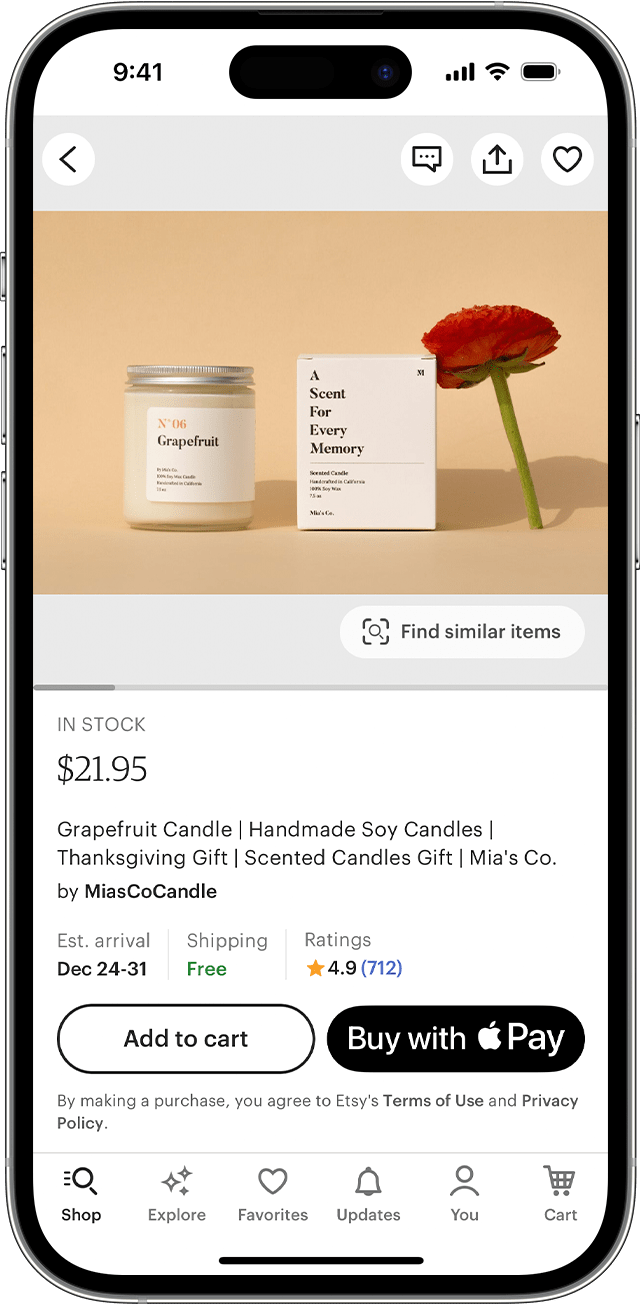
- Tik op de Apple Pay -knop of kies Apple Pay als betaalmethode.
- Raak de volgende knop aan om te betalen met een andere kaart
 of de knop Menu Ontwikkeling
 Gelegen naast uw standaardkaart.
- Voer indien nodig uw contactgegevens en facturerings- en verzendinformatie in. Deze gegevens worden opgeslagen door Apple Pay, u hoeft ze niet meer in te voeren.
- Bevestig de betaling.
- iPhone of iPad met Face ID: druk twee keer op de zijdelingse knop en gebruik vervolgens Face ID of uw toegangscode.
- iPhone of iPad zonder Face ID: gebruik Touch ID of uw toegangscode.
- Apple Watch: druk twee keer op de zijknop.
- Mac met Touch ID: volg de instructies van de Touch Bar en plaats je vinger op de Touch ID -sensor. Als de Touch ID -sensor is uitgeschakeld, raakt u het Apple Pay -pictogram op de Touch Bar aan en volgt u de instructies die op het scherm verschijnen.
- Mac zonder touch -ID: bevestig de betaling op uw Apple Watch of iPhone verbonden via Bluetooth. Zorg ervoor dat u op alle apparaten verbonden bent met dezelfde Apple -identificatie.
- Zodra de betaling is gedaan, worden een vinkje en de vermelding OK weergegeven op het scherm.
- De handelaar moet niet alleen Apple Pay accepteren, maar ook uw kaart en uw betalingsnetwerk.
- Op het vasteland van China kunt u Apple Pay op internet gebruiken in Safari alleen op een iPhone of compatibele iPad met de nieuwste versie van iOS of iPados.
- In Italië kunt u uw iPhone en Apple Watch gebruiken om aankopen te doen met Apple Pay in winkels met uw maestro -kaart. Maestro -kaarten kunnen niet worden gebruikt in apps of op internet. In Nederland kunt u maestro -kaarten toevoegen aan alle compatibele apparaten, behalve Mac.
Informatie over producten die niet worden vervaardigd door Apple of op onafhankelijke websites die niet worden beheerd of geverifieerd door Apple wordt verstrekt zonder aanbeveling of goedkeuring van Apple. Apple komt uit elke verantwoordelijkheid voor de selectie, het juiste functioneren of gebruik van websites of producten van de derde partij. Apple doet geen verklaring en biedt geen garantie over de nauwkeurigheid of betrouwbaarheid van deze derde partijen websites. Neem contact op met de verkoper voor meer informatie.
Hoe u met uw iPhone kunt betalen: wat u moet weten
Contactloze betalingsservice geïnitieerd door het merk Apple, Apple Pay kunt u aankopen betalen in winkels die zijn uitgerust met TPE -betalingsterminals (NFC), op sites met het Apple Pay -logo of zelfs via compatibele apps.
Zoals de naam al doet vermoeden, is deze mobiele betalingsoplossing alleen compatibel met Cupertino Firm -apparaten, waaronder iPhone, iPad, Apple Watch en MacBook Pro die de touch -ID -functie integreren.
Om te kunnen betalen met zijn iPhone 6 of een andere versie, moeten bepaalde stappen worden gerespecteerd. De vraag die zich nu voordoet, is daarom om het te weten Hoe u met uw iPhone kunt betalen En wat zijn de voordelen van deze aanvraag. Ontdek de analyse van de detectivebank.
De stappen om met uw iPhone te betalen

Praktisch, veilig en innovatief, de Apple Pay Contactless Payment Service vereenvoudigt uw dagelijkse leven door u toe te staan uw smartphone als bankkaart te gebruiken. Om met uw iPhone te kunnen betalen, moet u de volgende procedures volgen ::
- In de winkel : Er moet worden geverifieerd dat de handelaar een betalingsterminal heeft met het Apple Pay of Contactless Payment -logo
- Op het internet : er kan geen aankoop worden gedaan als de handelssite het Apple Contactless Payment -logo niet weergeeft
- Voor de betaling, Druk gewoon op de hoofdknop op de iPhone en de touch -ID -functie drukt op de vingerafdruk door vingerafdruk
- Als u een iPhone X gebruikt, Klik met de rechtermuisknop op de zijknop en kijk naar het scherm voor gezichtsauthenticatie via Face ID
- Dan is het nodig Benader de bovenkant van de telefoon naar de betalingsterminal Om de transactie uit te voeren
U ontvangt dan een Kennisgeving voor validatie van de bewerking. Met Apple Pay kunt u betalen met zijn iPhone 6s of een andere versie, zonder een plafond van bedrag naast die van de bankkaart die op de applicatie is vastgelegd.
De voordelen van Apple Pay mobiele betaling
Nu we weten hoe we met uw iPhone moeten betalen, lijkt het verstandig om de verschillende voordelen te kennen die worden aangeboden door de mobiele betalingsoplossing van Apple in vergelijking met het gebruik van de fysieke bankkaart:
- Eenvoudige en snelle betaling : een paar klikken zijn voldoende om een winkel of online betaling te doen.
- veilige betaling : het bankkaartnummer van de klant wordt niet opgenomen op het gebruikte apparaat (iPhone, iPad, Apple Watch), nog minder op Apple Servers of de handelaar van de handelaar.
- Vertrouwelijke betaling : Apple’s contactloze betalingsservice houdt geen informatie die de gebruiker van de iPhone verbindt met een Apple Pay -betaling.
- Internationale betaling : Zelfs in het buitenland is het mogelijk om uw iPhone te gebruiken om aankopen in winkels te betalen met contactloze technologie en Apple Pay -logo.
Hoe u uw bankkaart toevoegt aan de Apple -applicatie ?
Het is noodzakelijk om uw bankkaart vooraf aan de applicatie toe te voegen om met uw iPhone te betalen. Het is inderdaad noodzakelijk om de informatie van uw bankkaart op het apparaat op te nemen om de Apple Pay Payment Service met vertrouwen te kunnen gebruiken. Volg hiervoor de volgende stappen:
- Start de toepassing “Wallet” In het hoofdmenu van de iPhone
- Klik op de blauwe ” +” -knop die rechtsboven in het scherm staat
- Scan zijn bankkaart Dankzij de smartphonecamera
- Voeg de bankkaart toe
- Volg de instructies door bepaalde informatie handmatig te begrijpen
Wanneer de bankkaart aan uw iPhone is toegevoegd, kunt u uw aankopen onmiddellijk instellen vanaf uw smartphone, zowel in de winkel als op internet. Desondanks moet dat worden opgemerkt Sommige banken zijn niet compatibel met deze Apple Contactless Payment Service. Hieronder vindt u een lijst van de belangrijkste Franse bankinstellingen die dit soort contactloze betalingsoplossing aanbieden.
Apple Pay -compatibele banken

Het is waar dat Apple Pay u in staat stelt om met uw iPhone (6s of andere versie) te betalen, maar deze service heeft zijn limieten omdat sommige banken het nog niet aanbieden. Hier zijn de compatibele Apple Pay -banken Om u te helpen degene te kiezen die het beste bij u past:
Traditionele vestigingen
- Populaire bank
- De spaarbank
- Société générale
Online banken
De neobancs
- N26
- C-ZAM (Bank Crossroads)
- Oranje bank
Om te profiteren van de gedematerialiseerde betaling van Apple bij onmiddellijke en niet -bindende bindend, aarzel dan niet om te kiezen voor N26. Inderdaad, deze Duitse neobank vereist alleen een eenvoudige identiteitskaart om een online bankrekening te openen, wetende dat deze aanbieding vergezeld gaat van een gratis MasterCard Bank -kaart.
Vergelijk banken online:

Monabanq
Visa Classic
Opgenomen Premier Visa 3 € / maand

Balansbank
Visa Welcome / Ultim vrij

Fortuneo Bank
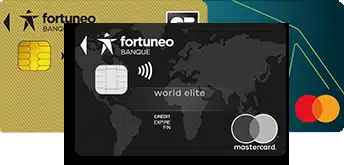
MasterCard Fosfo / Gold / Elite vrij

Hallo bank!
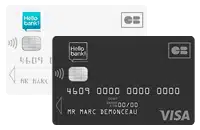
Hallo een visum
vrij Visa hallo prime
5 €/maand
N26
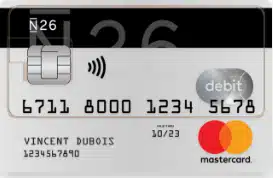
Virtuele mastercard vrij
Mijn Franse bank
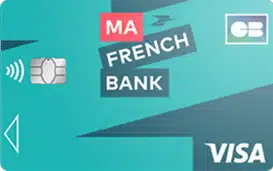
Visa € 2,9 /maand
helio

Helios Visa 6 € /maand
SG
Visa Classic
1 €/ maand
Premier Visa
1 €/ maand

Landbouwkrediet

Premier Visa 2 € /maand

BNP Paribas

Visa Classic
€ 3,7/maand Premier Visa
€ 11,16/maand
Pc’s
Zwarte pc’s
€ 14,90 Absoluut pc’s € 19,9
Copyright Images: Logitheque.com, appel.com