
Canva, PowerPoint: hoe u deze tools kunt gebruiken om uw eigen creaties te maken?, PowerPoint en Canva, tools voor een succesvolle presentatie
PowerPoint canva
U wilt graag uw sociale netwerken kunnen verbeteren met aantrekkelijke visuals, maar u hebt kleine of kleine grafische vaardigheden ? Ongeacht: met Canva kunt u zoveel maken als u wilt, en dit in slechts een paar klikken.
Canva, PowerPoint: hoe u deze tools kunt gebruiken om uw eigen creaties te maken ?
Canva en PowerPoint, tools om visuals en presentaties in slechts een paar klikken te maken.
Canva en PowerPoint, tools om visuals en presentaties in slechts een paar klikken te maken.
Orange Pro -editor

In een wereld waar een afbeelding meer dan duizend woorden waard is, is het zowel essentieel om snel visuals te kunnen maken om te communiceren op uw digitale kanalen (website, sociale netwerken), maar ook om uw projecten en/of uw activiteit effectief te presenteren. Canva en PowerPoint zijn daar voor.
Canva, om eenvoudig visuals te maken (en gratis) kwaliteitsgebruiken
U wilt graag uw sociale netwerken kunnen verbeteren met aantrekkelijke visuals, maar u hebt kleine of kleine grafische vaardigheden ? Ongeacht: met Canva kunt u zoveel maken als u wilt, en dit in slechts een paar klikken.
Concreet, na een account te hebben gemaakt (om dit te doen, klik op ” register “Rechts op direct op uw scherm), hoeft u alleen de beschikbare inhoud te verkennen voordat u ze naar uw testament wijzigt.
Klik allereerst op de knop ” Maak een ontwerp »». Kies in het drop -down -menu dat verschijnt de categorie die u interesseert (logo, poster, Instagram -publicatie, flyer, fotoassemblage, enz.) Schuif het dan, na het model te hebben gezien dat bij u past, in de werkruimte schuiven. Wijzig vervolgens of voegt u teksten of afbeeldingen toe zoals u wilt dat u wilt.
Zodra uw visuele is voltooid, kunt u deze delen of downloaden door op de knoppen bovenaan de pagina te klikken. Uw bestand is standaard in PDF -indeling, ideaal voor online delen.
PowerPoint, om eenvoudig dynamische presentaties te maken
U wilt uw nieuwe producten presenteren aan een distributeur ? U wilt uw nieuwe project uitleggen aan uw financiële partners of uw werknemers beschrijven een innovatief marketingactieplan ? PowerPoint, dat deel uitmaakt van de Microsoft Office Office Suite, kan u helpen.
Deze software maakt het mogelijk om presentaties te maken in de vorm van dia’s. Het is mogelijk om teksten, afbeeldingen, animaties, tabellen of zelfs afbeeldingen te integreren. Het principe: scrollen met de dia’s tijdens je toonhoogte.
En er is nogmaals, het is niet nodig om een IT -expert te zijn om effectieve presentaties te maken. Als het onmogelijk is om alle mogelijkheden die door de software in een paar regels worden geboden, te beschrijven, weet dan dat om een nieuwe dia toe te voegen, gewoon op het tabblad klikt ” Nieuwe slide »Maak vervolgens uw keuze uit de voorgestelde modellen.
Dan is het aan jou om te zien wat wil integreren: een eenvoudige tekst, een tabel, een afbeelding, een afbeelding, een video, enz. Om dit te doen, twee opties: klik op ” Plaatsing “En kies welk type item invoegen, schuif gewoon een afbeelding of video van uw computer naar PowerPoint om deze op uw presentatie op te nemen.
Daarna kunt u de grootte van de elementen verminderen of vergroten, de volgorde van dia’s wijzigen of een grafisch thema kiezen om de weergave van uw dia te verbeteren (klik op het tabblad ” Schepping »Selecteer vervolgens een thema uit de lijst).
Wat betreft de wijziging van de dia, klik op ” Overgangen En kies een overgang (ontvouwen, gesmolten uiterlijk, gedraaide pagina -effect, enz.) in de lijst.
Zodra uw presentatie is voltooid, sla deze op. Klik op het tabblad “om het te starten” Diavoorstelling ” vervolgens ” Vanaf het begin »». Gebruik de hoge en lage pijlen om de dia’s te scrollen en druk op “Escape” om te vertrekken.
U zult zien: met een kleine oefening lukt het u snel om kwaliteitspresentaties te maken.
Uninetudiant-E

PowerPoint en Canva, tools voor een succesvolle presentatie
02.05.2023 | Werkmethoden | Gaëlle Dubath

Presentaties, we bereiden ons allemaal op tijdens onze studies. Dus hoe u presentatietools zoals Canva en PowerPoint adequaat kunt gebruiken ? We raden enkele praktische tips aan om deze tools beter te beheersen.
Power Point
U hebt zeker PowerPoint gebruikt om een presentatie te maken. Laten we eens kijken naar de verschillende mogelijkheden die deze tool biedt.
Om te beginnen, als u een model voor uw presentatie kiest, verfijn uw onderzoek met zoekwoorden om originele modellen te vinden.
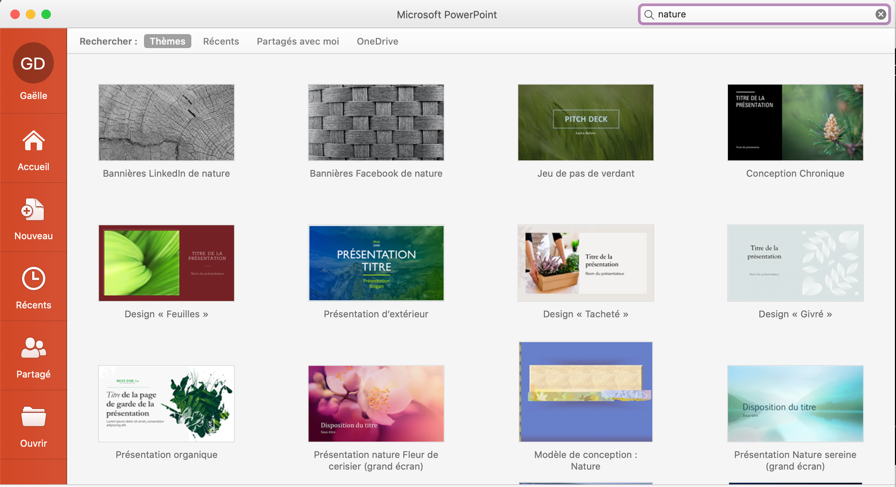
Als u ervoor kiest om te beginnen met een nieuwe presentatie, is hier een gids van de belangrijkste functies om te weten:
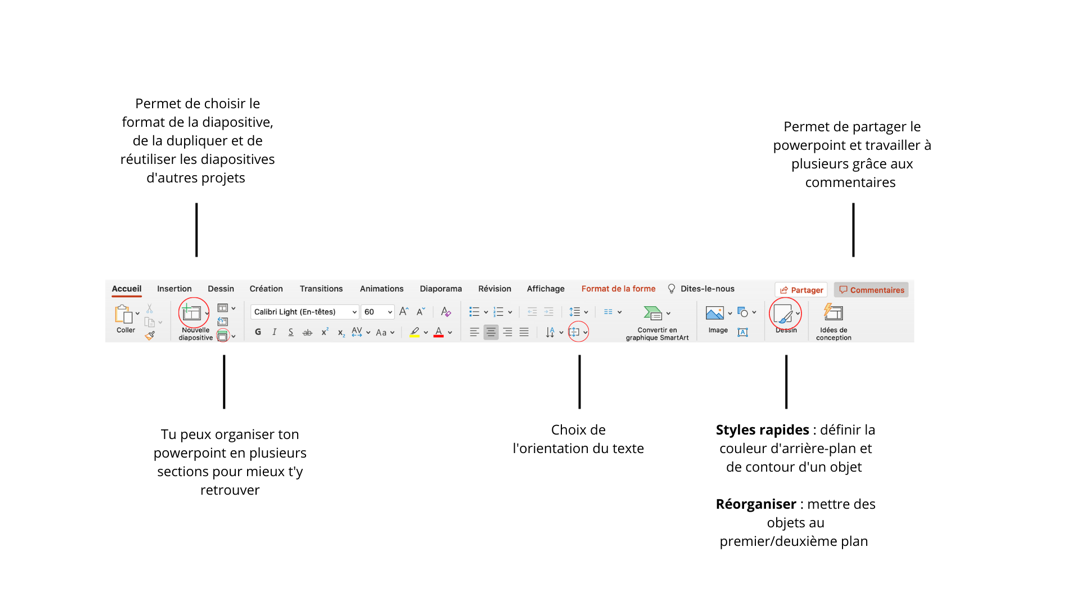
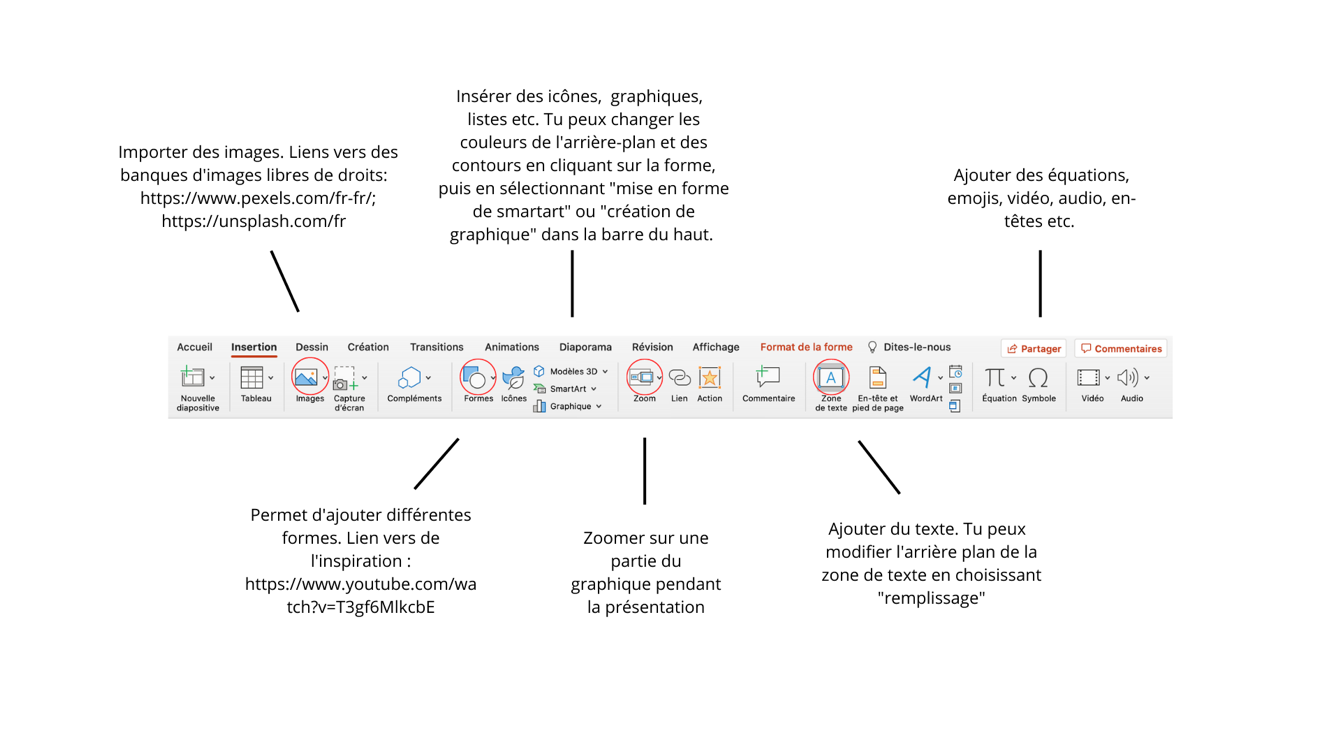
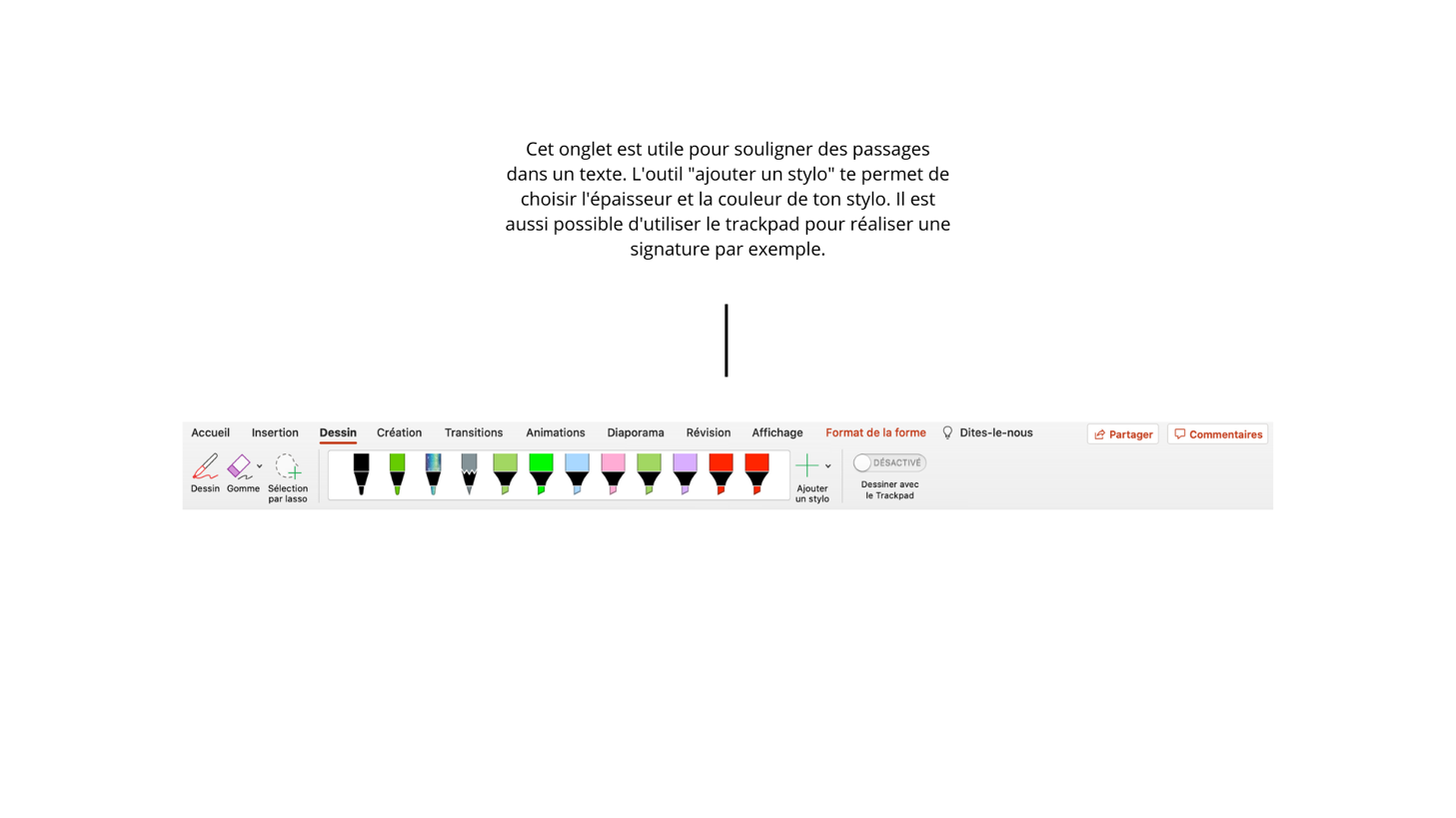
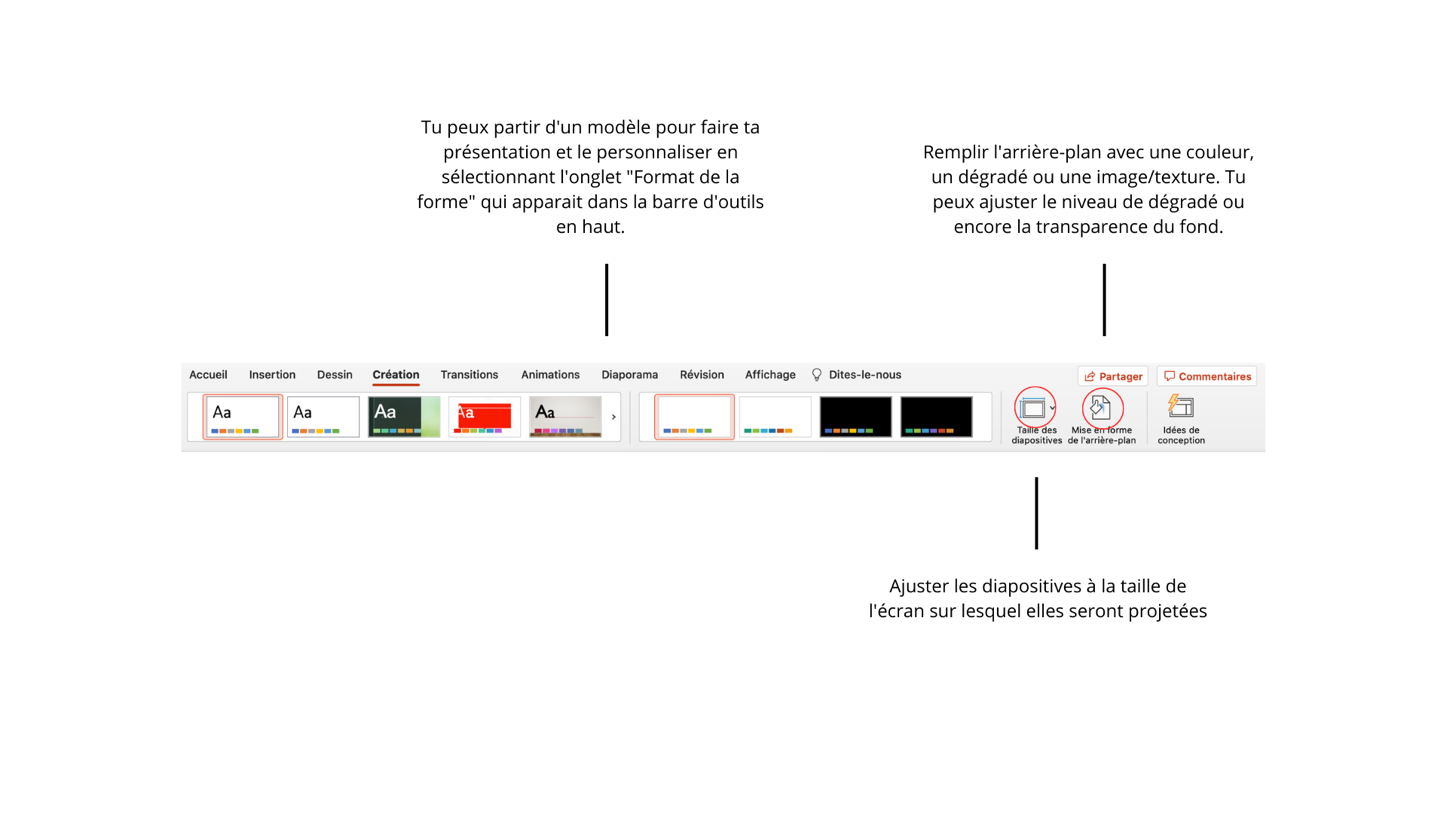
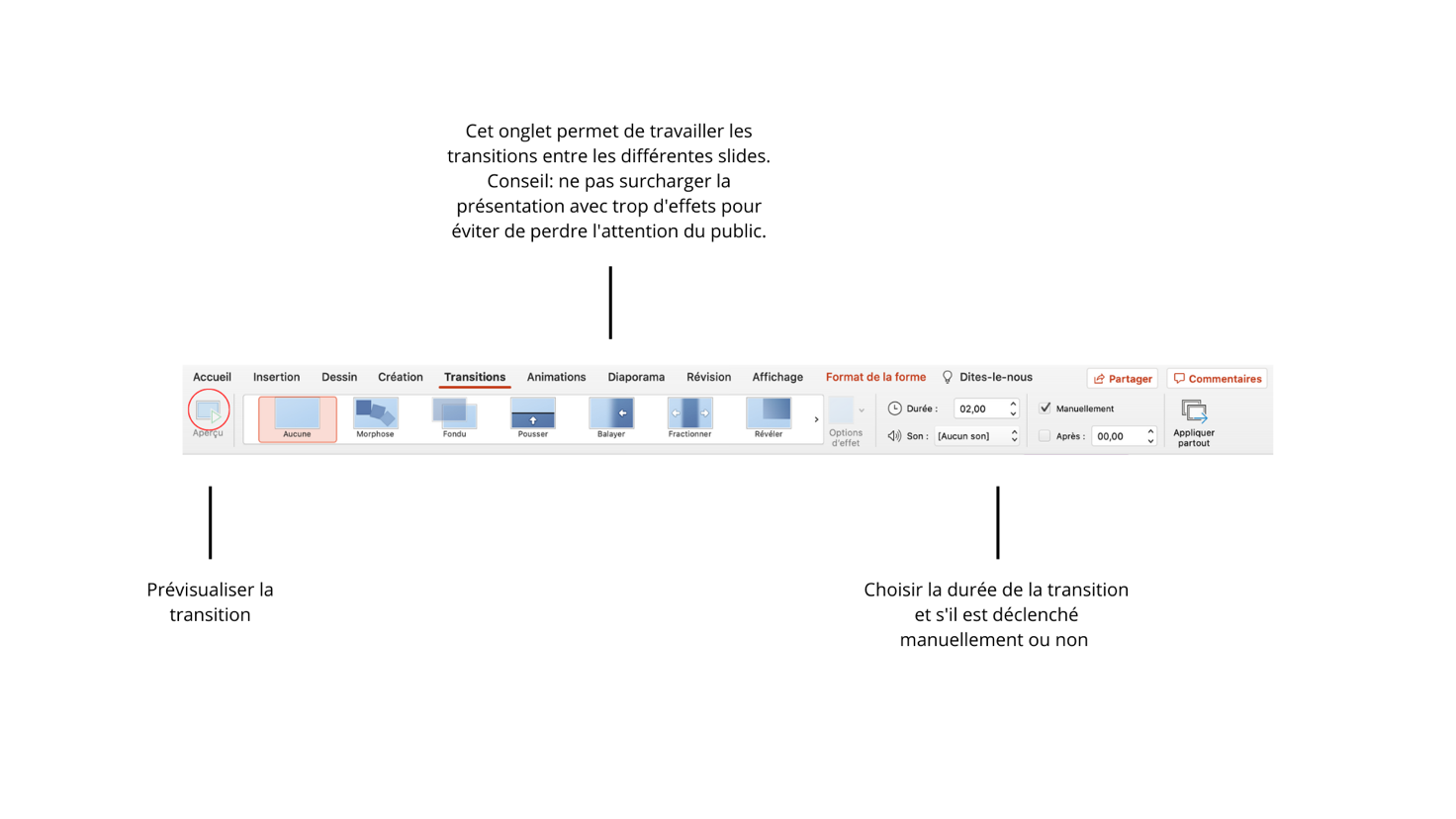
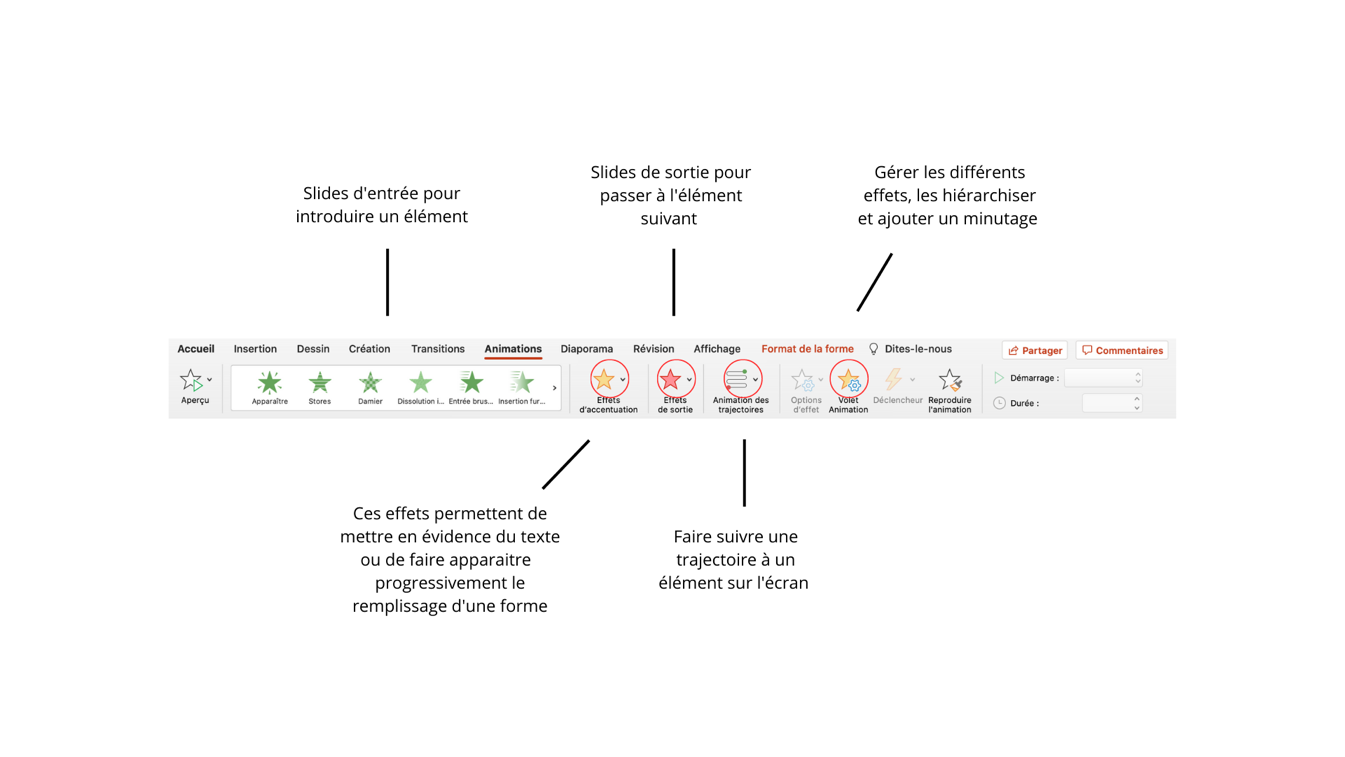
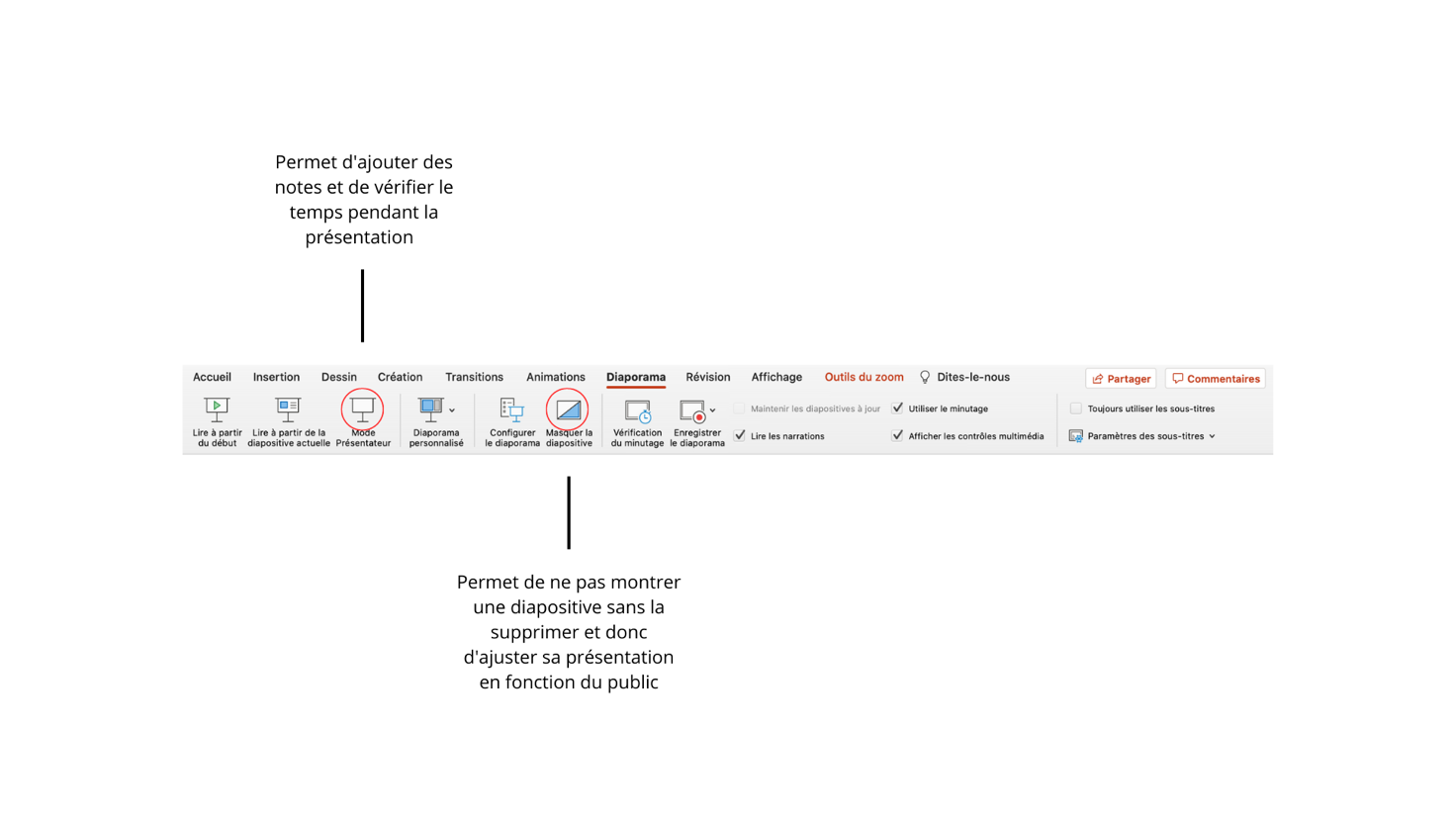
Kan gaan
Canva is een alternatief voor de traditionele PowerPoint -presentatie. Deze tool maakt het mogelijk om presentaties te maken, maar ook een c.V. of de indeling van documenten bijvoorbeeld.
- Om te beginnen, maak je een account aan op canva. In de instellingen (het wiel rechtsboven) is er de mogelijkheid om de tong van canva in het Frans te veranderen.
- Vervolgens kunt u beginnen met het voorbereiden van de presentatie door “een ontwerp maken” te selecteren en een trefwoord in te voeren (bijvoorbeeld “mondelinge presentatie”).
- Links van het scherm verschijnt een functionele balk waarmee u uw presentatie kunt maken. Hier is een beschrijving:
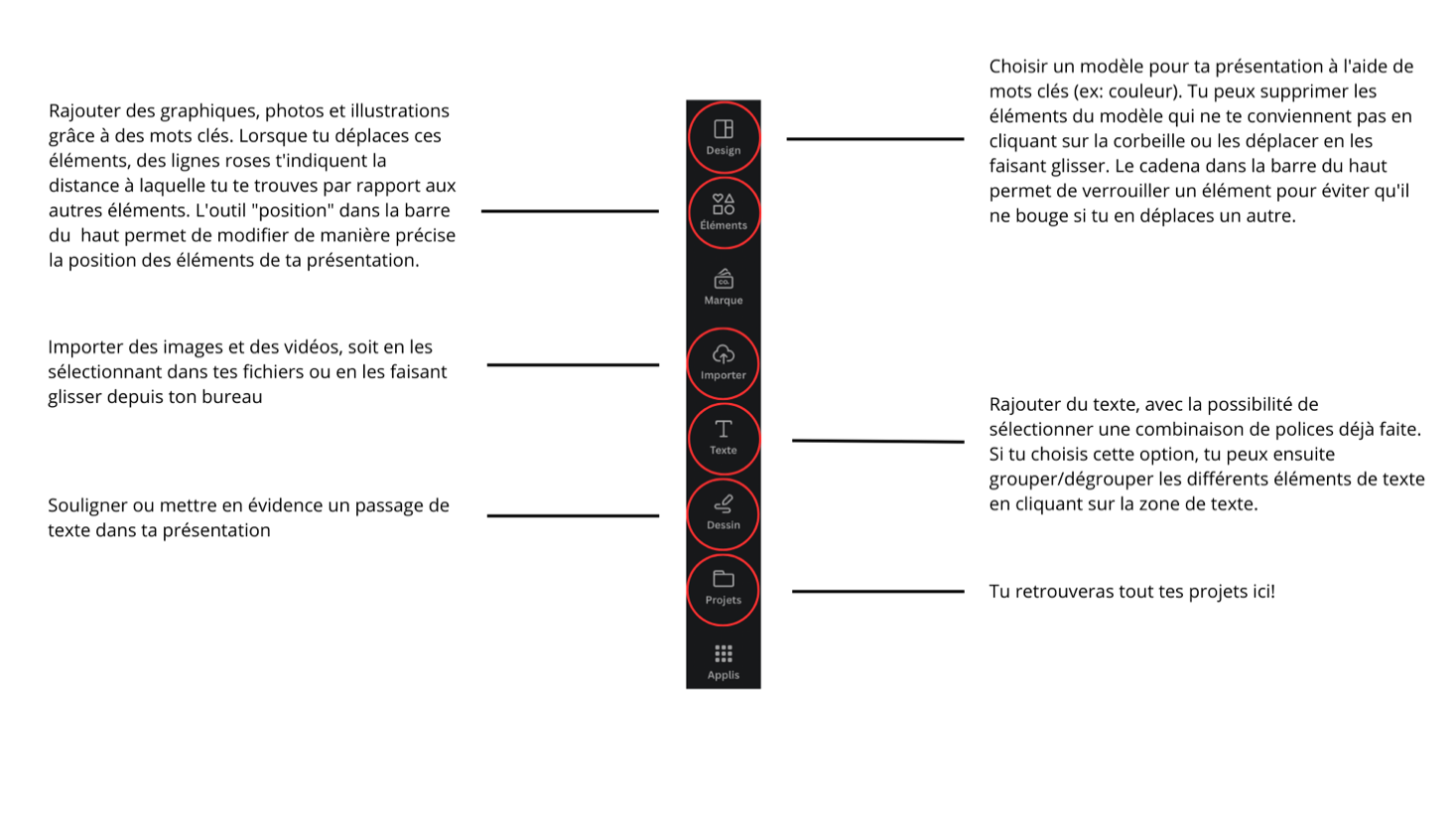
- Nadat de presentatie is voltooid, kunt u deze direct op het scherm projecteren door op “Presentatie” te klikken of op “Downloaden” te drukken en het exportformaat te kiezen (standaard PDF aanbevolen). Met deze laatste optie kunt u ook de pagina’s selecteren die u wilt downloaden of niet.
Praktisch advies over het gebruik van deze tool
- De presentatie kan worden gedeeld met andere gebruikers en gebruikers. Om dit te doen, moet u “delen” selecteren om een uitnodigingslink te verzenden. Het is ook mogelijk om opmerkingen aan andere gebruikers en gebruikers te plaatsen dankzij de tool rechts van het scherm.
- De “geanimeerde” tool in de bovenste balk biedt de mogelijkheid om overgangen tussen de dia’s van de presentatie te selecteren. U kunt ook de duur van deze overgang kiezen.
- Een groot deel van de elementen, foto’s en ontwerpen canva zijn gratis, maar sommige vereisen een premium account. Dus zorg ervoor dat je de items die zijn gevuld of een kroon niet selecteren als je niet wilt betalen bij het exporteren van de presentatie !
Bronnen
Vond u dit artikel nuttig ? Bedankt om ons uw opmerkingen te sturen !
We zijn ook op zoek naar studenten om bij te dragen aan de blog.
Schrijf ons ! [email protected]