
CHEC van de publicatie op Google Play omdat de applicatie niet wordt gevonden – Visual Studio App Center | Microsoft Learn, Google Play Console | Google Play Console
Play Store Console
Ontdek programma’s die zijn ontworpen om ontwikkelaars van alle groottes te ondersteunen en aangepast aan alle economische modellen.
De verbinding met de Google Play Store mislukt, omdat de naam van het applicatiepakket niet is gevonden
Wanneer u verbinding maakt met Google Play Store, kunt u een fout als volgt ontmoeten:
De naam van het applicatiepakket is niet te vinden in uw Google Play Console -account. Maak verbinding met uw Google Play Console -account en zorg ervoor dat uw applicatie is gepubliceerd.
Deze fout wordt weergegeven wanneer u probeert verbinding te maken met de Google Play Store voordat Google de naam van het pakket van uw applicatie kent. Zorg ervoor dat u de applicatie eerst maakt in de Google Play -console en publiceer deze op een van de tracks die minstens eenmaal zijn geïntegreerd. Volg de onderstaande stappen om het probleem op te lossen.
Resolutie van dit probleem
Controleer of u de juiste toepassingspakketnaam hebt en dat de applicatie is gepubliceerd in de Google Play -console.
Controleer de naam van het applicatiepakket
Controleer eerst dat u de juiste naam voor het applicatiepakket hebt gebruikt. Je kunt het zien in de Google Play Console:
- Maak verbinding met de Google Play -console.
- Controleer of de applicatie in de lijst bestaat Alle toepassingen .
- Als de toepassing niet bestaat, maakt u deze en volgt u de onderstaande publicatiestappen.
- Als dit niet het geval is, volg dan de onderstaande publicatiestappen.
Publiceren
Als u de juiste naam van het applicatiepakket heeft en deze nog steeds niet werkt, betekent dit dat de applicatie nog niet is gepubliceerd in de Google Play Console. Publiceer het eerst hier op de track Productie, Bèta Of Alfa . App Center ondersteunt de tracks niet handmatig gemaakt.
- Maak verbinding met de Google Play -console.
- Controleer of de applicatie in de lijst bestaat Alle toepassingen . Maak de toepassing als deze niet bestaat.
- De staat geeft waarschijnlijk aan Voorlopige versie. Uw doel is om de staat te hebben Gepubliceerd.
- Toegang tot de applicatie -instellingen.
- Volg alle fasen van de console om de aanvraag te publiceren.
Een nieuwe speelwinkel voor grotere schermen
Deze nieuwe versie helpt gebruikers om gemakkelijker applicaties en games te vinden, geoptimaliseerd voor tablets, opvouwbare apparaten en Chromebooks.
Vraagt naar betere gebruikerservaring
Oriënteer uw gebruikers op stabielere versies van uw applicatie dankzij onze nieuwste tools.
Registreer je voor indie games fonds
Stuur uw aanvraag om te profiteren van financiering zonder kapitaalcompensatie. Gereserveerd voor onvoorziene Latijns -Amerikaanse gamestudio’s.
Google Play Console
Publiceer uw applicaties met de Google Play Console en ontdek functies die u helpen meer dan 2,5 miljard gebruikers wereldwijd te bereiken, de kwaliteit van uw applicaties te testen en te verbeteren, uw inkomsten te verhogen en meer.
Speelprogramma’s
Ontdek programma’s die zijn ontworpen om ontwikkelaars van alle groottes te ondersteunen en aangepast aan alle economische modellen.
Handige tools
Vind de manier van succes op Google Play die profiteert van hulp aangepast aan uw bedrijfs- en ontwikkelingsbehoeften
Spelen voor handel
Beteken uw inhoud op meer dan 190 markten en profiteer van toegang tot kopers, optimalisatietools, hulp bij naleving en belastingen, en veilig inkoopervaring.
API
Druk jezelf op onze API’s om de verdeling van je apps te versnellen, bescherming tegen misbruik en meer te versterken.
Spellen
Maak uitzonderlijke games om gebruikers van meer dan 3 miljard Android -apparaten aan te raken.
Regels Informatiecentrum
Blijf op de hoogte van de volgende Google Play en Android -deadlines.
Bronnen
Ontdek gidsen en middelen om de ontwikkeling van uw activiteit te bevorderen
Gebruikershandleiding
Raadpleeg ons advies en goede praktijken om uw zakelijke doelen te bereiken
Speel Academy
Ontwikkel uw vaardigheden met online training om het succes van uw activiteit te garanderen
Marketingbronnen
Profiteren van tools om te slagen in uw promotiecampagnes
Registreer je om Google Play News voor ontwikkelaars te ontvangen
- Over Google
- Google -producten
- Vertrouwelijkheid
- Gebruiksvoorwaarden
- Cookies Management Controls
- Hulp
- Verander taal
Google Play Developer -account

Bijgewerkt 21/7/23 door Chioma Okenwa
- Hoe kan ik een Google Play Developer -account maken ?
- Twee -factor authenticatie
- Hoe kan ik een testomgeving instellen voor mijn applicatie ?
- Configureer applicatielicenties
- Wat is een interne, gesloten of open test ?
- Interne test
- Gesloten test
- Open test
U kunt uw applicatie publiceren op deAndroid Play Store via uw account Google Play Developer. Wanneer u een aanvraag voor publicatie maakt, vereisen Google -richtlijnen en regels dat u uw account zelf configureert.
Voordat u uw account aanmaakt Google Play Developer, Zorg ervoor dat u de facturatiegegevens van uw organisatie kunt verstrekken.
Hoe kan ik een Google Play Developer -account maken ?
- U moet eerst uw Google -account configureren. Het wordt aanbevolen om een niet-persoonlijk Google-e-mailadres te maken, omdat u de houder van de Google Play Developer-account niet kunt aanpassen. Als u al een Google -account hebt dat u wilt gebruiken om verbinding te maken met uw ontwikkelaarsaccount, ga dan naar de volgende stap.
- Klik hier om uw Google -account op te slaan als een Google Play Developer -account. Nadat u inlogt bij uw Google -account, moet u de volgende informatie verstrekken:
- Naam openbare ontwikkelaar
- Contactnaam
- Neem contact op met e -mailadres (het moet worden aangevinkt)
- Neem contact op met telefoonnummer (het moet worden aangevinkt)
- Naam van de organisatie
- Organisatie -adres
- Het telefoonnummer van de organisatie
- Organisatorische website
Lees de Google Play Distribution Agreement voor ontwikkelaars, die de gebruiksvoorwaarden, betalingsproblemen, vertrouwelijkheid en producten opsomt. Als u akkoord gaat, moet u de voorwaarden accepteren, het formulier invullen en op klikken Maak een account aan en betaal.
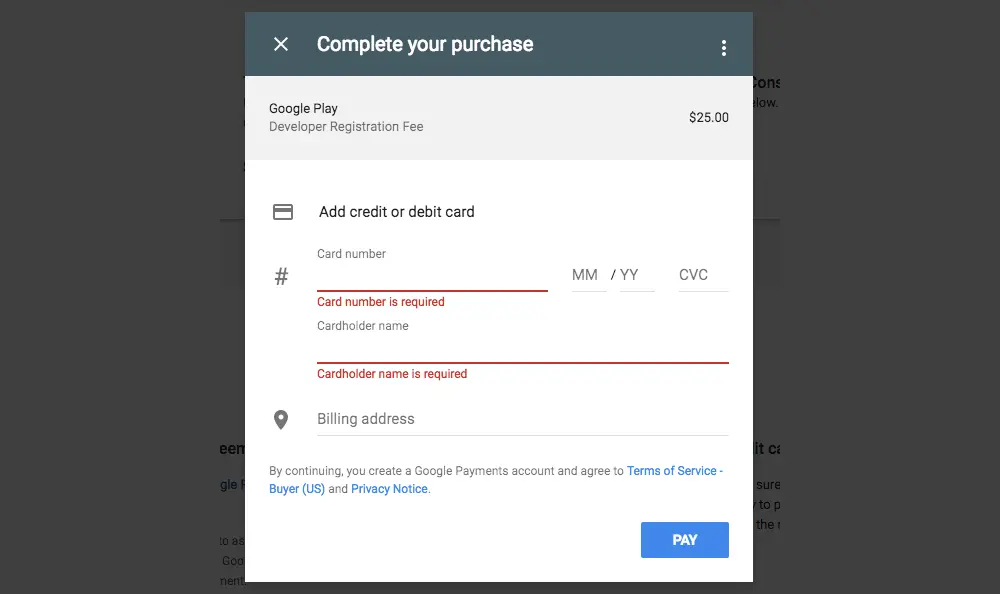
- Op de volgende pagina moet u uw betalingsgegevens invoeren om de unieke registratiekosten van $ 25 te betalen. Klik op Betalen (betalen) Zodra je klaar bent.
U kunt de registratie betalen aan uw Google Play Developer -account door GPAY of uw creditcard of betaalpas gebruiken. Prepaid -kaarten worden niet geaccepteerd. Het geaccepteerde type kaarten kan variëren, afhankelijk van uw locatie.
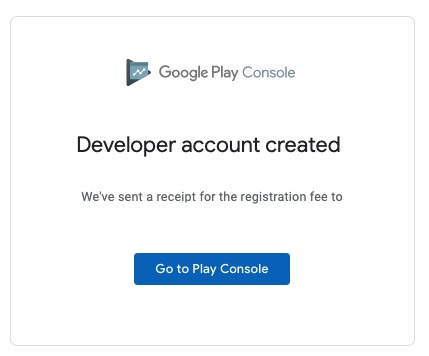
- Daarna zal een pop-upvenster lijken te bevestigen dat u uw Google Play Developer-account hebt gemaakt. U kunt op klikken Ga naar Play Console (ga naar de Game Console) Om toegang te krijgen tot het menu van uw ontwikkelaarsaccount en voorkeuren en details van uw account te definiëren.
Raadpleeg de hulp van de Google Play -console om andere informatie te hebben over het beheer van de ontwikkelaarsaccount.
U kunt officiële hulp van Google aanvragen voor het oplossen van problemen door de pagina Contact te raadplegen.
Twee -factor authenticatie
Authenticatie met twee factoren is een Google Store -veiligheidsregel die klanten moeten gebruiken volgens de configuratie van hun winkel.
In het geval dat u twee factoren -authenticatie hebt geactiveerd en u hebt ons een algemene toegang, U moet uw telefoonnummer en bedrijfsnummer toevoegen, zodat we de applicatie kunnen publiceren.Neem contact op met uw klant succesvol succes voor het nummer dat shorts worden ingevoerd.
Klik hier om erachter te komen hoe u het instelt.
Hoe kan ik een testomgeving instellen voor mijn applicatie ?
Google Play Console Projects Setup -functies om u en anderen te helpen bij het testen van de licenties van uw applicatie voordat deze wordt gepubliceerd. Door licenties te implementeren, kunt u gebruik maken van de speelfuncties van de speelconsole om de politie van uw applicatie te testen en de afhandeling van verschillende verliesverantwoordelijkheden of foutvoorwaarden.
Met de bèta -testen van uw app kunt u elke technische of gebruikerservaring oplossen met de minste impact die mogelijk is, zodat u de beste versie van uw app op Google Play kunt vrijgeven.
Via licentietoepassing kunt u een lijst met Gmail -accounts maken voor het testen van uw facturering en abonnementsintegratie in de app. Uw eigen ontwikkeling wordt altijd beschouwd als een licentietest.
Configureer applicatielicenties
- Maak verbinding met Google Play Console
- Klik op Setup (configuratie)> Licentietests (licentietest)
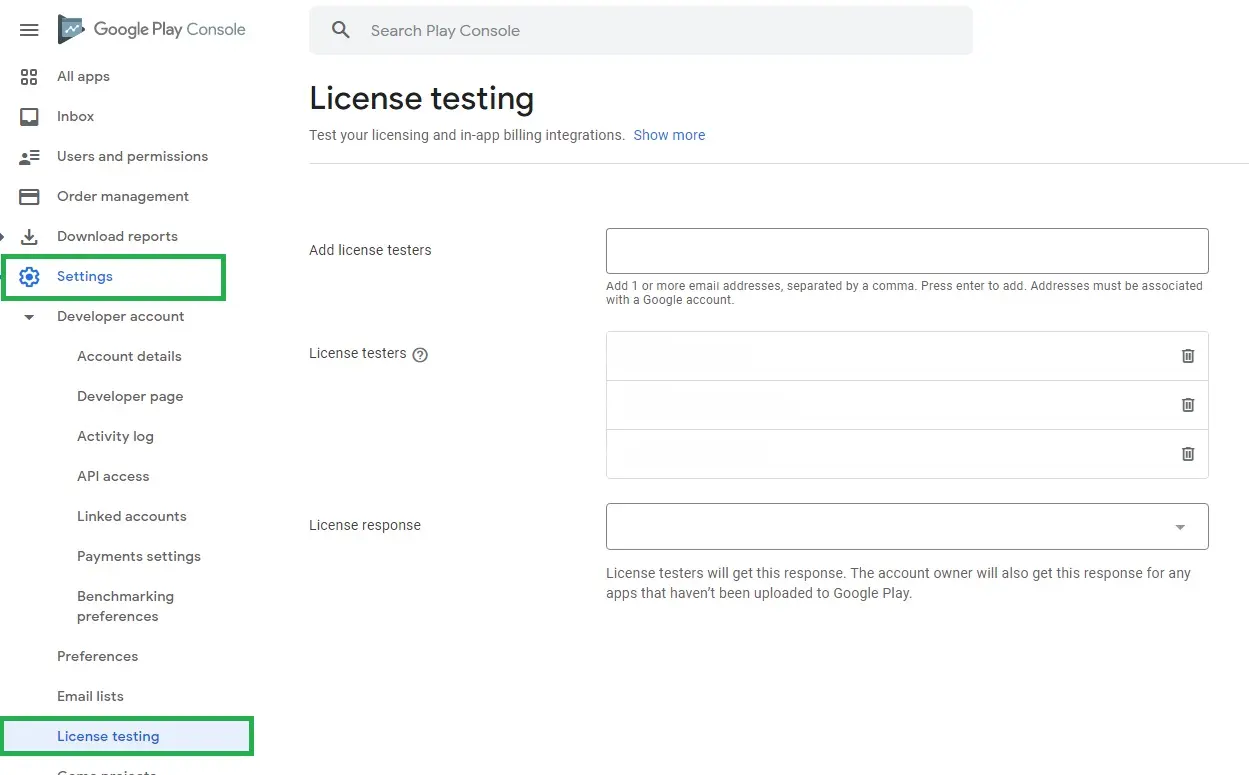
- In categorie Voeg licentietesters toe (voeg testers toelicentie), U kunt de Gmail -adressen van uw testers invoeren.
- Selecteer in de rechteronderhoek van het scherm Bewaar wijzigingen (wijzigingen opslaan).
Zie deze pagina voor meer informatie over licenties.
Wat is een interne, gesloten of open test ?
Met behulp van de speelconsole kunt u uw applicatie testen met drie privégroepen voordat u deze in productie plaatst.
Elke proefgroep helpt u bij het verzamelen van de opmerkingen die u nodig hebt om de nodige wijzigingen in uw aanvraag aan te brengen terwijl deze is ontwikkeld.
Interne test
Dit is een bijna en persoonlijke testtechniek. De applicatie wordt gedeeld met maximaal 100 testers, die deze zullen testen op zoek naar problemen, bugs en zaden.
Gesloten test
De gesloten testfunctie wordt gebruikt om de voorlopige versie van de applicatie te testen met een belangrijkere groep testers dan voor interne tests.
Open test
Dit is de laatste en uitgebreide vorm van applicatietest, omdat iedereen kan deelnemen aan het testprogramma en opmerkingen kan indienen. U kunt de test doen met een grote groep mensen en de testversie op Google Play plaatsen.
Bezoek deze pagina voor meer informatie over hoe u interne, open of gesloten tests kunt instellen.