
Configureer de Chrome Remote Desktop -service voor Windows op Compute Engine | Cloud Architecture Center | Google Cloud, de Favicons keren terug naar de SERP Desktop Google – overvloed
De Favicons keren terug naar de SERP -desktop Google
Standaardresolutie op afstand kan worden gewijzigd om beter overeen te komen met de resolutie van het kantoor van uw lokale computers.
Configureer de Chrome Remote Desktop -service voor Windows op Compute Engine
Deze zelfstudie beschrijft hoe u de Chrome Remote Desktop -service kunt configureren voor een virtuele machine -instantie (VM) Microsoft Windows op Compute Engine. Zie de Linux Virtual Machine -pagina om afzonderlijke instructies voor VM Linux te verkrijgen. Met deze service kunt u op afstand toegang krijgen tot applicaties met een grafische gebruikersinterface vanaf een lokale computer of een mobiel apparaat.
Wanneer u deze zelfstudie volgt, staan de standaardfirewallregels bureauverbindingen toe op een afstand Chrome. U hoeft geen extra firewallregels te configureren.
De VM heeft toegang tot internet nodig (met een extern IP -adres of via een NAT -gateway) en u gebruikt uw Google -account voor authenticatie en autorisatie.
Twee Chrome Remote Desktop -configuratiemethoden worden beschreven:
- Interactieve methode met behulp van Windows RDP (Remote Desktop Protocol) protocol. Deze methode vereist dat de VM direct toegankelijk is vanaf uw lokale computer met behulp van een RDP -klant, die mogelijk niet mogelijk is in alle situaties.
- Niet -interactieve methode met behulp van een Start -Up -script om het Chrome Remote Desktop te installeren en te configureren tijdens het maken van de VM. Deze methode moet worden gebruikt als firewalls directe toegang tot VM voorkomen of als u geen toegang hebt tot een RDP -klant, bijvoorbeeld op Chrome OS.
In deze zelfstudie beginnen we uit het principe dat u Microsoft Windows en de opdrachtregel van PowerShell kent.
Zie de virtuele werkstationpagina voor meer informatie over andere oplossingen om virtuele werkstations te maken.
Doelen
- Maak een exemplaar van VM Compute Engine onder Windows waarop de Chrome Remote Desktop -service kan worden uitgevoerd
- Installeer en configureer de Chrome Distance Office -service op het VM -exemplaar
- Verbind van uw lokale computer met de desktopomgeving op het VM -exemplaar
Kosten
Deze zelfstudie maakt gebruik van factureerbare componenten van Google Cloud, waaronder:
Gebruik de kostensimulator om kostenraming te genereren volgens uw geplande gebruik.
Voordat je start
- Maak verbinding met uw Google Cloud -account. Als u op Google Cloud begint, maakt u een account aan om de prestaties van onze producten in reële omstandigheden te beoordelen. Nieuwe klanten profiteren ook van $ 300 van gratis credits om workloads uit te voeren, te testen en te implementeren.
- Selecteer of maak in de Google Cloud Console op de projectselectiepagina een Google Cloud -project. Merkte op : Als u niet van plan bent om de middelen in deze procedure te houden, maakt u een project in plaats van een bestaand project te selecteren. Na het volgen van deze stappen kunt u het project verwijderen. Dit leidt tot de afschaffing van alle verbonden middelen. Toegang tot de projectselector
- Controleer of het factureren is geactiveerd voor uw Google Cloud -project.
- Activeer de Compute Engine API Activeer de API
- Selecteer of maak in de Google Cloud Console op de projectselectiepagina een Google Cloud -project. Merkte op : Als u niet van plan bent om de middelen in deze procedure te houden, maakt u een project in plaats van een bestaand project te selecteren. Na het volgen van deze stappen kunt u het project verwijderen. Dit leidt tot de afschaffing van alle verbonden middelen. Toegang tot de projectselector
- Controleer of het factureren is geactiveerd voor uw Google Cloud -project.
- Activeer de Compute Engine API Activeer de API
Zodra u de in dit document beschreven taken hebt voltooid, kunt u voorkomen dat u kosten blijft betalen door de middelen te verwijderen die u hebt gemaakt. Zie het schoonmaakgedeelte voor meer informatie.
Controleer de rollen
- Krijg in de Google Cloud Console de pagina IK BEN. Toegang IAM
- Selecteer het project.
- In de kolom Hoofd account, Zoek naar de regel die uw e -mailadres bevat. Als uw e -mailadres niet in deze kolom verschijnt, betekent dit dat u geen rol hebt.
- In de kolom Rol Van de regel met uw e -mailadres, controleer of de lijst met rollen de vereiste rollen bevat.
Toewijzen
- Krijg in de Google Cloud Console de pagina IK BEN. Toegang IAM
- Selecteer het project.
- Klik op Person_Add Studiebeurs.
- In het veld Nieuwe hoofdaccounts, Vul je e-mailadres in.
- In de lijst Selecteer een rol, Selecteer een rol.
- Klik op Toevoegen om extra rollen toe te wijzen Voeg een andere rol toe en voeg elke extra rol toe.
- Klik op Opnemen.
Interactieve installatie met RDP
Om het Chrome -externe bureaublad interactief te installeren, moet u verbinding kunnen maken met de externe VM met behulp van een RDP -klant. In deze zelfstudie maakt u de VM in de standaard VPC met standaardfirewallregels om de RDP 3339 -poort op internet te tonen.
Als dit niet mogelijk is in uw omgeving, gebruik dan de niet -interactieve methode die later in dit document wordt beschreven.
Maak een compute motorinstantie
Voor de doeleinden van deze tutorial wordt het type standaardmachine gebruikt. Als u het gebruikt voor uw eigen omgeving, kunt u het type machine, de naam, de regio, de grootte van de startschijf of andere instellingen aanpassen.
Troosten
- Krijg in de Google Cloud Console de pagina VM -instanties ::
- Klik op scheppen.
- Definieer de naam van het exemplaar op Crdhost .
- Vink het vakje aan Activeer het display -apparaat, Omdat het Chrome Remote Desktop een display -apparaat op Windows VM vereist.
- Onderstaand Starterschijf, Klik op Bewerken Om het paneel te openen Starterschijf.
- In de lijst Besturingssysteem, uitkiezen Windows Server.
- In de lijst Versie, uitkiezen Windows Server 2022 Datacenter.
- Klik op Uitkiezen Om het paneel te sluiten.
- Klik op scheppen.
Wolkenschaal
- Open wolkenschaal. Open wolkenschaal
- Definieer het gebied van uw keuze:
Zone = US-Central1-B Region = US-Central1 Gcloud Config Set Compute/Zone "$" Gcloud Compute-instanties maken CrdHost \-Machine-Type = E2-Medium \-Scopes = Cloud-Platform \-Enable-Display-Device \ -Image-Family = Windows-2012 \ -Image-Project = Windows- Cloud \ -Boot-disk-size = 50GB \ -boot-disk-device-name = Crdhost Maak verbinding met de VM -instantie met RDP
- Krijg in Google Cloud Console de pagina VM -instanties. Toegang tot de pagina “VM -instanties”
- Zorg ervoor dat een groene controle rekening wordt weergegeven naast de naam van uw Crdhost -lichaam, wat aangeeft dat het exemplaar klaar is.
- Klik op de naam van de CRDHOST -instantie om de pagina te openen VM -instantie -informatie.
- Onderstaand Toegang op afstand, Klik op Definieer een Windows -wachtwoord, dan op Definiëren Om uw account op de externe machine aan te maken. Deze stap genereert automatisch uw wachtwoord. Let op het wachtwoord of kopieer het naar een beveiligd tijdelijk bestand.
- Klik op de pijl om verbinding te maken met het externe exemplaar Arrow_drop_down Naast de knop RDP, Selecteer vervolgens Download het RDP -bestand. U kunt het RDP -bestand openen met de RDP -klant van uw keuze.
- Wanneer uw RDP -client u uitnodigt om een wachtwoord in te voeren, voert u degene in die u eerder hebt gegenereerd.
- Wanneer u wordt uitgenodigd om aan te geven of uw computer kan worden gedetecteerd door andere pc’s en netwerkapparaten, klik dan op Neen.
- Sluit het Server Manager’s Dashboard Als het open is.
Installeer de Chrome Remote Desktop -service
De volgende stap is het installeren van Google Chrome en de Chrome Remote Desktop -service op de VM -instantie.
- Klik in uw RDP -sessie op de knop Beginnen Voer in de Windows -taakbalk PowerShell in en selecteer vervolgens de Windows PowerShell -toepassing.
- Wanneer de PowerShell -prompt wordt weergegeven, download en voert u het Chrome Remote Desktop -installatieprogramma uit en voert u uit.
$ install = "$ ca. ca. Temp \ chromeremotesktophost.Msi "$ uri = 'https: // dl.Google.Com/randl/chrome-remote-deesktop/chromeremotesktophost.Msi '(nieuw objectnet.Web cliënt).DownloadFile ($ uri, "$ install") && `start-break $ install -wait &&` verwijderen- $ installeren Configureer de Chrome Remote Desktop -service
U genereert nu een Windows -opdracht die de desktopservice van Chrome start en associeert deze met uw Google -account.
- Ga op uw lokale computer naar de configuratiepagina van Chrome Remote Office -opdrachtregel met de Chrome -browser.
- Maak verbinding met een Google -account als u het nog niet hebt gedaan. Dit is het account dat zal worden gebruikt om toegang op afstand toe te staan.
- Op de pagina Een andere computer instellen (Configureer een andere computer), klik op Beginnen (Begin), dan op Volgende (Als vervolg op).
- Klik op Toelaten. U moet het kantoor op afstand Chrome machtigen om toegang te krijgen tot uw account. Als u accepteert, geeft de pagina verschillende opdrachtregels weer, waaronder een voor Windows (PowerShell) Vergelijkbaar met het volgende:
& "$ \ Google \ Chrome Remote Desktop \ CurrentVersion \ Remoting_Start_Host.ex "` -code no "> encoded_authentication_token"` -Redirect-url = "https: // Remotesktop.Google.com/_/oAuthredirect "` -Name = $ Send: Computerume
Niet -interactieve installatie
In deze aanpak configureert u de VM -instantie zodat het een start -up script heeft dat wordt uitgevoerd tijdens het maken van de VM.
Met deze aanpak hoeft de VM niet direct toegankelijk te zijn van Internet, hoewel ze toegang moet hebben heeft Internet.
Machtig de Chrome Remote Office Service
U genereert nu een Windows -opdracht die u later in het specialisatie -script zult gebruiken. Als onderdeel van deze procedure verstrekt u autorisatie -informatie opgenomen in de bestelling.
- Ga op uw lokale computer naar de configuratiepagina van Chrome Remote Office -opdrachtregel met de Chrome -browser.
- Maak verbinding met een Google -account als u het nog niet hebt gedaan. Dit is het account dat zal worden gebruikt om toegang op afstand toe te staan.
- Klik op Beginnen, dan op Als vervolg op.
- Klik op Toelaten.
- Machtig het Office Remote Chrome om toegang te krijgen tot uw account. De pagina bevat nu verschillende opdrachtregels, waaronder een voor Windows (CMD) Vergelijkbaar met het volgende:
"%ProgramFiles (x86)%\ Google \ Chrome Remote Desktop \ CurrentVersion \ Remotting_Start_Host.Exe "-code no"> encoded_authentication_token"-Redirect-url =" https: // Remotesktop.Google.com/_/oAuthRedirect "-name =%Computerame%
Kopieer de opdracht starters in cloud shell
De volgende stap is om een bestand te maken in uw cloud shell -exemplaar met de opdracht start -Up die u zojuist hebt gegenereerd.
- Open wolkenschaal. Open wolkenschaal
- Maak een bestand voor de opdracht starter:
Kat> CRD-auth-command.tekst Maak het start -UP -script
- Kopieer het volgende codeblok en plak het op Cloud Shell.
Cat CRD-Sysprep-script.PS1 $ errorActionPrefEerence = 'Stop' functie get-metadata ([String] $ metadataname) < try < $value = (Invoke-RestMethod ` -Headers @` -Uri "http://metadata.google.internal/computeMetadata/v1/instance/attributes/$metadataName") > worstelen < # Report but ignore REST errors. Write-Host $_ >If ($ waarde -eq $ null -of $ waarde.Lengte -eq 0) < throw "Metadata value for ""$metadataName"" not specified. Skipping Chrome Remote Desktop service installation." >Return $ waarde> # haal config van metadata # $ crdcomman = get-metadata ('crd-command') $ crdpin = get-metadata ('crd-pin') $ crdname = get-metadata ('crd-name') if if ($ crdpin -isnot [int32] -or $ crdpin -gt 999999 -or $ crdpin -lt 0) < throw "Metadata ""crd-pin""=""$crdPin"" is not a 6 digit number. Skipping Chrome Remote Desktop service installation." ># Voorvoegsel $ crdpin met nullen indien nodig. $ CRDPIN = $ CRDPIN.ToString ("000000"); # Pak de authenticatiecode uit en leid url -argumenten om uit de opdrachtregel van de DEKStop Startup # Remote Dekstop. # $ CRDCOMMANDARGS = $ CRDCOMMAN.Split ('') $ codearg = $ CRDCOMMANDARGS | Select-string -pattern '-code = "[^"]+"' $ redirectarg = $ crdcommandargs | select-string -pattern '-redirect-url =" [^"]+"' if (-not $ codeearg))) < throw 'Cannot get --code= parameter from crd-command. Skipping Chrome Remote Desktop service installation.' >If (-not $ redirectarg) < throw 'Cannot get --redirect-url= parameter from crd-command. Skipping Chrome Remote Desktop service installation.' >Schrijf-Host 'Downloaden van Chrome Remote Desktop.'$ install = "$ ca. ca. Temp \ chromeremotesktophost.Msi "$ uri = 'https: // dl.Google.Com/randl/chrome-remote-deesktop/chromeremotesktophost.Msi '(nieuw objectnet.Web cliënt).DownloadFile ($ uri, "$ install") Write-Host 'Instaling Chrome Remote Desktop.'& MSIEXEC.Ex /i $ installeren /stil | Out-default Remove-Item $ Installeer Write-Host 'Start Chrome Remote Desktop Service.'& "$ \ Google \ Chrome Remote Desktop \ CurrentVersion \ Remoting_Start_Host.Ex "` $ codearg $ redirectarg-name = "$ crdname" -pin = "$ crdpin" | out-default Write-Host 'Download Chrome.'$ install = "$ ca. ca. temp \ chrome_installer.ex "$ uri = 'https: // dl.Google.com/chroom/installeren/nieuwste/chrome_installer.Ex '(nieuw-object net.Web cliënt).DownloadFile ($ uri, "$ install") Write-Host 'Instaling Chrome.'& $ installeren /stil /installeren | Out-default verwijdering-Ém $ installeren eof - Download en installeer de Office Host Remote Chrome.
- Herstel de volgende metadata -instellingen:
- CRD-command: Windows-authenticatie en opstartopdracht
- CRD-pin: zescijferige code gebruikt voor extra authenticatie
- CRD-naam: naam van het exemplaar
Maak een virtuele Windows -machine
U maakt nu een Windows VM met behulp van de eerder gemaakt bestanden om het Desktop Chrome te configureren.
Voor de behoeften van deze tutorial wordt het type e2-medium machine gebruikt. Als u het gebruikt voor uw eigen omgeving, kunt u het type machine, de naam, de regio, de grootte van de startschijf of andere instellingen aanpassen.
- Definieer in cloud shell het gebied naar keuze:
Zone = US-Central1-B Region = US-Central1 Gcloud Config Set Compute/Zone "$"Crd_pin =Uw-pinInstantie_name = CrdhostGcloud Compute-instanties maken $ \-machine-type = e2-medium \-scopes = cloud-platform \-enable-display-Device \ -image-Family = Windows-2022 \ -Image-project = Windows- Cloud \ -Boot-disk-size = 50GB \ -boot-disk-device-name = $ \ -metadata = crd-pin = $, crd-name = $ \ -metadata-from-file = crd-command = crd-auth- COMMANDO.Txt, sysprep-specialise-scrct-ps1 = CRD-sysprep-script.PS1Controleer het begin van de VM
U kunt controleren of het starterscript werkt door de opgeslagen berichten op de VM -seriële poort te controleren wanneer het werd gemaakt.
- Geef in Cloud Shell de opgeslagen berichten weer bij het starten van de VM:
Gcloud bereken staart-serial-port-output $ instanties
Als de configuratie van het Chrome Remote Desktop succesvol is, worden de volgende krantenlijnen weergegeven:
Vond Sysprep-Specialize-ScrCT-PS1 in metadata. Sysprep-Specialize-ScrCT-PS1: Chrome Remote Desktop downloaden. Sysprep-Specialize-ScrCT-PS1: Instaling Chrome Remote Desktop. Sysprep-Specialize-ScrCT-PS1: Chrome downloaden. Sysprep-Specialize-ScrCT-PS1: Instaling Chrome. Sysprep-Specialize-ScrCT-PS1: Chrome Remote Desktop Service starten. Sysprep-Specialize-ScrCT-PS1 exitstatus 0 Finized Running Specialise Scripts.
In het geval van het falen van het bureaubladconfiguratie Chrome op afstand, wordt een foutmelding weergegeven. Voorbeeld :
Sysprep-Specialize-ScrCT-PS1: kon niet beginnen met host: OAuth-fout.
Deze fout geeft aan dat het OAuth -token op de authenticatiepagina van het kantoor op afstand Chrome op afstand niet langer geldig is, hetzij omdat het al is gebruikt, of omdat het is verlopen. Om deze fout te corrigeren, verbindt u via RDP en ontwikkel u een interactieve configuratie zoals eerder beschreven, of verwijdert u de VM en herstarten het configuratieproces. Wanneer het volgende bericht op de seriële poort wordt weergegeven, is de VM klaar.
GceInstancesup: -------------------------------------------------------- ------------------------------------------ ------------ - gceInstancesup: setup afgewerkte body. Crdhost is klaar voor gebruik. GceInstancesup: ------------------------------------------------------------
Maak een Windows -gebruikersaccount aan
- Krijg in Google Cloud Console de pagina VM -instanties. Toegang tot de pagina “VM -instanties”
- Klik op de naam van de CRDHOST -instantie om de pagina te openen VM -instantie -informatie.
- Onderstaand Toegang op afstand, Klik op Definieer een Windows -wachtwoord, dan op Definiëren Om uw account op de externe machine aan te maken. Deze stap genereert automatisch uw wachtwoord. Let op de gebruikersnaam en het wachtwoord, of kopieer ze naar een beveiligd tijdelijk bestand.
Maak verbinding met het VM -exemplaar met het Chrome Remote Desktop
U kunt verbinding maken met de VM -instantie met behulp van de Chrome Remote Office -toepassing.
- Ga op uw lokale computer naar de kantoorwebsite Remote Chrome.
- Klik op Toegang tot mijn computer.
- Als u nog niet bent aangesloten op Google, logt u in met hetzelfde Google -account als dat wordt gebruikt om de afstandsbediening van de kantoorservice te configureren. Uw nieuwe exemplaar van VM Crdhost wordt weergegeven in de lijst Remote apparaten.
- Klik op het externe bureaubladinstantie.
- Wanneer u wordt uitgenodigd, voert u de code in die u eerder hebt gemaakt en klikt u vervolgens op de pijl Arrow_Forward Om u te verbinden. U bent nu verbonden met het Windows -verbindingscherm van uw exemplaar van de Compute Engine.
- Als u wordt uitgenodigd, autoriseer dan altijd de afstandsbediening op afstand op afstand van uw crances en kopieer en kopieer lokale en verre applicaties.
- Druk op een knop en voer vervolgens het Windows -gebruikerswachtwoord in dat u eerder hebt gegenereerd. Merk op dat het externe toetsenbord standaard is in het Amerikaanse Engels. Bijgevolg komen de ingevoerde tekens mogelijk niet overeen met die van uw lokale toetsenbord. Noch kunt u het wachtwoord kopiëren en plakken.
U bent nu verbonden met de afstandsbediening van de Windows Desk.
Verbeter de gebruikerservaring in het externe bureaublad
Dit gedeelte biedt instructies om de parameters te wijzigen om de gebruikerservaring in het externe bureaublad te verbeteren.
Installeer de afstandsbediening van Chrome Office
Met de Chrome Remote Desktop -toepassing kunnen het display in een apart venster en biedt sneltoetsen die normaal worden onderschept door Chrome om op het externe systeem te worden gebruikt.
Als deze toepassing niet is geïnstalleerd, ga dan als volgt verder:
- Open het paneel Sessie -opties De knop gebruiken chevron_left die verschijnt wanneer u de muis aan de zijkant van het venster verplaatst.
- In de sectie Installeer app (Installeer de toepassing), klik op Beginnen (Beginnen).
- Klik op Installeren.
De externe desktop -sessie wordt opnieuw geopend in zijn eigen applicatievenster.
U kunt alle desktopsessies van een Chrome -tabblad naar het toepassingsvenster verplaatsen door op het pictogram te klikken Openen open_new In de adresbalk.
Schermresolutie verbeteren
Standaardresolutie op afstand kan worden gewijzigd om beter overeen te komen met de resolutie van het kantoor van uw lokale computers.
- Klik op afstand op de achtergrond van het kantoor en selecteer vervolgens Beeldscherminstellingen.
- In de drop -down lijst Resolutie, Selecteer een andere schermresolutie.
- Bevestig de nieuwe schermresolutie in het dialoogvenster.
De service opnieuw activeren
Als u ten onrechte verbindingen hebt uitgeschakeld met de externe instantie in de clienttoepassing, kunt u de service opnieuw configureren en vervolgens opnieuw activeren door de instructies op het Configure Bureau Service Chrome te volgen.
Schoonmaken
Om te voorkomen dat de bronnen die tijdens deze tutorial worden gebruikt, worden gefactureerd op uw Google Cloud -account, verwijdert u het project met de bronnen of het project behouden en individuele bronnen verwijderen.
Verwijder het project
De eenvoudigste manier om facturering te voorkomen, is door het project te verwijderen dat u voor deze tutorial hebt gemaakt.
Om het project te verwijderen:
- Aandacht : De verwijdering van een project heeft de volgende effecten:
- Alle inhoud van het project is verwijderd. Als u een bestaand project hebt gebruikt voor de taken van dit document, verwijdert u, wanneer u het verwijdert ook enig ander werk dat in het project is gedaan.
- Gepersonaliseerde projecten ID’s zijn verloren. Wanneer u dit project hebt gemaakt, heeft u mogelijk een gepersonaliseerde project -ID gemaakt die u in de toekomst wilt gebruiken. Om de URL’s te behouden die de project -ID gebruiken, zoals een AppSpot -URL.com, verwijder de bronnen die in het project zijn geselecteerd in plaats van het hele project te verwijderen.
Als u van plan bent om verschillende architecturen, tutorials en snelle startgidsen te verkennen, kan het hergebruiken van projecten u helpen de quotumlimieten van projecten niet te overschrijden.
Verwijder de motor van de rekeninstantie
In plaats van het volledige project te verwijderen, kunt u de VM -body verwijderen die is gemaakt voor deze tutorial. Ga daarvoor verder als volgt:

- Toegang in de Google Cloud Console op de pagina VM INSTELLEN: Toegang tot de pagina VM instanties
- Controleer de naam van de eerder gemaakte instantie (Crdhost).
- Klik op de knop Verwijderen (Verwijderen) bovenaan de pagina. De afschaffing van het lichaam duurt enkele ogenblikken.
Annuleer de autorisatie die is toegewezen aan het lichaam in het Chrome Remote Office
Als u niet langer verbinding wilt maken met de VM -instantie, kunt u deze deactiveren en uit de lijst verwijderen Remote apparaten (Apparaten op afstand).
- Ga op uw lokale computer naar de lijst met externe apparaten van Chrome Remote Remote (lijst met externe desktopslijst voor het Chrome Remote Desktop).
- Klik op Verwijderen naast de naam van de CRDHOST -instantie
- Klik op OK Om te bevestigen dat u de verbinding met het externe apparaat wilt deactiveren.
Stappen volgen
- Ontdek hoe u het Chrome Remote -bureaublad kunt configureren op Linux virtuele machines.
- Ontdek de andere opties om een virtueel werkstation te maken.
- Ontdek referentiearchitecturen, patronen en goede praktijken met betrekking tot Google Cloud. Raadpleeg ons cloudarchitectuurcentrum.
Opmerking
Tenzij anders aangegeven, wordt de inhoud van deze pagina beheerst door een Creative Commons -opdracht 4 -licentie.0, en codemonsters worden beheerst door een Apache 2 -licentie.0. Zie de regels van de Google Developers -site voor meer informatie. Java is een geregistreerd handelsmerk van Oracle en/of zijn aangesloten bedrijven.
Laatste update op 2022/11/16 (UTC).
De Favicons keren terug naar de SERP -desktop Google
Bijna 3 jaar na een mislukte eerste poging versterkt Google Favicons in het SERP -bureaublad om ze zoveel mogelijk zijn pagina’s van de mobiele resultaten te verenigen.
Laten we de feiten herinneren: in januari 2020 had Google een SERP -bureaublad opgezet, heel dicht bij dat op mobiel met in het bijzonder de weergave van de favicon van de site voor elk resultaat, evenals kleurwijzigingen voor de URL van de pagina , in het bijzonder. Dit is wat het was:

SERP Google met favicons en met advertenties begin 2020. Bron: Twitter
Na deze wijziging werd een protest snel gehoord, met het argument dat het onderscheid tussen advertenties en natuurlijke resultaten nog minder duidelijk was dan voorheen met dit nieuwe display. Ook had Google een paar dagen later teruggetrokken en Favicons op natuurlijke resultaten verwijderd om ze alleen op advertenties te houden. Op dat moment had Google gereageerd door aan te geven dat het verschillende tests zou opzetten om de favicons op bepaalde andere plaatsen van de SERP te plaatsen (of niet) ..
Het lijkt erop dat, bijna 3 jaar later, de Favicons opnieuw zijn verschenen in de SERP -desktop Google, omdat bij ons, na tests die op 4 verschillende browsers zijn uitgevoerd gedurende meerdere dagen van aanwezigheid, ze nu goed zijn geïnstalleerd aan de linkerkant van de ‘locatie Gereserveerd voor de naam van de site en de pagina -URL (zie hieronder illustraties). Veel internetgebruikers hebben ook bevestigd dat Favicons vandaag ook in hun SERP aanwezig waren. We kunnen ons daarom voorstellen dat het niet langer een kleinschalige test is en dat de uiteindelijke implementatie aan de gang is. De favicon lijkt deze keer te worden weergegeven in een achtergrond van kleur.
Voor Googles -advertenties advertenties, hetzelfde display, maar met de vermelding “gesponsord” hierboven. Merk op dat deze nieuwe bepaling de natuurlijke resultaten nog steeds een beetje meer duwt, omdat er een sprong naar de lijn is na de vermelding “gesponsord”, in tegenstelling tot de vorige situatie, waarbij de vermelding “advertentie” op de linker URL werd geplaatst.
Op dit moment is er geen tillen van schilden gekomen om de slaap van Google -teams voor dit display te verstoren, hoe erg vergelijkbaar met die eerder aangeboden. Maar het vakantieseizoen is zeker meer bevorderlijk voor het lanceren van dit soort geluidshervorming ..

SERP Google met favicons en zonder advertenties. Bron: overvloed
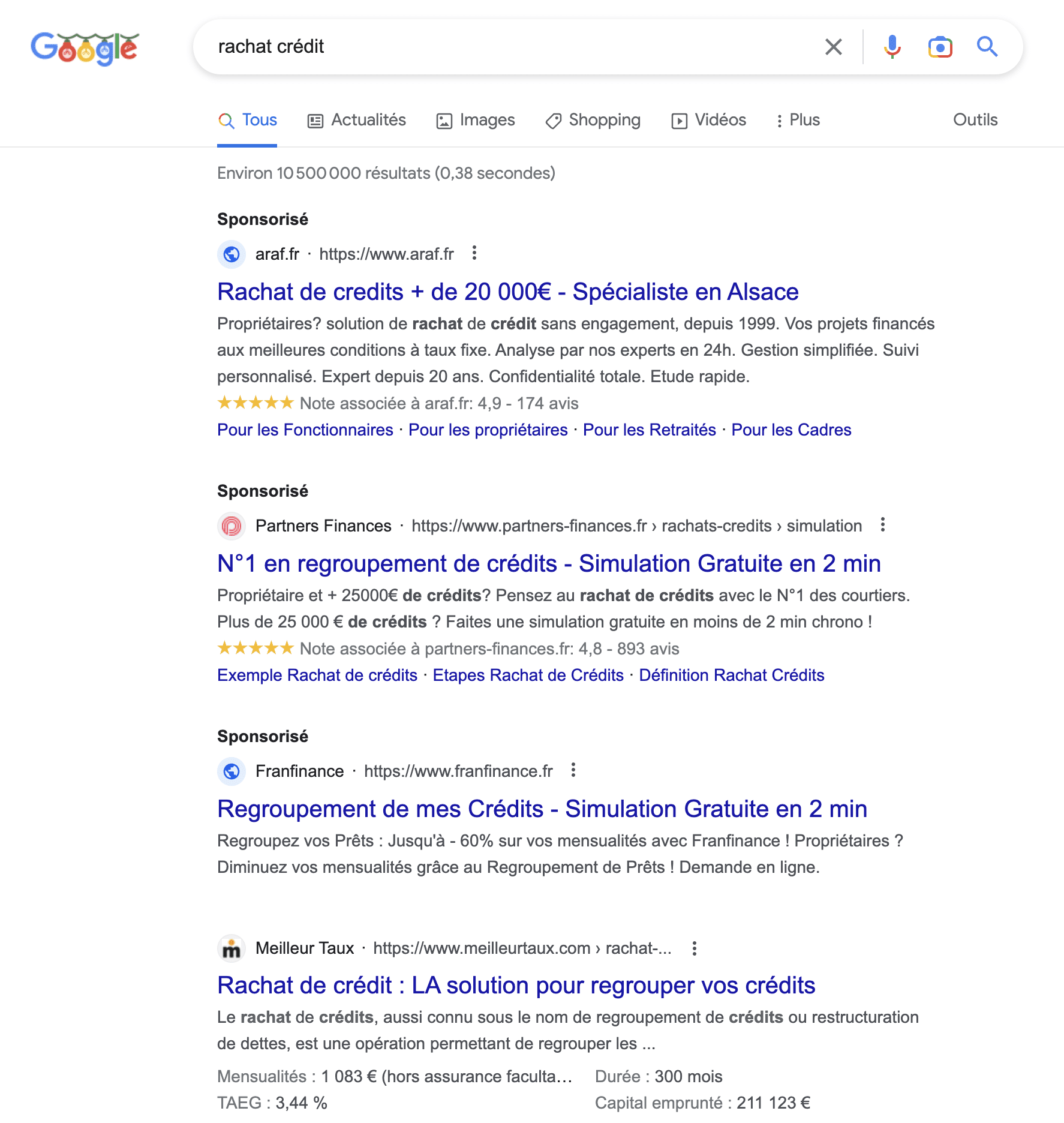
SERP Google met favicons en met advertenties. Bron: overvloed
Aanvullende artikelen:
- Google introduceert de namen van sites in zijn mobiele SERP’s
Double nieuwigheid in Google Mobile Serps voor een paar. - Nieuw display voor afbeeldingen in de Google SERP
Google heeft zijn methode gewijzigd om afbeeldingen weer te geven in zijn. - 25% SERP op Google Desktop genereert geen klik [Studie]
Semrush biedt een onderzoek naar het gedrag van internetgebruikers wanneer ze. - Het nieuwe ontwerp van Google van SERP Desktop is nu op zijn plaats
Vanaf nu hebben desktopzoekresultaten nieuwe informatie.