
De Red TV -app, hoe rode tv -programma’s op de computer te kijken?
Hoe rode tv -programma’s op de computer te kijken
Jij kiest !
De rode tv -app
Met de Red TV -app kunt u toegang krijgen tot de kanalen die beschikbaar zijn in al uw rode tv -opties zoals: VOD, Replay, Bein Sports, RMC Sport … Profiteer op elk moment van uw mobiel of tv, vanuit uw mobiel of tv, of het nu is U bent Red Box Mobile of klantklant.
- Toegang tot de Red TV -app
- Het thuismenu
- Toegang tot tv -kanalen
- Toegang tot herhaling en VOD
- Zoek naar een programma
- Sla een programma op en toegang tot mijn records
- Verdeel een programma op mijn tv met de Chromecast -functie
- Toegang tot Red TV Assistance
Toegang tot de Red TV -app
De voordelen van rode tv
- 35 kanalen (inclusief TNT),
- De herhaling waarmee u al uw programma’s kunt zien of beoordeeld,
- Toegang tot de verhuur van duizenden VOD -films,
- Toegang tot uw reeds geabonneerde tv -opties en boeketten zoals Bein Sport, RMC Sport, Ciné/Series, Pass SFR .
Vereisten voor toegang tot de Red TV -app
- Ik ben een mobiele klant:
Om te profiteren van de rode tv -app, moet u een rode tv -optie hebben .
Als u zich op deze optie wilt abonneren, gaat u naar uw klantaccount of in Red & Me -app:
- Toegang tot het detail van uw pakket,
- Selecteer “Een optie toevoegen”,
- Selecteer de optie Rode tv en valideer uw abonnement.
- Ik ben Red Box -klant
De Red TV -app is opgenomen voor alle nieuwe Red Box -klanten sinds 27/04/2021. Als u voor deze datum hebt geabonneerd, moet u een rode tv- of tv -plus tv -optie hebben om te profiteren van de Red TV -app.
Compatibiliteit van apparatuur
De rode tv -app is compatibel met mobiele telefoons en tablets:
- iPhone en iPad (van versie 11.0.0)
- Android -smartphones en tablets (van versie 7.0)
U kunt ook genieten van de rode tv -kanalen van uw computer door in te loggen op www.TV.SFR.fr met de identificatie van uw Red Customer -account.
Download de rode tv -app
Om de rode tv -app te downloaden, is het eenvoudig en snel.
Eenvoudig:
- Download de Red TV -app van de Android Play Store of de Apple App Store,
- Maak verbinding met de identificatiegegevens van uw Red Customer -account.
Het thuismenu
Vanuit het Home -menu van uw Red TV -app heeft u eenvoudig en snel toegang tot al uw kanalen en uw functies om te profiteren van al uw favoriete live, opnieuw afspelen of geregistreerde programma’s.
Donkere modus (of donkere modus)
Donkere modus (of donkere modus) helpt de helderheid van uw scherm te verminderen en biedt een comfortabelere en minder agressieve weergave in het geval van langdurig gebruik van uw app. Deze modus helpt ook om de schadelijke effecten van blauw licht op onze slaapcyclus te verminderen.
Het andere voordeel van de donkere modus is dat het zijn van minder energie -consumerend daarom om een langere autonomie voor uw smartphone te bieden en meer ecologisch te zijn.
Dark -modus kan worden uitgeschakeld als u wilt terugkeren naar een klassieke kijkervaring.
- Hoe de donkere modus uit te schakelen ?
U kunt de donkere modus op elk gewenst moment deactiveren of opnieuw activeren:
- Ga naar “plus”,
- Selecteer de “Instellingen” -blok de modus “Clear” om terug te keren naar een klassieke of “donkere” ervaring om de donkere modus opnieuw te activeren.
Jij kiest !
Red TV Home Menu Detail
Het Menu Red TV App Reception heeft eenvoudige en content -rich ergonomie:
- Een horizontaal glijdende menu “nu op tv” dat de programma’s live presenteert,
- Een “a la un” -menu met inhoud aangeboden door Red door SFR,
- Een menu “Video On Demand” met een selectie van betaalde inhoud,
- Een menu “CV READEREN” waarmee u video -lezing van uw programma kunt hervatten,
- Een selectie van gepersonaliseerde inhoud (bioscoop, serie, sport, entertainment en jeugd),
- Een “radio’s” -menu die toegang tot nationale radio’s mogelijk maakt
Onderaan uw scherm toegang tot uw rode tv -services rechtstreeks om te profiteren van de rode tv -ervaring.
Toegang tot tv -kanalen
Uit het gedeelte “TV” op het lagere scherm, heb je de mogelijkheid om alle programma’s te ontdekken of te komen.
In dit gedeelte “TV” heeft u een systeem van tabbladen waarmee u gemakkelijk kunt navigeren:
- “Now”: programma’s worden uitgezonden,
- “Tonight”: programma’s uitgezonden ‘s avonds en toegang tot prime time,
- “TV Grid”: een wereldwijde visie op alle programma’s van al uw kanalen
Uit het submenu “TV Grid” hebt u de mogelijkheid om te filteren volgens uw behoeften:
- “Alle kanalen”: hiermee kunt u filteren op uw selectie van favoriete kanalen of op een bepaalde keten,
- Het kalenderpictogram: hiermee kunt u filteren op een dag van de huidige week,
- Het klokpictogram: hiermee kunt u op een specifieke tijdslot filteren.
Maak een favoriete lijst met programma’s en krijg toegang tot mijn selectie
U kunt een lijst met favoriete programma’s bouwen voor nog meer directe toegang.
- Voeg een programma toe in mijn favorieten
U hoeft alleen uw favoriete programma te selecteren en klik vervolgens op het tabblad “Details” op het favoriete pictogram om het aan uw favoriete bibliotheek toe te voegen.
Als u het uit uw favorieten wilt halen, hoeft u de bewerking alleen maar te herhalen door het favoriete pictogram met één klik uit te schakelen.
- Toegang tot mijn favoriete lijst met programma’s
Om toegang te krijgen tot uw selectie van favoriete programma’s:
- Ga naar het gedeelte “plus” van navigatie op het onderste scherm,
- Ga naar het blok “Mijn inhoud” en selecteer “Mijn video’s”
- Voeg een ketting toe of verwijder in mijn favorieten
Om een selectie van favoriete kanalen te maken:
- Ga naar het gedeelte “plus” van navigatie op het onderste scherm,
- Ga naar het “instellingen” -blok,
- Selecteer “Favoriete kanalen”,
- Klik op de kanalen die u wilt toevoegen in favorieten (of decreet als u ze wilt verwijderen.
Alle functies die beschikbaar zijn in de horizontale weergavemodus
Belangrijk: om uw programma comfortabel te kunnen bekijken in de horizontale modus op uw mobiel en profiteert van alle functies op het hele scherm, zorg ervoor dat u automatische rotatie vanuit uw smartphone activeert.
Klik gewoon op het programma van uw keuze en positioneer uw smartphone horizontaal om de aangeboden functies te ontdekken.
Dankzij de afstandsbediening rechts van uw scherm kunt u uw kanalen en volumeregeling wijzigen.
- De foto op de foto
Gesymboliseerd op het onderste scherm aan de rechterkant, door een rechthoek met een klein wit vierkant, kunt u de foto op de foto het programma inkruisen tijdens het bekijken in de vorm van een sticker. Met deze functie kunt u doorgaan met uw browsen of een ander programma bekijken, terwijl u het programma in de gaten houdt.
- Schermvergrendeling in de leesmodus
Symboliseerd door een klein slot onderaan het scherm en standaard uitgeschakeld, kunt u met de schermvergrendeling het scherm blokkeren tijdens het bekijken van uw programma.
Het schermvergrendeling blokkeert de navigatie in de rode tv -app en voorkomt dat een vroegtijdige draai van uw scherm in de leesmodus.
Om opnieuw in uw app te navigeren, moet u gewoon deselecteren, gewoon het vergrendelingspictogram.
Toegang tot herhaling en VOD
Vind vanuit het gedeelte “Replay vod” onderaan het scherm alle inhoud in herhaling of betaald.
In dit gedeelte “Replay VOD” heeft u een tabsysteem waarmee u eenvoudig tussen de herhaling, de VOD of de inhoud kunt navigeren die wordt aangeboden in de SFR VOD Unlimited Pass.
- “Replay”: zoek een selectie van gepersonaliseerde replay -programma’s van het “voor u” onder menu of alle herhaling die wordt aangeboden in uw tv -opties van “kanalen”.
- “VOD”: toegang betaalde inhoud op de rekening, in nieuwheid of op promo. Red TV biedt u ook een selectie van aangepaste of gender -gepersonaliseerde inhoud.
- “Pass”: vind alle inhoud die beschikbaar is bij uw onbeperkte SFR VOD -pas voor klanten.
Toegang tot mijn aankopen of contentverhuur
Om toegang te krijgen tot al uw VOD -huur of aankopen:
- Ga naar het gedeelte “plus” van navigatie op het onderste scherm,
- Ga naar het blok “Mijn inhoud” en selecteer “Mijn video’s”.
Zoek naar een programma
Uit het gedeelte “Onderzoek” op het onderste scherm kunt u eenvoudig een programma vinden van TNT, Replay of VOD.
Om er toegang toe te hebben, hebt u 2 mogelijkheden:
- Voer de naam van uw programma in de zoekbalk in
- Maak een lange ondersteuning van de spraakopdracht (micro -pictogram rechts van uw zoekbalk) en om de naam van het gewenste programma mondeling te communiceren
Sla een programma op en toegang tot mijn records
Met rode tv missen niet langer een kruimel van je favoriete programma’s met de opnamefunctie en bewaar ze uit je rode tv -app om ze te bekijken als je ze wilt.
Noteer een programma
Het opnemen van een programma is zo snel als het toevoegen in favorieten.
Om dit te doen, hoeft u alleen maar te zijn:
- Selecteer het programma om op te nemen in de secties “TV” of “onderzoek”,
- Klik op het pictogram “O” om live of vertraagd te opnemen.
Goed om te weten: om uw programma comfortabel te kunnen bekijken in de horizontale modus op uw mobiel en profiteert van alle functies voor volledig scherm, zorg ervoor dat u automatische rotatie van uw smartphone activeert.
Toegang tot mijn records
Om een opname te herstellen en te bekijken:
- Ga naar het gedeelte “plus” van navigatie op het onderste scherm,
- Ga naar het “mijn inhoud” -blok en selecteer “Mijn opnames”.
Verdeel een programma op mijn tv met de Chromecast -functie
Met de Chromecast -functie kunt u een programma op uw tv uitzenden met één klik.
Belangrijk: zorg ervoor dat uw smartphone goed is verbonden met wifi via uw doos om uw programma op uw tv uit te zenden.
Om uw rode tv -app op uw tv -scherm te chromecaster, kiest u eenvoudig het programma van uw keuze en klikt u op het pictogram Chromecast en bevestigt u de uitzending via uw doos.
Toegang tot Red TV Assistance
Sinds het gedeelte “plus” in het “over” -blok, toegang door te klikken op “Hulp nodig” alle Red TV -assistentie.
Vind al onze Red TV -veelgestelde vragen en verklaar een incident uit het “Write” -blok door te klikken op “Rapporteer een probleem” om een e -mail naar onze teams te sturen.
Goed om te weten: omdat “we schrijven”, hebt u ook de mogelijkheid om uw ideeën per e -mail te formuleren, om deel te nemen aan de evolutie van de Red TV -app, door te klikken op “Een idee indienen”
Hoe rode tv -programma’s op de computer te kijken ?
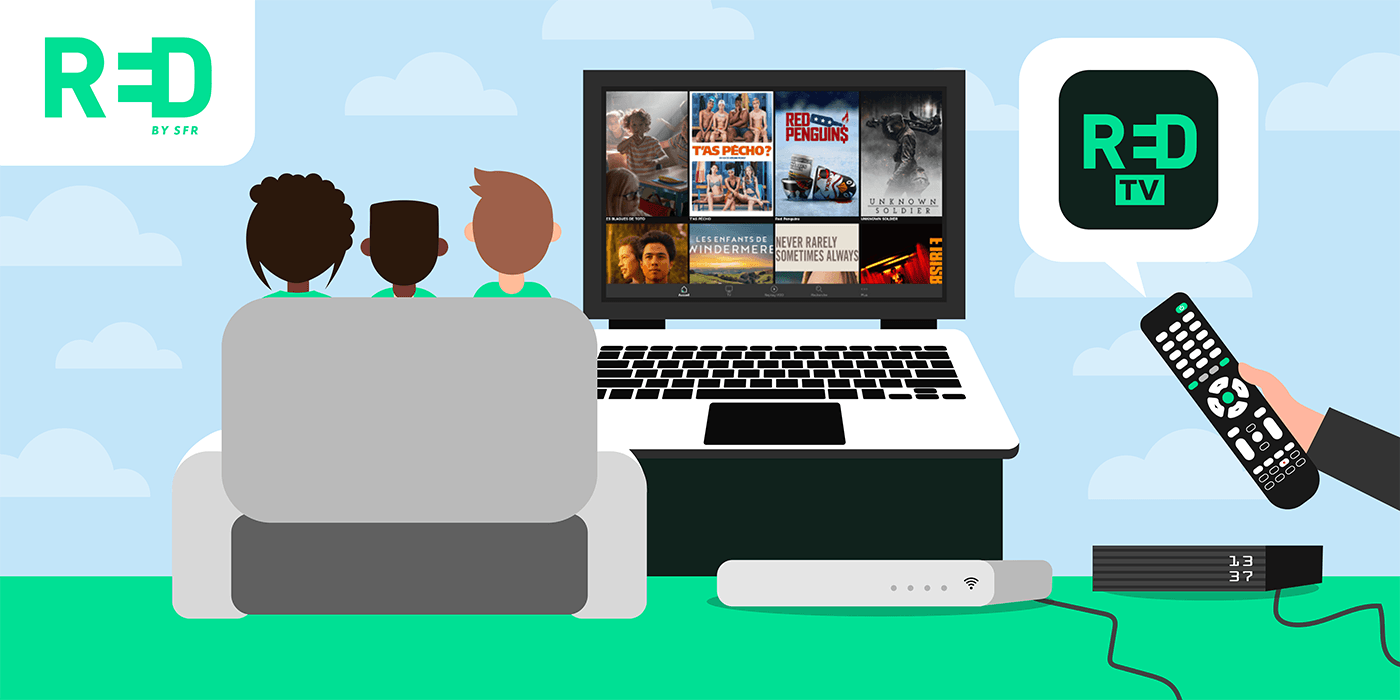
Door zich te abonneren op de rode doos van Red door SFR, hebben abonnees gratis toegang tot de Red TV -applicatie waarmee u veel televisieprogramma’s kunt bekijken. Om er toegang toe te krijgen, zijn er verschillende keuzes beschikbaar:
- Maak verbinding met de tv -website.SFR.en via een pc of een Mac;
- De applicatie van een tablet of een smartphone;
- Gebruik een Google Chromecast;
- Maak verbinding met Android TV.
- De eenvoudigste manier om de rode tv op een computer te bekijken
- Wat is de rode tv -applicatie ?
- Is het mogelijk om de rode tv -applicatie op pc of mac te casteren ?
- Caster de rode tv op een computer met een Android -smartphone
- Distribueer de tv -applicatie van Red door SFR op Mac met een iPhone of een iPad
- Hoe zit het met de Chromecast -sleutel: ze werkt om de rode tv op een computer te bekijken ?
- Toegang tot de rode tv op Android TV: dit is hoe te doen
De inhoud van deze pagina werd geverifieerd door een redactionele expert op de datum van 05/05/2021
Rood door SFR Internet Box -abonnees hebben toegang tot de Red TV -applicatie bij het abonneren op een vezel- of ADSL -abonnement. Daarom hebben ze de mogelijkheid om toegang te krijgen tot een boeket complete televisiekanalen rechtstreeks vanaf hun smartphone of tablet. Hoe zit het echter met platforms zoals pc’s en Macs. Is het mogelijk om de rode tv op computer of mac te bekijken ?
Om hun klanten tevreden te stellen, heeft de internetprovider zonder verplichting natuurlijk van deze mogelijkheid gedacht. Dank aan de tv -site.SFR.FR, ze hebben toegang tot de rode tv vanaf een pc of een Mac. Toch is dat niet alles, het is ook mogelijk om de rode tv -applicatie op de computer te casteren. Hier is de procedure om de applicatie rechtstreeks op pc of Mac uit te zenden.
De eenvoudigste manier om de rode tv op een computer te bekijken
Wanneer een klant zich abonneert op de Services of the Red door SFR internettoegangsprovider, heeft hij bevoorrechte toegang tot de Red TV -applicatie. Het aanbieden van een catalogus van complete televisiekanalen, deze is opgenomen in het abonnement op de internetvezel of ADSL Box Of de gebruiker de connect -tv kiest of niet decoder. Eenmaal officieel opgenomen bij Red door SFR, kan het daarom verbinding maken met de toepassing van veel apparaten: smartphone, tablet en zelfs pc en Mac.
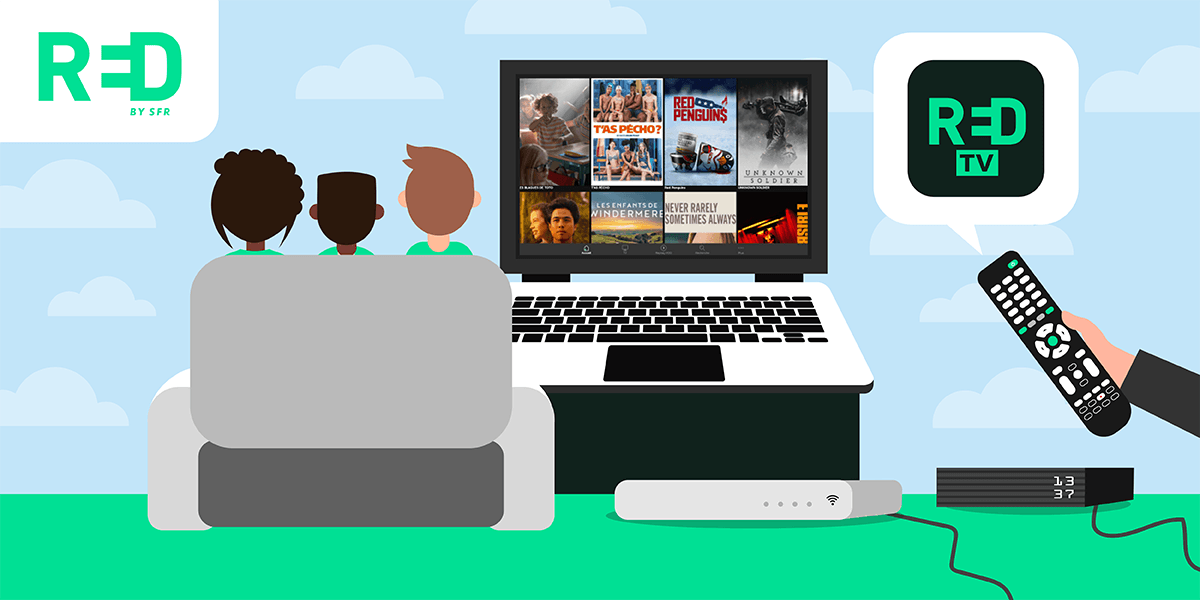
Wat zijn de oplossingen om te profiteren van rode tv op de computer ?
Om toegang te krijgen tot het rode tv -tv -boeket op mobiel en tablet, moet de gebruiker de applicatie eenvoudig downloaden op de blinde die overeenkomt met zijn besturingssysteem. Om de rode tv op een computer te bekijken, moet hij nog een manipulatie uitvoeren. De abonnee moet verbinding maken met de tv -website.SFR.Fris. Eenmaal op de officiële website hoeft het alleen op de knop rechtsboven te klikken om uzelf te identificeren. Vanuit de weergegeven pagina moet hij zijn SFR -identifier en zijn wachtwoord invoeren. Ten slotte moet hij de Captcha valideren om te bewijzen dat hij geen robot is. De beurt wordt dus gespeeld en kan profiteren van de vele ketens van de rode tv op een computer.
Je wachtwoord vergeten ? Hier is hoe u het kunt herstellen
Als de gebruiker zijn SFR -wachtwoord niet terugkrijgt, geen zorgen. Het is genoeg voor hem om te klikken op de link “wachtwoord vergeten” om het te vinden. Om dit te doen, moet hij eenvoudig zijn identificatie informeren. Als hij ook het laatste is vergeten, wordt ook een link voor dit doel voorzien. In dit geval moet hij zijn lijnnummer invoeren.
Wat is de rode tv -applicatie ?
Dankzij de website opgezet door de SFR -operator is het mogelijk om de rode tv op uw computer te bekijken zonder het systeem te omzeilen. Er zijn echter ook andere methoden om toegang te krijgen tot de applicatie op pc zonder de website te doorlopen. Voordat u de te volgen procedure uitlegt, is het belangrijk om de rode tv in detail te presenteren. De laatste is een service aangeboden door Red door SFR waarmee u de rode tv van veel apparaten kunt bekijken. Dankzij de Red by SFR -applicatie profiteert de gebruiker:
- Toegang tot een boeket van 35 tv -kanalen inclusief die van TNT;
- Rood door SFR TV -herhaling om de programma’s te zien die hij heeft gemist of bekijk die hij waardeert;
- een verhuur van de verhuurservice van films en VOD -serie;
- van zijn rode tv -opties als de VOD -platforms waarop hij wordt geabonneerd;
- 8 uur opname.
Om te profiteren van de rode tv, moet de klant worden geabonneerd op de Red Box of een Red door SFR Mobile Plan. Toegang tot de applicatie wordt rechtstreeks aangeboden in het vezel- of ADSL -abonnement. Anders is het heel goed mogelijk om je te abonneren op de rode tv -optie met een rood door SFR Mobile Plan. Om de applicatie te downloaden, moet de abonnee gewoon naar de Android Play Store of naar de Apple App Store gaan. De rode tv -app is compatibel met iPhone en iPad van versie 11.0.0 en Android -smartphones en tablets van versie 5.0.
Lees ook alles over de multi -tv van Red door SFR
Is het mogelijk om de rode tv -applicatie op pc of mac te casteren ?
Als de Red Box -abonnee niet door de tv -site wil gaan.SFR.fr om de rode tv te bekijken, die zichzelf geruststellen, zijn er andere manieren om de rode tv op een computer te bekijken. De eenvoudigste oplossing om te implementeren is Zend de inhoud van uw smartphone of tablet op uw pc of Mac uit. Om dit te doen is de manipulatie vrij eenvoudig. Het hangt echter af van het apparaat dat aan de basis wordt gebruikt.
Caster de rode tv op een computer met een Android -smartphone
Als de gebruiker een Android -smartphone heeft en wens Bekijk de rode tv op zijn pc die onder Windows 9 draait, hij moet deze paar stappen volgen:
- Klik op de zoekfunctie in de Windows -taakbalk (vergrootglasknop linksonder) en registreer de term “verbinding”;
- Klik op de toepassing “Connect” zodat de pc een draadloze verbinding maakt;
- Activeer wifi op uw smartphone;
- Klik op het gedeelte “Connectiviteit van het apparaat” in de parameters van de Android -smartphone;
- Klik op het tabblad “Scherm Mirroger”, ook wel “Mirror Share” of “Smart View” genoemd;
- Zodra de smartphone de pc heeft gevonden, klikt u op de naam van uw pc vanaf de telefoon;
- Zodra de verbinding tussen de twee apparaten is gemaakt, hoeft de gebruiker alleen terug te keren naar de startpagina van zijn telefoon en de rode tv -applicatie te openen die nu op het scherm van zijn pc verschijnt.
Hoe u de uitzending van de rode tv op uw computer kunt stoppen ?
Ga gewoon naar de instellingen van uw mobiele apparaat om de verspreiding van de smartphone of de tablet van de rode tv -applicatie op het pc -scherm te beëindigen. In het menu “Mirror Share” moet er een knop zijn om los te koppelen.
Distribueer de tv -applicatie van Red door SFR op Mac met een iPhone of een iPad
Als de gebruiker een iPhone of iPad heeft, kan hij nog steeds de rode tv -applicatie in het rood door SFR Internet -aanbieding rechtstreeks op zijn Mac samenvoegen. Om dit te doen, blijft manipulatie hetzelfde als op Windows.
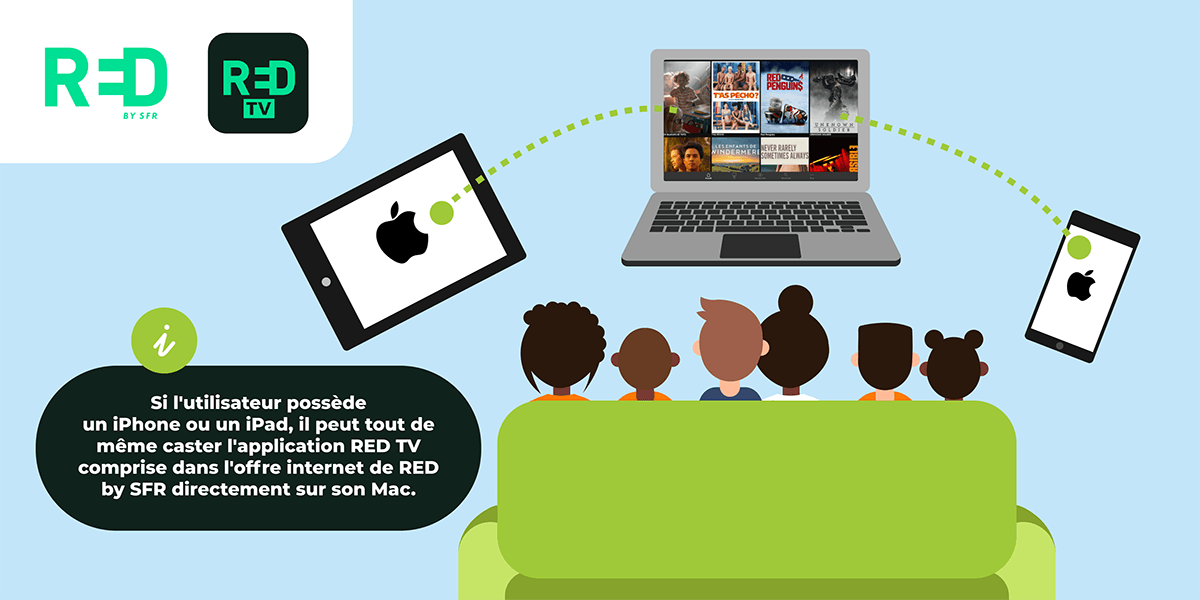
Het is mogelijk om direct rode tv op uw computer te casteren.
Hier is de procedure om in een paar stappen te volgen:
- Uitvoeren met een bliksemappelkabel die compatibel is met uw iPhone of iPad en Mac en de twee apparaten aansluit;
- Toegang tot de smartphone of tablet van de Mac toestaan;
- Zoek de Snelle Time Player -software in de zoekbalk rechtsboven in het Mac -scherm en start de software;
- Klik op de knop “Bestanden” en vervolgens op “Nieuwe video -opname” linksboven;
- Klik op de pijl in het midden van het nieuwe venster en selecteer de bijbehorende iPhone of iPad;
- Start de rode tv -applicatie op de iPhone of iPad die moet worden weergegeven op het Mac -scherm.
Lees ook hoe u kunt profiteren van SFR TV op uw computer ?
Hoe zit het met de Chromecast -sleutel: ze werkt om de rode tv op een computer te bekijken ?
Voor gebruikers die zich afvragen of ze de Chromecast -sleutel van Google kunnen gebruiken om de rode tv op hun computer te bekijken, moet u weten dat dit niet mogelijk is. Met dit apparaat kan de inhoud echter worden uitgezonden gelezen door de smartphone of de tablet op de tv. Dus abonnees van de rode doos van rood door SFR kunnen Bekijk het Red TV App Channel Bouquet rechtstreeks op hun tv. Bovendien hoeven ze niet eens de Connect TV -decoder van de internettoegangsprovider te hebben.
De procedure voor Caster de rode tv -applicatie op het tv -scherm is nog eenvoudiger dan het te doen vanaf een smartphone of tablet. Eenvoudig:
- Installeer de Chromecast -toets op uw tv;
- Druk op de knop “Caster” op de ROD BY SFR -app.
Controleer uw tv met uw tablet
Als de gebruiker een tablet heeft, kan hij zijn tv met deze laatste beheren dankzij de Chromecast. Deze tablet fungeert als een echte afstandsbediening en biedt naast veel functies. Voor informatie is Chromecast beschikbaar voor aankoop rechtstreeks in de Google Store.
Toegang tot de rode tv op Android TV: dit is hoe te doen
Android TV is een multimediaplatform ontwikkeld door Google. Het is direct beschikbaar op verbonden televisies of op internetboxen met tv. Android TV biedt alle inhoud van Google Play En veel services zoals Netflix, Amazon Prime Video of YouTube. Samenvattend heeft de gebruiker naast de VOD -platforms toegang tot alle applicaties, films en games die aanwezig zijn op Google Store. Zo kan hij de Red TV -programma’s op zijn tv -scherm bekijken met Android TV.
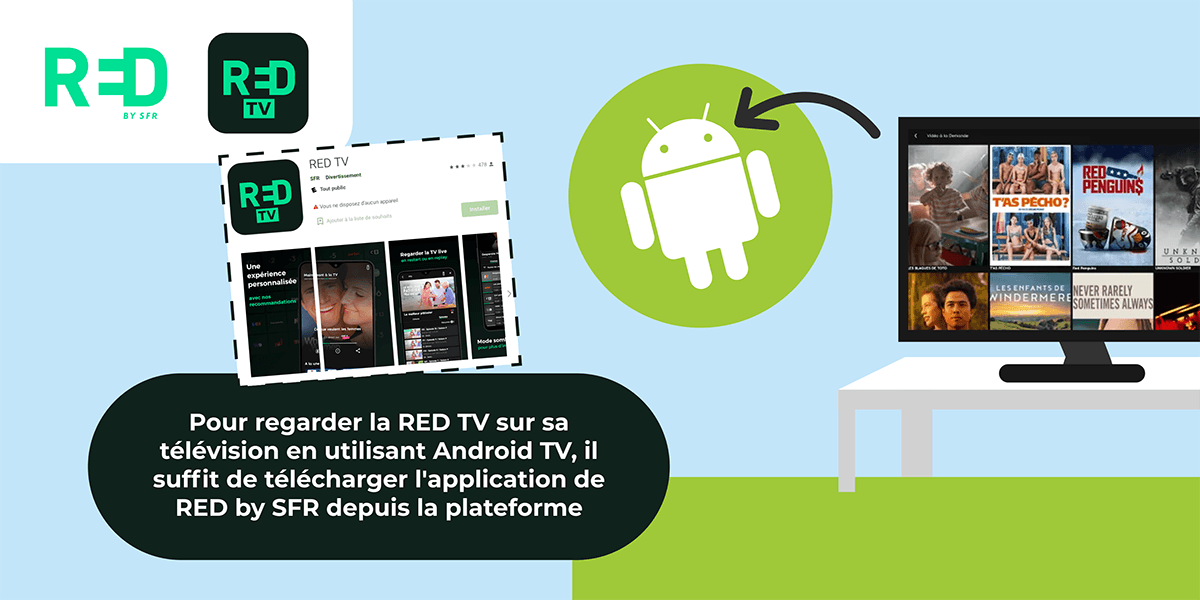
Het is mogelijk om rode tv te installeren op Android TV -televisies.
Voor Bekijk de rode tv op uw tv met Android TV, Download gewoon de Red door SFR -applicatie van het platform. Eenmaal geïnstalleerd, is het beschikbaar op het startscherm en is het gemakkelijk toegankelijk en altijd. Het is ook interessant om op te merken dat Android TV ook Chromecast bevat. Daarom kan de gebruiker gemakkelijk en snel de inhoud van zijn mobiele apparaat op zijn televisiescherm uitzenden. Comfortabel geïnstalleerd in zijn bank, profiteert hij van de rijkdom van de Red TV -toepassingscatalogus.