
Gebruik een Android -telefoon of iPhone als een webcam op Windows 11, 10 – Info Crab, hoe u uw smartphone als webcam op uw pc kunt gebruiken?
Hoe u uw smartphone als webcam op uw pc gebruikt
Droidcam is een gratis app die zowel voor smartphones beschikbaar is voor smartphones Android En voor iPhone. Hiermee kunt u de fotosensor en de microfoon van uw mobiel gebruiken om te communiceren met uw gesprekspartners op Visio -apps zoals Microsoft -teams, Skype of Zoom. Wees echter voorzichtig, omdat Macs hier niet compatibel zijn: u moet zijn uitgerust met een machine die draait in Linux of Windows.
Gebruik een Android -telefoon of iPhone als webcam op Windows [11, 10]
Laptops zijn (bijna) allemaal met een webcam, een essentieel apparaat om videogesprekken te voeren met uw geliefden of uw collega’s. Maar dit is verre van het geval voor externe schermen (althans tegen betaalbare prijzen) als u een desktopcomputer gebruikt. Dit is waarom gebruik je Android -telefoon of iPhone als webcam op Windows 11 of 10 kan een praktische oplossing zijn om video -oproepen te maken !
Je hebt een scherm. Je hebt een smartphone (normaal gesproken). Voor jou Vermijd het kopen van een webcam, U kunt de camera op uw Android -telefoon of uw iPhone gebruiken als een webcam op Windows 11 of Windows 10. We zullen 2 Freenium -oplossingen aan u presenteren. Dat wil zeggen dat ze gratis zijn, maar je kunt de betaalde versie kopen als je meer instellingen of een betere beeldkwaliteit wilt krijgen. Dit is geen gratis proefperiode.
In dit artikel zullen we het je laten zien Hoe een Android -telefoon of iPhone te gebruiken als een webcam op een Windows -pc met Epoccam- en Droidcam -applicaties.
Gebruik een Android -telefoon of iPhone als webcam op Windows [11, 10]
Via Epoccam
Met de Epoccam -applicatie op uw iPhone (of een ander iOS -apparaat) kunt u uw iPhone gebruiken als een webcam op Windows 10 en 11 (en Mac):
- Download op uw iPhone de Epoccam -app naar de App Store.
- Open de Epoccam -toepassing.
- Als het niet de eerste keer is dat u de app inschakelt, opent u het menu, rechts rechts Afhandeling.

- druk op Beginnen, Selecteer vervolgens het logo ramen.

- Druk op om de stuurprogramma voor uw computer te krijgen Ontvang de downloadlink per e-mail (Engels) en stuur het naar een van uw e -mailadressen, of klik hier (Frans) van uw pc.
- Druk altijd op de iPhone Als vervolg op >Als vervolg op.

- Schakel de schakelaar in voor autorisatie Toegang tot de camera toestaan en valideren in het venster dat verschijnt. Hetzelfde doen met Netwerktoegang toestaan. Valideren met OK.

- Klik op uw computer, met behulp van de vorige link, op Selecteer uw product en selecteren Epoccam.

- Zorg ervoor dat Windows goed is geselecteerd en klik op Downloaden Of Downloaden (Afhankelijk van de gebruikte link).

- Ga naar het bestand Downloads en dubbelklik op het uitvoerbare bestand van Epoccam: Epoccam_installer64_3_40.ETE.

- Installeer het door te doen Als vervolg op >ik aanvaard >Installeren >sluiten.

- Zorg ervoor dat uw iPhone zich op hetzelfde wifi-netwerk bevindt of dat deze is verbonden met USB met geïnstalleerde iTunes op de pc.
- Open elke Windows -applicatie die uw webcam gebruikt, ga dan naar de Beeldinstellingen van de applicatie en kies Epoccam -camera Als camera.

- Op uw iPhone kunt u de zoom (in Pro -versie), het spiegeleffect, de filters, schakelen tussen de camera vanaf de voorkant en die van de achterkant of zelfs de microfoon activeren en zelfs activeren (in Pro -versie).

Met de betaalde versie kunt u het watermerk van Elgato verwijderen en kunt u in 1080p filmen in plaats van 480p, de micro van de iPhone gebruiken als een microfoon voor uw ramen en andere functies.
Via Droidcam
Met DroidCam kunt u de camera van uw Android -iPhone of -telefoon gebruiken als een webcam op uw Windows 11 of 10 -pc (of Linux):
- Download op uw smartphone de juiste app in de App Store of Google Play.
- Open de juiste app, druk op Volgende >BEGREPEN.

- Laat de app de camera en de microfoon van uw telefoon gebruiken.

- Download op uw pc de Windows -klant vanaf deze link en vervolgens door op te klikken Droidcam -klant.

- Ga naar de map Downloads en dubbelklik op het uitvoerbare Droidcam: Droidcam.Opgericht.6.5.2.ETE.

- Installeer het door te doen Volgende >Ik stemde ermee in >Volgende >Installeren >Finish.

- Open Droidcam -klant.

- Om uw pc en uw telefoon te koppelen via Wi-Fi: selecteer het pictogram Draadloze, Voer deIP adres En De Haven die worden weergegeven in de juiste applicatie op uw iPhone of Android -telefoon. Controleer dat het vakje Video is goed gecontroleerd. Valideren met Begin.

I Opmerking : rekening Audio Als u ook de microfoon van uw Android -iPhone of -telefoon wilt gebruiken.
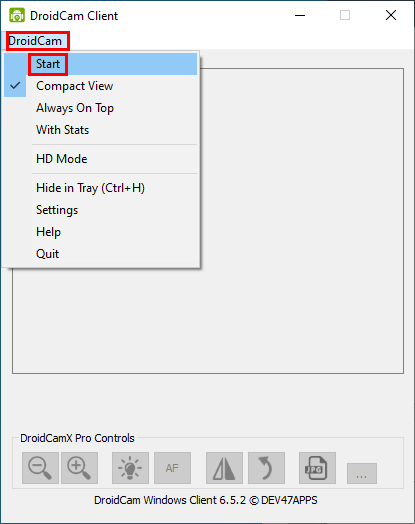
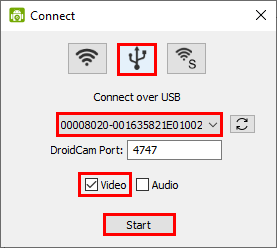
Selecteer bijvoorbeeld voor een bekabelde verbinding het pictogramUSB. Selecteer indien nodig de montage van het nummer dat uw iPhone- of Android -telefoon identificeert in de drop -down -lijst. Valideren met Begin.
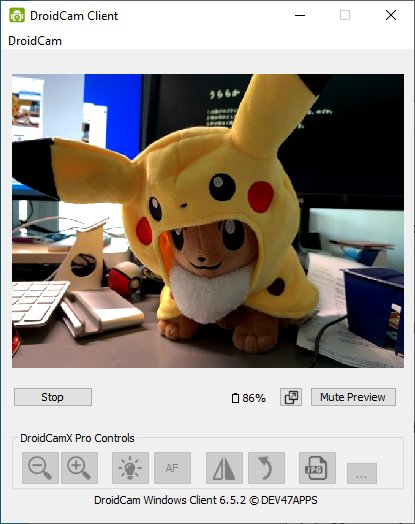
I Opmerking : De verschillende bronnen (bron 2, bron 3, etc.) komen overeen met het aantal geconfigureerde verbindingen.

DroidCam heeft ook een betaalde versie met meer instellingen.
✓ Gefeliciteerd : U weet nu hoe u een Android -telefoon of iPhone moet gebruiken als een webcam op Windows [11, 10] met Epoccam en DroidCam gratis ! ��
Hoe u uw smartphone als webcam op uw pc gebruikt ?
Ontdek vier eenvoudige, zelfs gratis tips, afhankelijk van uw apparatuur.
Geplaatst op 4 november 2022 om 19:00 uur

Oplossing 1 – Droidcam
Droidcam is een gratis app die zowel voor smartphones beschikbaar is voor smartphones Android En voor iPhone. Hiermee kunt u de fotosensor en de microfoon van uw mobiel gebruiken om te communiceren met uw gesprekspartners op Visio -apps zoals Microsoft -teams, Skype of Zoom. Wees echter voorzichtig, omdat Macs hier niet compatibel zijn: u moet zijn uitgerust met een machine die draait in Linux of Windows.
Om de mobiele telefoon op de computer aan te sluiten, dan gewoon een simpele USB-kabel. U kunt ook Wi-Fi gebruiken als u dat wilt, maar het loopt het risico enkele latenties te ontmoeten in het geval uw doos het zijn eigen maakt.
- Download DroidCam in de App Store
- Download DroidCam in de Google Play Store
- Download DroidCam voor Windows
Oplossing 2 – IVCAM
IVCAM -principe is vrij gelijkaardig. De service biedt u om uw ipad, Uw iPhone of Android 4 -smartphone.Minstens 4 om uw computerwebcam te vervangen. Extra functies zijn bovendien, zoals de mogelijkheid om de videostroom op te slaan om deze later opnieuw te bekijken. Met IVCAM kunnen gebruikers ook genieten van een spiegeleffect, Oefen om te voorkomen dat u door auteursrechten wordt geblokkeerd als onderdeel van een projectie.
- Download IVCAM in de App Store
- Download IVCAM in de Google Play Store
- Download IVCAM voor Windows
Oplossing 3 – Camera -continuïteit (Apple)
Laten we nu doorgaan naar een oplossing voor Mac en iPhone, native. Aangekondigd in juni 2022, de laatste riep de activa op van Continuïteit Om de telefoonsensor van de telefoon te deporteren FaceTime Voor macOS gebruikte het scherm dat van de computer blijft bestaan. Apple adviseert hier te komen en de mobiel te installeren op de achterkant van de plaat van een MacBook (bijvoorbeeld), met een speciale ondersteuning.

Verschillende merken werken al samen aan het maken van deze kleine accessoires, waaronder Belkin, die zijn product te koop aanbiedt in de Apple Store. Het is aan jou om te zien of je de voorkeur geeft aan dit drie -dimensionale model dat beschikbaar is op GitHub. Wat betreft de kwestie van de configuratie, alles wordt uitgelegd in deze speciale tutorial. Let op: iPhone is niet allemaal compatibel.
Oplossing 4 – Epoccam
Epoccam, dat dit hoofdstuk sluit, is misschien voor ons de meest ergonomische oplossing. Het ontwerp is intuïtief, obs -compatibiliteit is opgenomen en het is zelfs mogelijk om de flits van uw smartphone te gebruiken. Sommige tools zoals HD zijn echter betaald, Met het Pro -pakket.
Hoe een Android -telefoon te gebruiken als een webcam met of zonder USB
Vanwege de pandemie werken veel mensen momenteel thuis. Dit betekent natuurlijk dat mensen webcams moeten gebruiken om vrijwel aanwezig te zijn tijdens vergaderingen en evenementen.
Webcamprijzen stijgen als gevolg van de stijging van de vraag, dus het is misschien niet mogelijk om uw portemonnee te openen om een nieuwe webcam te kopen. Bovendien, als u slechts af en toe een webcam nodig heeft, kan de aankoop van een speciale webcam een verlies van geld zijn.
Wat uw redenering ook is, als u niet klaar bent om geld uit te geven aan een webcam, kunt u uw Android -telefoon altijd gebruiken als webcam voor uw pc. Inderdaad, met behulp van een applicatie kunt u uw telefoon gratis in een webcam transformeren.
U kunt het draadloos doen of een USBET -kabel gebruiken. Elke methode heeft zijn eigen voor- en nadelen. In dit artikel zal ik u deze twee manieren laten zien om uw Android -telefoon te gebruiken als een webcam voor pc.
Gebruik een Android -telefoon als webcam voor draadloze pc.
Als uw pc en uw telefoon zich op hetzelfde netwerk bevinden, kunt u een Android -applicatie gebruiken om beide apparaten te verbinden en de telefooncamera als webcam te gebruiken. De applicatie neemt uw Android -telefoon op als een webcam voor de pc, zodat alle applicaties die de beschikbaarheid van webcam op uw pc controleren in plaats daarvan de camera op uw Android -telefoon gebruiken.
Voordat u u uitlegt hoe u het moet installeren, is het goed om de voor- en nadelen van draadloze verbinding te kennen:
Voordelen :
- Dit is een draadloze verbinding, dus u hebt een totale controle over hoe u de camera van de telefoon beweegt en positioneert. Je kunt het zelfs naar een andere kamer brengen.
- Het is gemakkelijker in te stellen omdat het geen speciale autorisaties vereist.
Nadelen :
- Er zal een onvermijdelijke latentie zijn vanwege de grenzen van het functioneren van de draadloze verbinding.
- De intensiteit van draadloze signalen (die van het apparaat, niet die van internet) kan een impact hebben op de kwaliteit van de video, wat resulteert in hogere latentie en afbeeldingen van afbeeldingen.
Nu je goede en slechte kanten kent, laten we eens kijken hoe je een Android -telefoon kunt gebruiken als een webcam voor pc. Er zijn veel Android -applicaties om daar te komen, maar ik zal DroidCam gebruiken omdat het de beroemdste applicatie voor dit doel is en het is eenvoudig te gebruiken.
Advies : Als u niet dicht bij een wifi -verbinding bent, kunt u ook de hotspot -functie van uw telefoon gebruiken om een draadloze verbinding te maken. Sluit gewoon uw pc aan op uw telefoonhotspot en volg de bovenstaande instructies (mobiele gegevens zijn niet nodig).
Gebruik Droidcam om een draadloze verbinding tot stand te brengen
U moet DroidCam zowel op uw pc als op uw Android -telefoon configureren. Download de applicatie naar uw telefoon en download de pc -klant naar de website van de ontwikkelaar.
Start de applicaties op de pc en de telefoon en volg vervolgens de onderstaande instructies.
- Zorg ervoor dat de computer en de telefoon zijn aangesloten op hetzelfde netwerk.
- Op de telefoontoepassing ziet u de waarden van deIP van het apparaat En Law of Lawcam. Houd deze details in gedachten.
- Selecteer op de pc -client Maak verbinding met wifi en voer de waarden in IK P van het apparaat en de Haven van droidcam die u op de telefoontoepassing ziet.
Druk vervolgens op de knop Beginnen, En de video van uw telefoon begint te verschijnen in de Droidcam -interface. Als u de webcam moet gebruiken met een applicatie of een service, selecteert u eenvoudig DroidCam als een webcam in de interface.

De pc -client moet open blijven om de telefoon als webcam te blijven gebruiken. U kunt echter de telefoontoepassing sluiten omdat deze op de achtergrond blijft werken. Om een sessie te stoppen, sluit u de pc -client of drukt u op het menu in de linkerbovenhoek van de telefoontoepassing en selecteert u Stoppen.
Gebruik een Android -telefoon als webcam voor pc met behulp van een USB -kabel
Als u geen latentie wilt, is het het beste om een bekabelde verbinding te gebruiken. USB -kabelverbinding wordt niet beïnvloed door externe factoren, in tegenstelling tot draadloze verbinding, biedt het de beste kwaliteit zonder latentie.
De voor- en nadelen van deze methode zijn volledig tegen die van draadloze verbinding. Je krijgt een betere verbinding zonder latentie, maar je offert de vrijheid op om de telefoon te verplaatsen omdat de lengte van de USB -kabel deze beperkt. Er is echter nog een nadeel: u moet de USB -foutopsporing Op uw telefoon om te werken.
Dezelfde juiste toepassing kan ook de verbinding tot stand brengen via een USB -kabel, daarom zullen we deze gebruiken voor deze methode. De vereiste voorwaarden zijn enigszins verschillend; Volg gewoon de onderstaande procedure.
Activeer USB -foutopsporing
Met USB -foutopsporing kan een pc toegang krijgen tot veiliger secties van uw telefoon, inclusief camerabesturing. U moet het activeren zodat deze configuratie werkt, maar helaas verschilt de USB -foutopsporing op Android -telefoons volgens de fabrikant en de versie van Android.
Het belangrijkste is om ontwikkelingsopties in uw telefoon te activeren en vervolgens USB -foutopsporing erin te activeren. Ik zal je laten zien hoe je USB -foutopsporing kunt activeren op Samsung en Xiaomi -telefoons (de twee meest populaire fabrikanten), maar als je een andere telefoon hebt, moet je online de exacte instructies zoeken:
Waarschuwing: Activering van USB -foutopsporing kan een risico op veiligheid vormen, omdat deze functie kan worden gebruikt om informatie te stelen van een telefoon die is aangesloten op de computer. Zorg ervoor dat u geen verbinding maakt met een openbare pc.
Activeer USB -foutopsporing op Samsung -telefoons
- Ga naar Instellingen >Over de telefoon >Software -informatie En druk 7 keer op rij op de optie Bouwnummer Om ontwikkelingsopties te activeren.
- Een nieuwe inzending ” Opties voor ontwikkelaars “zal beschikbaar zijn in Instellingen omlaag. Open het en activeer de optie van USB -foutopsporing wie is daar.

Activeer USB -foutopsporing op Xiaomi -telefoons
- Ga naar Instellingen >Over de telefoon >Alle kenmerken En druk 7 keer op de optie Miui -versie, en de opties voor ontwikkelaars worden geactiveerd.

- Druk vervolgens op de optie Instellingen aanvullend in de Instellingen, Ga dan naar binnen Opties voor ontwikkelaars en activeer foutopsporing USB.

Nadat de USB -foutopsporing is geactiveerd, volgt u de onderstaande instructies om DroidCam te gebruiken om uw telefoon te gebruiken als webcam voor pc via een USB -verbinding.
Gebruik van droidcam voor de configuratie van de USB -kabel
Sluit een USB -kabel aan op uw pc en uw telefoon en activeer de DroidCam -applicatie op de pc en de telefoon. Klik op uw pc op de knop Verbinding maken door USB en klik op de knop Update Om USB -verbinding te detecteren.
Na een korte tijd moet de toepassing de USB -verbinding detecteren en weergeven in het druppelmenu. Selecteer het en klik op de knop Beginnen Om uw Android -telefoon als webcam te gebruiken.

Net als bij draadloze verbinding kunt u DroidCam selecteren als een webcam in de applicaties die het nodig hebben.
Eindwoorden
Het gebruik van een Android-telefoon als draadloze webcam moet voor de meeste gebruikers de keuze zijn, omdat Wi-Fi-toegang niet ongewoon is en latentie in de meeste gevallen niet eens merkbaar is. Persoonlijk kreeg ik de beste prestatie door de pc en de telefoon te verbinden via een hotspot in plaats van mijn wifi -router. Voor degenen die een perfecte verbinding willen, moet de USB -verbinding voldoende zijn.
Al meer dan 9 jaar heeft Karrar geschreven over alles wat verband houdt met Windows en Google, met de nadruk op veiligheidsverbetering en de zoektocht naar middelen om het gebruik van onze apparaten te optimaliseren.