
Gratis achtergronden voor telefoons of pc’s aan., Verander het achtergrond van uw iPhone – Apple Assistance (FR)
Verander je iPhone -achtergrond
Van Lake Tekapo tot Nieuw -Zeeland in Kyoto in Japan, van het National Park Worimi tot Australië tot de Landmannalaugar -site in IJsland, inclusief Asturië in Spanje, ontdek deze 12 schoten van uitzonderingen die speciaal zijn gekozen voor de grote geo 2024 -kalender.
Bieder

Elke maand geo rechtstreeks thuis !
8.90 € per maand in plaats van 11.68 €
Momenteel te koop

Ga met Geo elke maand om de wereld te ontdekken
Verken de mooiste landen door middel van adembenemende fotorapporten en geweldige reisdagboeken. Een tijdschrift waarmee je de wereld anders kunt zien.

Grote geo 2024 kalender – daarnaast !
Van Lake Tekapo tot Nieuw -Zeeland in Kyoto in Japan, van het National Park Worimi tot Australië tot de Landmannalaugar -site in IJsland, inclusief Asturië in Spanje, ontdek deze 12 schoten van uitzonderingen die speciaal zijn gekozen voor de grote geo 2024 -kalender.
Verander je iPhone -achtergrond
U wilt het achtergrond van uw iPhone veranderen ? U kunt een van de aangeboden achtergronden kiezen of een van uw eigen foto’s.
Voeg een nieuw wallpaper toe voor uw vergrendelingsscherm of uw startscherm

- Touch Wallpaper in de aanpassing -app.
- Tik op een behang toevoegen.
- Raak foto’s, mensen of willekeurige foto’s aan om je eigen foto te kiezen. U kunt ook een behang selecteren in een categorie zoals weer en astronomie, emoji, collecties of kleur.
- Als u dat wilt, kunt u uw achtergrond verder aanpassen. Raak dan aan.
- Touch Define als een paar achtergronden zodat uw selectie zichtbaar is, zowel op het startscherm als op het vergrendelde scherm. Touche past het startscherm aan om een apart wallpaper voor het startscherm te maken, dat u kunt wijzigen.
Verander wallpaper van het vergrendelscherm
- Controleer of u Face ID op uw iPhone hebt geconfigureerd. Om het behang van het vergrendelingsscherm te veranderen, moet Face ID je ogen duidelijk zien en de gebieden rondom.
- Druk op uw slotscherm uitgebreid om uw wallpaper -galerij te openen.
- Om een behang te selecteren dat u al hebt gemaakt, vegen naar links en naar rechts. Raak de knop Toevoegen aan om een nieuw wallpaper toe te voegen
 .

In de wallpaper -opties van het vergrendelscherm kunt u ook de concentratieknop aanraken om een concentratiemodus te koppelen aan een specifiek behang, bestaande achtergronden aan te passen of een zwaard omhoog te maken op een behang en aan te raken om het te verwijderen.
Als u Face ID niet kunt gebruiken om uw vergrendelingsscherm te wijzigen, drukt u het langdurig op totdat de aangepaste knop verschijnt. Als de aangepaste knop niet verschijnt, drukt u opnieuw op een langdurige manier op het vergrendelscherm en voert u uw toegangscode in.

Pas het behang van het vergrendelscherm aan met filters, widgets en stijlen
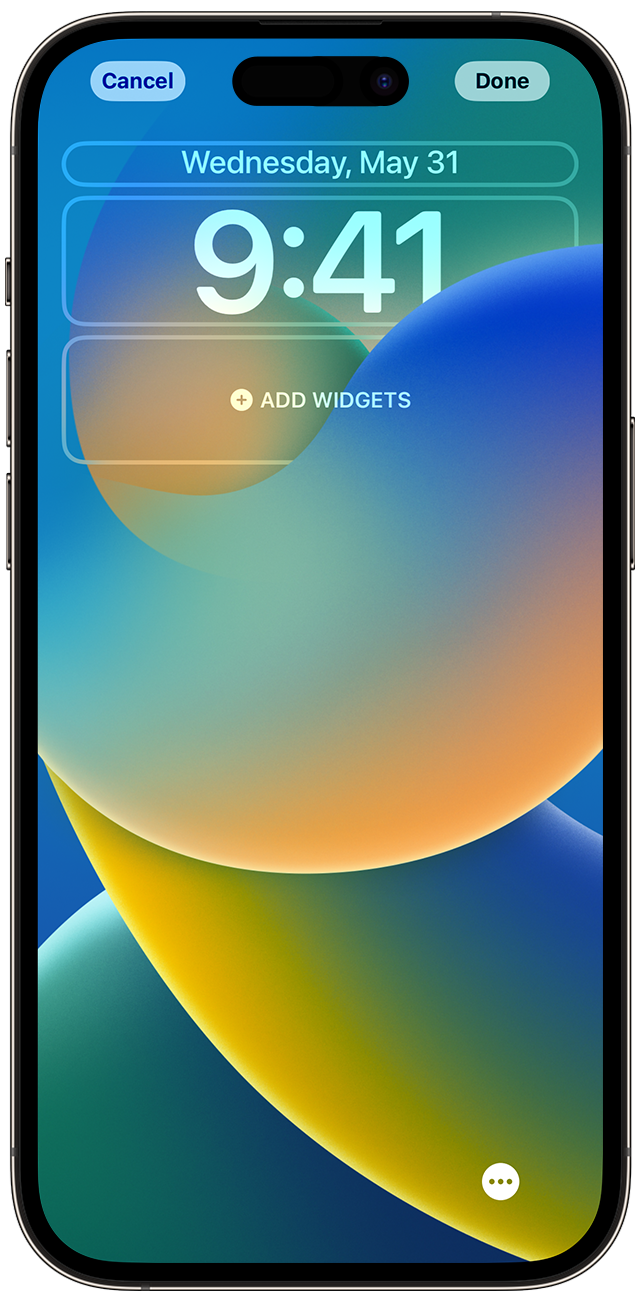
- Touch Wallpaper in de aanpassing -app.
- Toute in de preview van uw vergrendelde scherm aan.
- Tik op de frames om je favoriete widgets toe te voegen en kies voor de tijd een lettertype.
- Raak OK aan om uw aanpassingen op te slaan.
- Raak de tijd aan om een lettertype en een tekstkleur te kiezen.
- Widgets toevoegen of verwijderen, zoals agenda, klok, weer, vorm of herinneringen, raak de dozen boven of onder het uur aan.
- Om foto’s van foto’s aan te brengen, zoals zwart en wit, twee tonen of wassen, maken een scan naar links of naar rechts.
- Om uw foto bij te knippen en te verplaatsen, vast te pinnen en te slepen.
- Raak de plus -knop aan om de wallpaper -opties te selecteren. De perspectiefoptie beweegt het behang wanneer u uw scherm kantelt. De optie Diepeffect maakt de superpositie mogelijk met het onderwerp van uw foto*.

Personalisatie van het scherm voor het vergrendelde scherm is beschikbaar onder iOS 16 en volgende versies.
* U kunt de optie Diepteffect niet gebruiken op wallpapers met widgets .
Wissel verschillende foto’s af als wallpaper van het vergrendelscherm

- Touch Wallpaper in de aanpassing -app.
- Tik op een behang toevoegen.
- Selecteer willekeurige foto’s in de bovenste rij opties.
- Definieer op het willekeurige fotoscherm een frequentie (door het scherm aan te raken, vergrendelen, elk uur of elke dag). Kies vervolgens een set foto’s die afwisselen wanneer u uw iPhone gedurende de dag gebruikt.
- Aanraken.