
Hoe chroommeldingen op Android te deactiveren, hoe u meldingen op Google Chrome kunt deactiveren? – Digitale eeuw
Hoe meldingen te deactiveren op Google Chrome & NBSP
Geplaatst op 28 februari 2019 om 14.15 uur – Bijgewerkt op 9 december 2022 om 10:47 uur
Hoe chrome meldingen op Android te deactiveren

Voorkom dat websites uzelf constant storen met meldingen door ze te deactiveren in browserinstellingen.
Net als applicaties hebben websites de mogelijkheid om u meldingen te sturen via uw webbrowser. Bij het eerste overleg van een website is het niet ongewoon om een autorisatieverzoek te zien om u een melding te sturen wanneer de site in kwestie u wil waarschuwen voor nieuwe functies.
Of u zich vrijwillig hebt geabonneerd op de meldingen van een website of dat u onvrijwillig een verzoek om melding hebt aanvaard, hun vermenigvuldiging op uw smartphone, naast die die door andere applicaties zijn verzonden, kan zich snel tot chaos wenden.
Chrome -meldingen stapelen op elkaar in het meldingscentrum en het wordt moeilijk om de emittenten ervan te onderscheiden.
Om ook op video te ontdekken:
Om te voorkomen dat u op het punt van geen terugkeer komt, is het mogelijk om op te ruimen in Google Chrome door de meest saaie of door alle meldingen volledig te deactiveren. hier is hoe.
1. Open de Chrome -instellingen
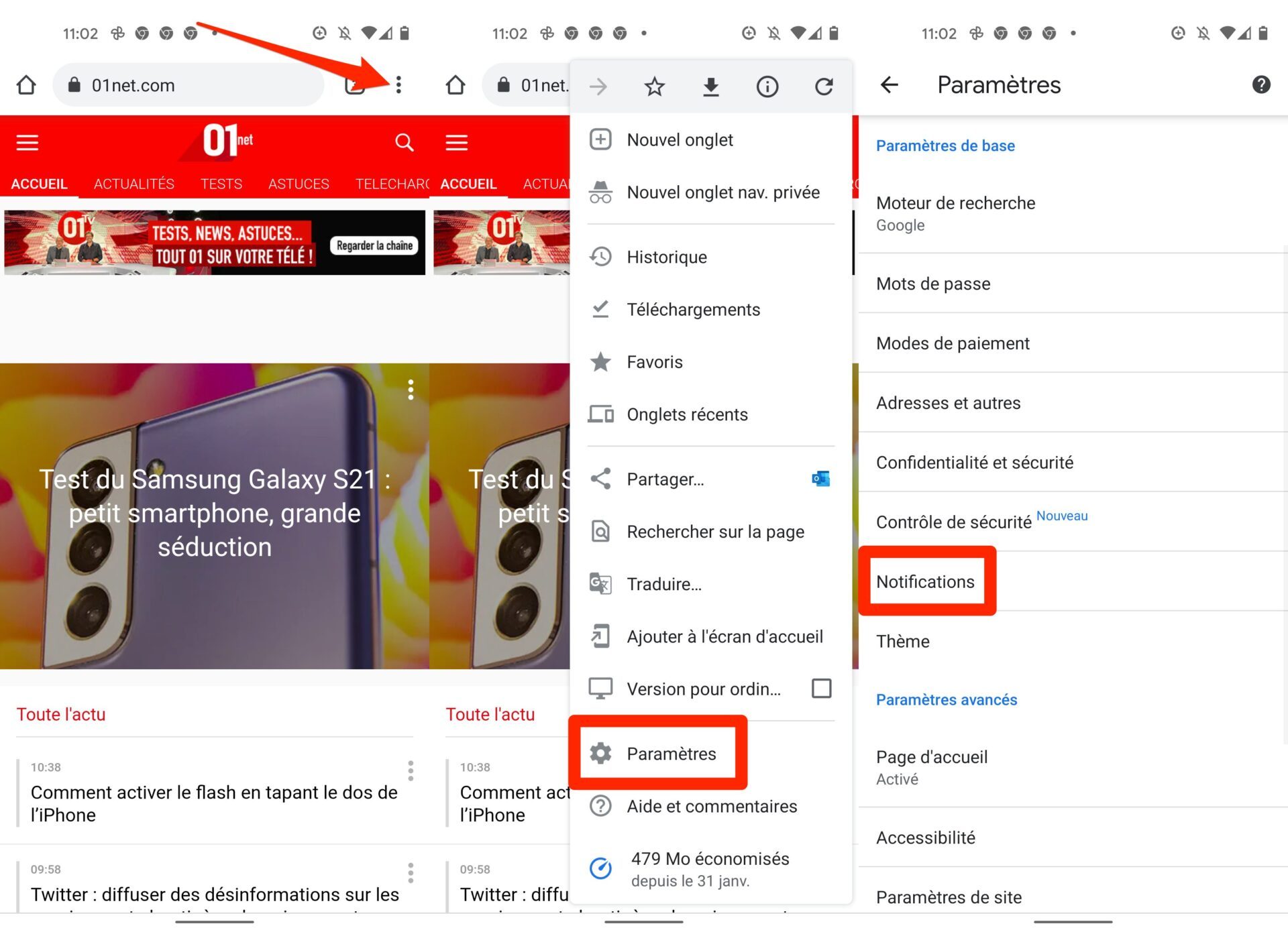
Start Chrome, druk op het hoofdmenu van drie kleine punten en ga naar de Instellingen. Scroll naar beneden in de weergegeven opties en voer het menu in Meldingen.
2. Meldingen uitschakelen
Er zijn twee opties beschikbaar om het aantal ontvangen meldingen te verminderen of te verwijderen.
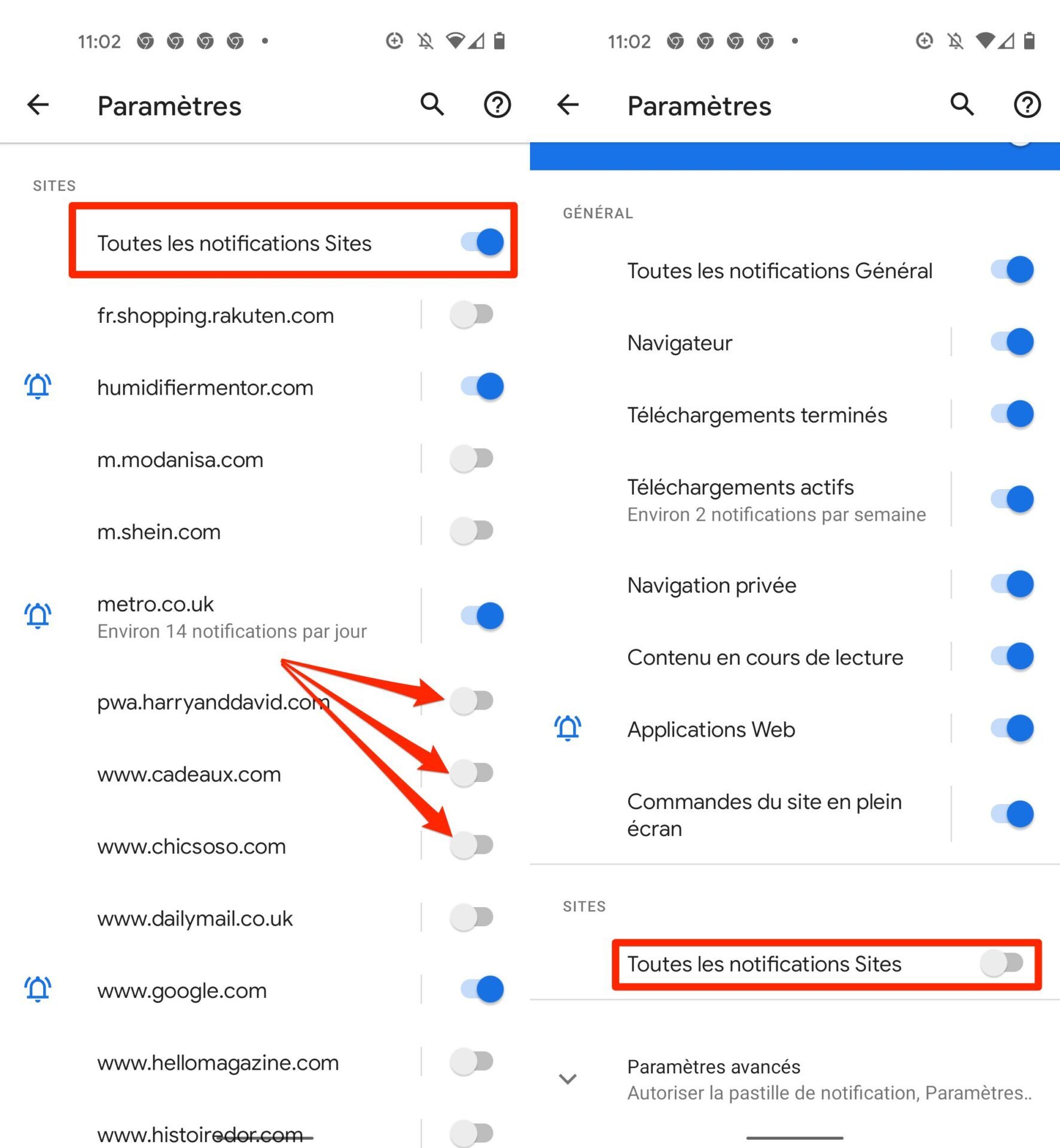
U kunt kiezen, alleen saaie meldingen deactiveren die door bepaalde sites worden verzonden, of ervoor kiezen om te deactiveren Alle sites. Door deze laatste parameter te kiezen, zou Chrome helemaal geen meldingen meer naar uw smartphone moeten verzenden.
3. Schakel meldingsverzoeken uit
Om niet meer in de val te vallen, is het ook mogelijk om de Chrome -instellingen te wijzigen, zodat de websites die u raadplelt, u niet langer meldingsverzoeken kunnen sturen.
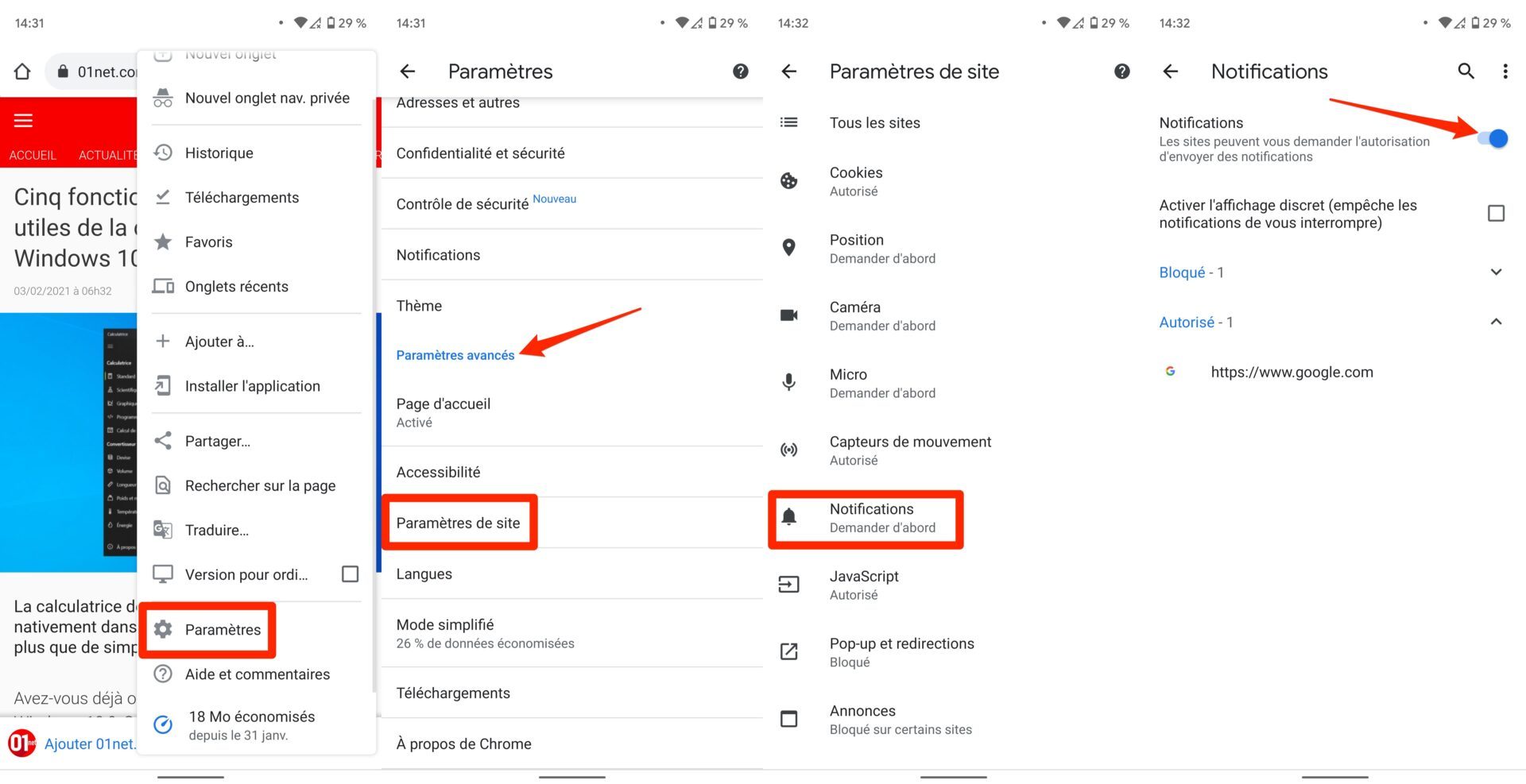
Om deze verzoeken te deactiveren, drukt u op het hoofdmenu van het hoofdchrome en gaat u naar de Instellingen browser. Binnenin geavanceerde instellingen, Voer het menu in Site -instellingen, En ga naar het menu Kennisgeving.
Deactiveer vervolgens de optie Meldingen Om te voorkomen dat websites toestemming vragen om meldingen te verzenden wanneer u ze raadplegen.
Hoe meldingen te deactiveren op Google Chrome & NBSP?
We presenteren een heel eenvoudige tutorial aan u om niet langer last te hebben van meldingen van Google Chrome.

Een melding verzonden door Digital Century via Google Chrome op macOS.
Geplaatst op 28 februari 2019 om 14.15 uur – Bijgewerkt op 9 december 2022 om 10:47 uur
Heel vaak sturen sites zoals Digital Century, Facebook of zelfs YouTube u meldingen via Google Chrome. Het doel is om de link met u in u te behouden .
Heel vaak sturen sites zoals Digital Century, Facebook of zelfs YouTube u meldingen via Google Chrome. Het doel is om de link met u te behouden door u de inhoud te sturen die u waarschijnlijk interesseert, zoals de nieuwste creaties van Apple, of de laatste opmerking op een publicatie. Helaas, hoewel dit initiatief lovenswaardig is, maakt het massale gebruik van meldingen door de sites ze uiteindelijk saai … zie bijna ondraaglijk. Dit is de reden waarom we u vandaag een kleine tutorial presenteren om het uit te zoeken, zie het ontdoen van de meldingen van Google Chrome op alle soorten apparaten. Natuurlijk, morgen heeft het beheer van de meldingsmachineswaarschuwingen van Mountain View geen geheimen meer voor u & nbsp!
Hoe chrome meldingen op de computer uit te schakelen
1. Open Google Chrome
2. Klik op het kleine pictogram met drie punten rechtsboven rechtsboven

3. Een venster wordt vervolgens geopend, klik op “Instellingen”

4. Hieronder klik op de vermelding “Geavanceerde parameters”.

5. In het gedeelte “Vertrouwelijkheid en beveiliging” moet u “Contentparameters” selecteren ” .

6. Klik vanaf daar op “meldingen” in de beschikbare keuzes voor u.

7. Je hebt dan drie mogelijkheden & nbsp:

- Schakel de inkeping “Verzoek autorisatie uit voordat u verzenden”. Die alle meldingen zal deactiveren.
- Blokkeer in het bijzonder slechts enkele sites. Om dit te doen, moet u de URL (https: //) van de sites in kwestie kopiëren nadat u op de knop “Toevoegen” naast de knop “Blokkeren” klikt.
- Formulier een lijst met speciale sites die bevoegd zijn om u meldingen te sturen, zelfs als u ze hebt uitgeschakeld. U moet dan op de functie “Toevoegen” klikken, maar naast de knop “Autoriseren” . Dan moet je de URL van je favoriete site opnieuw toevoegen.

Nu moeten meldingen op Google niet langer geheimen voor u hebben & nbsp!
Hoe Google Chrome -meldingen op Android te deactiveren
Deel 1 & NBSP: Schakel ze volledig uit
1. Open de Chrome -applicatie
2. Klik op het pictogram met drie punten rechtsboven in de adresbalk.

3. Selecteer vervolgens “Instellingen” in het kleine venster dat wordt geopend.

4. Dit brengt u naar een nieuwe pagina, waar u op “Siteparameters” moet klikken.

5. Dan moet u op “meldingen” klikken

6. Een laatste pagina wordt vervolgens geopend, waar u de parameter meldingen moet deactiveren.

Deel 2 & NBSP: Schakel ze gedeeltelijk uit
1. Open de Chrome -applicatie
2. Ga naar de website waarvan u de informatie niet langer wilt ontvangen

3. Rechts van de adresbalk, druk op de drie kleine punten en ga dan naar “info”

Ik hoop je hier niet te veel op te inspireren.
4. Tik op de optie “Site -instellingen”

5. Ga naar “meldingen”

6. Dan moet je gewoon kiezen tussen autoriseren of blokkeren.

Als u de optie “Blokken” selecteert, worden meldingen geactiveerd van de site waar u bent.
Als deze manoeuvre niet mogelijk is, betekent dit gewoon dat de site geen meldingen verzendt.
Abonneer u op de nieuwsbrief