
Hoe een verloren of gestolen iPhone te vinden ?, Zoek een apparaat of een object verloren met behulp van de app Locate – Apple Assistance (FR)
Zoek een apparaat of een object verloren met behulp van de app Locate
Als u nog steeds niet uw iPhone of een ander Apple -apparaat kunt in handen krijgen, is het mogelijk om de verloren modus te activeren. Door je iPhone te scoren als verloren, staat het toe:
Hoe een verloren of gestolen iPhone te vinden ?
Je hebt je iPhone verloren of deze is gestolen ? Geen paniek ! Er zijn verschillende methoden om uw Apple -apparaten te vinden.
Thomas Coëffé / Gepubliceerd op 2 juni 2016 om 12:22 uur, bijgewerkt op 24 oktober 2022 om 9:50 uur
Zoek een iPhone, iPad of Mac verloren of gestolen met iCloud
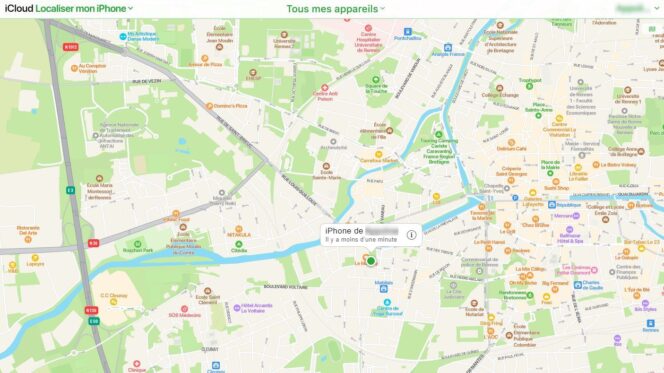
Apple biedt een service om zijn iPhone te vinden, via iCloud. Ga naar dit adres om er toegang toe te krijgen: iCloud.Com/vinden. U kunt uw Apple -apparaat vinden, of het nu een iPhone, een iPad, Mac, Apple Watch of uw AirPods is, op een kaart. Voor elk gelokaliseerd apparaat is het mogelijk:
- Om uw iPhone of iPad te bellen dankzij de emissie van een geluidssignaal,
- Om in de “verloren” modus te gaan (vergrendel en volg uw iPhone, uw iPad of uw Mac),
- Om alle persoonlijke informatie van uw iPhone op afstand uw iPad of uw Mac te verwijderen,
- Om te vragen om gewaarschuwd te worden wanneer het apparaat zich bevindt,
- Activeer de functie “waarschuw mij in geval van vergeten”.
Om de locatiefunctie mijn iPhone via iCloud te gebruiken, moet u eerst inloggen dankzij uw Apple -identificatie, evenals het wachtwoord dat wordt gebruikt om uw Apple -apparaat en de LOCE -applicatie te configureren. Vanaf dat moment wordt een kaart weergegeven en lokaliseert al uw apparaten. Merk op dat sinds de iOS 15 -update Apple de laatst bekende positie heeft kunnen bieden, zelfs als uw iPhone niet is aangesloten op internet, of als deze is uitgeschakeld.
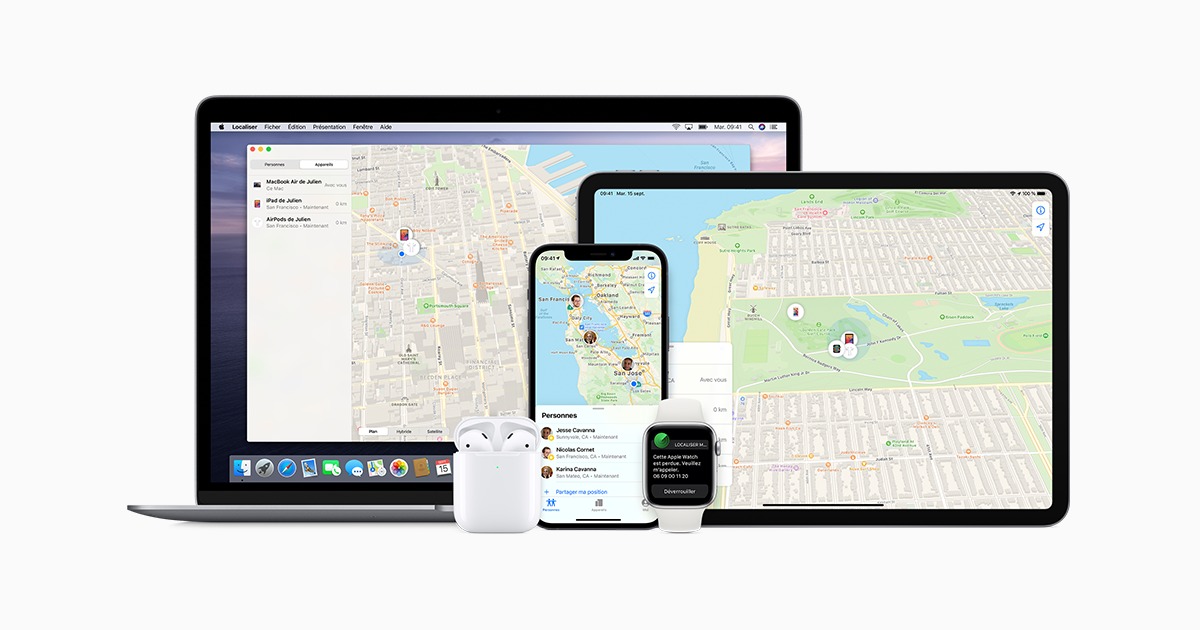
Er is ook een native locatietoepassing, beschikbaar op iPhone, iPad, Mac of op Apple Watch.
Hoe u uw iPhone op afstand kunt bellen ?
Om je iPhone of een ander Apple -apparaat te bellen, kan niets eenvoudiger zijn:
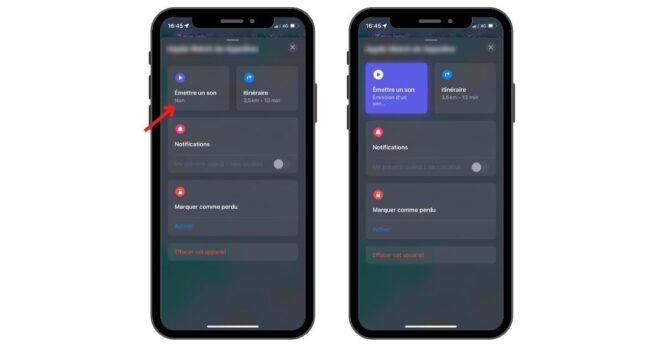
- Ga naar mijn iPhone, via de webpagina of de applicatie,
- Op het tabblad Al mijn apparaten (op de webversie) of Apparaten (op de toepassing), klik op het betrokken apparaat,
- Druk vervolgens op Rinkelen (webversie) of Geluid (sollicitatie),
- Het Apple -apparaat zendt vervolgens een geluidssignaal uit, waarmee u het gemakkelijk kunt vinden als het in de buurt is.
Hoe u de verloren modus op uw iPhone kunt activeren ?
Als u nog steeds niet uw iPhone of een ander Apple -apparaat kunt in handen krijgen, is het mogelijk om de verloren modus te activeren. Door je iPhone te scoren als verloren, staat het toe:
- Vergrendel uw iPhone met een toegangscode om uw informatie te beschermen,
- Om Apple Pay en alle opgenomen bankkaarten te deactiveren,
- Om een gepersonaliseerd bericht te onthullen met uw telefoonnummer, om contact op te nemen wanneer iemand uw apparaat vindt.
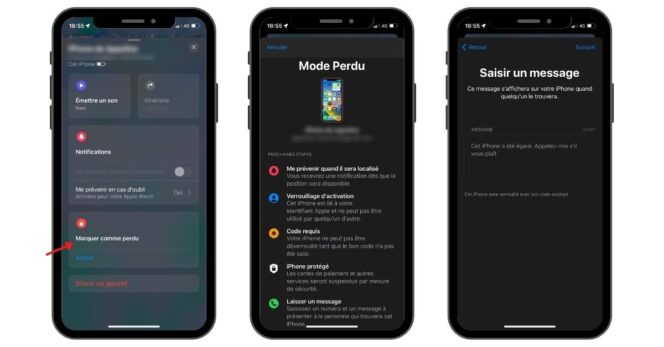
Hier is de procedure om de verloren modus op uw iPhone te activeren:
- Ga naar mijn iPhone, via de webpagina of de applicatie,
- Op het tabblad Al mijn apparaten (op de webversie) of Apparaten (op de toepassing) selecteer het betrokken apparaat,
- Klik vervolgens op Verloren mode (Webversie) of op Inschakelen Op het tabblad “Mark als verloren” (applicatie),
- Als u wilt, voert u een telefoonnummer en een bericht in en klikt u op Eindigen (webversie) of Inschakelen (sollicitatie).
Hoe de gegevens van zijn iPhone op afstand te wissen ?
Als laatste redmiddel is het mogelijk om alle informatie van uw iPhone te wissen om de beveiliging van uw gegevens te garanderen. Om deze procedure uit te voeren:
- Ga naar mijn iPhone, via de webpagina of de applicatie,
- Op het tabblad Al mijn apparaten (op de webversie) of Apparaten (op de toepassing) selecteer het betrokken apparaat,
- Kiezen Weg [betreffende apparaat] (webversie) of Verwijder dit apparaat (sollicitatie),
- Klik op Uitwissen (webversie) of doorgaan vervolgens Uitwissen (sollicitatie),
- Ontdek het wachtwoord van uw Apple -account.
Als uw apparaat online is, wordt het externe wissen automatisch gelanceerd. Als het offline is, is de procedure om gegevens van uw apparaat te wissen gepland om aan de slag te gaan zodra het online is.
Ga voor meer informatie over de functies die beschikbaar zijn bij het vinden van mijn iPhone -service, naar deze speciale pagina van Apple Support.
Zoek een verloren of gestolen iPhone met Google
Naast het aanbieden van een service om een Android -smartphone te vinden (Samsung, Sony, Pixel, Huawei …), biedt Google ook een oplossing om zijn iPhone te vinden.
Of u nu een Android -smartphone of een iPhone gebruikt, de procedure voor het vinden van uw telefoon is aanzienlijk hetzelfde. Ga gewoon naar deze link vanaf een computer of telefoon: zoek naar mijn telefoon.
U moet verbinding maken met uw Google -account om toegang te krijgen tot de lijst met uw telefoons en tablets. Tip: u hebt toegang tot deze pagina van een eenvoudige “OK Google, vind mijn telefoon” of “OK Google, ik ben mijn telefoon kwijt”.
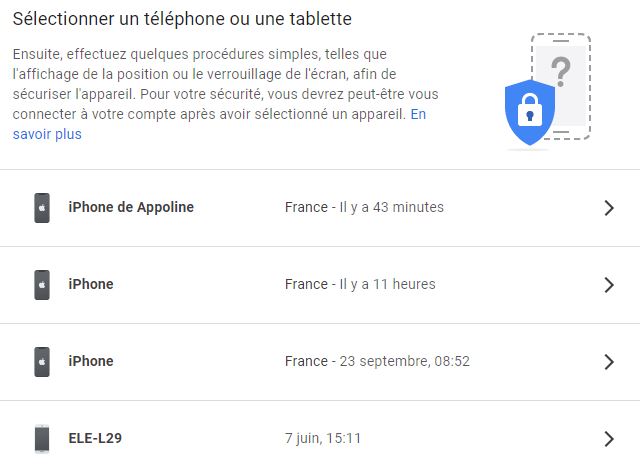
Als u een Android -smartphone gebruikt, kunt u:
- Vergrendel uw telefoon
- Probeer uw Android -telefoon te bellen
- Koppel uw Google -account los op uw telefoon
U kunt uw telefoon beveiligen door een wachtwoord toe te voegen, een bericht te schrijven aan de persoon die uw telefoon heeft gevonden of gestolen en een ander telefoonnummer aan te geven dat u gemakkelijk kan worden opgeroepen. U kunt zelfs gegevens van uw apparaat wissen, als u denkt dat u bent gestolen van uw Android -smartphone.
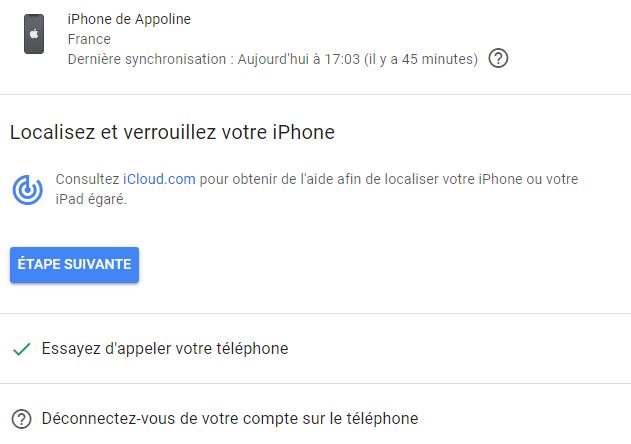
Als u een iPhone hebt, zijn de mogelijkheden helaas minder: Google helpt u uw iPhone te vinden via iCloud (zie hierboven) en is inhoud om u tips te geven om uw iPhone te vinden (in het bijzonder via Hangouts). De enige handige functie: u kunt in twee klikken inloggen op uw Google -account.
Zoek een apparaat of een object verloren met behulp van de app Locate
Ontdek de verschillende manieren om de app te gebruiken om een verloren persoonlijk apparaat of object te vinden, bijvoorbeeld door de positie op een kaart weer te geven of te markeren als verloren.
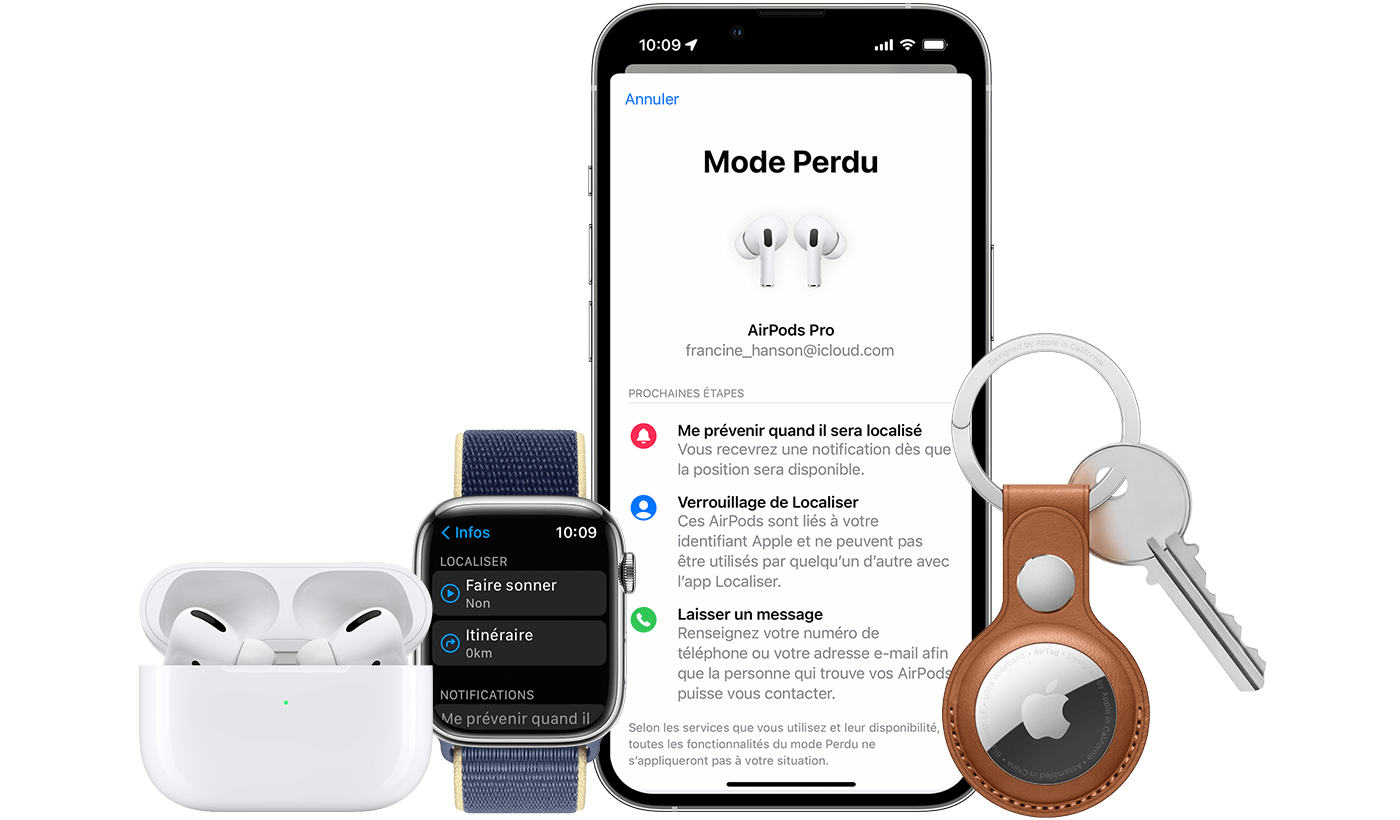
Als u een Apple of persoonlijk object hebt verloren of verloren, hoeft u alleen de app te gebruiken die zich op een iPhone, iPad of iPod Touch moet gebruiken met de nieuwste versie van iOS of iPados of een Mac van de nieuwste versie van MacOS die met dezelfde Apple is verbonden identificatier. U kunt ook apps gebruiken om apparaten te vinden of objecten op uw Apple Watch te vinden met de nieuwste versie van WatchOS. Voor een iPhone, een iPad, een iPod touch, een Apple Watch, een Mac, AirPods of een Lost Beats -product (s), kunt u ook de app gebruiken die op een apparaat is op een apparaat dat bij een lid van uw deelgroepfamilie hoort, of gaan naar de locatepagina van de iCloud -site.com in een webbrowser.
Functies beschikbaar voor uw verloren object of apparaat
Beschikbaarheid- en lokalisatiefunctionaliteitsopties kunnen variëren, afhankelijk van het land of de regio’s.
iPhone, iPad, ipod touch
- Positieweergave
- Klinkend van een geluidssignaal
- Mark als verloren (verloren mode)
- Op afstand wissen
- Waarschuw me wanneer het zich bevindt
- Waarschuw me in het geval van vergeten
Mac -computers
- Positieweergave
- Klinkend van een geluidssignaal
- Markeer als verloren (vergrendeling van je Mac)
- Op afstand wissen
- Waarschuw me wanneer het zich bevindt
- Waarschuw me in het geval van het vergeten*
* Functionaliteit alleen beschikbaar op MacBook met Apple Chip.
Apple Watch
- Positieweergave
- Klinkend van een geluidssignaal
- Mark als verloren (verloren mode)
- Op afstand wissen
- Waarschuw me wanneer het zich bevindt
AirPods (3e generatie), AirPods Pro, AirPods Pro (2e generatie), AirPods Max
- Positieweergave
- bevind zich
- Klinkend van een geluidssignaal
- Lost Fashion (Mark als verloren)
- Waarschuw me wanneer het zich bevindt
- Waarschuw me in het geval van vergeten
AirPods (1e generatie), AirPods (2e generatie), verslaat producten
- Positieweergave
- Klinkend van een geluidssignaal
Derde -partijproducten
- Positieweergave
- Verloren mode
- Andere functies variëren afhankelijk van het product.
Atltag
- Positieweergave
- bevind zich
- Klinkend van een geluidssignaal
- Lost Fashion (Mark als verloren)
- Waarschuw me wanneer het zich bevindt
- Waarschuw me in het geval van vergeten
Lederen cartes met magsafe voor iPhone
- Positieweergave
- Geef het telefoonnummer weer
- Voorkomen in geval van scheiding


Toon de positie van uw apparaat of object op een kaart
- Open de Locate -app.
- Kies het tabblad Apparaten of objecten.
- Selecteer het apparaat of het object om de positie op de kaart weer te geven. Als u bij een groep voor het delen van families behoort, kunt u de positie van de apparaten van uw groep weergeven.
- Kies het reisschema om uw locatie in plannen te openen.
Als u het locatienetwerk activeert, kunt u de positie van uw apparaat of uw object weergeven, zelfs als het niet is verbonden met een wifi of mobiel netwerk. Het Localize Network is een anoniem en gecodeerd netwerk van honderden miljoenen Apple -apparaten die u kunnen helpen uw apparaat of uw object te vinden.
U kunt uw apparaat niet vinden ?
- U mag Locate niet activeren.
- Als u de app -lokalisatie gebruikt, kunt u de positie van uw apparaat niet weergeven als er meer dan zeven dagen zijn verstreken sinds het verzenden van de laatste positie naar Apple.
- Als u de iCloud -site gebruikt.com/find, u kunt de positie van uw apparaat niet zien als deze is uitgeschakeld, als de batterij wordt ontslagen of als er meer dan 24 uur is verstreken sinds het verzenden van de laatste positie naar Apple.
- Ontdek hoe u uw informatie kunt blijven beschermen.

Geluidssignaal
- Open de Locate -app.
- Kies het tabblad Apparaten of objecten.
- Selecteer uw verloren apparaat of object en kies vervolgens om een geluid te verzenden. Als uw apparaat offline is, rinkelt het niet zolang het geen verbinding maakt met een netwerk. Als de airtag die aan uw object is bevestigd, buiten het bereik van Bluetooth is, zal het zijn niet uitstralen zolang het niet binnen handbereik is van het signaal.
Je iPhone zal je ook waarschuwen als je je AirPods buiten het bereik van Bluetooth laat wanneer je niet op een belangrijke plek bent, bijvoorbeeld thuis of op je werk. Met enkele AirPods -modellen waarschuwt uw iPhone u slechts 24 uur na uw laatste gebruik.

Markeer uw apparaat als verloren of activeer de verloren modus voor uw object
- Open de locate -app en kies het tabblad Apparaten of objecten.
- Selecteer uw verloren apparaat of object.
- Scroll naar beneden in het scherm totdat je scoort als verloren of verloren mode en selecteer vervolgens activeren.
- Volg de stappen op het scherm als u wilt dat uw contactgegevens op uw verloren apparaat of object worden weergegeven, of als u een gepersonaliseerd bericht wilt invoeren dat iemand die uw apparaat heeft verloren, verloren om contact met u op te nemen.
- Selecteer Activeren.
Wat is er aan de hand als u het merk activeert als verloren voor uw apparaatoptie ?
Met Mark als verloren kunt u op afstand uw iPhone, iPad, iPod Touch of Mac verloren met een toegangscode, uw informatie beschermen, zelfs als u uw apparaat verliest. U kunt ook een gepersonaliseerd bericht weergeven met uw telefoonnummer op het vergrendelde scherm en de positie van uw apparaat volgen. Ontdek hoe u scoren kunt gebruiken als verloren.
Wat gebeurt er als u de verloren modus voor uw object activeert ?
Wanneer u de verloren modus activeert voor een persoonlijk object waaraan een airtag is bijgevoegd of voor een compatibel product van derden, kunt u een bericht delen met uw telefoonnummer of uw e-mailadres. Als een persoon uw airtag vindt, kunnen hij uw bericht weergeven door het bovenste deel van zijn iPhone of uw smartphone te plaatsen die compatibel is met NFC -technologie op de AirTag om toegang te krijgen tot de gevonden website.Appel.com. Als een persoon uw derde -participroduct compatibel vindt, kan hij de app openen op zijn iPhone, iPad of iPod Touch, het tabblad Object kiezen, het object identificeren en vervolgens het object in de lijst selecteren om uw bericht weer te geven.

Verwijder een apparaat
- Volg de bovenstaande stappen om uw verloren apparaat te verzamelen. Deze actie kan niet worden geannuleerd.
- Open de locate -app en selecteer het tabblad Appaisux.
- Selecteer het apparaat dat u op afstand wilt wissen.
- Scroll naar beneden door het scherm en kies dit apparaat wissen.
- Selecteer dit [apparaat] wissen.
Als uw verloren apparaat wordt gedekt door een AppleCare+ -contract met dekking in geval van verlies of vlucht, dient u een klacht in voor uw verloren of gestolen apparaat en verwijdert u het apparaat niet uit de app of uw Apple -account.
Wat gebeurt er als u een apparaat wist ?
Wanneer u uw apparaat wist, worden al uw informatie (inclusief credit-, debet- of prepaid -kaarten voor Apple Pay) uit het apparaat verwijderd.
Als u gegevens van een apparaat wist met iOS 15, iPados 15 of volgende versie, kunt u de locatiefunctionaliteit gebruiken om het apparaat te vinden of te bellen. Nadat u het heeft gewist, kunt u uw apparaat niet langer vinden of laten rinkelen. Mogelijk kunt u uw Mac of uw Apple Watch vinden als dit apparaat in de buurt van een Wi-Fi-netwerk is dat eerder is gebruikt.