
Hoe een zwart -witfoto te plaatsen – 6 gemiddeld in 2023, verminder een kleurafbeelding in een enkele kleur – Microsoft -ondersteuning
Verminder een kleurafbeelding in één kleur
Uitgever biedt verschillende kleurenfilters, kies die in zwart -wit
Hoe u een zwart -witfoto kunt plaatsen ?
Krijg het zwart -witte effect met fotoworks of probeer andere methoden
Voor Windows 11, 10, 8, 7
Voor MacOS 12 en Superior
Hoe een afbeelding in zwart -wit te passeren – 6 methoden in 2023
Je vraagt je af hoe je een kleurenfoto moet transformeren in een zwart -witschot ? Meerdere cursors van uw huidige foto -editor verwart u ? Wat je ook probeert, je gepubliceerde foto is gewoon een mix van onduidelijk grijs ? Wees niet ontmoedigd, we hebben 6 methoden om u aan te bieden om uw taak gemakkelijker te maken.
Ten eerste, waarom een kleurenfoto in zwart en wit plaatsen ? Zou het niet degraderen zijn ? Voor velen van ons zijn de foto’s in zwart en wit alleen overblijfselen van het verleden. Het gebeurt echter dat een foto zonder kleuren veel meer details weergeeft dan een kleurrijke foto. Zwart en wit onderstreept de textuur, benadrukt de silhouetten, stelt je in staat om met contrasten te spelen, ruis toe te voegen voor een retro touch. Met geen enkele kleurenfoto kunt u deze resultaten bereiken.
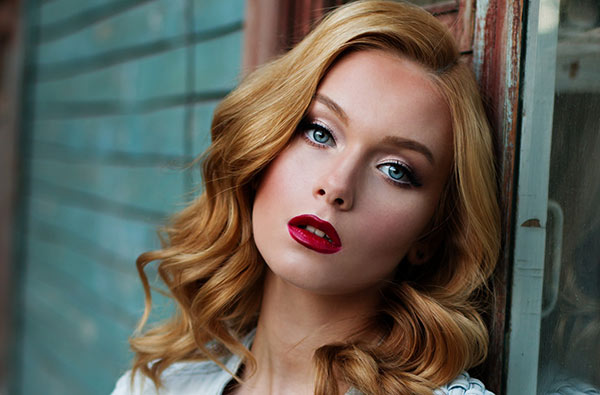
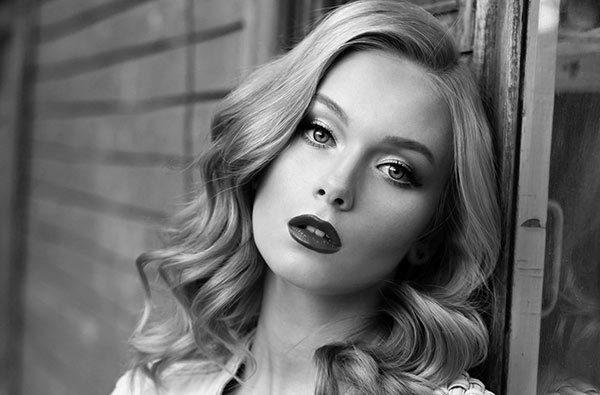
Hoe u een zwart -witfoto kunt plaatsen ? En zonder enige moeite ? Hier zijn de 6 verschillende software die u zullen helpen deze missie te bereiken in een mum van tijd:
- 1. Plaats een zwart -wit beeld met fotoworks
- 2. Geef een zwart -wit beeld door met verf
- 3. Transformeer een foto in zwart en wit met Microsoft Publisher
- 4. Converteer een afbeelding in zwart en wit met Photoshop
- 5. Zet een zwart -witfoto met gimp
- 6. Plaats een zwart -witfoto online
Blijf lezen en kies degene die bij u past.
Methode 1. Plaats een zwart -wit beeld met fotoworks
En als u uw foto in grijsniveaus zou kunnen plaatsen door op een enkele knop te klikken ? Zonder drop -downlijsten of complexe menu’s. Maar is het mogelijk ? Natuurlijk ! Fotoworks waarvan er de gratis proefversie in het Frans is, is eenvoudig te gebruiken Software voor het bewerken van afbeeldingen. Het heeft een intuïtieve interface en is overvloedig in verschillende functionaliteiten.
Hier zijn de stappen om te volgen om een kleurenfoto te transformeren in zwart -wit in fotoworks op Windows en Mac:
Stap 1. Lanceer fotoworks
Start het programma en importeer uw foto.
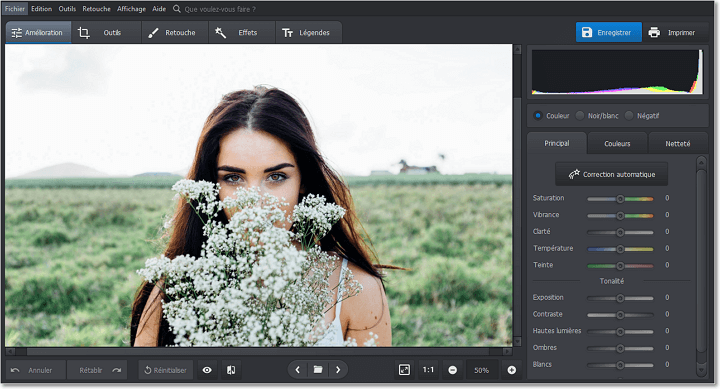
Kies een foto om in zwart en wit te plaatsen
2e stap. Verander uw foto met een zwart -witschot
Ga naar het tabblad “Verbetering” en controleer het vak “Zwart/ wit” om de kleuren te verwijderen.
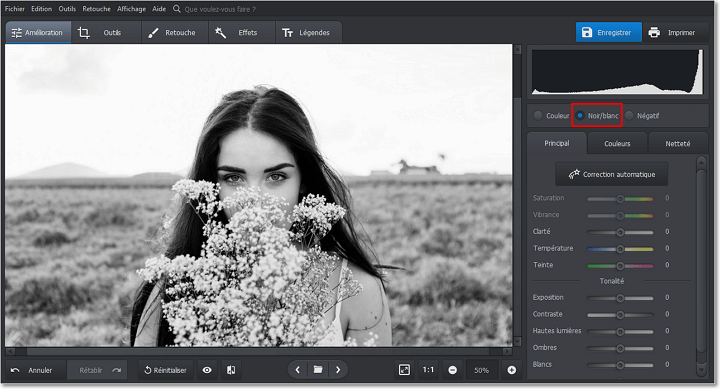
Controleer gewoon het vakje “zwart/wit” om uw foto te converteren naar grijsniveaus
Stap 3. Schuifschuifregelaars voor subtielere aanpassing
Als u het resultaat moet aanpassen, gebruikt u de toonschuifregelaars. U kunt bijvoorbeeld de helderheid van de foto verhogen of verminderen door de cursors van blanken en hoogtepunten te schuiven, terwijl schaduwen en zwarten de donkere gebieden beïnvloeden.
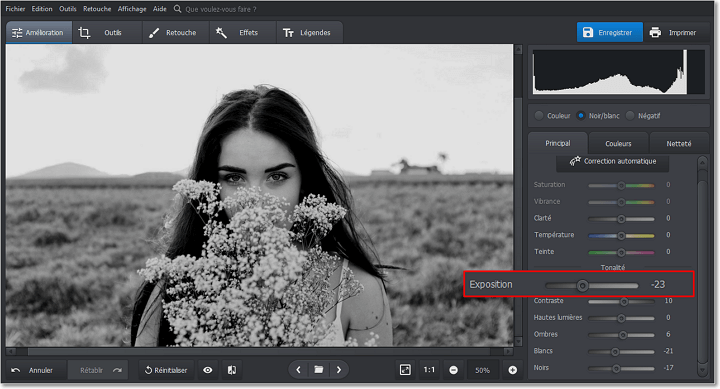
We verminderen de blootstelling aan enigszins donkerderde heldere gebieden
Stap 4. Noteer uw werk
Eenmaal voltooid, klikt u op “Opslaan” om wijzigingen op te slaan.
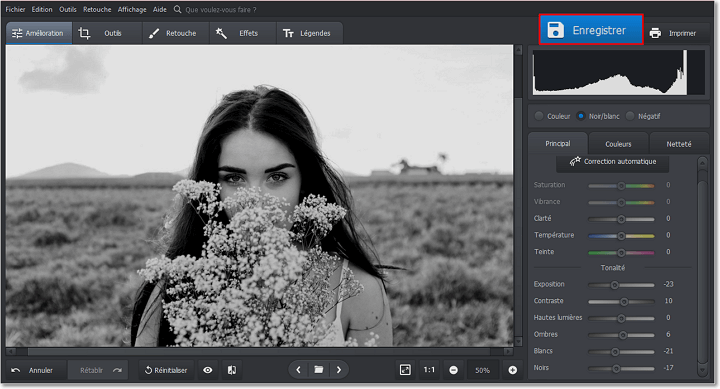
Als je het resultaat leuk vindt, sla je foto dan in zwart en wit op
Kent u andere technieken om uw foto’s een vintage uiterlijk te geven ? Photoworks biedt een eenvoudige en effectieve manier om een foto te verouderen – Pas fotofiltereffecten toe waarmee u een uitstekende retro -gestorte snapshot in één klik kunt verkrijgen. Ik raad je aan om vintage effectencategorieën en bioscoopeffecten te proberen. Je kunt niet wachten om te beginnen ? Klik gewoon op de onderstaande knop om deze software te downloaden.
Voor Windows 11, 10, 8, 7
Voor MacOS 12 en Superior
Het lijkt gemakkelijk, nee ? Wanneer u fotoworks begint te gebruiken, zult u verschillende andere creatieve mogelijkheden ontdekken: een eenvoudige correctie van kleuren of de verlichting met de complexe retouchering van portretten en landschappen.
Methode 2. Geef een zwart -wit beeld door met verf
Als u geen afbeeldingseditor wilt verwerven om slechts enkele foto’s te wijzigen, probeer dan gratis software. Deze programma’s kunnen minder tools tot uw beschikking stellen, maar in bepaalde situaties zullen ze uw leven redden. Microsoft Paint is een voorbeeld. In tegenstelling tot andere gespecialiseerde software is er geen betaling, abonnement of download vereist bij deze software. Als u bijvoorbeeld Windows 7 of een van de volgende versies gebruikt, moet de verf worden voorzien en daarom vooraf op uw pc worden geïnstalleerd.
Als u besluit om verf te proberen, doe dan zo:
Stap 1. Open verf
Start Microsoft Paint en importeer uw afbeelding.
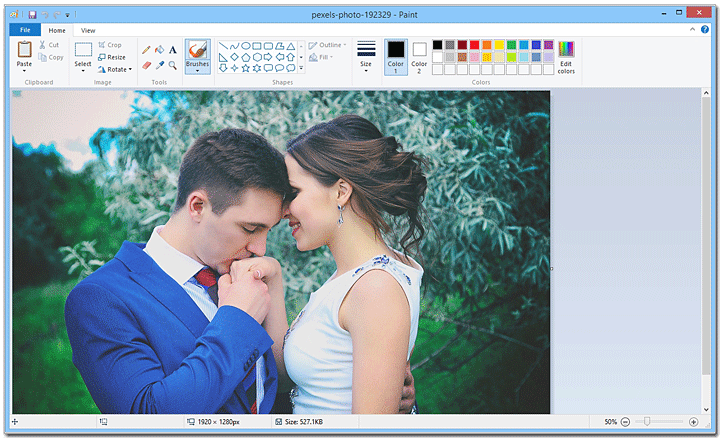
Het programma heeft een zeer eenvoudige interface en zelfs geschikt voor beginners
2e stap. Ga naar het menu “Afbeelding” en zoek de converter in zwart en wit
Open het afbeeldingsmenu en kies “Eigenschappen”. Controleer nu het vakje “zwart -wit”.
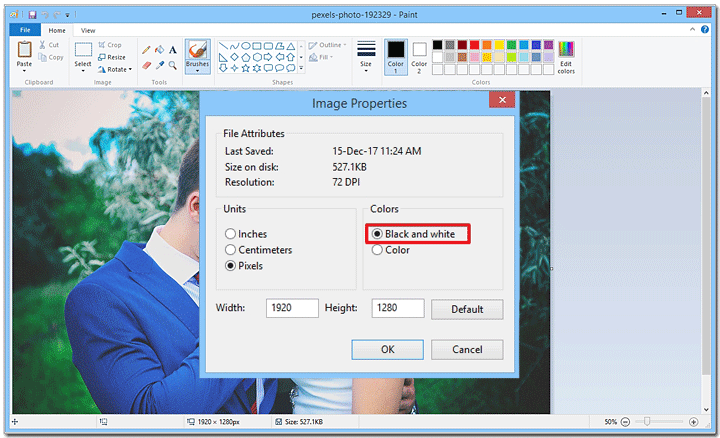
Als u niet de optie “zwart en wit” hebt, installeert u een nieuwe versie van verf
Stap 3. Bewaar uw werk na het veranderen van de kleuren
Klik nu op het opnamepictogram om de nieuwe afbeelding op te slaan.
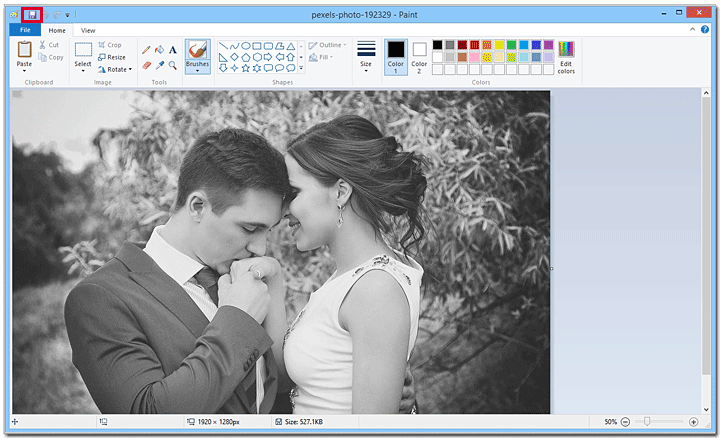
Vergeet niet de afbeelding in grijze tinten op te nemen door op het kleine pictogram te klikken
Verf is een nuttig en aangenaam programma, maar als een applicatie geïntegreerd in Windows, kunt u geen wonderen verwachten. Maar als u de nieuwste versie van Windows 10 gebruikt, kunt u 3D -verf proberen met een reeks uitgebreide tools en nieuwe fotobewerkingsmogelijkheden biedt.
U bent op zoek naar een manier om een professionele verschijning aan uw opnamen te geven, zelfs als u begint in fotografie en u heeft geen camera met een hoge high -end ? Leer hoe u de kwaliteit van een afbeelding in een paar eenvoudige stappen kunt verbeteren en al uw perfecte foto’s moeiteloos maakt.
Methode 3. Transformeer een foto in zwart en wit met Microsoft Publisher
Als u gepassioneerd bent over het maken van agenda’s, wenskaarten of visitekaartjes met gespecialiseerde software zoals Microsoft Publisher, is deze methode iets voor u.
Voor niet -ingewijden is Microsoft Publisher een van de Microsoft Office Office -software die vaak wordt gebruikt voor presentaties of het schrijven van teksten. Met deze software kunt u verschillende ontwerpen en lay -outs maken en deze vervolgens afdrukken. Het voordeel van dit programma is dat we ook een basisafbeelding kunnen doen.
Als u Publisher gebruikt, zijn hier de stappen om een zwart -witfoto naar dit programma te converteren:
Stap 1. Lanceer Microsoft Publisher
Start het programma, maak een nieuw project en importeer uw JPG -foto. Plaats het op de pagina.
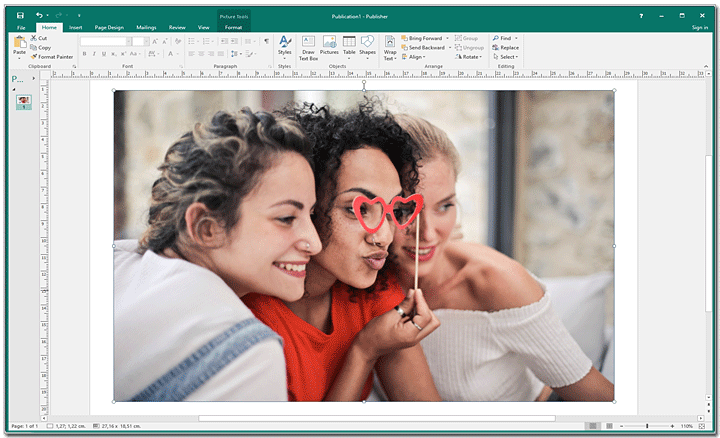
Kies eerst een lay -out en voeg de afbeelding toe om te converteren naar zwart -wit
2e stap. Breng het zwart -witfilter aan
Klik links op uw afbeelding om het bewerkingspaneel te openen. Kies “Recolor”. Selecteer nu het zwart -witte filter uit de drop -down lijst.
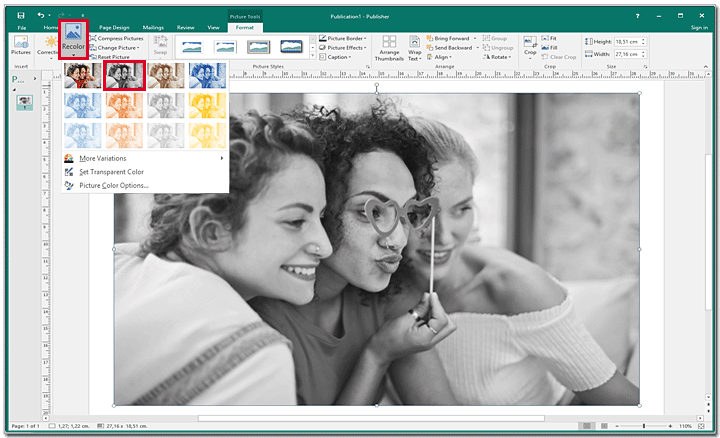
Uitgever biedt verschillende kleurenfilters, kies die in zwart -wit
Stap 3. Bewaar de wijzigingen
Tevreden met het resultaat ? Klik op Opslaan om de bewerkte afbeelding op te slaan. Hernoem deze versie als u de afbeelding ook in kleur wilt houden om deze later te wijzigen.
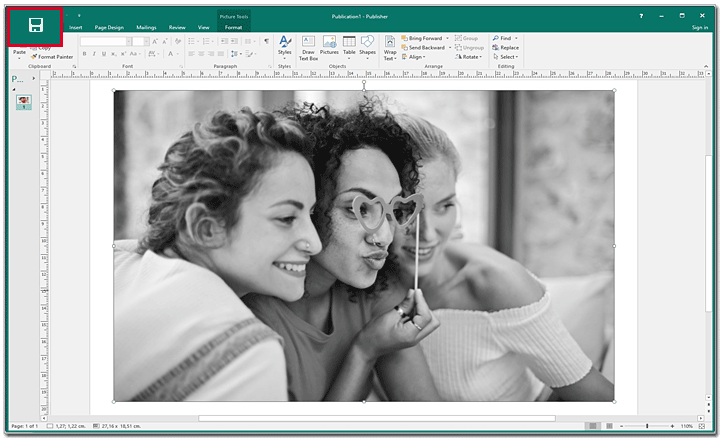
Er is geen aanpassingsoptie, dus sla de afbeelding gewoon in zwart en wit op
Laten we eerlijk zijn: Microsoft Publisher is geen afbeeldingseditor. Als u een complete aanraking wilt maken -waar de toepassing van het zwart -witfilter alleen maar een tussenliggende stap zou zijn, zou u beter andere programma’s kunnen proberen. Aan de andere kant, als u op zoek bent naar eenvoudige wijzigingen voor een afdrukkaart of lay -out, dan zal de uitgever u zeker helpen uw doel te bereiken.
U houdt ervan creatieve effecten toe te passen op uw foto’s die u daarna online plaatst ? Vergeet niet om ze te beschermen tegen ongeautoriseerd gebruik – ontdek hoe u een watermerk op een foto kunt plaatsen met verschillende methoden.
Methode 4. Converteer een afbeelding in zwart en wit met Photoshop
Als u iemand vraagt om een afbeeldingseditor aan te stellen, is het eerste antwoord in 99% van de gevallen Photoshop. Hij wordt beschouwd als een van de beste fotobewerkingssoftware, en terecht. U kunt zo ongeveer al uw creatieve ideeën doen met dit programma.
Als je het ook gebruikt, zal ik je laten zien hoe je een zwart -witfoto op Mac en op Windows met Photoshop kunt plaatsen:
Stap 1. Open Photoshop
Start Photoshop en open de afbeelding die u wilt bewerken.
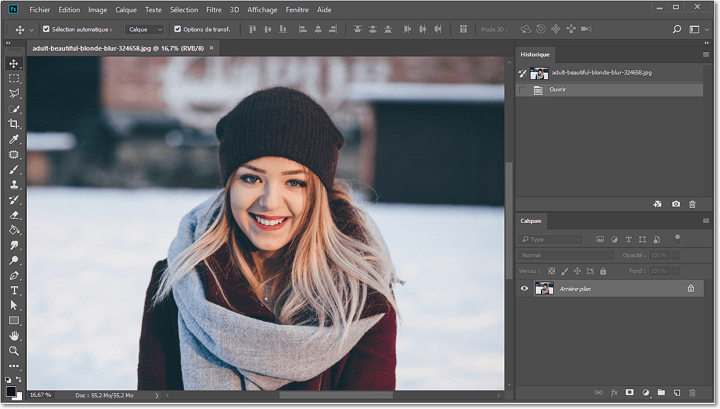
De Photoshop -interface verschilt van de ene versie tot de andere, maar het principe blijft hetzelfde
2e stap. Maak een zwart -witte aanpassingslaag
In de bovenste menubalk kies Laag> Nieuwe aanpassingslaag> Zwart en wit.
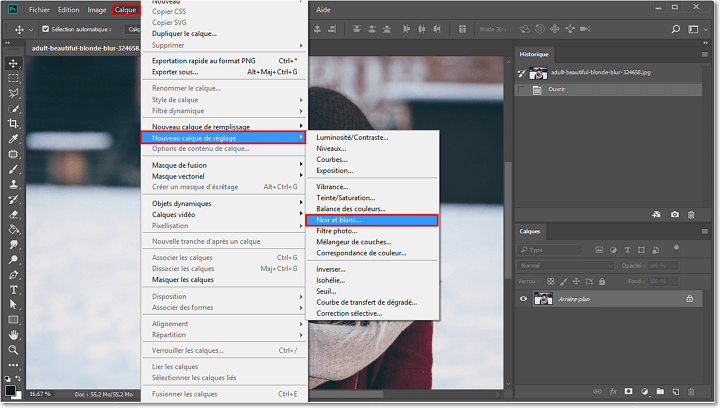
Photoshop maakt een nieuwe laag zonder de afbeelding te beschadigen die u vrij bent om te wijzigen
Stap 3. Schuif de schuifregelaars om het zwart -witte effect aan te passen
Schuif kleurschuifjes om bepaalde gebieden te verlichten of donkerder te maken of uw tijd te besparen en de bestaande preset te kiezen. Vergeet niet op Ctrl+S te drukken om de nieuwe afbeelding op te slaan.
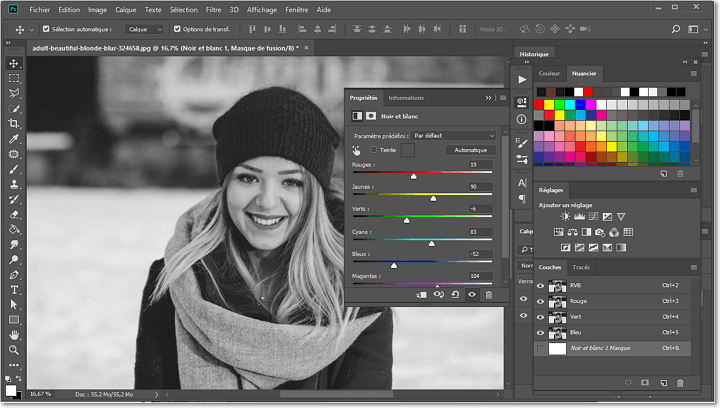
Samen de lagen samen en bewaar uw foto in zwart en wit
Als u werkt met Photoshop CS2- of Photoshop -elementen, kunt u mogelijk niet de hierboven beschreven zwart -witmodus gebruiken. In dit geval stel ik voor dat u de aanpassingslaag gebruikt in de verzadigingsmodus.
Al deze aanpassingslagen en deze schuifregelaars voor verschillende kleuren kunnen voor bepaalde gebruikers ingewikkeld lijken. Maar eenmaal gewend aan deze software, verwerkt u uw afbeeldingen zonder probleem. De vraag is: wil je eraan wennen ? Als je antwoord nee is, zoek dan een ander zwart -wit foto -maker -programma.
Methode 5. Zet een zwart -witfoto met gimp
Als u een ervaren gebruiker bent en geavanceerde instellingen niet bang voor u zijn, maar de kosten van het Photoshop -abonnement als we u een gratis alternatief kunnen bieden – de Gimp Imauter -uitgever. Uitgerust met een complete toolbox en een verscheidenheid aan professionele functies die opnieuw kunnen worden uitgebreid met behulp van plug -ins, biedt deze software u verschillende mogelijkheden om een zwart -witbeeld te converteren. Hier is de methode waarmee u het resultaat tot het maximum kunt personaliseren:
- Open uw foto in GIMP. Als je nog geen GIMP hebt, download het dan van de officiële website. Start na installatie het programma, druk op het bestand en blader door uw mappen om de foto te openen om te wijzigen.
- Vind de kanaalblendergereedschap. Als u niet weet waar u een tool kunt vinden, drukt u op AIDS> Zoek en voert u een opdracht uit en voert u een opdracht uit. Typ de gereedschapsnaam en klik op de voorgestelde optie om het venster Channel Blender weer te geven.
- Pas de instellingen handmatig aan. Controleer het vakje “De helderheid bewaren” en verplaats de 9 cursors die de snelheid van rood, groen en blauw in elk van de 3 RGB -kanalen aanpassen totdat u een grijs niveau krijgt. De mixer van kleuren heeft het voordeel dat u u grote vrijheid van aanpassing van nuances en contrast geeft.
- Bewaar uw afbeelding in zwart en wit. Zodra u tevreden bent met het resultaat, drukt u op Valideren om de wijzigingen toe te passen. Ga vervolgens naar het tabblad Bestand en selecteer de export onder als u een huidige indeling zoals JPEG of PNG wilt kiezen. Wijzig de beeldnaam en klik op Exporteren.
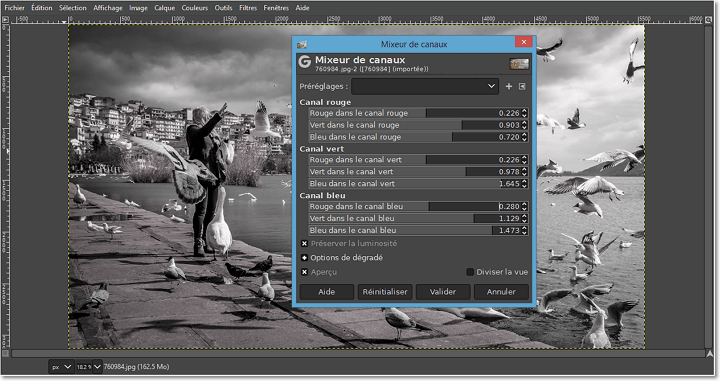
Met Gimp kunt u elke kleur werken om het gewenste effect te verkrijgen
Je hebt ideeën in je hoofd en je wilt graag coole fotomontages maken ? Hiervoor geen verfijnde beeldeditors nodig ! Raadpleeg onze tutorial om erachter te komen hoe u twee foto’s in een paar seconden kunt bovenop stellen.
Methode 6. Plaats een zwart -witfoto online
U bent de ingewikkelde software beu ? Bekijk Lunapic. Het is een eenvoudig te gebruiken beeldeditor die online werkt en kunt u verschillende taken uitvoeren, van basis bijsnijden tot het verwijderen van objecten. Zoals elke website is het toegankelijk vanaf elk apparaat. Tegelijkertijd laat het zien dat je advertenties en dwingt je om je persoonlijke foto’s online te plaatsen. Maar als je het wilt proberen, zijn hier de stappen om een zwart -wit beeld door te geven met Lunapic:
- Laad uw foto. Ga naar de Lunapic -website en importeer de afbeelding die u wilt bewerken. U kunt het van uw computer laden of een URL plakken.
- Breng het zwart -witfilter aan. De service biedt verschillende filters om uw afbeeldingen te wijzigen. Selecteer het zwart -witfilter en het wordt automatisch toegepast. U kunt het niveau van het effect aanpassen met behulp van een cursor.
- Exporteer uw bewerkte afbeelding. U bent tevreden met het resultaat ? Klik op Bestand> Afbeelding opslaan en uw afbeelding opslaan onder standaard JPEG of selecteer een ander formaat. U kunt het ook delen op Facebook, Pinterest of een andere online service.
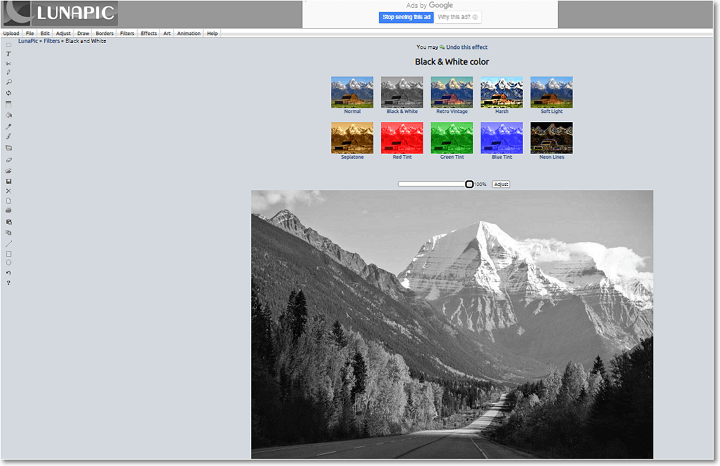
U kunt uw foto in een paar CIC’s in zwart -wit plaatsen met Lunapic online
We hebben zojuist de 6 beste methoden voor 2023 waargenomen die u kunt gebruiken om uw foto’s in zwart en wit te plaatsen. Bepaal welke software het meest geschikt is voor uw doelstellingen en vaardigheden. Als u een ervaren fotograaf bent, geef de voorkeur aan Photoshop of GIMP. Als u uw afbeeldingen naar zwart -wit wilt converteren door een eenvoudig filter toe te passen, probeer dan verf, Microsoft Publisher of de Lunapic -webservice. En om uw foto’s moeiteloos en met een verstelbaar resultaat te wijzigen, gebruikt u Photoworks waarmee u uw creatieve ideeën kunt maken en uw foto’s op een vriendelijke en artistieke manier kunt verbeteren.
Het team van auteurs fotoworks, Gepassioneerd over fotografie en afbeeldingen. We brengen u graag mee
Kwaliteitsinhoud om het gebruik van onze software voor u gemakkelijk en aangenaam te maken.
Verminder een kleurafbeelding in één kleur
U kunt een kleurafbeelding in de uitgever vereenvoudigen door het aantal beeldkleuren te verminderen. Dit kan de bestandsgrootte van de afbeelding verlagen en de afdrukkosten verlagen. Het toepassen van een uniforme kleur op alle afbeeldingen van uw compositie kan ook uw compositie verenigen.
Wijzig een afbeelding in tinten van een unieke kleur
- Klik op de afbeelding die u wilt aanpassen.
- Onderstaand Het tabblad formaat, Klik op Herroep,dan op de kleur van uw keuze, of om meer keuze uit te zien Kleuren, klik op andere varianten.
Herstel de originele kleuren van de afbeelding
De originele kleurinformatie van de afbeelding blijft opgeslagen met de afbeelding, waarmee u de originele kleuren van de afbeelding op elk gewenst moment kunt herstellen.
- Klik op de afbeelding, op Het tabblad formaat, dan op Herstel de afbeelding.
Wijzig een afbeelding in grijze of zwart -witte schubben
- Klik op de afbeelding die u wilt aanpassen.
- Onderstaand Het tabblad formaat, Klik over,vervolgens Selecteer Gray Scale.
Herstel de originele kleuren van de afbeelding
De originele kleurinformatie van de afbeelding blijft opgeslagen met de afbeelding, waarmee u de originele kleuren van de afbeelding op elk gewenst moment kunt herstellen.
- Klik op de afbeelding, op Het tabblad formaat, dan op Herstel de afbeelding.
U kunt het aantal kleuren op een afbeelding op drie manieren verminderen:
- Verander de afbeelding in tinten van een enkele kleur.
- Verander het beeld in grijze schalen.
- Verander het beeld in zwart en wit.
Merkte op : U kunt de afbeeldingen in EPS -indeling (ingekapselde naschript) alleen in grijze of zwart -witte niveaus wijzigen.
Wijzig een afbeelding in tinten van een unieke kleur
- Rechts -Klik op de afbeelding om te wijzigen en klik vervolgens op Formaat Afbeelding in het ingekorte menu.
- Klik op het tabblad Afbeelding.
- Onderstaand Afbeeldingsregeling,Klik over.
- In het dialoogvenster Herroep de afbeelding, klik op de pijl naast Kleur,Klik vervolgens op de kleur van uw keuze of om andere kleurkeuzes te bekijken, klik op andere kleuren, selecteer de opties van uw keuze en klik vervolgens op OK.
Merkte op : Als uw compositie spottonen gebruikt, Bied andere kleuren aan is niet beschikbaar.
- Klik Op Recolorier the Image geheel om gekleurde tinten toe te passen die in de hele afbeelding zijn geselecteerd.
- Klik Bij het achterlaten van de zwarte delen erin Zwart om kleurtinten aan te brengen die alleen zijn geselecteerd op de delen van de afbeelding die niet in zwart of wit zijn.
Herstel de originele kleuren van de afbeelding
De originele kleurinformatie van de afbeelding blijft opgeslagen met de afbeelding, waarmee u de originele kleuren van de afbeelding op elk gewenst moment kunt herstellen.
- Rechts -Klik op de afbeelding en klik vervolgens op Beeldformaat In het snelkoppelingsmenu.
- Klik op het tabblad Afbeelding.
- Klik over.
- In de doos Dialoog Recolor het beeld, Klik op Herstel de originele kleuren.
Wijzig een afbeelding in grijze of zwart -witte schubben
- Rechts -Klik op de afbeelding om te wijzigen en klik vervolgens op Formaat Afbeelding in het ingekorte menu.
- Klik op het tabblad Afbeelding.
- Onderstaand Afbeeldingsregeling,in de kleurenlijst, Klik op Grijsschaal of zwart en wit.
Herstel de originele kleuren van de afbeelding
De originele kleurinformatie van de afbeelding blijft opgeslagen met de afbeelding, waarmee u de originele kleuren van de afbeelding op elk gewenst moment kunt herstellen.
- Rechts -Klik op de afbeelding en klik vervolgens op Beeldformaat In het snelkoppelingsmenu.
- Klik op het tabblad Afbeelding.
- Onderstaand Afbeeldingsregeling,in de kleurenlijst, Klik op Automatisch.
Merkte op : U kunt alle originele parameters van de afbeelding herstellen door op te klikken Resetten.