
Hoe Google Chrome te definiëren als standaardbrowser?, Definieer Safari als standaard webbrowser op Mac – Apple Assistance (FR)
Definieer Safari als standaard webbrowser op Mac
Compleet en vloeiend, Google Chrome onderscheidt zich als een gratis referentie voor webbrowsers en staat in een uitstekende positie in het licht van andere vlaggenschiptoepassingen zoals Mozilla Firefox en Microsoft Edge (ex-internet explorer). Om de Windows-, Mac- en Linux -versie voor computer te voltooien, biedt het Californische bedrijf ook een mobiele versie die compatibel is met Android en iOS.
Hoe Google Chrome te definiëren als standaardbrowser ?
Afhankelijk van het besturingssysteem dat door uw computer wordt gebruikt, is uw standaardbrowser misschien niet Google Chrome. Als u het laatste wilt gebruiken, moet u dat wel doen Configureer Google Chrome Als zodanig dankzij deze zeer eenvoudige tutorial.
Als je net een nieuwe computer hebt gekocht, heb je misschien geen toegang tot je favoriete browser. Inderdaad, ongeacht het medium (computer, tablet of smartphone), elk besturingssysteem definieert zijn eigen standaardbrowser. Over het algemeen gebruiken pc’s de Internet Explorer terwijl Macs zich eerder in Safari wenden.
Definieer Google Chrome als standaardbrowser
1. Open Google Chrome. Klik op de menu : Dit is het pictogram van de drie verticale punten rechtsboven recht. Klik vervolgens op Instellingen.
2. Een nieuw tabblad wordt geopend. Ga naar het gedeelte Standaard browser, Klik vervolgens op Standaard.
3. De pagina is bijgewerkt en wordt nu weergegeven Google Chrome is uw standaardbrowser.
4. Als u Windows 10 hebt, wordt het standaardtoepassingsvenster geopend. Klik op Google Chrome Om het te definiëren als standaardbrowser.
Dus zodra u op een hypertextlink of een internet -snelkoppeling van elk programma klikt, is dit de laatste die wordt geopend om de gevraagde pagina weer te geven. Maar deze parameter is niet opgelost: u kunt deze wijzigen en kiezen voor een andere standaard webbrowser.
Zoek andere tutorials om u te helpen Google Chrome goed te configureren:
- Hoe u uw Google -account kunt verbinden met Google Chrome ?
- Hoe u uw Google Chrome -instellingen kunt synchroniseren met zijn Google -account ?
- Hoe u synchronisatie op Google Chrome kunt activeren of deactiveert ?
- Hoe een thema te installeren op Google Chrome ?
- Hoe Google Chrome bij te werken ?
- Hoe u Google Chrome in het Frans kunt krijgen ?
- Hoe Yahoo te verwijderen van Google Chrome ?
- Hoe Google Chrome Bing te verwijderen ?
- Hoe de startpagina op Google Chrome te wijzigen ?
- Hoe de zoekmachine te wijzigen op Google Chrome ?
- Hoe Google Chrome opnieuw in te stellen ?
- Zeer goede prestaties
- Eenvoudig en aangenaam om te gebruiken
- Een well -secure browser
Compleet en vloeiend, Google Chrome onderscheidt zich als een gratis referentie voor webbrowsers en staat in een uitstekende positie in het licht van andere vlaggenschiptoepassingen zoals Mozilla Firefox en Microsoft Edge (ex-internet explorer). Om de Windows-, Mac- en Linux -versie voor computer te voltooien, biedt het Californische bedrijf ook een mobiele versie die compatibel is met Android en iOS.
Compleet en vloeiend, Google Chrome onderscheidt zich als een gratis referentie voor webbrowsers en staat in een uitstekende positie in het licht van andere vlaggenschiptoepassingen zoals Mozilla Firefox en Microsoft Edge (ex-internet explorer). Om de Windows-, Mac- en Linux -versie voor computer te voltooien, biedt het Californische bedrijf ook een mobiele versie die compatibel is met Android en iOS.
Definieer Safari als standaard webbrowser op Mac

Safari is de standaardbrowser tijdens de eerste configuratie van uw Mac. Als u per ongeluk een standaardbrowser wijzigt of als u Safari alleen als standaardbrowser opnieuw wilt definiëren, kunt u deze instelling eenvoudig aanpassen.

- Kies op uw Mac het Apple -menu

> Systeeminstellingen en klik vervolgens op “Office and Dock” in de zijbalk. Mogelijk moet u het scherm naar beneden scrollen. Open Office en Dock -instellingen
Sommige apps openen de webpagina’s in een andere browser dan die standaard gedefinieerd.
Standaard browser
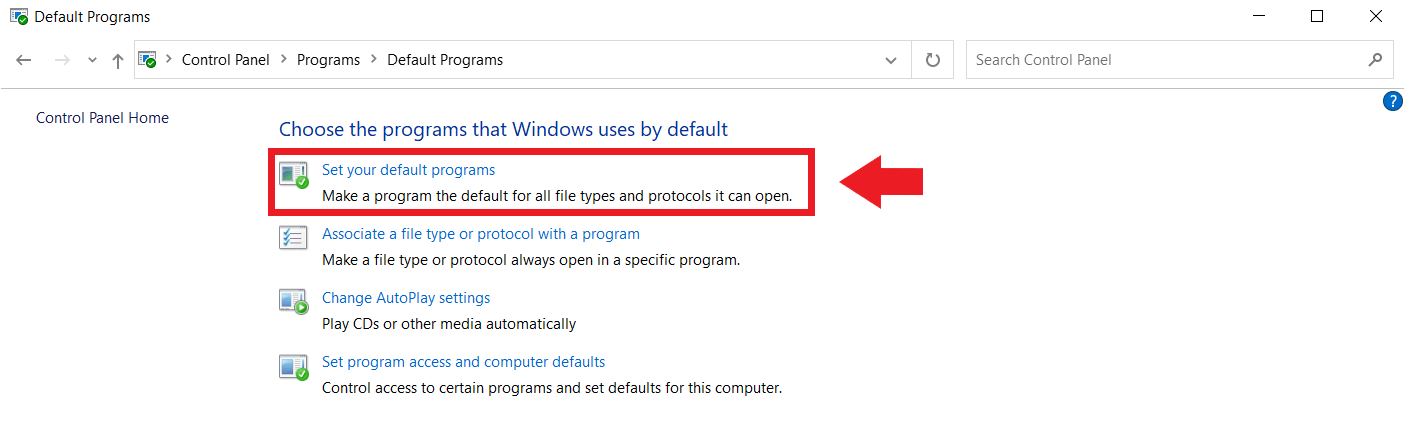
In plaats van door het configuratiepaneel te gaan, kunt u ook op de windows -snelkoppeling drukken [Windows] + [i] Om de parameters rechtstreeks te openen. Ga hier naar “applicaties” en vervolgens in “standaardtoepassingen”.
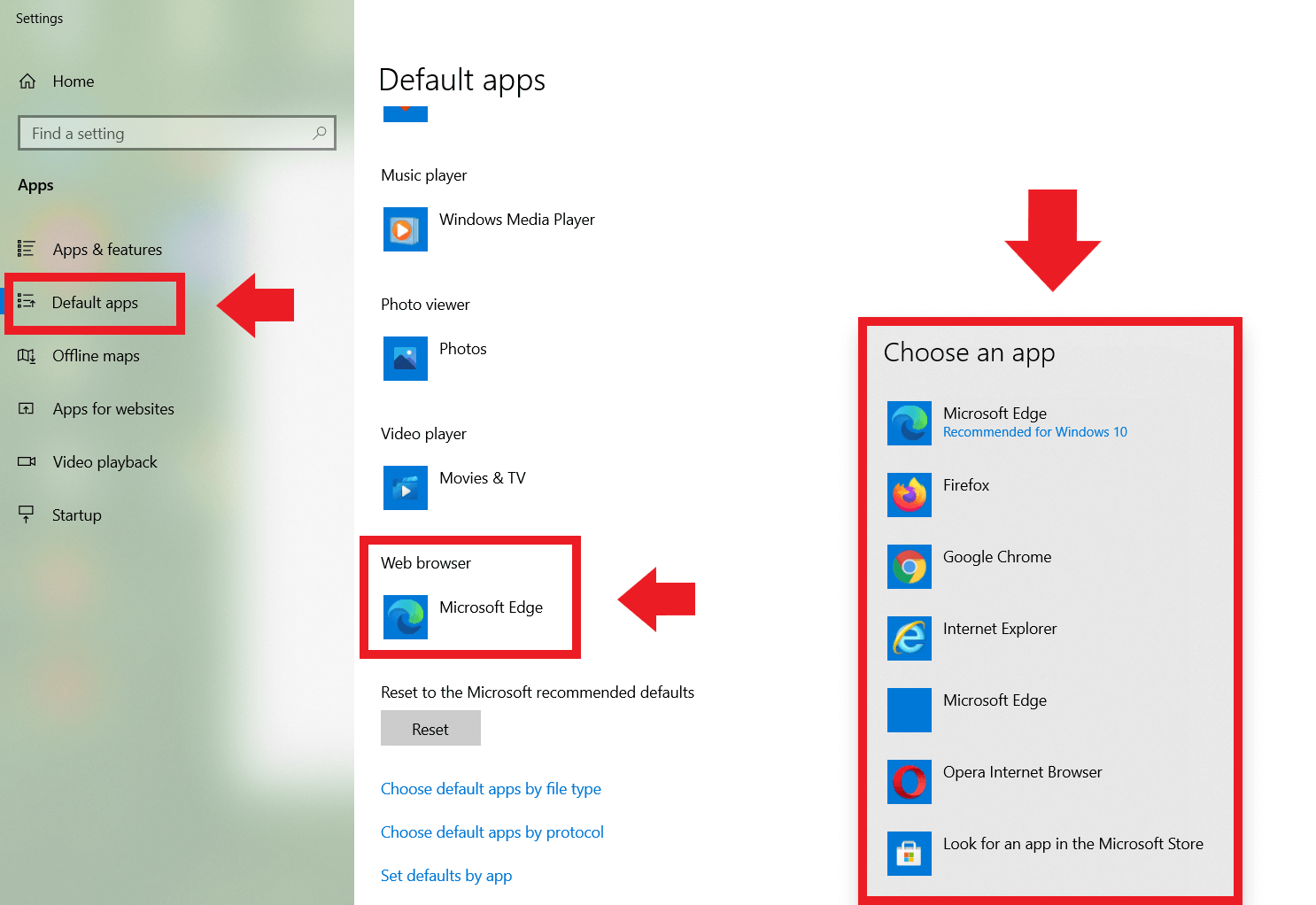
Stap 3: Selecteer in “Standard Applications” uw favoriete browser in de sectie ” Webbrowser “ Als standaardbrowser. Houd er rekening mee dat uw favoriete browser al moet worden geïnstalleerd.
FAQ: definieer de standaardbrowser
U kunt ook de Browser van uw keuze als standaardbrowser rechtstreeks in uw keuzebrowser. Open hiervoor de browser van uw keuze en volg onze stap -step -instructies.
Hoe je van Chrome de standaardbrowser kunt maken ?
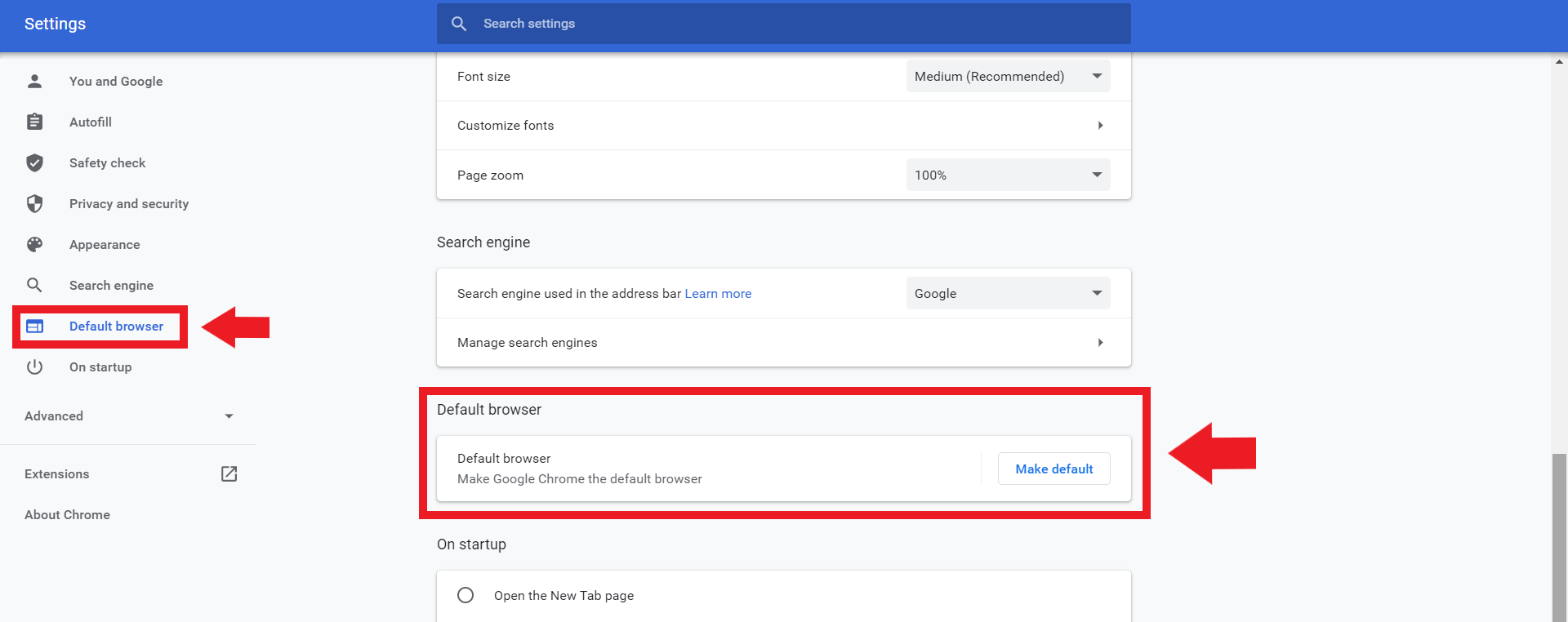
Stap 1 : Ga in Google Chrome naar de rechterbovenhoek en klik op het pictogram met drie punten voor “Plus” en selecteer vervolgens “Instellingen”.
2e stap: Klik in het menu “Instellingen”, onder “Standaardbrowser” “Standaard definiëren” Om Chrome te selecteren als standaardbrowser. Als de optie niet beschikbaar is voor selectie, is Chrome al de standaardbrowser.
Hoe Firefox te configureren als een standaardbrowser ?
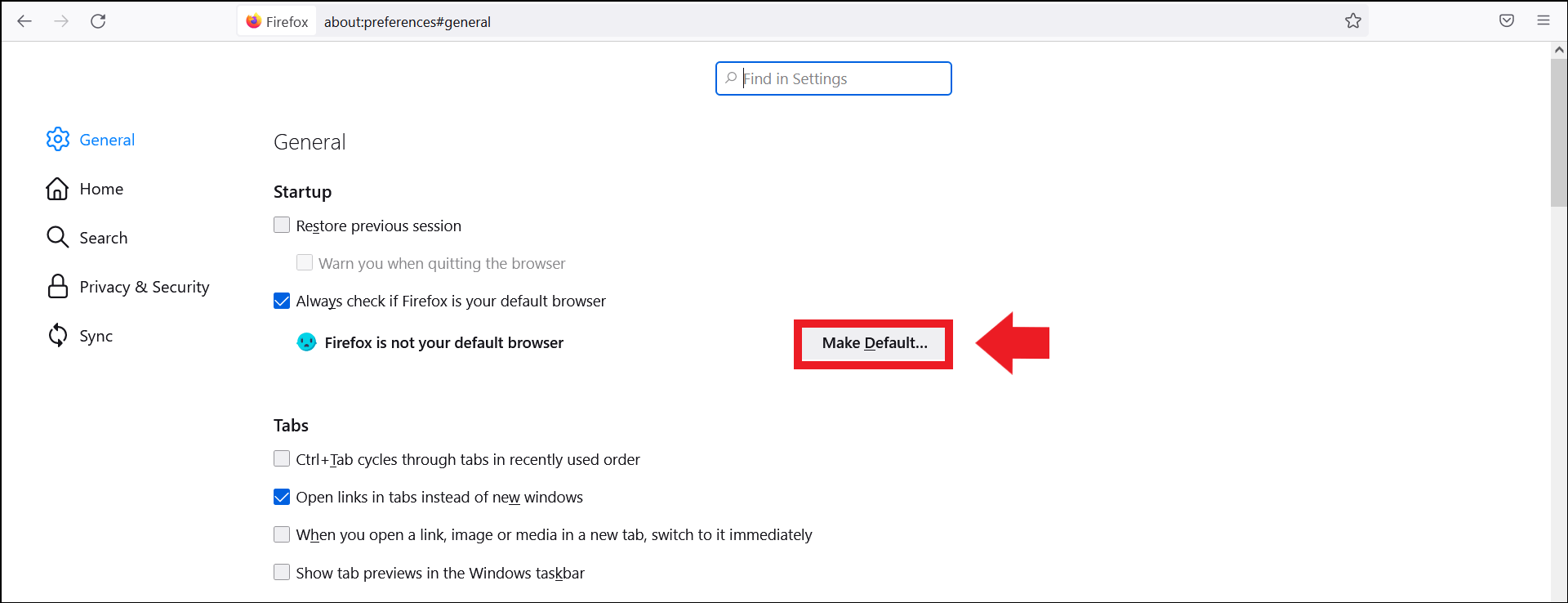
Stap 1 : Ga in Mozilla Firefox naar het pictogram met drie dashes voor “meer” en klik vervolgens op “Instellingen”.
2e stap: Klik onder “Algemeen” op “Standaard definitief” om Firefox uw standaardbrowser te maken.
Hoe u Microsoft Edge definieert als standaardbrowser ?
Stap 1 : Klik in de Microsoft Edge -browser op het pictogram met drie punten voor “Plus” en vervolgens op “Instellingen”.
2e stap: ga naar “Standaard browser”, in de linker zijbalk en definieer rand als standaardbrowser.

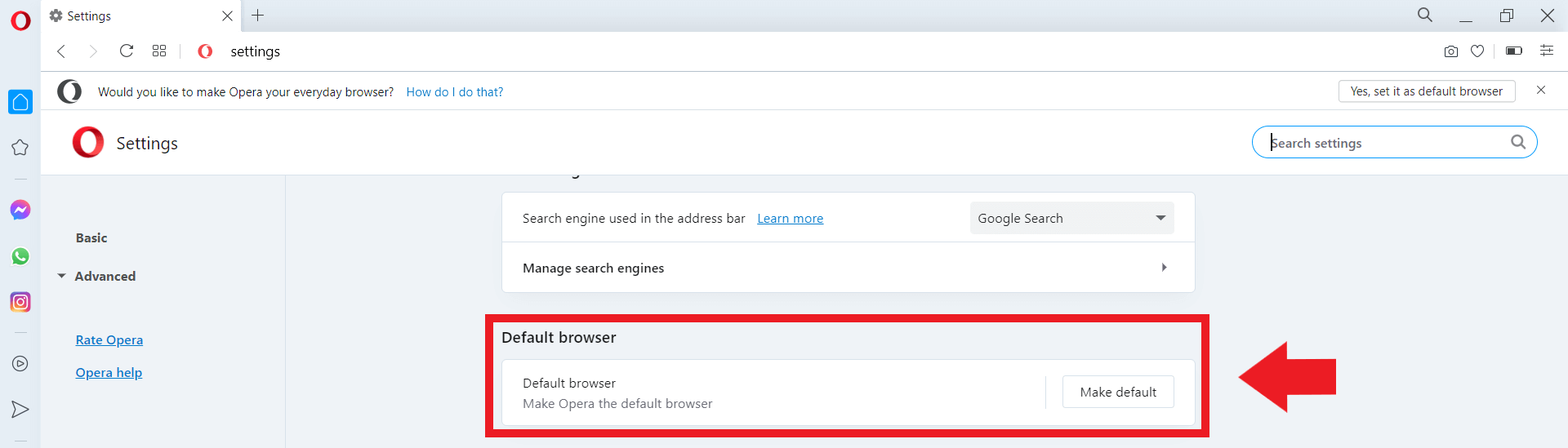
Hoe de standaardbrowseropera te maken ?
Stap 1 : Ga in Opera naar het linkermenu en klik op het tandenwielpictogram voor “Instellingen”.
2e stap: Blader in het menu “Instellingen” door het veld “Standaard browser”. Definieer opera hier als standaardwaarde.
- 01/21/2022
- webontwikkeling
Vergelijkbare artikelen

Veilige browsers: vergelijking van Chrome, Firefox, Edge en anderen
- 09/16/2021
- Verkoop op internet
Niet alle browsers zijn per definitie veilig. Zelfs onder de belangrijkste leveranciers zijn er reële verschillen in gegevens en vertrouwelijkheid van gegevens. In deze vergelijking van Chrome, Firefox, Edge en anderen onderzoeken we de veiligheidsfouten van vlaggenschipbrowsers, benadrukken we hun voor- en nadelen en onthullen we welke de ..

Schakel koekjes uit: hoe koekjes uit te schakelen ?
- 12/12/2018
- Creatie van websites
Cookies kunnen gegevens opslaan om de werking van websites te vergemakkelijken en bepaalde webapplicaties beschikbaar te maken. Ze kunnen echter worden gebruikt om gebruikersactiviteiten te volgen en daarom de privacy van gebruikers te beïnvloeden. Er zijn daarom goede redenen om cookies gedeeltelijk of volledig te deactiveren of ze alleen te autoriseren voor ..

Pin een website op de Windows 10 -taakbalk
- 30/03/2022
- Verkoop op internet
Het is niet moeilijk om een website vast te pinnen bij de Windows 10 -taakbalk. Gebruik gewoon de Edge -browser. Maar als u een internetlink wilt vastleggen van een andere browser zoals Firefox of Google Chrome bij de Windows Taskbar, moet u een kleine tip volgen. We leggen u uit hoe het werkt.

Hoe je Microsoft Edge kunt verwijderen
- 26/05/2023
- webontwikkeling
Verwijder Microsoft Edge, de standaardbrowser van Windows, is ingewikkelder dan het lijkt. Omdat zelfs als u erin geslaagd bent om Edge te verwijderen, probeert Microsoft het opnieuw te installeren via updates. Hier is hoe u Microsoft Edge permanent uit uw computer kunt verwijderen, stap voor stap.

Opera GX: gamingbrowser in detail
- 26/01/2022
- Verkoop op internet
Opera GX is de variant van de beroemde Opera -browser, op maat gemaakt om te voldoen aan de vereisten van gamers. Naast het gepersonaliseerde ontwerp wordt deze speciale editie gekenmerkt door veel praktische functies en goed gestructureerde nieuwsdraden, onder andere. Hier is een samenvatting van de belangrijkste kenmerken en innovaties van deze gamingbrowser.