
Hoe je een video gemakkelijk kunt knippen? | TechSmith, verwijzend naar gratis online videobestanden.
Video bijsnijden
Download de gratis Camtasia -proefversie om uw video te maken: Van schermopname tot bewerken, alles wordt eenvoudig !
Hoe je een video gemakkelijk kunt knippen ?

Knip, bijsnijden of wijzigen de afmetingen van een video: na gefilmd, kunt u veel wijzigingen in uw inhoud aanbrengen om deze te verbeteren !
Dit kan handig zijn om een fout te verwijderen zonder uw video opnieuw te doen, om deze te verfijnen of om deze te wijzigen om het aan te passen aan sociale netwerken.
In dit artikel geven we u wat advies en geven u verschillende tools om een video gemakkelijk te knippen.
Een video knippen: om welke redenen ?
In een paar woorden, het snijden van een video betekent het snijden van zijn randen om het bij te knippen, zodat het er slechts een deel van houdt.
Dit kan nuttig zijn voor:
- Geef een andere intentie aan uw video of verander uw focus – bijvoorbeeld inzoom in op een onderwerp,
- Pas een video aan aan een specifiek kader,
- Snijd een vervelende fout of deel die u niet wilt onthullen,
- Verwijder zwarte bands, als je net de afmetingen van je video hebt gewijzigd, bijvoorbeeld,
- Isoleer het ene element van de video voor een ander project,
- Maak een originele video met verschillende crop -clips.
Deze behandeling kan worden gedaan op uw computer, Windows of Mac, of zelfs op uw smartphone. We leggen hieronder uit hoe u een video gemakkelijk kunt herformuleren.
En als het gemakkelijk was om een video te knippen ?
Download de gratis Camtasia -proefversie om uw video te maken: Van schermopname tot bewerken, alles wordt eenvoudig !
Hoe je een video gemakkelijk op Windows of Mac kunt bijsnijden
Hoe een video te knippen met Camtasia
U kunt een video gemakkelijk maken dankzij de Camtasia -software en de intuïtieve interface, om onnodige randen te snijden en slechts een deel van het visuele te behouden.
Open Camtasia, dan:
- Voeg uw video toe aan de val en sleep deze naar het montageplan of gebruik de schermopname die u zojuist hebt gemaakt,
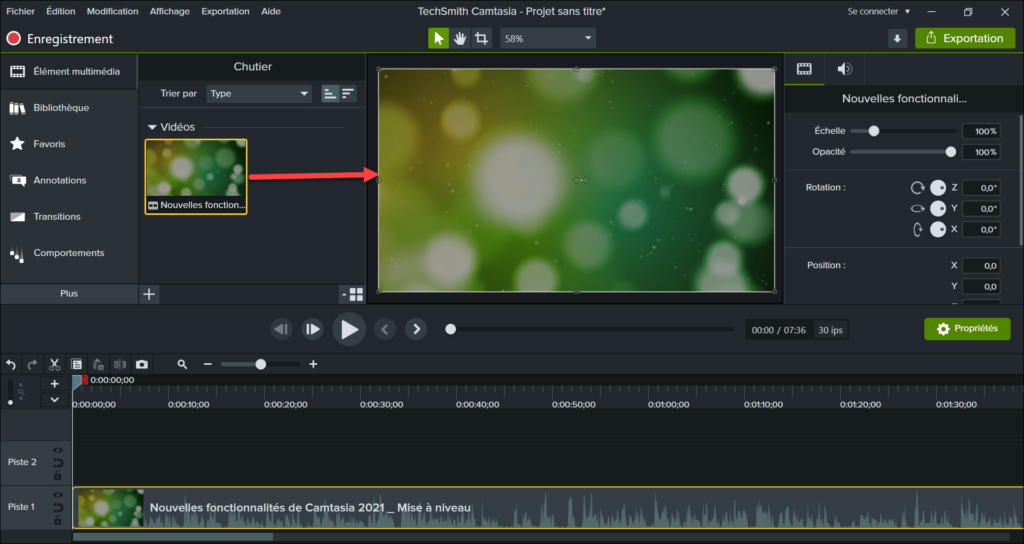
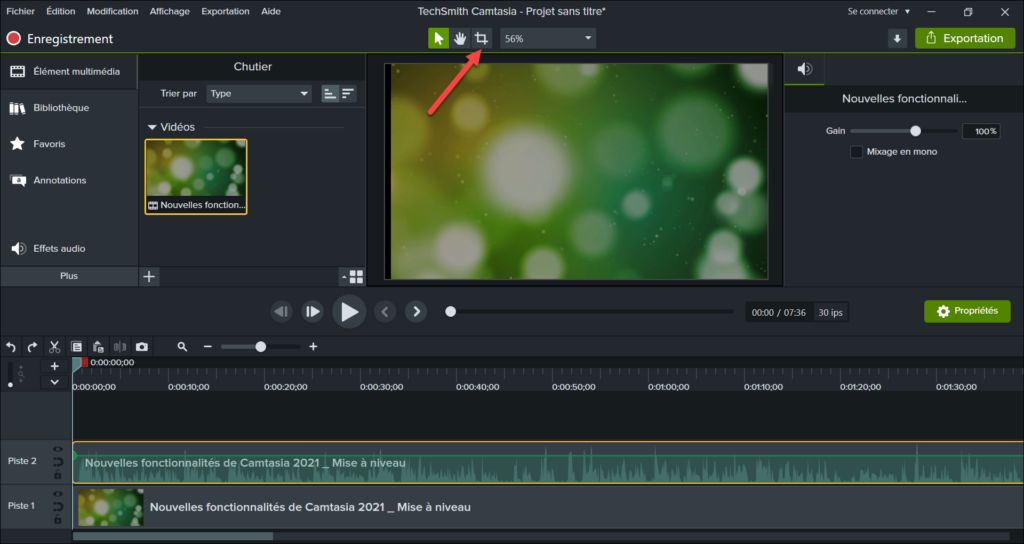
- Klik op het pictogram “Rogner”, net boven het visualisatievenster, om deze modus te activeren,
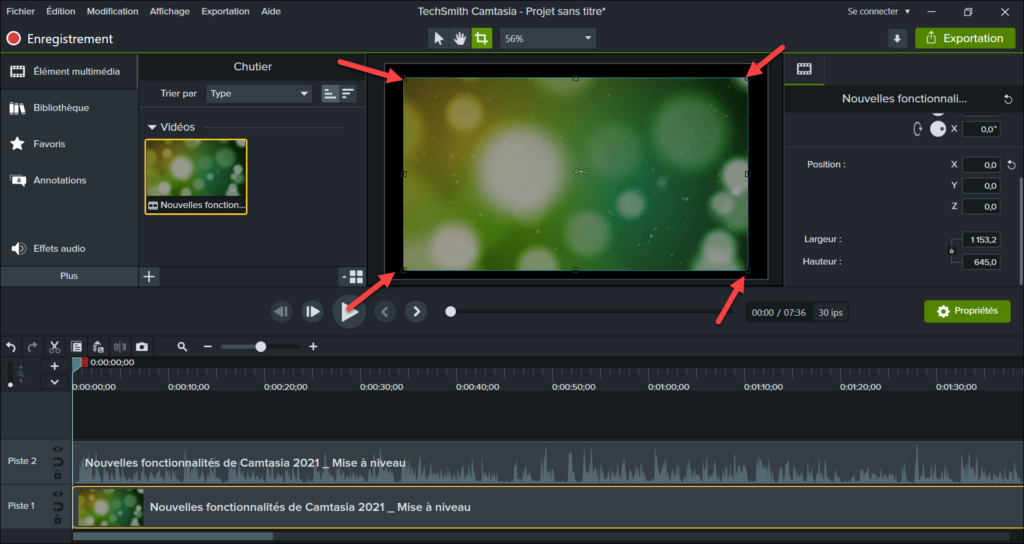
- Schuif de blauwe handgrepen om de buitenste gebieden uit uw video te verwijderen,
- Zodra de selectie is voltooid, klikt u op het pictogram Cursor om de editiemodus te vinden.
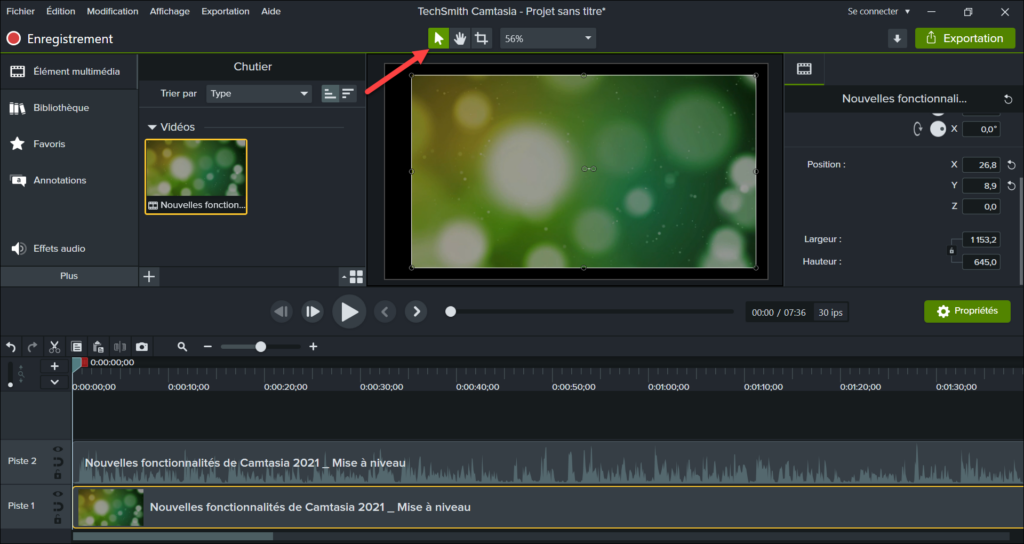
U kunt vervolgens uw nieuwe clip in het venster verplaatsen, indien nodig. Het is ook mogelijk om een tweede keer terug te keren naar de originele video.
En als het gemakkelijk was om een video te knippen ?
Download de gratis Camtasia -proefversie om uw video te maken: Van schermopname tot bewerken, alles wordt eenvoudig !
Hoe een video op VLC te knippen
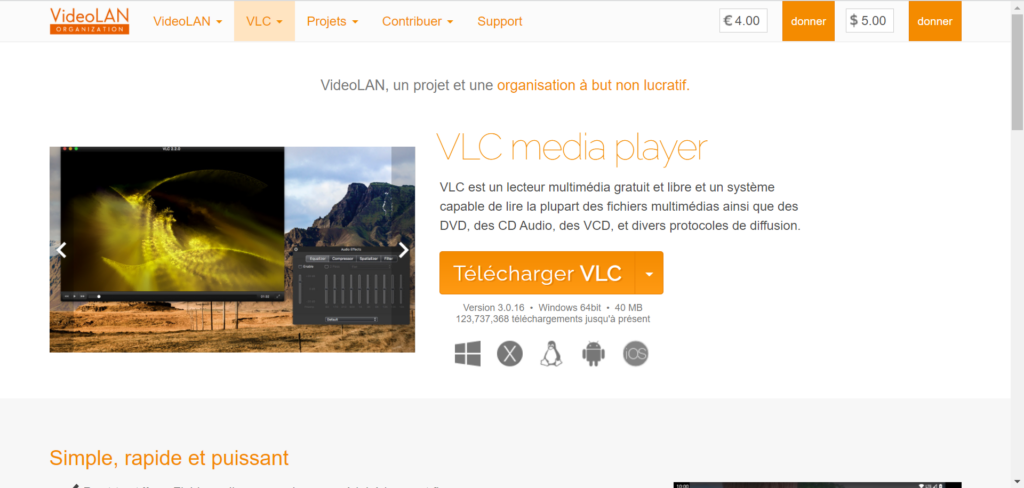
Volg de onderstaande stappen om een video te knippen dankzij VLC:
- Open je video met VLC Media Player,
- Selecteer in het menu “Tools” “Effecten en filters”,
- Ga naar het tabblad “Video Effects” en dan “Rogging”,
- Verhoog de waarden aan de linkerkant en rechts, onder en bovenaan om uw video te snijden.
Zodra deze manipulatie is uitgevoerd, klikt u op “Sluiten” en keert u terug naar het menu “Tools”:
- Klik op “Voorkeuren”,
- Onder “Instellingen show”, klik op “All”,
- Ga naar “Video”> “Filters”> “Rogen/ADD”,
- Personaliseer het bijsnijden, zoals voorheen,
- Klik op “Opslaan”.
U moet het bestand dan converteren naar “media”> “convert / save”:
- Voeg je video toe,
- Klik op “Convert” in het menu Drop -Down,
- Kies een profiel en klik op de wieltoets,
- Ga naar het tabblad “Video Codec” en vervolgens “Filters”,
- Controleer het overeenkomstige filter in de lijst,
- Bewaar op de gewenste locatie en start de conversie.
Merk op dat u voorkeuren voor uw volgende video’s moet resetten.
Onze top 3 montagesoftware om een video te knippen
Adobe Premiere Pro
Adobe Premiere Pro is zeer complete montagesoftware, beschikbaar op Windows. Het stelt onder andere gemakkelijk een video in te snijden dankzij het gewaseffect.
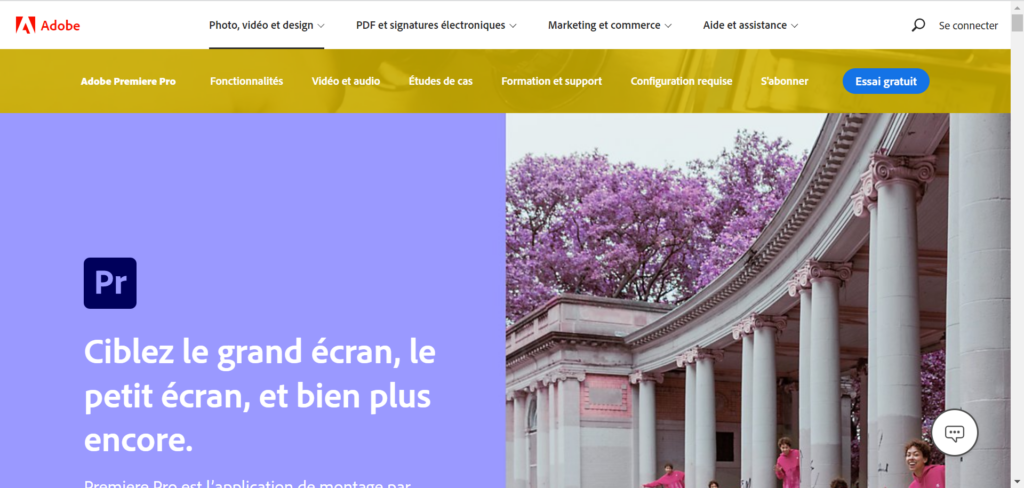
Zijn voordelen:
- Knip een video met precisie en snelheid,
- Hiermee kunt u een video maken met verschillende crop -clips,
- Automatisch gewaseffect om een bewegend onderwerp te volgen, zeer praktisch voor sociale netwerken,
- Veel ondersteunde videoformaten.
Zijn nadelen:
- De prijs, zelfs als er een gratis proefversie is.
Zijn prijs:
- 23,99 euro per maand.
Merk op dat u uzelf ook kunt uitrusten met première Rush -software, goedkoper en zeer praktisch, om een video te knippen.
Imovie
IMovie, standaardtoepassing op Mac, is ideaal voor al uw videoprojecten. U kunt bijvoorbeeld een groene achtergrond verwijderen of de afmetingen van een video in een paar klikken wijzigen.
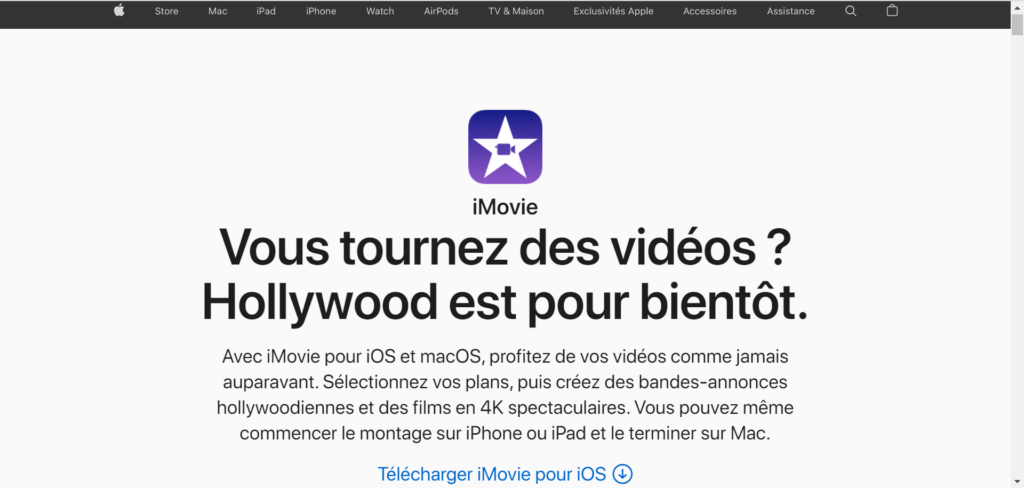
Zijn voordelen:
- Zeer gemakkelijk te gebruiken software, gratis en bij de hand,
- Rogen een video snel door de handgrepen naar het visualisatievenster te slepen,
- Mogelijkheid om muziek, titels of overgangen toe te voegen, enz.
Zijn nadelen:
- Frequent onvoldoende probleem met schijfruimte.
Zijn prijs:
Camtasia
Camtasia is alles-in-één software gewijd aan schermopname en videobewerking. Hiermee kunt u een video gemakkelijk snijden, zoals we hierboven hebben gezien.
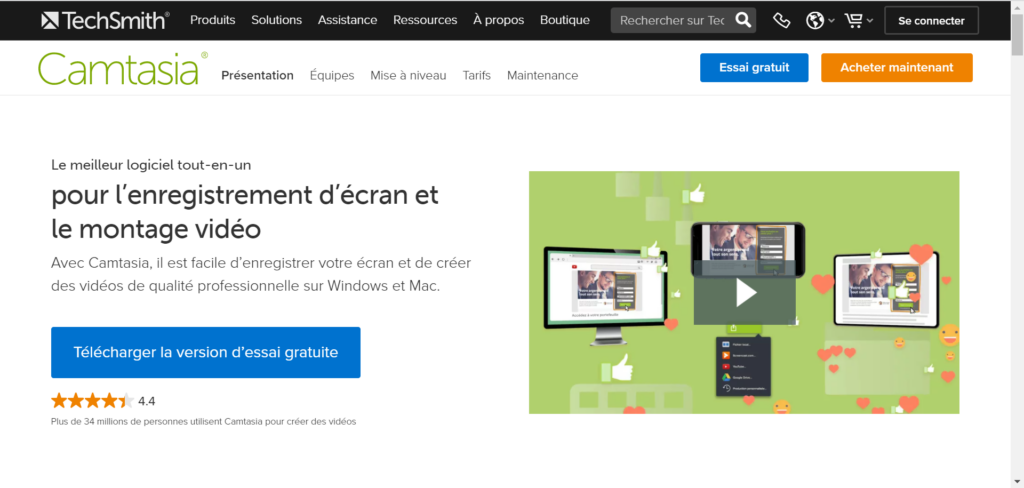
Zijn voordelen:
- Intuïtieve interface,
- Ideale software voor tutorials of online cursussen,
- Veel praktische functies (video- en audio -effecten),
- Beschikbaar op Windows en Mac,
- Franse versie en technische ondersteuning.
Zijn nadelen:
- De prijs, zelfs als een gratis proefversie wordt aangeboden.
Zijn prijs:
Merk op dat er ook hulpmiddelen zijn om een online video te knippen, zoals Clideo, Fastreel of Crop-Video.com. Deze zijn zeer praktisch, maar kunnen nadelen hebben op de video (zonder abonnement zonder abonnement) of limieten in de grootte van het bestand.
Wijzig de afmetingen van een video op smartphone
Als u zich afvraagt hoe u een video op smartphone kunt knippen, om deze rechtstreeks op sociale netwerken te delen, weet dan dat het een zeer eenvoudige manipulatie is !
Met de geïntegreerde iPhone -tool
Als je een iPhone hebt, ga dan naar de app “Foto’s” en klik op je video.
- Klik op “wijzigen” rechtsboven,
- Kies het snijgereedschap, het pictogram onderaan het scherm,
- Schuif de handgrepen,
- Als het resultaat bij u past, klikt u op “OK”.
U kunt, indien nodig, terugkomen naar de originele video.
Met een aanvraag
Er zijn ook gratis applicaties waarmee u een video op een smartphone kunt knippen.
Hier zijn twee zeer praktische, beschikbaar op iPhone en op Android:
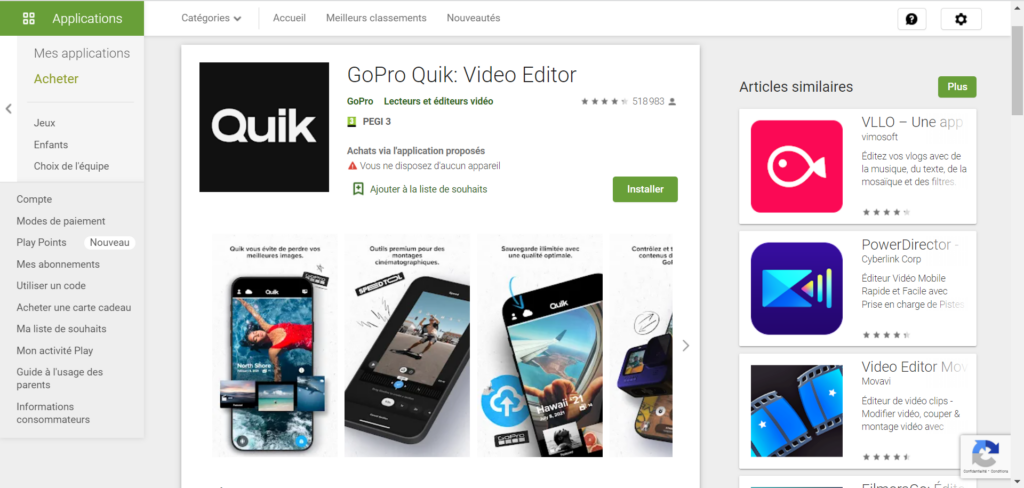
- Goopro Quik : een nuttige applicatie voor videobewerking op smartphone, of u nu moet knippen, knippen, muziek of effecten toevoegen,
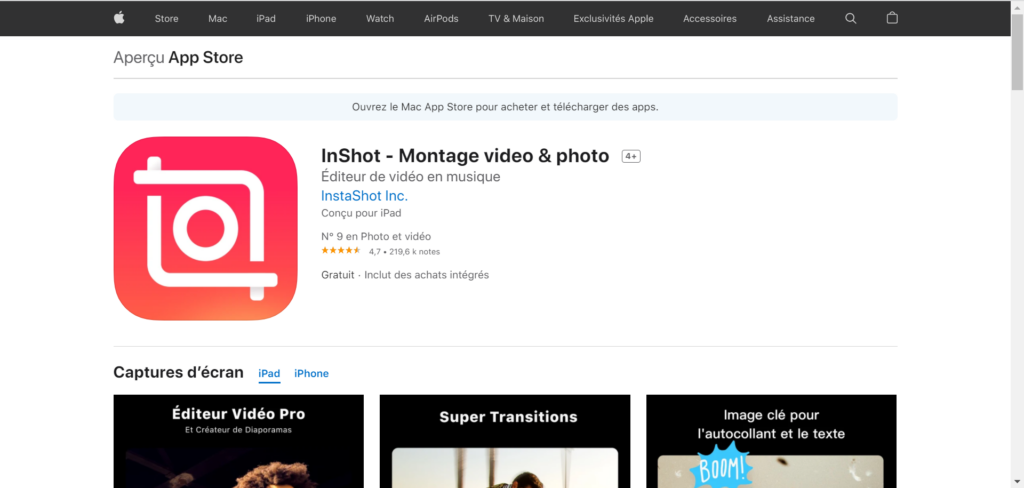
- In de war : een zeer compleet hulpmiddel om aan uw video’s te werken (gewas, knippen, knippen, roteren, etc.) Voordat u ze naar zijn vrienden stuurt of op sociale netwerken publiceert.
U hebt daarom veel oplossingen om een video te knippen, hetzij op een computer of op een smartphone, met een geïntegreerde tool, software of applicatie !
En als het gemakkelijk was om een video te knippen ?
Download de gratis Camtasia -proefversie om uw video te maken: Van schermopname tot bewerken, alles wordt eenvoudig !
Als u met Camtasia wilt beginnen, download dan de gratis softwareproefversie.
Video bijsnijden
Snel en gratis online videobestanden.
Kies documenten
Van Google Drive
Kies documenten

Laat hier bestanden vallen!
Maximaal 1 GB bestandsgrootte. Pass om zich te registreren voor meer
Hoe een video te knippen ?
- Klik op de knop “Kies een video” Om uw video te downloaden
- Pas het gewasgebied bovenaan uw video aan.
- Klik vervolgens op de knop “Rogen de video” Om te beginnen met bijsnijden.
Makkelijk te gebruiken
Download eenvoudig een video en teken de richtgan. U kunt zelfs bijsnijden volgens een specifiek uiterlijkrapport.
Knip elke video
Deze tool kan meer dan 40 videoformaten herformuleren, waaronder MP4, MOV, AVI, MKV, enz.
Gratis en veilig
Deze tool is gratis en werkt op elke webbrowser. Bovendien worden de bestanden beschermd door een SSL 256 -bit -codering en automatisch verwijderd na enkele uren. De beveiliging en vertrouwelijkheid van uw bestanden zijn gegarandeerd.
Beste video bijsnijden
Deze tool is niet alleen intuïtief en van hoge kwaliteit, maar ook is ook zeer functioneel. Hier zijn enkele van de beschikbare instellingen:
- Video Preview – Gebruik de preview om de video te knippen zonder aanzienlijke inhoud te verliezen.
- Afbeeldingsformaat – herbenoem de video perfect om deze aan te passen aan elk sociaal media -apparaat of platform.
- Breedte en hoogte – Geef de exacte afmetingen van pixel bijsnijden op.
U wilt grote bestanden converteren zonder wachtrij of advertentie ?
Update nu