
Hoe particuliere navigatie te activeren op Chrome, Safari, Firefox, Opera, Brave …, Download Opera for Computers – Opera
Opera -browser voor Windows
1. Klik eerst op het tabblad “Menu” rechtsboven op uw Firefox -browser.
Hoe particuliere navigatie te activeren op Chrome, Safari, Firefox, Opera, Brave ..
Particuliere navigatie is een alomtegenwoordige functionaliteit geworden in alle moderne browsers. Maar wat zit er achter deze naam ? Hoe het te activeren ? Is het voldoende om zichzelf te beschermen ? We beantwoorden al deze vragen op een rij.
Wat is private navigatie ?
Laten we beginnen met het begin. Particuliere navigatie werd in 2005 geïntroduceerd met de lancering van Safari 2.0. Google Chrome volgde 3 jaar later toen het werd gelanceerd. Firefox en Consort zullen snel volgen, iedereen voegt zijn kleine aanraking toe. In brede schets is de werking van private navigatie echter hetzelfde van de ene browser naar de andere: uw navigatiegegevens, de informatie die in de formulieren is ingevoerd en cookies worden verwijderd bij het sluiten van het privé -navigatieversie.
Aandacht ! Privénavigatie maakt u niet anoniem
Het zou gemakkelijk zijn om voor de gek gehouden te worden met iconografie die geweldige spionagefilms waardig is, een kleurverandering voor de interface die naar het donkerste gaat … en toch, nee, privé -navigatie garandeert niet uw anonimiteit op internet. De enige informatie die niet moet worden opgeslagen, is:
- Navigatiegeschiedenis
- Koekjes
- Online formulieren invoer
Wat betreft de rest (IP -adres, gegevensstroom), is alles duidelijk voor overheden, uw internetprovider en advertentiebeheer. Bovendien, als u authenticeert met een online service of een sociaal netwerk, kan deze ook uw activiteit volgen en de advertentiesubsidie aanpassen. Zoals we hieronder zullen zien, zijn er andere manieren om onszelf te beschermen tegen dit soort opdringerige tracking.
Hoe particuliere navigatie te activeren ?
Ga naar particuliere navigatie op Google Chrome
Op de computer
1. Ga voor handmatige toegang eenvoudig naar het menu, via het pictogram dat drie punten rechtsboven symboliseert. Klik vervolgens op een nieuw privé -navigatieversaam om een nieuw venster op het scherm te openen.
2. Voor snellere toegang kan de gebruiker de sneltoets maken Ctrl + maj + n Onder Google Chrome om een nieuw privé -navigatieversie te openen.
Op smartphone of tablet
Op de mobiele platforms hebt u toegang tot de privé -navigatie van Chrome door op de “…” op de bovenkant op “Nouv te drukken op” Nouv. Nav Tab. privaat “.
Ga naar privé -navigatie op Microsoft Edge
Op de computer
1. Klik op het pictogram ” . », Rechts van de adresbalk, om het randmenu te openen.
2. Klik vervolgens op “Nieuw Inprivate venster” om een privé -navigatievenster te openen.
3. Het open venster zal zwart zijn, zodat je het op een eenvoudige blik kunt zien. Een inprivate knop is ook zichtbaar rechts van de adresbalk.
Op smartphone of tablet
Op mobiele platforms hebt u toegang tot Microsoft Edge Inprivate Navigation door te drukken op het “…” in het midden in het midden en vervolgens op “Nieuw Inprivate Tab”.
Ga naar privé -navigatie op Mozilla Firefox
Op de computer
1. Klik eerst op het tabblad “Menu” rechtsboven op uw Firefox -browser.
2. Selecteer in het menu Drop -Down dat wordt weergegeven de regel “Nieuw privénavigatievenster”. U kunt ook een sneltoets gebruiken. Voor Firefox is het dit: ” Ctrl+maj+p »».
Op smartphone of tablet
Op de mobiele platforms hebt u toegang tot het privé -browsen van Firefox door toegang te krijgen tot het tabbladenmenu, een kleine rechthoek rechtsonder die zich bevindt. Druk vanuit dit menu op het middelste tabblad met een maskerpictogram en vervolgens op ” +” om een nieuw tabblad privé -navigatie te openen.
Ga naar privé -safari -navigatie
Op de computer
1. Klik in Safari op de knop Bestand bovenaan het scherm.
2. Klik op Nieuw privévenster. Als alternatief kunt u tegelijkertijd op de toetsen drukken Shift + CMD + N.
Op smartphone of tablet
Op iPhone en iPad hebt u toegang tot de privé -navigatie van Safari door op de knop “Tabblad” op het midden te drukken en vervolgens op “Private”. Druk in het privénavigatiemenu op de ” +” om een nieuw tabblad te openen.
Ga naar privé -navigatie op Brave
Op de computer
1. Open de Brave Customization and Control Center door op het speciale pictogram te klikken, rechtsboven in de browser en selecteer vervolgens “Nieuw privévenster”. Gebruik de sneltoets om sneller te gaan ” Ctrl + maj + n »».
2. U surf nu in de incognito -modus. U kunt de privékarakter van uw navigatie controleren dankzij het pictogram dat een bril vertegenwoordigt, rechts van de adresbalk.
Op smartphone of tablet
Op mobiele platforms hebt u toegang tot de privénavigatie van Brave door toegang te krijgen tot het tabbladenmenu rechtsonder. In dit menu zal de druk op de knop “Privé” linksonder privé -navigatie activeren. Het blijft alleen om een nieuw tabblad te openen door op de knop ” +” te drukken onderaan het scherm.
Ga naar privé -navigatie op opera
Op de computer
1. Klik op de operagnop linksboven. Er verschijnt een menu.
2. Klik op “Nieuw privévenster”. U kunt ook de sneltoets gebruiken Ctrl+shift+n.
Op smartphone of tablet
Op de mobiele platforms hebt u toegang tot de privé -navigatie van Opera door op de drie staven rechts aan de onderkant van “Private Mode” te drukken. Een privé -navigatietabblad wordt dan geopend.
Ga naar privé -navigatie op Vivaldi
Op de computer
1. Klik op het bestand in de menubalk linksboven. Er verschijnt een menu.
2.Klik op “Nieuw privévenster”. U kunt ook de sneltoets gebruiken Ctrl+shift+n.
Op smartphone of tablet
Op Android hebt u toegang tot de privé -navigatie van Vivaldi door toegang te krijgen tot de tabbladen rechtsonder. In dit menu zal de knopdruk met een spookpictogram linksonder privé -navigatie activeren. Het blijft alleen om een nieuw tabblad te openen door op de knop ” +” onderaan het scherm te drukken zodra de privénavigatie is geactiveerd.
Hoe je echt anoniem kunt zijn ?
Gebruik
Aanvankelijk een project die door de Amerikaanse marine is geïnitieerd om de communicatie te beschermen, is Tor een open-source netwerk waarmee u uw gegevens kunt kwantificeren en door verschillende “knooppunten” kunt doorvoeren voordat ze op bestemming aankomen. Uienbrowser is de beste manier om TOR te gebruiken, vooral om toegang te krijgen tot Dark Web. Meer algemene en dappere navigators bieden echter een TOR -modus voor navigatie.
Tor is anoniem in de zin dat het uw locatie en uw navigatie -activiteit verbergt, maar er zijn limieten. Hoewel ze uw navigatie -activiteit of de gegevens die door Tor zijn gecodeerd, niet kunnen zien, kan uw ISP altijd zien dat u Tor gebruikt. U kunt ook worden geïdentificeerd als u inlogt op een online account of details aan een website verstrekt tijdens het gebruik van TOR.
Gebruik een VPN
Ondanks een andere werking van TOR, kan een VPN u helpen hetzelfde doel te bereiken: anonimiseer uw navigatie. Een VPN werkt door uw communicatie te coderen op elk apparaat dat u gebruikt, inclusief de telefoon, laptop of tablet. Het verzendt uw gegevens via een beveiligde tunnel naar servers van de VPN -serviceprovider. Uw gegevens worden gecodeerd en doorgestuurd naar de site die u probeert te bereiken.
Als gevolg hiervan is het onmogelijk voor een derde partij om u geografisch te vinden door uw IP -adres of voor uw internetprovider om uw navigatie te bespioneren, omdat alles door servers overgaat en sterk wordt gecodeerd. Niet meer voor een advertentiebeheer om u te richten, omdat de beste VPN’s een advertentieblokker aanbieden.
Opera -browser voor Windows
Koop de snelle, snelle, veilige en gemakkelijk te gebruiken browser.
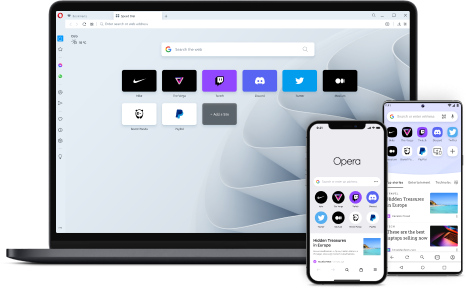
Download alle Opera -browsers
Opera -browser voor Windows
Download het offline pakket downloaden:
64 bit / 32 bit Dit is een veilige download
opera.com
Opera -browser voor Mac
Download u wilt de voorkeur geven om later op de opera te installeren ?
Download het offline pakket. Dit is een veilige download
opera.com
Opera -browser voor Linux
Download je geeft de voorkeur aan een ander pakket?
RPM / SNAP Dit is een veilige download
opera.com
Opera -browser voor Chromebook

U hebt geen Google Play ?
Download de applicatie hier, dit is een veilige download
opera.com
Opera -browser voor Android
U hebt geen Google Play ?
Download de applicatie hier, dit is een veilige download
opera.com 
Opera -browser voor iOS