
Hoe PDF -bestanden op Mac te wijzigen, hoe u een PDF op Mac kunt bewerken en wijzigen? | PDF -expert
Hoe een PDF op Mac te wijzigen
Koop PDF -expert en zie dit in meer detail !
Hoe een PDF te bewerken op Mac (2020 bijgewerkt)
U zoek naar een economische PDF -editor om u te helpen een PDF op Mac te wijzigen? Adobe Acrobat DC of Adobe Acrobat X Pro voor Mac zijn ze te duur voor uw budget? We hebben goed nieuws voor u: er zijn andere opties op de markt waarmee u PDF op Mac kunt bewerken zonder de bank te breken. Dus je vraagt je af Hoe een PDF op Mac te bewerken? Als u de dure Adobe Acrobat -software niet wilt gebruiken, kunt u een veel economische PDF -editor zoals PDFement kiezen. Met dit programma kunt u PDF -bestanden bewerken op MacOS Yosemite, El Capitan, Sierra, High Sierra en Mojave.
100% gegarandeerde beveiliging
100% gegarandeerde beveiliging
100% gegarandeerde beveiliging
Hoe een PDF -bestand op Mac te bewerken
U vindt hieronder een paar eenvoudige stappen om u te helpen PDF -documenten te wijzigen in MacOS X Mojave, High Sierra, Sierra, El Capitan en Yosemite. Hier leest u hoe u een PDF -bestand kunt bewerken met PDFElement.
Stap 1. Open PDF -bestanden
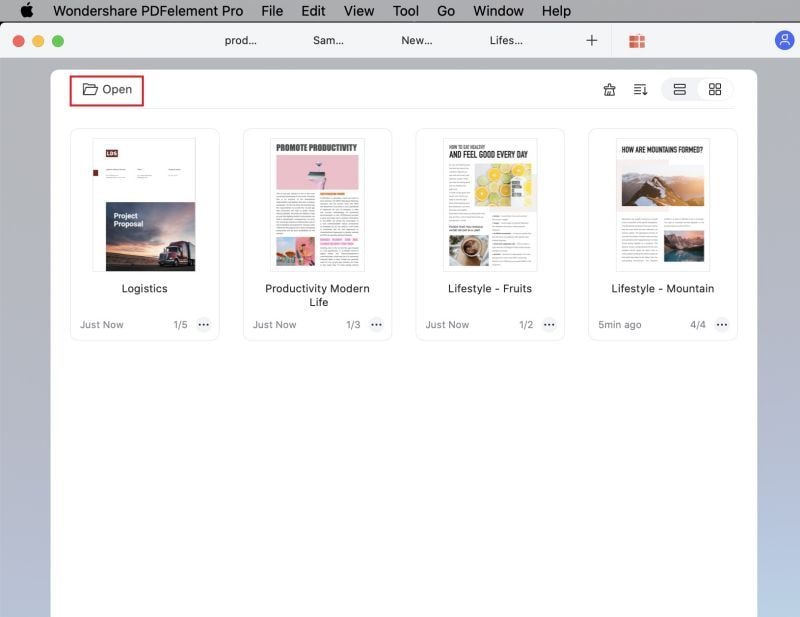
Open uw PDF -bestand met PDFElement. Selecteer de knop “Het bestand openen” in het thuisvenster en selecteer het PDF -bestand dat u wilt openen of sleep de PDF -bestanden in het startscherm om het te openen.
2e stap. Wijzig de PDF -tekst op Mac
Zodra het bestand is geopend, klikt u op de knop “Tekst” op de werkbalk om de editiemodus te activeren. Als uw PDF -bestand een gescand bestand of een afbeeldingsbestand is, moet u een OCR maken voordat u het wijzigt. Hier zijn meer details over hoe u gedigitaliseerde PDF’s op Mac kunt wijzigen.

- Om een PDF -tekst te verplaatsen: selecteer de tekst die u wilt verplaatsen en het tekstblok dat het omringt, wordt automatisch geselecteerd. U kunt vervolgens het tekstblok schuiven en naar de gewenste positie verplaatsen.
- Om een PDF-tekst te wijzigen: Dubbelklik op de tekst zodat de cursor zich in het tekstvak bevindt. U kunt vervolgens tekst typen of verwijderen indien nodig.
- Om PDF -tekst toe te voegen: klik op de knop “Tekst toevoegen” in de werkbalk en klik vervolgens op waar u tekst aan de pagina wilt toevoegen. Er verschijnt een gestippeld tekstvak en u kunt beginnen met het typen van nieuwe tekst.
Stap 3. Bewerk de afbeeldingen in een PDF -bestand op Mac
Wat betreft de teksteditie, u kunt ook op de knop “Afbeelding” op de linkerwerkbalk klikken om PDF -afbeeldingen te wijzigen:

- Om afbeeldingen in een PDF -bestand in te voegen: klik op de knop “Een afbeelding toevoegen” in de werkbalk. Er verschijnt een pop-upvenster. U kunt zoeken en een lokale afbeelding op uw Mac selecteren om in het document in te voegen.
- Om afbeeldingen in een PDF -bestand te verplaatsen: klik na het activeren van de bewerkingsmodus op de afbeelding om deze te slepen en verplaatst deze naar de positie waarin u het wilt plaatsen.
- Om afbeeldingen te knippen: klik op de afbeelding om deze te selecteren en klik vervolgens op de optie “Rogner” in het rechterpaneel. Schuif de blauwe zone rond de afbeelding om een deel van de te overgestoken afbeelding te selecteren.
Stap 4. Voeg de annotaties toe in PDF -formaat op Mac
Wanneer u uw PDF moet annoteren, kunt u de markup -tools gebruiken die nuttig voor u zullen zijn. Klik op de knop “Annotatie” in de linker menubalk. U ziet dan alle opties in de onderstaande werkbalk.

- Om een PDF -tekst te markeren: klik op het pictogram “Redicteren” en selecteer vervolgens de inhoud van de tekst die u wilt markeren. U kunt de markeringskleur in het juiste menu wijzigen.
- Om een benchmark toe te voegen: klik op de knop “Sticky Note” en vervolgens op het gebied waar u de bête bête wilt plaatsen om deze in te voegen.
- Om andere annotatietools te gebruiken: u vindt andere annotatietools in de menubalk, zoals “onderstreept”, “potlood”, “formulieren”, “stempel”, enz. Selecteer gewoon en pas uw gewenste annotatie toe.
Stap 5. Exporteer een PDF -bestand na aanpassing op Mac
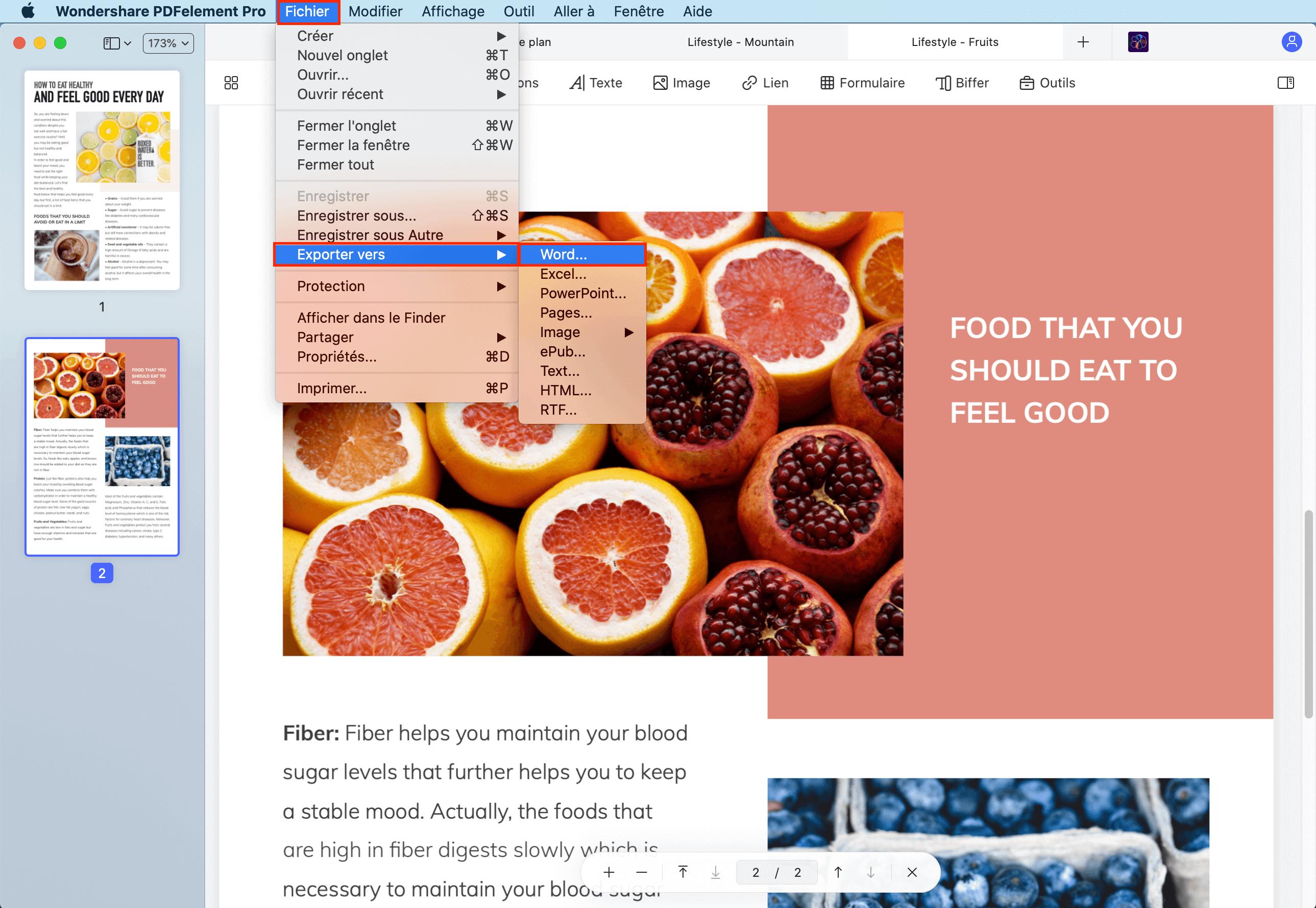
Laad een PDF -bestand in deze PDF -editor voor Mac Tool. Klik op “Bestand”> “Exporteren naar”> “Word” in de werkbalk. Als uw PDF -bestand wordt gescand of gebaseerd op een afbeelding, moet u een OCR maken. Druk op de knop “Opslaan” en het conversieproces wordt over een paar seconden voltooid. U kunt vervolgens het Word Convert -document openen en de inhoud rechtstreeks wijzigen.
Als u een Windows -gebruiker bent, kunt u de Windows -versie van PDFement downloaden om PDF -bestanden op een Windows -pc te wijzigen. De hoofdinterface van de MAC -versie van PDFElement is enigszins anders dan die van Windows PDF -editor. Lees indien nodig de gids om te leren hoe u een PDF -bestand onder Windows kunt wijzigen.
Hoe een PDF op Mac te wijzigen
U wilt een PDF -bestand wijzigen ? PDF -expert heeft alle tools die nodig zijn om dit te bereiken. Wijzig de tekst, afbeeldingen, links, voeg contouren toe en meer.

Apple finalist
Gebruikers over de hele wereld
Hoe u een PDF -bestand op Mac kunt wijzigen met PDF -expert
PDF’s kunnen niet worden gewijzigd door ontwerp. U moet echter vaak wijzigingen aanbrengen in PDF’s, zoals het corrigeren van een shell in een factuur of zelfs extra pagina’s toevoegen aan uw document. Wat de reden ook is, u hebt een PDF -applicatie voor Mac nodig die de beste manier biedt om PDF te wijzigen.
Hier is een snelle video over hoe u de tekst en afbeeldingen van PDF gemakkelijk kunt wijzigen met PDF -expert, een snelle, betrouwbare en gemakkelijk -gebruik van PDF -editor voor Mac.
Koop PDF -expert en zie dit in meer detail !
Hoe de tekst van een PDF op Mac te bewerken
U wilt wijzigingen aanbrengen in een contract of een typefout in uw naam of adres corrigeren ? U kunt het gemakkelijk doen met PDF -expert.

Om de tekst in uw document te wijzigen:
- Open de bewerkingsmodus door op te klikken Bewerken in de superieure werkbalk.
- Klik op de knop Tekst.
- Kies het stuk tekst om te wijzigen.
- Wijzig de tekst in uw PDF en klik op de witte ruimte om uw wijzigingen te behouden.
Hoe afbeeldingen in een PDF te wijzigen
U wilt het logo van uw bedrijf aanpassen of een nieuwe afbeelding invoegen in een commercieel document ? Met PDF -expert kunt u eenvoudig afbeeldingen toevoegen of wijzigen in uw documenten.

Om afbeeldingen in een PDF te wijzigen:
- Open de bewerkingsmodus door op te klikken Bewerken in de superieure werkbalk.
- Klik op de knop Afbeelding.
- Klik op de afbeelding om deze te verplaatsen, aan te passen, te roteren of te verwijderen.
Om een nieuwe afbeelding aan uw bestand toe te voegen:
- Klik op de knop Afbeelding.
- Klik ergens in het document en kies de afbeelding die u wilt toevoegen.
Hoe u een Hypertext -link toevoegt aan een PDF
Wilt u een deel van de tekst koppelen aan een andere pagina of een website ? Het is makkelijk ! Met PDF -expert kunt u zelfs links aan de afbeeldingen toevoegen.
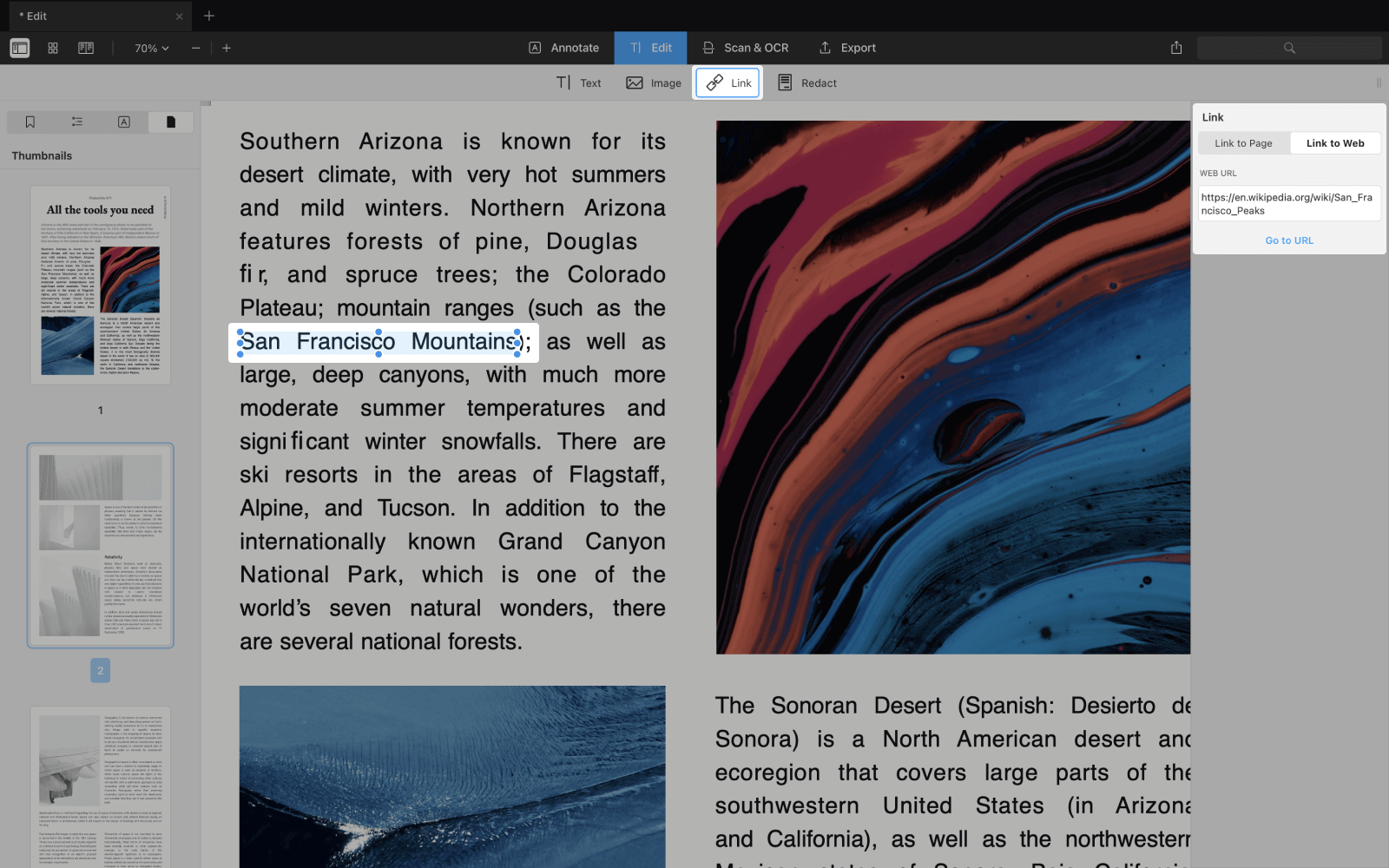
- Open het tabblad Bewerken in de werkbalk.
- Klik op de knop Koppeling.
- Selecteer het tekstgedeelte dat u wilt koppelen.
- Kies de bestemming: naar een pagina Of naar het web. Super eenvoudig !
Hoe u voor een PDF tubt
U wilt permanent gevoelige gegevens van uw PDF verwijderen of witter maken ? PDF -expert heeft de beste PDF -teen -tool ! We vonden het bijzonder nuttig voor juridische contracten.
Om uw document te verdraaien:
- In modus Bewerken, Klik op de knop Kraan.
- Selecteer het tekstfragment dat u wilt biffen.

U kunt ook alle gegevens in het document verdraaien. Het is een enorme tijdbesparen !
- Klik op het zoekpictogram in de rechter zijbalk.
- Typ het woord dat u in het document wilt verbergen.
- Klik op Zwart maken Of Alles resetten.
Hoe u een inhoudsopgave in een PDF kunt wijzigen
Met een inhoudsopgave kunt u snel navigeren in een boek of een rapport zonder het te laten scrollen. Hier leest u hoe u een element van het plan kunt maken in een PDF.
- Open uw document in PDF -expert
- Selecteer eerst een paar woorden die aan deze pagina moeten worden gekoppeld.
- Klik met de rechtermuisknop en selecteer Voeg een element toe aan het plan.
- Het element verschijnt in de zijbalk en u kunt het indien nodig hernoemen.
Hoe PDF -bestanden op Mac samenvoegen
Wil je PDF samenvoegen in een enkel bestand op Mac ? Het is nog nooit zo eenvoudig geweest. Hier is een snelle video over hoe het te doen in PDF -expert.
Hoe pagina’s te verwijderen in een PDF
Wat het aantal pagina’s dat u moet verwijderen, ongeacht uw PDF -bestand, PDF -expert is aan de taak.
Hoe een pagina te verwijderen in een PDF:
- Kies het pictogram Vignetten in de bovenste balk.
- Selecteer de pagina’s (s) om te verwijderen.
- Druk op de knop Uitwissen Van de balk hierboven.
PDF -expert is uw PDF Publishing Application Par Excellence voor Mac. Het kan u helpen bij alle taken die zijn gekoppeld aan PDF, van publicatie en handtekening tot fusie- en wachtwoordbeveiliging van PDF.
Download PDF -expert en bedank ons later !