
Hoe te varen Incognito in Safari op Mac, iPhone of iPad | Avast, activeer de privé -navigatie van Safari
Activeer de privé -navigatie van Safari
Om in de privémodus op Mac te navigeren, slechts twee klikken of een sneltoets met één toetsenbord. Wij zullen u uitleggen hoe u een privé -navigatievers venster op uw Mac kunt openen en hoe u privé -navigatie kunt verlaten zodra u klaar bent.
Hoe u Incognito kunt navigeren op Mac, iPhone of iPad
Met de Incognito -modus, die particuliere navigatie in Safari wordt genoemd, kunt u op internet navigeren zonder dat uw computer een spoor van de sites registreert die u hebt geraadpleegd. Safari registreert uw geschiedenis of een cookie niet in privé -navigatiesessies. Ontdek hoe u particuliere navigatie in Safari over macOS en iOS kunt activeren en hoe u kunt profiteren van totale online vertrouwelijkheid met een veiligheid die gespecialiseerd is in veiligheid.
Ook beschikbaar op Android, iOS, Mac
Ook beschikbaar op iOS, Android, pc
Ook beschikbaar op pc, Mac, iOS
Ook beschikbaar op Mac, PC, Android

Kopieer het artikellink
Geschreven door Ivan Belcic
Geplaatst 18 december 2020
Geschreven door Sander van Hezik
Wat is particuliere navigatie in safari ?
Safari was de eerste geweldige browser die een privé -navigatiemodus aanbood in 2005. Particuliere navigatie in safari creëert een sessie Tijdelijke navigatie, dat wil zeggen een sessie voor eenmalig gebruik in uw browser, die duurt terwijl u het opent wanneer u het sluit.
Dit artikel bevat:
Dit artikel bevat:

Dit artikel bevat:
De privé -navigatie van Safari maakt een geheel nieuwe sessie voor elk privétabblad of een nieuw privévenster, of u nu opent. Deze tijdelijke privésessies zijn volledig van elkaar geïsoleerd, maar ze zijn ook geïsoleerd uit uw hoofdnavigatieversie. Daarom :
- U wordt niet losgekoppeld van uw accounts.
- Safari registreert uw navigatie of uw onderzoeksgeschiedenis niet of de inhoud van de formulieren die u hebt ingevuld.
- Sessiegegevens worden verwijderd en cookies worden verwijderd zodra u uw privé -navigatieversie sluit.
Particuliere navigatie maskeert uw activiteiten op internet Op het lokale apparaat : uw computer houdt daarom geen spoor bij van wat u hebt gedaan. En niemand anders die hetzelfde apparaat gebruikt, kan weten wat u hebt geraadpleegd of wat u hebt gedaan. Met de “incognito” -modus van safari worden activiteiten in uw particuliere navigatiesessie ook niet opgeslagen in uw iCloud -account of gesynchroniseerd op de andere apparaten die u gebruikt.
Private navigatie is daarom een eenvoudige manier om verbinding te maken en een gedeelde computer te gebruiken. U kunt ook particuliere navigatie gebruiken om verbinding te maken met een website met verschillende accounts tegelijkertijd: een account in uw hoofdnavigatievenster en andere accounts in particuliere navigatievensters.
Mac Private Navigation Mode
Om in de privémodus op Mac te navigeren, slechts twee klikken of een sneltoets met één toetsenbord. Wij zullen u uitleggen hoe u een privé -navigatievers venster op uw Mac kunt openen en hoe u privé -navigatie kunt verlaten zodra u klaar bent.
Hoe te varen in de privémodus op een Mac
Hier is hoe u de incognito -modus op Safari kunt activeren als u een Mac gebruikt.
- Open safari op uw Mac, selecteer Bestand Kies in de menubalk bovenaan en kies vervolgens Nieuw privévenster. U kunt ook de sneltoets gebruiken Maj + commando + n.

- Safari Opent een nieuw privé -navigatvenster. De zwarte achtergrond en het bericht dat Safari laat zien dat u bevestigt dat u privé -navigatie gebruikt.

Alle tabbladen die u opent in dit privé -navigatievensterwerk als afzonderlijke privésessies. Safari deelt geen navigatiegegevens tussen private tabbladen.
Hoe systematisch private safari -navigatie voor Mac te gebruiken
U kunt er ook voor zorgen dat Safari particuliere navigatie -vensters opent. Hier is hoe verder te gaan:
- Kies in de menubalk bovenaan Safari, Selecteer vervolgens Voorkeuren. U kunt ook de sneltoets gebruiken Commando + n.

- Op het tabblad Algemeen, Klik op het menu Drop -Down Safari opent met en selecteren Een nieuw privévenster. Deze parameter vertelt Safari dat het een privé -navigatievenster moet openen zodra u de browser opent.

Als deze optie niet beschikbaar is, is dit hoe te doen:
- Klik op het pictogram Appel in de linkerbovenhoek van het scherm en open je Systeem voorkeuren.

- Klik op Algemeen.

- Controleer dat het vakje Sluit de ramen wanneer een app is gesloten is goed gecontroleerd.

U moet nu Safari kunnen configureren zodat het een privé -navigatieversie opent zoals eerder beschreven.
Hoe u een link kunt openen in een privévenster
Misschien wilt u een link rechtstreeks in een privévenster openen. Om dit te doen, klik u op de link en selecteer Open de link in een privé -navigatievenster.

Hoe de Incognito -modus op Mac uit te schakelen
Zodra u klaar bent met privé -navigatie, sluit u het venster gewoon om de privé -navigatiemodus te verlaten. Klik op de kleine rode cirkel linksboven om particuliere navigatie te deactiveren en terug te keren naar normale navigatie.

Als u uw privé -navigatievenster wilt open laten, maar normaal gesproken door een nieuw tabblad wilt navigeren, gaat u gewoon naar een normaal navigatvenster. Als er momenteel geen venster is geopend, klik dan op Bestand, Selecteer vervolgens Nieuw raam. U kunt ook de sneltoets gebruiken Commando + n.

Waarom kan ik geen privétabs openen in Safari ?
Wanneer u de privémodus gebruikt, maakt Safari een geheel nieuwe browsersessie met verschillende parameters die de opname van navigatiegegevens voorkomen. Daarom moet u een geheel nieuw privé -navigatieversie openen. Het is niet mogelijk om de privé- en normale tabbladen in hetzelfde navigatieversaam te mengen, Omdat ze met verschillende parameters werken.
U kunt echter verschillende privétabs openen in hetzelfde privévenster. Druk gewoon op Command + t Om een nieuw privétabblad te openen wanneer u zich in een privévenster bevindt, zoals in een normaal navigatieversie.
Privé -navigatie op iPhone
De opening van een privé -navigatievenster of de “incognito -modus” op een iPhone is net zo eenvoudig als op een Mac en biedt u dezelfde voordelen. Safari registreert de lokale sessiegegevens niet op uw iPhone en synchroniseert niets van uw privésessie op iCloud.
Hier leest u hoe u privé -safari -navigatie op de iPhone kunt activeren.
Hoe u privé -navigatie op iPhone kunt lanceren
- Open safari op je iPhone en druk op het pictogram nieuwe pagina In de rechteronderhoek.

- druk op Privaat Links linksonder.

- Druk op het symbool + of drukken Weergave Om de navigatie in de privémodus te starten.

De donkere achtergrond van Safari vertelt u dat u privé -navigatie gebruikt.

Hoe u privé -navigatie op de iPhone kunt stoppen
Reproduceer gewoon dezelfde stappen als beschreven in de vorige sectie, om privé -navigatie te deactiveren, waarin wordt uitgelegd hoe particuliere navigatie te activeren. Aan de andere kant, wanneer u een nieuwe pagina opent en op gaat Privaat, U deactiveert nu particuliere navigatie. druk op Weergave Om normaal op internet te bladeren.
Privénavigatie op iPad
Volg dezelfde procedure als die voor particuliere navigatie op iPhone om privé -safari -navigatie voor iPad te activeren voor iPad. De iPad en iPhone gebruiken hetzelfde iOS -besturingssysteem, het gebruik van private navigatie is daarom hetzelfde op deze twee apparaten.
Wat is het niveau van vertrouwelijkheid van particuliere navigatie op iPhone of Mac ?
Wanneer u privé -navigatie op een iPhone of Mac gebruikt, blijft uw IP -adres zichtbaar door alle websites of services die u gebruikt en uw internetprovider kan zien welke sites u raadpleegt. Het is hetzelfde als wanneer u privé -navigatie op kantoor of op school gebruikt: de particuliere navigatiesessie maskeert uw activiteiten niet op internet en uw school of uw werkgever kan ze zien.
Privé -navigatiemodus behoudt uw privacy Op uw apparaat, Maar het camoufleert uw digitale gedrag niet en beschermt u niet tegen identiteitsdiefstal, verberg uw IP -adres niet en belet adverteerders (of andere) niet om uw activiteiten online te volgen. En, nog belangrijker, het belet niet voorkomt dat websites browser vingerafdruktechnieken gebruiken om u te identificeren met een vrij hoge mate van precisie. Om te profiteren van de totale vertrouwelijkheid wanneer u verbonden bent, hebt u twee andere mogelijkheden: een veilige browser en een VPN.
DE Beveiligde browsers zijn browsers met gespecialiseerde functies om uw privacy te beschermen en uw veiligheid te versterken. Avast Secure Browser heeft een geïntegreerde wachtwoordbeheerder die u helpt bij het opnemen en maken.
Bovendien beschermt Avast Secure -browser u tegen het volgen van het web: het blokkeert advertenties, cookies en andere trackers, en verstoort ook de browserafdruktechnieken.
Ook beschikbaar op Android, iOS, Mac
Activeer de privé -navigatie van Safari
Open Safari en klik vervolgens op “Nieuw privévenster:
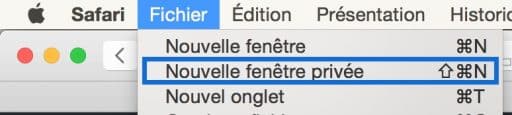
De zoekbalk is grijs, dus u kunt nu volledig vertrouwelijk surfen; Als een persoon achter je gaat, kunnen ze de geschiedenis van de sites die je hebt bezocht niet zien:

Let op: de geschiedenis is niet opgenomen op de computer, maar dat maakt u niet anoniem op internet: u wordt altijd geïdentificeerd met uw IP -adres door uw internettoegangsprovider.
Voor degenen die een “oude mac” hebben:
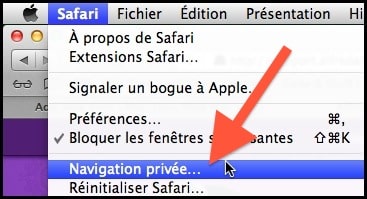
Open safari. Klik in de menubalk op Safari, particuliere navigatie.
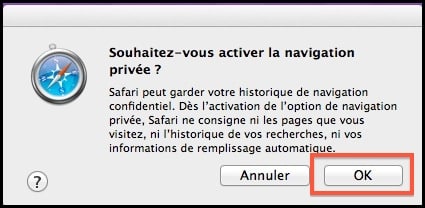
Een venster vraagt u om bevestiging:
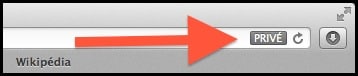
Nu is uw geschiedenis niet meer geregistreerd. Om deze privé -navigatiemodus te verlaten, klikt u op de knop Privaat In de Safari -adresbalk.
Let op: de geschiedenis is niet opgenomen op de computer, maar dat maakt u niet anoniem op internet: u wordt altijd geïdentificeerd met uw IP -adres door uw internettoegangsprovider.