
Hoe u uw Mac -scherm opslaan?, Sla het scherm op Mac op met audio
Sla het Mac -scherm op
Ontdek hoe u een videoconferenties opneemt voor het daaropvolgende gebruik en om te voorkomen dat u een aanzienlijk deel van een vergadering verliest, hoe u een videoconferenties kunt opnemen.
Hoe u uw Mac -scherm opslaan ?
Opslaan van het scherm van een Mac is heel eenvoudig, deze aanpak kan worden uitgevoerd zonder de noodzaak om hiervoor een derde partij -applicatie te installeren. Hoe u uw Mac -scherm opslaan ? Apple heeft deze functie al in zijn systeem geïntegreerd en de schermopname werkt heel goed op de nieuwste versies van macOS zoals Catalina, Mojave of Big On. Alle schermvideo’s die u hebt gemaakt, zijn beschikbaar in de vorm van videobestanden die u kunt bewerken, delen of publiceren zoals u wilt.
Hoe u uw Mac -scherm opslaan ?
Het is heel eenvoudig, start gewoon de screenshot -werkbalk. De laatste wordt geactiveerd met behulp van een sneltoets door op de toetsen op uw toetsenbord te drukken Command + maj + 5.

- Om het hele scherm op te slaan, klikt u op de knop met een scherm met een volledige schets en een cirkel in het gebied.
- Om een gedeelte van uw scherm op te slaan, klikt u op de knop met een scherm met een stippellijn en een cirkel in het gebied. Een deel van uw scherm wordt gemarkeerd en u ziet stippellijnen die worden gebruikt om het gebied af te bakenen dat u vastlegt. U kunt dit venster wijzigen of verplaatsen.
- Als u klaar bent, klikt u op ” Opnemen“” . Als u uw hele scherm opslaat, kunt u ergens op het scherm klikken om de opname te starten.
- Om de opname te stoppen, kunt u op de stopknop in de rechterhoek van de menubalk bovenaan het scherm drukken of op drukken Controle + controle + ontsnapping. U kunt ook doorgaan Command + maj + 5 Om de screenshot onderaan het scherm weer te geven en drukt u op de stopknop in het midden van deze balk.
Klik op “Opties»Om uw voorkeuren te definiëren. U kunt uw microfoon activeren, bijvoorbeeld een timer aanpassen en de back -uplocatie kiezen voor uw opname. U zult ook andere slimme parameters vinden, zoals de mogelijkheid om de stickers te activeren en te deactiveren, de muiscursor in schermopnames en opnamen te weergeven, timer, timer om de opname te starten, enz.
Als u de schermopname wilt delen, verwijderen of wijzigen, kunt u dit gemakkelijk doen. Klik met de rechter knop (of check + klik) op het voorbeeld dat direct na het einde van de opname in de rechterbovenhoek van het scherm verschijnt, en u vindt beschikbare delen van de delen.
Een andere tip die het nuttig is om te weten; Als u op de combo drukt Command + maj + 5 Om de schermopname en screenshot -werkbalk weer te geven, maar u besluit dat u deze niet nodig hebt, u kunt deze werkbalk sluiten door op de knop (x) op de werkbalk zelf te drukken of door op de toets te drukken Ontsnappen.
Deze functie is beschikbaar op recente versies van MacOS (Catalina, Mojave, Big Sur), Voor eerdere versies kunt u Apple Quick Time -software gebruiken om uw screenshots te maken.
Sla het Mac -scherm op
Met deze Mac OS -schermrecorder kunt u het scherm op Mac opslaan met het geluid van het systeem, de microfoon of beide tegelijkertijd. Deze functie is erg handig om zelfstudievideo’s meer geanimeerd te maken. Bovendien kan het programma ook de activiteit op het scherm opnemen met het geluid in goede synchronisatie.
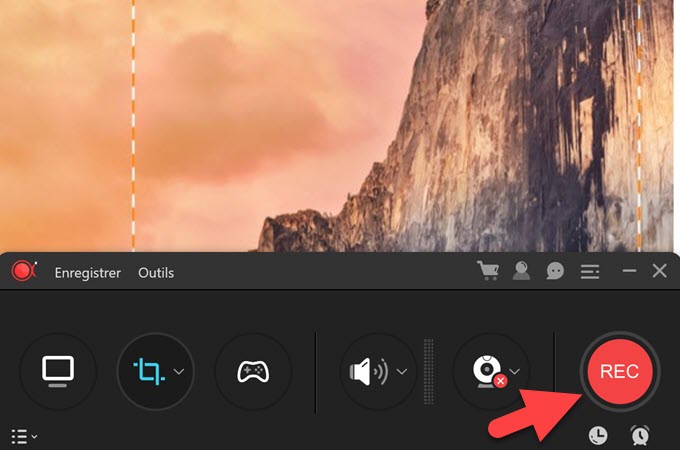
Beste oplossingen om het scherm op Mac op te slaan
Ontdek in dit artikel hoe u het scherm op Mac kunt opslaan om uw MAC -gebruikservaring te delen met andere toekomstige gebruikers.
Top 5 beste games op Mac Bent u op zoek naar de beste Mac -games van dit jaar ? Zo ja, blader door dit artikel om onze aanbeveling te raadplegen.

5 gratis watermerk gratis draadloze videoschermschermprogramma’s voor 2020 Door dit artikel te lezen, weet u hoe u een video kunt opslaan zonder offset met behulp van de beste gratis video zonder watermerk waterdicht
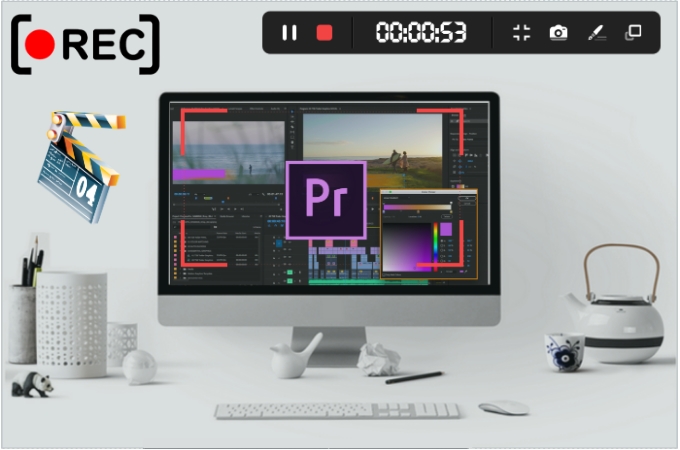
Hoe u uw scherm kunt filmen Het is raadzaam om het scherm vast te leggen terwijl u moeilijke software leert, dit artikel presenteert 3 programma’s om het scherm te filmen.
Muisrecorder en toetsenbord op Windows & Mac Een muisrecorder en toetsenbord helpt u bepaalde herhaalde acties op de pc op te nemen. U kunt meer te weten komen in dit bericht.
Recorderprogramma voor volledig scherm voor Mac
Met deze MAC -schermrecorder kunt u alles opslaan wat er op uw scherm gebeurt met goede kwaliteit. Je kunt demonstratievideo’s maken voor training of voor educatieve behoeften en zelfstudievideo’s maken om spelvideo’s en programma’s te presenteren.
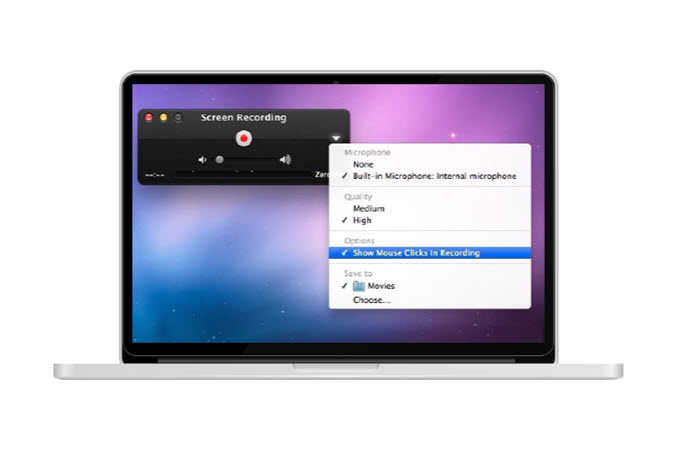
De beste software om op Mac te filmen
Ontdek in dit artikel hoe u uzelf kunt filmen op Mac met de beste software die bestaat en die standaard geïnstalleerd op uw Mac.
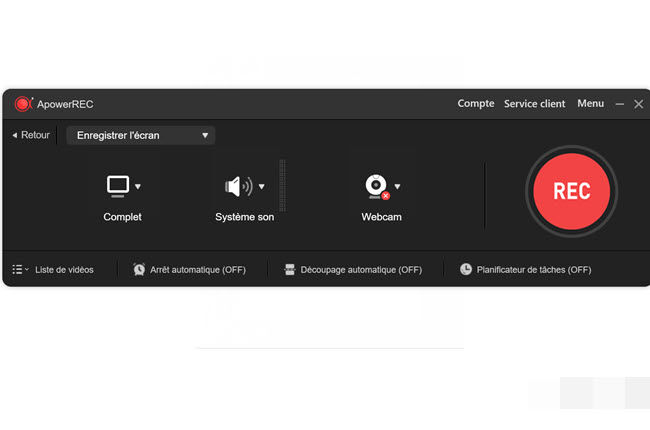
Sla op record een videoconferenties
Ontdek hoe u een videoconferenties opneemt voor het daaropvolgende gebruik en om te voorkomen dat u een aanzienlijk deel van een vergadering verliest, hoe u een videoconferenties kunt opnemen.

Praktische tools om IMO -videochat te filmen
Voor degenen die hun goede tijden met hun geliefden willen herinneren, legt dit artikel u uit als het registreren van IMO -video -oproepen.

Bewaar een Facebook Messenger -video -oproep gemakkelijk op verschillende platforms
Leer in dit artikel een videogesprek op te slaan van Facebook Messenger op Windows, Mac, iOS of Android. Lees het aandachtig.
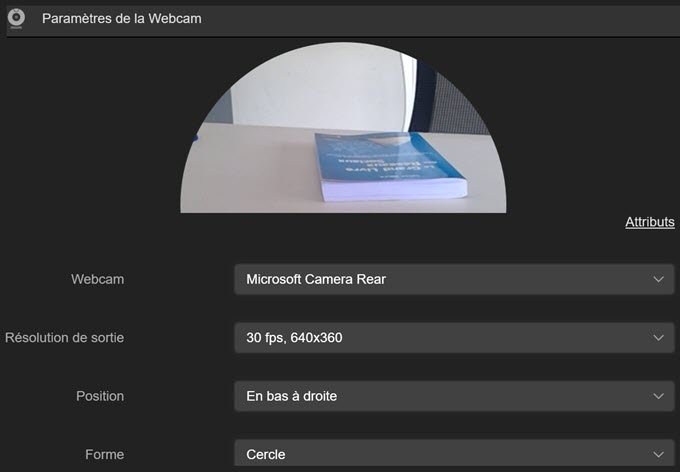
Hoe u de stroom van uw webcam opneemt ?
Live webcam opnemen is eenvoudig via een professionele tool die gemakkelijk te verwerken is. Hier zijn onze aanbevelingen van de twee programma’s om te proberen.
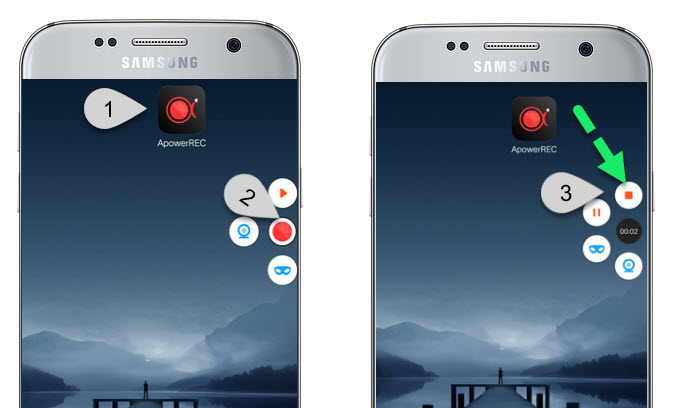
Hoe u uw Skype -oproepen op Android kunt opnemen
Wilt u uw gesprekken opnemen op Skype ? Dit artikel toont u stap voor stap, de instructies voor het opslaan van Skype -video.
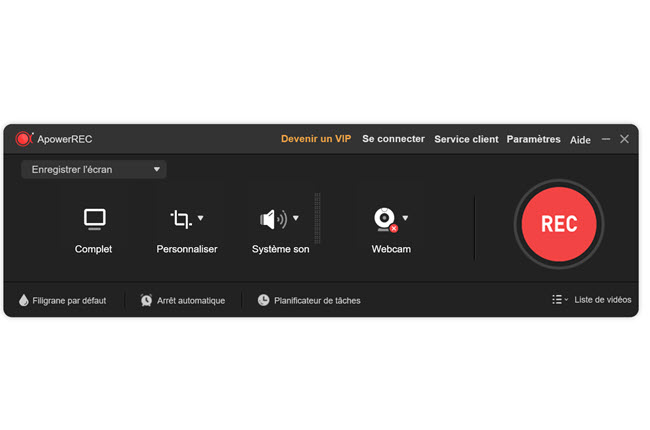
Beste alternatieve programma’s naar schermrecorder voor Mac
Hier zijn enkele nuttige items als u andere schermrecorders voor Mac wilt weten met hun respectieve voordelen en nadelen.
Professionele tools om zijn deel van lol te filmen
In deze zelfstudie zullen we 3 software presenteren die u kunnen helpen League of Legends te filmen zonder de minste inspanning.
De beste software om op Mac te filmen
Ontdek in dit artikel hoe u uzelf kunt filmen op Mac met de beste software die bestaat en die standaard geïnstalleerd op uw Mac.
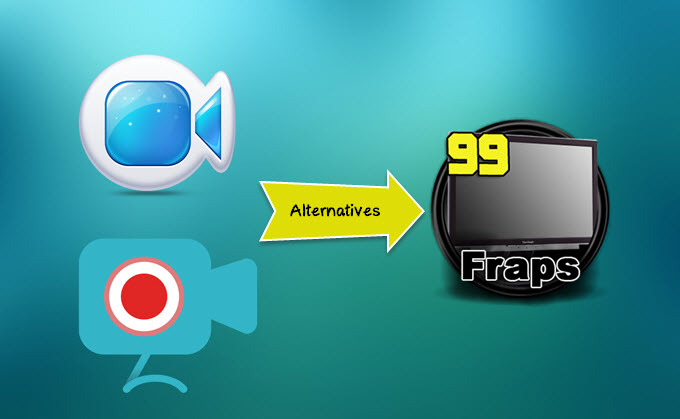
Beste alternatieven voor fraps
Als u het zat bent om de FRAPS -logciel op uw pc te gebruiken, heeft dit artikel de beste alternatieven voor fraps op Windows en Mac.
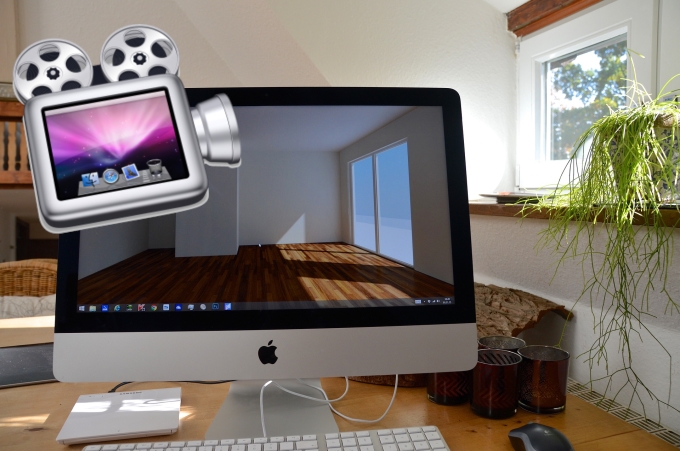
Overzicht van de 3 beste alternatieven voor ScreenFlow op Mac
ScreenFlow is een populaire recorder voor Mac -gebruikers. Dit artikel presenteert de ScreenFlow -software en de beste alternatieven.
Beste alternatieven voor hypercam op Mac
Als u van een Windows -pc naar een Mac gaat, weet u dat uw hypercam -programma niet langer beschikbaar is op Mac. Dit artikel presenteert daarom de beste alternatieven voor hypercam op Mac.
Top 3 beste alternatieven voor Camstudio
Hier zijn 3 alternatieve software voor Camstudio die volkomen voldoet aan uw behoeften voor schermvideo -opname.