
Ik heb problemen met het downloaden van applicaties van Google Play Store, het oplossen van fouten met betrekking tot de installatie van applicaties in Google Play Store – Microsoft Support
Los fouten op met betrekking tot de installatie van applicaties in Google Play Store
- Open het menu Instellingen Op uw apparaat.
- Toegang Toepassingen of bij Applicatie Manager (Afhankelijk van het gebruikte apparaat).
- Toegang Alle toepassingen, Blader vervolgens tot de toepassing Google Play Store.
- Open de toepassingsdetails en druk op de knop Dwingen de stop.
- Druk op de knop Verwijder data.
Google Play -probleem
Ik heb problemen met het downloaden van applicaties van Google Play Store
- U ontvangt het bericht “Commence to Download” wanneer u probeert een app te downloaden van Google Play Store, maar het downloaden van de app eindigt niet.
- U ontvangt het bericht “installation” wanneer u probeert een app te installeren van Google Play Store, maar de installatie van de app eindigt niet.
- Bevestig dat het apparaat op de lijst staat van apparaten die zijn ondersteund voor de app.
- Voor betaalde apps, zorg ervoor dat uw Google Wallet -account up -to -date is.
- Zorg ervoor dat u voldoende ruimte in het geheugen van uw telefoon heeft om de app te downloaden.
- Annuleer en start de download opnieuw.
- Controleer of uw netwerkverbinding altijd actief is.
- Als u een actieve mobiele gegevensverbinding gebruikt, probeer dan een WW -netwerk te gebruiken .
- Als u een actief WiSH-Fi-netwerk gebruikt, probeer dan een mobiele gegevensverbinding of een ander Wi´fi-netwerk te gebruiken .
- Ga naar instellingen> apps .
- Druk op Play Store> Memory .
- Druk op de gegevens wissen en wis de cache .
- Houd de aan / uit -knop ingedrukt totdat de telefoonopties verschijnen.
- Druk op doven en wacht tot de telefoon volledig uitgaat.
- Wacht een paar ogenblikken en steek de telefoon aan door op de aan / uit -knop vast te houden en houd .
Was deze informatie nuttig ?
Los fouten op met betrekking tot de installatie van applicaties in Google Play Store
Een fout met willekeurige cijfers verschijnt soms bij het downloaden van kantoorapplicaties op Google Play Store. Het Google Play -team is op de hoogte van dit probleem en doet er alles aan om het op te lossen. Zie in de tussentijd de onderstaande informatie en probeer de voorgestelde oplossingen voor omloopoplossingen.
Wat is een Google Play Store -fout ?
Google Play Store -fouten bevatten over het algemeen willekeurige cijfers en worden gegenereerd bij het downloaden van applicaties op Google Play Store. Deze fouten kunnen het gevolg zijn van updates van Google Play Store of problemen met betrekking tot Google Cache, gegevens die zijn opgeslagen op Google Play Store of Google -accounts.
De meest voorkomende Google Play Store -fouten zijn:
- Google Play Store 18 Foutcode
- Google Play Store 20 Foutcode
- Google Play Store 103 Foutcode
- Google Play Store foutcode 194
- Google Play Store Foutcode 492
- Google Play Store Foutcode 495
- Google Play Store 505 Foutcode
- Google Play Store 506 Foutcode
- Google Play Store 509 Foutcode
- Google Play Store 905 Foutcode
Los de fouten van Google Play Store op
Probeer de volgende bypass -oplossingen om Google Play Store -fouten op te lossen.
Leg de Google Play Store -cache leeg
- Open het menu Instellingen Op uw apparaat.
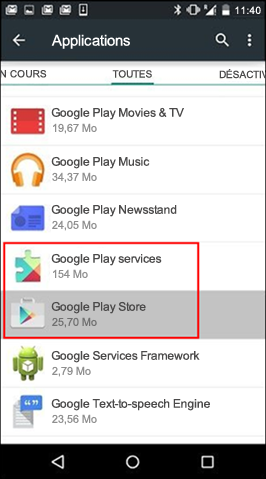
- Toegang Toepassingen of bij Applicatie Manager (Afhankelijk van het gebruikte apparaat).
- Toegang Alle toepassingen, Blader vervolgens tot de toepassing Google Play Store.
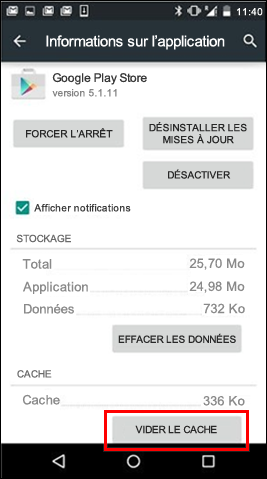
- Open de toepassingsdetails en druk op de knop Dwingen de stop.
- Druk op de knop Leg de cache leeg.
- Herhaal de bovenstaande stappen, maar vervang in stap 3 Google Play Store door Google Play Services.
- Probeer opnieuw om de applicatie te downloaden.
Wis op Google Play Store -gegevens
Als het probleem aanhoudt na het legen van de Google Play Store Cache en Google Play Services, probeer dan Google Play Store -gegevens te wissen:
- Open het menu Instellingen Op uw apparaat.
- Toegang Toepassingen of bij Applicatie Manager (Afhankelijk van het gebruikte apparaat).
- Toegang Alle toepassingen, Blader vervolgens tot de toepassing Google Play Store.
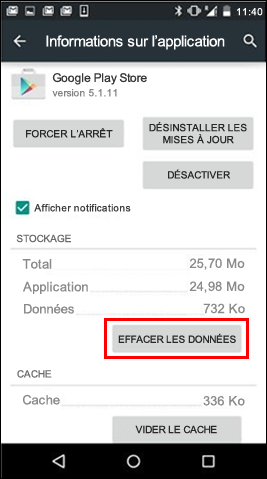
- Open de toepassingsdetails en druk op de knop Dwingen de stop.
- Druk op de knop Verwijder data.
Zodra de cache is leeggemaakt en de gegevens zijn verwijderd, zou de Google Play Store -fout normaal moeten verdwijnen. Als dit niet het geval is, ga dan naar de volgende stap.
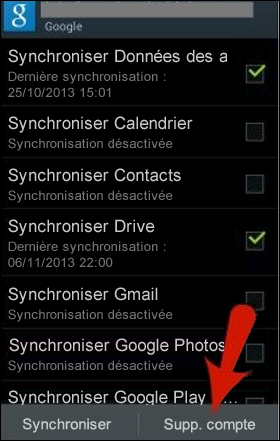
Verwijder vervolgens uw Google -account toevoegen
Als het probleem aanhoudt na het legen van de cache en het verwijderen van de gegevens, verwijdert u uw Google -account, start u uw apparaat opnieuw en voegt u uw Google -account opnieuw toe.
- Open het menu Instellingen Op uw apparaat.
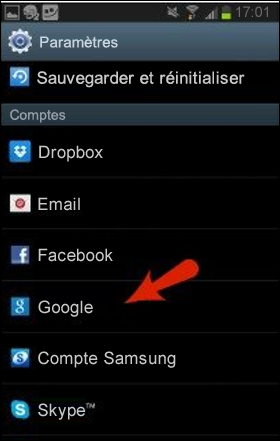
- Onderstaand Rekeningen, Druk op de naam van het te verwijderen account. Als u een Google -account gebruikt, drukt u op Google, Druk vervolgens op het account.
- Druk op het pictogram Menu Gelegen in de rechterbovenhoek van het scherm.
- druk op Account verwijderen.
- Start uw apparaat opnieuw, voeg uw account opnieuw toe en probeer de toepassing te downloaden.
Aanvullende hulp
Als deze stappen niet toestaan dat de fout wordt opgelost, kijk dan wat volgt: