
IPhone: de lijst met meest frequente bugs sinds de release van iOS 16, bug iPhone: oplossingen voor de meest voorkomende problemen
IPhone -bug: oplossingen voor de meest voorkomende problemen
In het geval dat uw iPhone niet langer oplicht of een zwart scherm weergeeft, probeer de herstart te forceren dankzij de volgende technieken:
iPhone: de meest voorkomende lijst met bugs sinds de release van iOS 16
Je ontmoet veel bugs op je iPhone van iOS 16 ? Je bent niet alleen.
Appoline Reisacher / Gepubliceerd op 17 januari 2023 om 11:40 uur
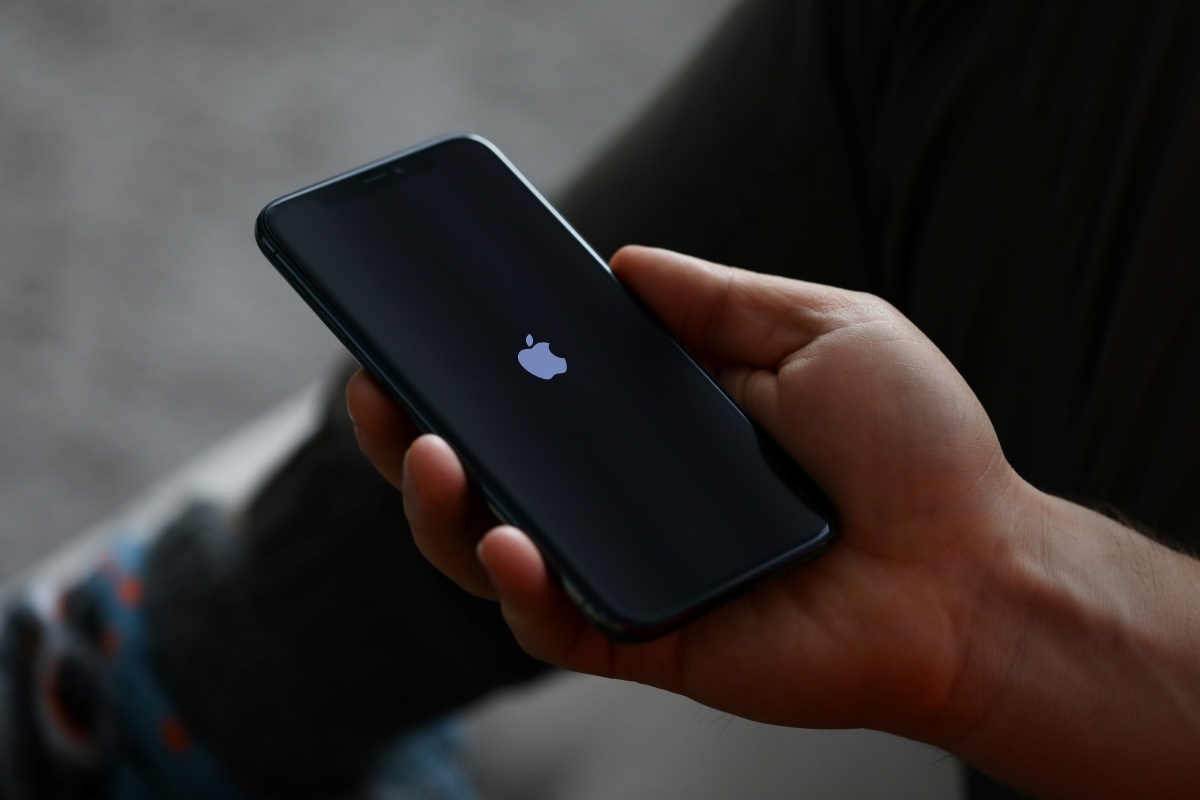
iOS 16 heeft veel bugs
Uitgebracht in september 2022, bracht iOS 16 veel nieuwe functies op de iPhone, met in het bijzonder nieuwe geavanceerde personalisatie -opties. Tegelijkertijd zijn sinds deze periode ook veel bugs gemeld door gebruikers. En noch iOS 16.1, noch iOS 16.2 (de laatste OS -update, die plaatsvond in december 2022), lijkt dingen te hebben geregeld ..
Merk je veel meer app -crashes op iOS 16.2?
– Rjey (@rjeytech) 13 januari 2023
Bekijk gewoon de speciale subreditie, het Apple Forum of Twitter om het aanzienlijke aantal gerapporteerde bugs te zien, maar vooral de diversiteit van de problemen.
Onder de bugs die het vaakst worden genoemd door internetgebruikers:
- De iPhone -batterij loost sneller dan voorheen, terwijl het gebruik ervan vergelijkbaar is,
- Sommige applicaties sluiten automatisch, enkele seconden na hun opening,
- Het toetsenbord wordt niet langer weergegeven of verschijnt in een slechte positie (bijvoorbeeld verticaal),
- Het wallpaper van de thuis wordt donkerder en flitst,
- Meldingen worden niet correct weergegeven of helemaal niet. In sommige gevallen verschijnt de melding leeg (zonder tekst),
- De iPhone is oververhit wanneer bepaalde applicaties worden uitgevoerd (in het bijzonder Apple plannen)),
- De AirPods -behuizing toont een percentage van 0 %, wanneer de AirPods buiten de behuizing zijn. De andere Bluetooth -apparaten maken zich soms ook zorgen,
- De camera is geblokkeerd en wordt onbruikbaar. In sommige gevallen is de “tremble” -toepassing voor het blokkeren,
- Lezen zonder onderbreking is niet beschikbaar op Apple Music.
Je ontmoet andere bugs met je iPhone ? Aarzel niet om ons te laten weten, we zullen deze lijst regelmatig bijwerken !
Hoe bugs op te lossen die zijn gekoppeld aan iOS 16 ?
Als u een (of meer) van deze bugs ontmoet, hebben we mogelijk de oplossing voor uw probleem ! Anders is het helaas nodig om geduldig te zijn en te wachten tot Apple een nieuwe update aanbiedt (iOS 16.2.1, of iOS 17).
De batterij van uw iPhone wordt snel ontladen
Als iOS 16 (en bovenste versies) een negatieve invloed hebben op uw batterij, begin dan door te gaan Instellingen, vervolgens Accu En Batterij. Als de capaciteit minder dan 80 %is, is het raadzaam om uw batterij te wijzigen voor een nieuwe.
Anders kunt u beginnen met het raadplegen van de applicaties die het meest verbruiken (in de sectie Accu), en in het bijzonder die welke uitvoeren “Activiteiten op de achtergrond”. Ga dan naar Instellingen > Algemeen > Update, en deactiveer deze optie voor toepassingen die het meest verbruiken. Uw batterij moet zijn basisautonomie herwinnen.
U kunt deze tips ook volgen om uw batterij dagelijks te behouden.
IPhone oververhit wanneer sommige applicaties worden gebruikt
Apple legt uit dat sommige toepassingen uw iPhone kunnen opwarmen:
- Configuratie van het apparaat of herstel van een back -up,
- Gebruik van mobiele applicaties en games,
- Hoge kwaliteit videostreaming ..
Het bedrijf geeft ook aan dat de iPhone op zijn normale temperatuur afdaalt zodra u de huidige activiteit stopt. Moeilijk om deze oververhitting op dit moment te voorkomen, dus.
Als uw iPhone echter abnormaal opwarmt onder iOS 16 en een waarschuwingsbericht met betrekking tot de temperatuur aangeeft, zet u uw smartphone onmiddellijk uit en plaats deze op een relatief koele plaats, zodat deze de normale temperatuur vindt. U kunt het vervolgens weer inschakelen en normaal gebruiken.
Merk op dat op iOS 16 het opladen van uw iPhone automatisch wordt gemarkeerd wanneer de smartphone een oververhitting probleem heeft. In dit geval verschijnt het volgende bericht: “In afwachting van opladen. Het opladen van uw iPhone wordt hervat wanneer deze een normale temperatuur heeft gevonden. »».
De cameratoepassing blokkeert
Als uw aanvraag Camera (of een andere toepassing) Bug of niet goed geopend, probeer de sluiting ervan te forceren door op uw scherm te vegen en vervolgens door een tweede scan uit te voeren op de betreffende toepassing (voor de iPhone SE: druk twee keer op de hoofdknop Scan Up, op de betreffende aanvraag).
Als deze procedure niet helpt, kunt u ook proberen uw iPhone opnieuw op te starten om het probleem op te lossen en toegang te krijgen tot de betrokken applicatie.
IPhone -bug: oplossingen voor de meest voorkomende problemen
Ontdek een lijst met tips om gemakkelijk de gemeenschappelijke problemen op te lossen die op de iPhone worden aangetroffen.
Arthur Aballéa / Gepubliceerd op 14 januari 2022 om 9:19 uur
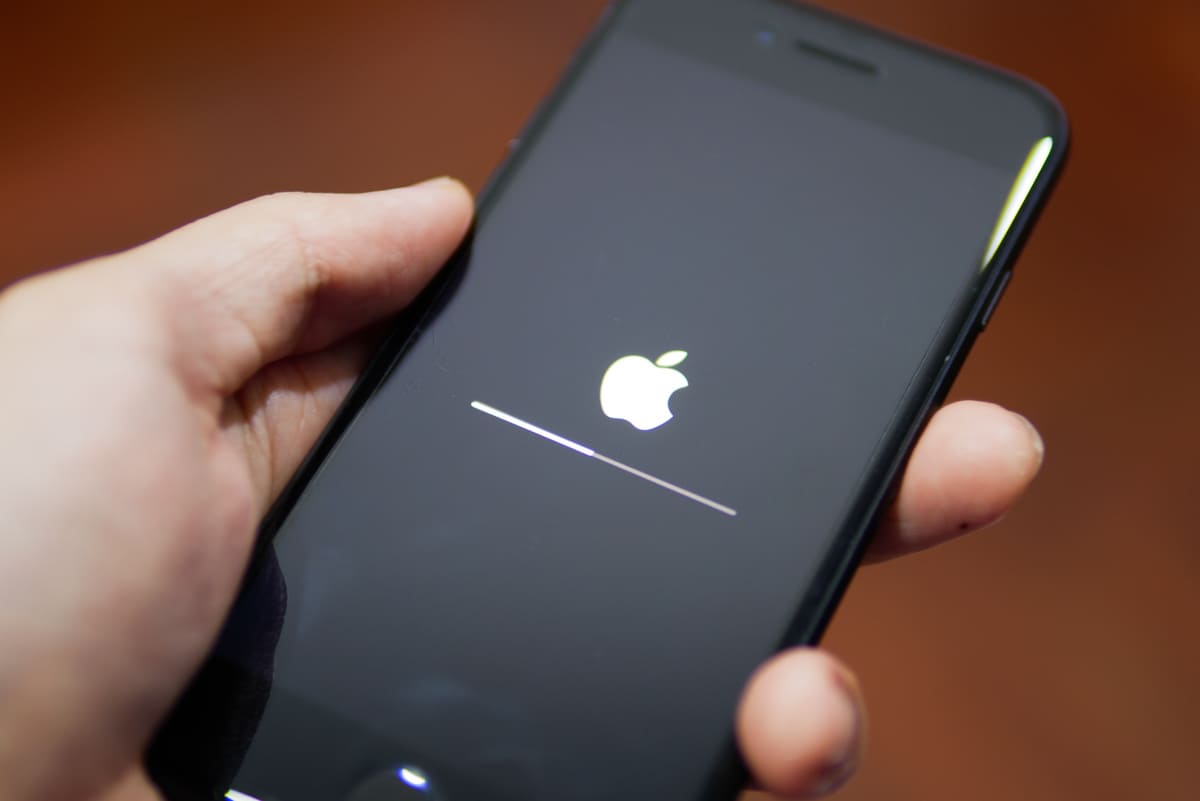
Als u batterijgerelateerde autonomieproblemen tegenkomt
Een abnormaal snel en geen duidelijke val in de batterij van uw iPhone kan op twee manieren worden uitgelegd:
- het permanent gebruik van bepaalde toepassingen op de achtergrond,
- Een beschadigde batterij.
Ga naar de toepassing om de aard van het probleem te identificeren Instellingen, En kies het gedeelte Accu. Vergeet niet om deBatterij, Die u het maximale batterijpercentage vertelt dat uw iPhone momenteel kan verzamelen in vergelijking met degene die hij bezat toen de batterij nieuw was. Het wordt over het algemeen aanbevolen om de batterij te veranderen wanneer dit percentage onder 80 % daalt. Apple geeft dat ook aan “Hoe meer de toestand van uw batterij afbreekt, hoe meer het vermogen om optimale prestaties te bieden, afneemt”.
Ten tweede, als de staat van uw batterij meer dan 80 %is, ga dan naar de categorie Accu En kijk naar de applicaties die het meest consumeren. Als sommigen op de achtergrond lopen en u nutteloos bent, ga dan naar Algemeen, dan in Update en deactiveer ze. Je zou dus een normale batterijduur moeten vinden.
Als uw iPhone niet meer oplicht of is geblokkeerd
In het geval dat uw iPhone niet langer oplicht of een zwart scherm weergeeft, probeer de herstart te forceren dankzij de volgende technieken:
- Voor iPhone 8- en bovenste modellen (inclusief de 2e generatie iPhone), drukt u kort op de + Volumeknop en drukt u vervolgens kort op de knop – Volume en druk uiteindelijk op de zijknop totdat u het Apple -logo ziet. Als er niets gebeurt, probeer dan uw telefoon te laden en neem contact op met Apple Assistance in geval van storing.
- Druk voor iPhone 7 en 7 Plus tegelijk. Als er niets gebeurt, probeer dan uw telefoon te laden en neem contact op met Apple Assistance in geval van storing.
- Voor iPhone 6s en lagere modellen (inclusief de iPhone SE 1e generatie), drukt u tegelijkertijd op de zijknop en de hoofdknop totdat u het Apple -logo ziet verschijnen. Als er niets gebeurt, probeer dan uw telefoon te laden en neem contact op met Apple Assistance in geval van storing.
Uw iPhone kan oplichten, maar blijft geblokkeerd bij Start -Ups. In deze situatie moet u uw iPhone verbinden met een computer (pc of Mac) en iTunes openen, vervolgens uw iPhone selecteren. Volg de hierboven aangegeven stappen, afhankelijk van uw iPhone -model en wacht tot het scherm Recovery Mode verschijnt. Selecteer in het specifieke venster Update, Wacht dan tot de procedure eindigt.
Als een applicatie niet langer opent of permanent planten opent
Sommige toepassingen kunnen soms problemen ondervinden bij het openen of uitvoeren van uw iPhone. Als u dit probleem tegenkomt, zijn hier verschillende oplossingen die kunnen werken:
- Dwing de sluiting van de applicatie (sleep het startscherm naar boven door uw vinger op het scherm te houden, sleep vervolgens de gewenste applicatie) en start de toepassing opnieuw op
- Start uw apparaat opnieuw op en probeer vervolgens de toepassing opnieuw op te starten
- Zoek naar mogelijke applicatie -updates in de App Store en voer ze uit indien nodig
- Verwijder de applicatie en heroverwegen de (pas op, deze stap kan u alle gegevens verliezen die door de applicatie zijn opgenomen)
Als geen van deze oplossingen uw probleem oplost, neemt u contact op met Apple Assistance of neemt u contact op met de ontwikkelaar van de applicatie die rechtstreeks vanuit de App Store betrokken is.
Als je iPhone langzaam begint te worden
Veel factoren beïnvloeden de snelheid van uw iPhone, en u kunt deze situatie soms ontgrendelen door eenvoudige bewerkingen uit te voeren. De te bewaken punten zijn als volgt:
- Controleer de staat van uw netwerk, omdat veel applicaties een goede internetverbinding vereisen om te werken. Als uw netwerk overbelast of laag is, kunt u vanwege het netwerk een trage iPhone eindigen.
- Als een applicatie is geblokkeerd of langzaam werkt, dwingt u de sluiting ervan (schuif het startscherm omhoog en houd uw vinger op het scherm vast en schuif de gewenste applicatie omhoog) en start deze opnieuw op.
- Controleer of u voldoende opslagruimte hebt (minimaal 1 GB gratis permanent om de prestaties te optimaliseren). Inderdaad, een iPhone overbelast in gegevens zal natuurlijk de neiging hebben om langzamer te worden. Om ruimte te krijgen, kunt u foto’s/video’s verwijderen (door ze over te dragen naar wolken of andere apparaten), maar ook muziek of applicaties verwijderen.
- Schakel de energiebesparende modus uit wanneer het niet nodig is, omdat het tijdelijk onbruikbaar maakt bepaalde functies die op de prestaties spelen om de batterij te behouden.
- Vermijd het onderwerpen van uw iPhone aan te warme of te koude temperaturen, omdat iOS de prestaties van het apparaat aanpast om oververhitting of koud te voorkomen.
- Controleer de batterijconditie (zie. 1e paragraaf), omdat beschadigde batterijen leiden tot een vermindering van de maximale prestaties.
In geval van mislukking van de update
Verschillende redenen kunnen leiden tot het falen van een update op uw iPhone:
- Opslagruimte beschikbaar onvoldoende op de iPhone,
- Te lange update downloadtijd,
- Verbinding met de onmogelijke updateserver,
- Onderbreking van het updateproces.
Grote updates zijn vaak zwaar en vereisen een minimum aan ruimte die vrij substantieel beschikbaar is tijdens de installatie. Hoewel sommige applicaties tijdelijk kunnen worden verwijderd om ruimte vrij te maken, zorg er dan voor dat u voldoende ruimte heeft.
De langzame download hangt af van de grootte van de update en de snelheid van uw verbinding. Om het te vergroten, vermijd het downloaden van andere inhoud en het gebruik van een wifi-netwerk indien mogelijk.
Als u problemen ondervindt bij het bereiken van de updateserver, of dat het proces niet lukt, probeer dan uw apparaat bij te werken met behulp van een ander netwerk en verbind het met een stroombron.
In het geval dat deze oplossingen niet werken, kunt u de update opnieuw verwijderen en downloaden:
- ontmoeten Instellingen, dan in Algemeen en eindelijk in Opslag [uw apparaat],
- Zoek de nieuwste update die u in de lijst met applicaties wilt installeren,
- Klik erop en vervolgens op Update,
- terug keren naar Instellingen, dan in Algemeen en eindelijk in Software-update Om de nieuwste update opnieuw te downloaden.
Als uw hoofdknop is gebroken (voor oude iPhone)
Tot de iPhone 8 en iPhone 8 Plus hebben alle iPhones een hoofdknop (inclusief de Touch ID -functionaliteit voor 5s en meer iPhones). Deze hoofdknop is erg handig omdat de terugkeer naar het startscherm, activering van spraakopdrachten met Siri mogelijk maakt, of zelfs toegang tot het menu om de stops van toepassingen te forceren.
Helaas gebeurt het soms dat deze knop om verschillende redenen ophoudt om te werken. De meest voor de hand liggende oplossing om dit probleem op te lossen, is om uw hoofdknop te wijzigen, maar er is een andere oplossing waarmee u deze kunt vervangen (tijdelijk of niet). Houd er rekening mee dat u ten minste iOS 5 op uw apparaat moet hebben om deze oplossing te implementeren.
Om het te activeren, ga naar Instellingen, dan in Algemeen, Toegankelijkheid en kies Assistent touch. Deze optie toont een knop rechtstreeks op uw scherm, die u kunt verplaatsen waar u maar wilt, en die min of meer transparant wordt wanneer u deze niet aanraakt. Wanneer u erop klikt, opent de knop een volledig menu met veel functies zoals volume -instelling, schermvergrendeling, meldingscentrum of de hoofdknop.
Als je iPhone oververhit raakt
De iPhone is ontworpen om te worden gebruikt op plaatsen met een kamertemperatuur tussen 0 ° en 35 °. Het gebruik van uw apparaat hieronder of buiten deze drempels kan een permanente vermindering van de levensduur van de batterij veroorzaken en indien nodig, een aanzienlijke daling van de prestaties. Enkele normaal gebruik (initiële configuratie, draadloos opladen, videostreaming van hoge kwaliteit, enz.) Kan uw iPhone zonder enig risico een beetje verwarmen.
Niettemin, in het geval van abnormale en te grote oververhitting, zal de iPhone het volgende bericht blokkeren en weergeven: “Temperatuur, de iPhone moet afkoelen voordat deze kan worden gebruikt”. De enige functionaliteit die altijd toegankelijk is, ondanks dit waarschuwingsbericht betreft noodoproepen. Om uw apparaat zo snel mogelijk opnieuw te kunnen gebruiken, zet u het uit en plaats het op een koele plaats en niet blootgesteld aan de zon (en vooral niet in uw koelkast/vriezer, kunt u het beschadigen door een temperatuurverandering te gewelddadig te maken voor componenten).
Als u geen verbinding kunt maken met een wifi-netwerk
Apple biedt iPhone-gebruikers om een paar eenvoudige stappen te volgen om het probleem op te lossen in het geval van een verbindingsfout naar een Wi-Fi-netwerk:
- Zorg ervoor dat uw router is ingeschakeld en dat u zich goed bevindt in de omtrek van het bereik (indien nodig benadering),
- Zorg ervoor dat Wi-Fi op uw iPhone wordt geactiveerd en dat het netwerk goed wordt weergegeven Instellingen> Wifi,
- Als het netwerk een wachtwoord nodig heeft, zorg er dan voor dat u het correct hebt ingevoerd,
- Controleer of het betrokken netwerk geen bericht weergeeft, zoals Geen internet verbinding,
- Controleer de kabels en verbindingen van uw modem (start deze opnieuw in indien nodig),
- Start uw iPhone opnieuw als geen van de vorige stappen werkte,
- Als geen van de vorige stappen uw probleem heeft opgelost, moet u de netwerkinstellingen opnieuw instellen door naar toe te gaan Instellingen, algemeen, reset en tenslotte Reset netwerk instellingen (Let op: deze optie reset alle netwerken, inclusief die met wachtwoorden).
Reset de iPhone naar fabrieksinstellingen als laatste redmiddel
Als bepaalde problemen aanhouden (exclusief breuk of puur materiaalprobleem) en u geen oplossing hebt om ze te regelen, blijft er de volledige opmaak van de telefoon om deze terug te brengen naar de fabrieksinstellingen. Let op: deze methode is beladen met gevolgen, als u besluit deze te gebruiken, vergeet dan niet om al uw gegevens te beschermen om deze na de operatie te kunnen herstellen.
Om de standaardinstellingen van het apparaat te herstellen en de gegevens veilig te wissen, kunt u deze stappen volgen:
- ontmoeten Instellingen, dan in Algemeen en eindelijk in Overdracht of reset de iPhone,
- kiezen Wis inhoud en instellingen,
- Voer uw Apple Access -code of identificatiegegevens in om te bevestigen dat u de gegevens wilt wissen,
- Wacht een paar minuten dat de verwijdering wordt uitgevoerd.
Zodra de verwijdering is voltooid, kunt u uw telefoon inschakelen en configureren alsof het het eerste gebruik is. Als u geen toegang meer hebt tot uw code of als uw apparaat is gedeactiveerd, volgt u deze procedure aanbevolen door Apple.
Vertraging of bugs op je iPhone ? Hier is hoe u het kunt verhelpen
Je iPhone -fabriek, bug of wordt Ralent ? Hier zijn onze tips voor het oplossen van problemen voor de meest voorkomende problemen die uw smartphone onder iOS raken.
Het CNET France -team
Geplaatst op 14/09/2020 om 12:38

Gids Update op 8 augustus 2022 met onze aanbevelingen over de cache van de webbrowsers. Een iPhone die niet werkt, omdat het een echte bron van frustratie zou moeten zijn. Een applicatie die crasht zodra u het opent, de telefoon die blokkeert wanneer u terugkeert naar uw startscherm of probeert een sms te verzenden … razende mislukkingen, maar waarvoor er eenvoudige oplossingen kunnen zijn om te implementeren.
Voor willekeurige problemen en bugs, zoals een iPhone die niet verbonden blijft met Wi-Fi, die constant plant of gewoon heel traag is, is het noodzakelijk om de kracht opnieuw te starten, zegt harde reboot. Dit is een methode die vaak wordt toegepast op een computer die zich eigen maakt, en vaak lost het ook zorgen op op een iPhone.
Leg de cache van de iPhone -browser leeg
In de loop van de tijd richt de navigatie op het web de beschikbare hoes en bestraft de prestaties van uw iPhone die geleidelijk langzaam wordt. Daarom moet u de gewoonte maken om de cache regelmatig te legen van uw internetbrowser. Of u nu Chrome, Safari of een andere browser gebruikt, uw telefoon is na verloop van tijd vol. Door uw cache te legen, begint de browser helemaal opnieuw, die uw navigatie versnelt.
Hier is de procedure op Safari, de standaardbrowser van iPhones ::
- Open de instellingentoepassing op uw iPhone;
- Selecteer Safari uit de lijst met applicaties;
- Ga naar Advance> Websitegegevens;
- Scroll naar beneden en selecteer de website- en website -gegevens wissen;
- Kies nu verwijderen.
Merk op dat deze procedure van invloed is op alle apparaten die zijn verbonden met uw iCloud -account. De covers van al uw apparaten worden dus verwijderd en u moet de volgende keer dat u ze gebruikt verbinding maken met alle apparaten.
Hard opnieuw opstarten volgens het iPhone -model
- Voor de iPhone met een startknop, houd deze op hetzelfde moment ingedrukt als de vergrendelings-/aan/uit -knop gedurende ongeveer 10 seconden, of totdat u het Apple -logo ziet.
- Voor iPhone -modellen met Face ID, druk op de volgende knoppen in deze volgorde: Druk op en laat het volume omhoog, druk op en laat het volume los en houd de zijknop ongeveer 10 seconden op, waarna u het Apple -logo zou moeten zien.
Wat de gebruikte methode ook is, het is belangrijk om de knop (s) niet vrij te geven voordat het Apple -logo op het scherm van uw telefoon verschijnt.
Onderwerpen de iPhone -autonomieproblemen
Voor problemen met het energieverbruik moet u eerst de meest gebruikte toepassingen of services identificeren. Dit wordt gedaan door naar binnen te gaan Instellingen> Batterij. Scroll naar beneden naar de afbeelding die het gebruik van de batterij per uur toont, met een lijst met applicaties en services, evenals de hoeveelheid gebruikte batterij.
Geef deze lijst op zoek naar een applicatie die op de achtergrond werkt (het vermelden van “activiteit op de achtergrond”) of het gebruik van een hogere toepassing dan u denkt.
Een applicatie zoals Outlook heeft een achtergrondactiviteit die normaal is omdat deze de permanente update van de ontvangstvak ervoor zorgt. Aan de andere kant is dit niet noodzakelijkerwijs nodig voor een applicatie zoals Facebook, bijvoorbeeld. Ga naar de uitvoering op de achtergrond van een applicatie Instellingen Ga dan naar binnen Algemeen> Op de achtergrond bijwerken En deactiveer het vermogen van de toepassing om uzelf op te frissen wanneer u het niet gebruikt.
Houd er ook rekening mee dat de sectie Batterijinstellingen (Instellingen> Batterij> Batterijconditie) Hiermee kunt u kijken of de batterij moet worden vervangen.
Stel opslagproblemen in
Apple heeft een tool voor opslagbeheer geïntegreerd die u niet alleen laat zien wat u in de ruimte brengt, maar beveelt ook aan maatregelen aan te nemen om het probleem op te lossen (Android 10 doet hetzelfde). Ga naar Instellingen> Algemeen> iPhone -opslag En wacht een paar seconden terwijl de informatie zorgt voor.
Blader door de lijst met aanbevelingen om te zien welke appelmaatregelen u voorstellen. Blader vervolgens door de lijst met applicaties om te zien welke de meeste ruimte gebruikt. Druk op een applicatie voor meer informatie, met name de opties om de bijbehorende gegevens te verwijderen.
Andere huidige problemen en snelle oplossingen
- Soms is een eenvoudige software -update voldoende om veel problemen op te lossen.
- Zoek en installeer de software -updates in behandeling Instellingen> Algemeen> Software -update.
- Als een applicatie constant plant wanneer hij probeert te openen of te gebruiken, controleer dan of er een update is in behandeling in de app store. Als er geen update is, verwijder de toepassing en installeer deze opnieuw.
- Als al het andere faalt, download dan de Apple Assistance -applicatie en start een kattensessie. Een technicus kan u door andere fasen voor het oplossen van problemen begeleiden en toegang krijgen tot de kranten van de apparaten (met uw toestemming) om een belangrijker probleem te diagnosticeren.
Lees ook